Как восстановить файлы с яндекс диска
Яндекс.Диск
Версия для
Вопросы и ответы по «Яндекс.Диск»
Вопрос и ответы были вам полезны?

Да

Нет
Попробуйте также:

Похожие вопросы :
- Загрузила данные с флешки на диск, потом удалила с носителя. Однако диск с файлами. (Ответов: 1)
- Диск с файлами удален. Что делать? (Ответов: 1)
- У меня вышел из строя жесткий диск, на котором был установлен Яндекс-диск. Все. (Ответов: 1)
- Как обойти блокировку Яндекс.диск с помощью прокси? (Ответов: 5)
- Как в моем Яндекс диске могли оказаться фото другого человека? (Ответов: 1)
- При попытке войти в Яндекс.Диск с другого браузера скачивается на этот браузер диск. (Ответов: 0)
- Проблема с папкой яндекс диска в разделе мой компьютер. Нет синхронизации. Что. (Ответов: 10)
- Размещение файлов на облачном и локальном дисках (Ответов: 1)
- Добрый день.Почему не могу войти в яндекс диск при сохранении на свой яндекс диск? (Ответов: 0)
Как восстановить файлы с яндекс диска
Яндекс.Диск
Версия для
Вопросы и ответы по «Яндекс.Диск»
Вопрос и ответы были вам полезны?
Да
Нет
Попробуйте также:
Похожие вопросы :
- Проблема с папкой яндекс диска в разделе мой компьютер. Нет синхронизации. Что. (Ответов: 10)
- Размещение файлов на облачном и локальном дисках (Ответов: 1)
- При попытке войти в Яндекс.Диск с другого браузера скачивается на этот браузер диск. (Ответов: 0)
- Как восстановить удаленный Яндекс Диск? (Ответов: 7)
- Как в моем Яндекс диске могли оказаться фото другого человека? (Ответов: 1)
- Добрый день.Почему не могу войти в яндекс диск при сохранении на свой яндекс диск? (Ответов: 0)
- Как загрузить файл на Яндекс Диск? (Ответов: 1)
- Как загрузить папку на Яндекс Диск? (Ответов: 6)
- Как загрузить большой файл на яндекс диск? (Ответов: 1)
- Почему при сохранении видео с айфона на Яндекс диск, они становятся засвеченными? (Ответов: 0)
Как восстановить Яндекс Диск
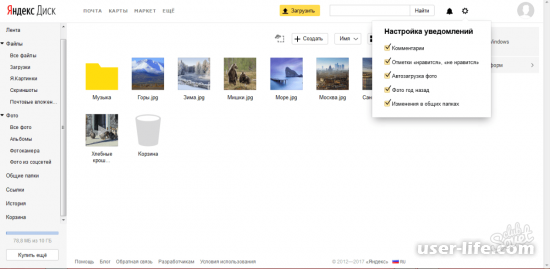

Всем привет! Сегодня поговорим про то как восстановить Яндекс Диск и можно ли это сделать. Итак, поехали!
В случае если Вы невзначай (или не совсем) удалили файл или же папку с Yandex Диска, то их возможно возобновить в направлении 30 дней. О том, как это устроить, мы поведаем дальше.
Восстановление файлов в Yandex Диске
Это распространяется как на данные, удаленные сквозь интернет интерфейс, например и на файлы и папки, которые были перемещены в «Корзину» на компе.
Обратите заботу, собственно что чистка корзины на ПК разрешает возобновить файлы на сервере, в случае если же вы почистили корзину на Диске (или было проведено больше месяца), данные станут удалены навек.
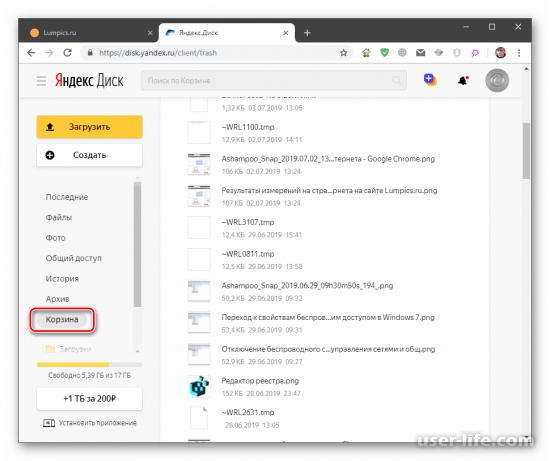
Для восстановления файлов на сервере нужно перебежать на страничку Yandex Диска и в рационы избрать «Корзину».
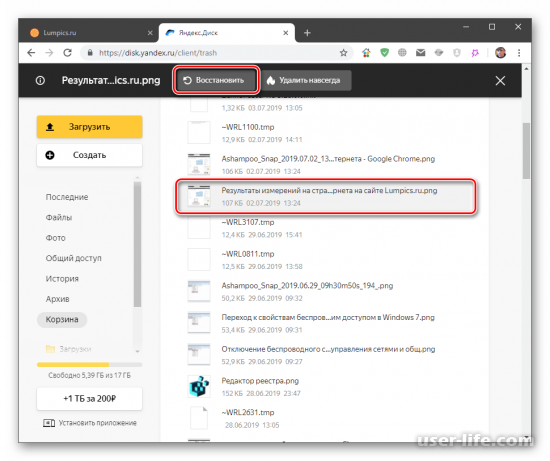
Ныне выделяем необходимый файл или же папку и жмем «Восстановить». И, в нашем случае, папка восстановится в то пространство, где она пребывала до удаления.
Ведущее неудобство заключается в том, собственно что для файлов в «Корзине» не учтены массовые воздействия, вследствие этого будет необходимо восстанавливать все их по 1.
Заботливо наблюдайте за тем, какие файлы удаляете, дабы избежать аналогичных поступков. Сберегайте значимые данные в отдельной папке. А в случае если уж что-нибудь ненамеренно удалили, этот метод несомненно поможет проворно возобновить утраченную информацию.
В случае если же ваша задачка заключается не в восстановлении данных на Диске, а в надобности получения доступа учетной записи на нем, ознакомьтесь с представленной по ссылке ниже заметкой — все сервисы Yandex привязаны к 1 аккаунту.
Как восстановить удаленные файлы на Яндекс Диске
Восстановление файлов из Корзины: Шаги и Советы
Когда сталкиваешься с ситуацией, когда важные файлы оказываются в Корзине Яндекс Диска, важно сохранять спокойствие и последовательно выполнять несколько шагов.

1. Войдите в свой аккаунт:
Первый шаг – удостоверьтесь, что вы вошли в свой аккаунт Яндекс Диска. Это гарантирует, что вы имеете доступ к функциям восстановления.
2. Перейдите в раздел “Корзина”:
Найдите раздел “Корзина” в боковой панели и перейдите в него. Здесь временно хранятся удаленные файлы, и их можно вернуть обратно.
3. Выберите нужные файлы:
Оцените содержимое Корзины и выберите те файлы, которые вы хотите восстановить. Процесс аналогичен выбору товаров в магазине.
4. Кликните на “Восстановить”:
Когда файлы выбраны, найдите опцию “Восстановить”. Она обычно представлена значком корзины с стрелой вверх. Нажмите на эту опцию для начала восстановления.
5. Проверьте результат:
После завершения процесса восстановления, проверьте, что ваши файлы вернулись в общий доступ. Это даст вам уверенность, что ваши данные в безопасности.

- Регулярно очищайте Корзину: Не забывайте периодически освобождать Корзину, чтобы избежать переполнения и случайного восстановления ненужных файлов.
- Воспользуйтесь поиском: Если у вас много файлов в Корзине, воспользуйтесь функцией поиска для более эффективного нахождения нужных данных.
- Проверяйте сроки хранения: Убедитесь, что знаете, через какое время Яндекс Диск автоматически удаляет файлы из Корзины.
Прочитать ещё статью: Полное руководство: Как создать папку на Яндекс Диске
Следуя этим шагам и советам, восстановление файлов из Корзины станет процессом более простым и безопасным.
Почему файлы могут удалиться без моего участия: Разъяснение и Предупреждение
Важно осознавать, что удаление файлов с Яндекс Диска без вашего активного участия может быть вызвано несколькими факторами. Разъясним, почему это происходит, и предостережем от потенциальных сценариев.
1. Автоматическая очистка Корзины:
Яндекс Диск автоматически удаляет файлы из Корзины после определенного срока, чтобы освободить место. Это стандартная практика для эффективного управления хранилищем данных.
2. Синхронизация с другими устройствами:
Если у вас включена синхронизация данных между устройствами, удаление файла на одном из них может привести к удалению на всех подключенных устройствах. Удостоверьтесь, что вы осознаете последствия удаления на одном устройстве.
3. Действия соучастников в папке:
Если у вас есть общий доступ к папке с другими пользователями, их действия могут повлиять на ваши файлы. Постоянно следите за правами доступа и активностью соучастников.
Предупреждения и Рекомендации:
- Регулярно проверяйте Корзину: Постоянно следите за содержимым Корзины, чтобы избежать нежелательных утрат. Вы можете установить напоминания или автоматизированные проверки.
- Настройте права доступа: Тщательно управляйте правами доступа к вашим файлам, особенно если они общедоступны или доступны для соучастников. Это позволит избежать случайного удаления.
- Ознакомьтесь с правилами Яндекс Диска: Познакомьтесь с правилами и сроками хранения данных на Яндекс Диске, чтобы быть в курсе политики удаления файлов.
Понимание этих аспектов поможет вам уменьшить риск потери данных и использовать Яндекс Диск более эффективно. Соблюдение рекомендаций по безопасности и внимание к деталям помогут поддерживать целостность ваших файлов в облаке.
Как предотвратить потерю файлов на Яндекс Диске: Практические Советы
Сохранность данных на Яндекс Диске играет критическую роль, и предотвращение потери файлов является важной задачей для всех пользователей. Вот несколько практических советов, которые помогут вам обеспечить безопасность ваших данных:
Прочитать ещё статью: Как восстановить переписку в Вайбере после удаления
1. Регулярное Резервное Копирование:
Постоянно создавайте регулярные резервные копии ваших файлов. Используйте автоматизированные инструменты, чтобы убедиться, что копии всегда актуальны.
2. Настройка Прав Доступа:
Осмотритесь в настройках Яндекс Диска и активно управляйте правами доступа к вашим файлам. Ограничивайте доступ, если это необходимо, и убеждайтесь, что только нужные люди имеют доступ к вашим данным.
3. Активация Двухфакторной Аутентификации:
Включите двухфакторную аутентификацию для вашего аккаунта Яндекс Диска. Это дополнительный слой защиты, который сделает ваш аккаунт более надежным.
4. Разнообразие Хранилищ:
Используйте несколько мест для хранения ваших данных, не ограничивайтесь только Яндекс Диском. Внешние жесткие диски и другие облачные сервисы могут служить дополнительными резервами.
5. Обновление Паролей:
Периодически меняйте пароли к вашему аккаунту и используйте сложные комбинации символов. Это снизит риск несанкционированного доступа.
6. Аудит Активности:
Регулярно проверяйте журнал активности вашего аккаунта. Это поможет выявить любые подозрительные действия и своевременно принять меры.
7. Обучение Соучастников:
Если вы делитесь доступом к папкам, обучите соучастников правильному использованию Яндекс Диска, чтобы избежать случайного удаления файлов.
8. Осторожность при Синхронизации:
Если вы используете синхронизацию с другими устройствами, будьте внимательны при удалении файлов на одном устройстве, чтобы избежать их автоматического удаления на других.
Соблюдение этих практических советов поможет вам снизить риск потери данных на Яндекс Диске и создать более надежную защиту для вашей информации.
Регулярное резервное копирование: Защита от Непредвиденных Ситуаций
Регулярное создание резервных копий данных — неотъемлемая часть обеспечения безопасности вашей информации. Взглянем на несколько ключевых моментов, почему регулярное резервное копирование является эффективной мерой предосторожности.
1. Предотвращение Потери Данных:
Регулярное создание резервных копий позволяет вам избежать серьезных потерь данных в случае сбоев, вирусных атак, или случайного удаления. Это служит дополнительным слоем защиты.
Прочитать ещё статью: Варианты установки Microsoft Net Framework
2. Страховка от Технических Неполадок:
Технические сбои, такие как отказ жесткого диска или сбой оборудования, могут произойти внезапно. Резервные копии дадут вам возможность восстановить данные после таких инцидентов.
3. Защита от Вредоносных Атак:
В случае вирусных атак или программ-вымогателей, резервные копии помогут вам восстановить данные без ущерба для вашей информации.
4. Обеспечение Бизнес-Континуитета:
В деловой среде регулярные резервные копии являются неотъемлемой частью стратегии бизнес-континуитета. Это обеспечивает быстрое восстановление после чрезвычайных ситуаций.
5. Экономия Времени и Ресурсов:
Регулярное копирование позволяет избежать необходимости восстановления данных с нуля. Это экономит время и ресурсы в случае утраты информации.
6. Гарантия Целостности Данных:
Защитите целостность данных, создавая копии в регулярных интервалах. Это также обеспечивает сохранение версий файлов на разные моменты времени.
7. Автоматизация для Надежности:
Используйте автоматизированные инструменты для создания резервных копий. Это гарантирует, что вы не пропустите запланированные бэкапы.
8. Разнообразие Хранения Копий:
Для дополнительной защиты храните копии в различных местах, включая внешние жесткие диски или другие облачные хранилища.
9. Тестирование Восстановления:
Регулярно проверяйте возможность восстановления данных из резервных копий. Это поможет удостовериться в их целостности и готовности к использованию.
10. Планирование и Документирование:
Разработайте план резервного копирования и документируйте его. Это поможет вам оставаться организованными и обеспечивать систематичное выполнение бэкапов.
Регулярное резервное копирование — это не просто процесс, а стратегия, которая обеспечивает надежность в условиях непредвиденных ситуаций и придает уверенность в сохранности ваших данных.