Вставка символа
Excel для Microsoft 365 Outlook для Microsoft 365 PowerPoint для Microsoft 365 Excel 2021 Outlook 2021 PowerPoint 2021 Visio профессиональный 2021 Visio стандартный 2021 OneNote 2021 Excel 2019 Outlook 2019 PowerPoint 2019 Visio профессиональный 2019 Visio стандартный 2019 Excel 2016 Outlook 2016 PowerPoint 2016 OneNote 2016 Visio профессиональный 2016 Visio стандартный 2016 Excel 2013 Outlook 2013 PowerPoint 2013 OneNote 2013 Visio профессиональный 2013 Excel 2010 Outlook 2010 PowerPoint 2010 OneNote 2010 Visio премиум 2010 Visio стандартный 2010 Excel 2007 Outlook 2007 PowerPoint 2007 OneNote 2007 Visio стандартный 2007 Еще. Меньше
Вы можете легко вставить специальный символ, дробную часть или другой символ в презентации PowerPoint и книги Excel.
Важнее всего понимать, что при вставке символов, дробей, специальных знаков или международных символов критическое значение имеет шрифт, который вы используете. Не все шрифты имеют одинаковые символы. Например, в шрифте «Хюмя» нет дробных символов, а в Verdana — нет. Таким образом, очень важно использовать правильный шрифт, чтобы найти нужный символ или знак, который вам нужен.
Это статичные символы. Если вы ищете интерактивный флажок, который можно установить, чтобы установить или снять флажок, см. статью «Добавление флажка или кнопки параметра (Excel)».
Символ, например, валюта (¥), музыка (♫), или флажки (✔)

- Поместите курсор в то место в файле, куда вы хотите вставить символ.
- Перейдите к символу >«Вставка».
- Выберите символ или нажмите кнопку «Другие символы».
- Используйте прокрутку вверх или вниз, чтобы найти символ, который вы хотите вставить. Различные наборы шрифтов часто содержат различные символы, а самые часто используемые символы содержатся в наборе шрифтов Segoe UI Symbol. Используйте селектор Шрифт над списком символов для выбора шрифта, который вы хотите просмотреть.
- Когда вы найдете символ, который вам нужен, дважды щелкните его. Символ будет вставлен в документ.
- Выберите Закрыть.
Совет: Если вы хотите увеличить или уменьшить ваш символ, выделите его и используйте параметр Размер шрифта.
Если вы собираетесь часто вставлять символ, рекомендуем настроить функцию автозамены, которая будет вставлять его за вас. Вы найдете дополнительные сведения здесь: Вставка флажка или другого символа с помощью автозамены.
Другие типы символов
Щелкните заголовок раздела ниже, чтобы открыть подробные инструкции.
Специальный знак, например, длинные тире или знаки параграфа (§)

- Щелкните или коснитесь места, куда нужно вставить специальный символ.
- Перейдите к разделу >« >символы».
- Перейдите к специальным символам.
- Дважды щелкните символ, который нужно вставить.
Совет: Многие специальные символы имеют связанные с ними сочетания клавиш. Если вы захотите вставить специальный знак еще раз в будущем, просто нажмите сочетание клавиш. Например, сочетание клавиш ALT + CTRL + C служит для вставки символа авторского права (©).
Дроби (1/3, 2/5)
Некоторые дроби (1/4, 1/2 и 3/4) автоматически заменяются соответствующими символами (¼, ½, ¾) при вводе. Однако другие остаются неизменными (1/3, 2/3, 1/5 и т. д.), поэтому если вы хотите вставить их как символы, нужно будет использовать процесс вставки символа.

- Щелкните или коснитесь места, куда нужно вставить дробь.
- Перейдите к разделу >« >символы».
- В раскрывающемся списке Подгруппа выберите Числовые формы.
Примечание: Не все шрифты имеют подгруппу числовых форм. Если вы не видите подгруппу числовых форм, которая доступна для вашего шрифта, необходимо использовать другой шрифт, например Calibri, чтобы вставить символ дроби.
Только небольшое количество обычных дробей имеет символы, которые можно заменить. Для более необычных дробей, например 8/9, вы можете определить приблизительное значение символа, задав числитель как надстрочный текст, а знаменатель – как подстрочный. Дополнительные сведения см. в статье Вставка надстрочного или подстрочного текста.
Международные символы, например, ¿ или ü
Если вы планируете вводить текст на других языках, рекомендуем переключить раскладку клавиатуры на выбранный язык. Дополнительные сведения см. в статье Включение или переключение языка раскладки клавиатуры.
Для отдельных знаков практически всегда существуют сочетания клавиш в Office. Например:
- CTRL + SHIFT + ALT +? служит для вставки ¿
- CTRL + SHIFT + ~: после ввода «a» позволяет вставить ã.
- CTRL+SHIFT+: после ввода «u» позволяет вставить ü.
Полное руководство по использованию клавиатуры для вставки международных символов см. в статье: Вставка букв национальных алфавитов с помощью сочетаний клавиш.
Вставка символа с помощью клавиатуры с кодами символов ASCII или Юникода
Вы также можете ввести код символа с клавиатуры. Символы и специальные символы вставляются с помощью кодов ASCII или Юникода. При поиске кода для символа можно определить, какой из них.
- Перейдите к разделу >« >символы».
- Прокрутите вверх или вниз списка, чтобы найти символ, который вы хотите; обратите внимание, что может потребоваться изменение шрифта или подмножества, чтобы найти его.
Совет: Шрифт Segoe UI Symbol содержит очень большой набор символов Юникода, которые можно выбрать.


Сведения и символьные таблицы ASCII и Юникода
Дополнительные сведения о вставке символов ASCII или Юникода, а также таблиц кодов и символов см. в разделе «Вставка символов ASCII или Юникод».
Вставка флажка
Конкретные инструкции см. в статье » Вставка флажка».
Изображение или объект могут не отображаться в документе Word 2010 или Word 2007
При открытии документа Microsoft Office Word 2010 или Word 2007 изображение или объект, содержащиеся в нем, могут не отображаться. Эта проблема может возникнуть в документе, который содержит рисунок, графическое изображение, объект AutoShape или другой объект.
Эта проблема может возникать в более поздних версиях Word.
Причина
Эта проблема возникает, если выбран параметр, отличный от В тексте для изображения или объекта. Также выполняется одно из описанных ниже условий:
- Вы просматриваете документ Word в режиме черновика или структуры.
- Параметр Показывать рисунки и надписи отключен.
- Параметр Печатать рисунки, созданные в Word отключен.
- Включен параметр Использовать черновое качество.
- Включен параметр Показывать коды полей вместо их значений.
Если выбран параметр В тексте для изображения или объекта, эта проблема может возникнуть при включении параметра Замещающие рамки рисунков.
Эта проблема также может возникнуть, если у вас наблюдаются неполадки с видеодрайвером.
Обходной путь
Используется стиль обтекания, отличный от «В тексте»
Если вы используете стиль обтекания, отличный от В тексте, используйте одно из следующих обходных решений.
Использование стиля обтекания «В тексте»
Чтобы задать стиль обтекания для рисунка или объекта В тексте, выполните шаги в соответствии с используемой версией Word.
Word 2007
- Щелкните по изображению или объекту.
- На вкладке Формат нажмите Обтекание текстом в группе Упорядочить.
- Щелкните В тексте.
Word 2010
- Щелкните по изображению или объекту.
- На вкладке Формат нажмите Обтекание текстом в группе Упорядочить.
- Щелкните В тексте.
Если выбран параметр В тексте, изображение или объект будут отображаться в любом режиме.
Если вы хотите использовать стиль обтекания, отличный от В тексте, используйте одно из следующих обходных решений.
Изменение режима отображения
Эта проблема может возникнуть при просмотре документа в режиме черновика или структуры. Для решения проблемы просмотрите документ одним из указанных ниже способов:
- Разметка страницы
- Режим чтения
- Веб-документ
- Предварительный просмотр в Word 2007. Для
Word 2010: нажмите Файл и выберите пункт Печать.
Документы Word 2010 и Word 2007 состоят из отдельных слоев с текстом и рисунками. Если для изображения или объекта используется стиль обтекания, отличный от В тексте, изображение или объект вставляются в слой рисунка. Word 2010 и Word 2007 не отображают слой рисунка при просмотре документа в режиме черновика или структуры. Слой рисунка отображается в документе Word 2010 и Word 2007 при использовании любого из режимов, указанных в этом обходном решении.
Включение параметра «Показывать рисунки и надписи»
При включении параметра Показывать рисунки и надписи изображение или объект можно просмотреть в режиме разметки или веб-документа. Чтобы включить параметр Показывать рисунки и надписи, выполните следующие действия в соответствии с используемой версией Word.
Word 2007
- Нажмите кнопку Microsoft Office, затем выберите пункт Параметры Word.
- Нажмите кнопку Дополнительно.
- В разделе Показывать содержимое документа установите флажок Показывать рисунки и надписи.
- Нажмите кнопку OK.
Word 2010 или более поздние версии
- Последовательно выберите пункты Файл и Параметры.
- Нажмите кнопку Дополнительно.
- В разделе Показывать содержимое документа установите флажок Показывать рисунки и надписи.
- Нажмите кнопку OK.
Включение параметра «Печатать рисунки, созданные в Word»
При включении параметра Печатать рисунки, созданные в Word изображение или объект можно просмотреть в режиме предварительного просмотра. И вы можете распечатать изображение или объект. Чтобы включить параметр Печатать рисунки, созданные в Word, выполните указанные ниже действия в соответствии с используемой версией Word.
Word 2007
- Нажмите кнопку Microsoft Office, затем выберите пункт Параметры Word.
- Нажмите кнопку Показать.
- В разделе Параметры печати установите флажок Печатать рисунки, созданные в Word.
- Нажмите кнопку OK.
Word 2010 или более поздние версии
- Последовательно выберите пункты Файл и Параметры.
- Нажмите кнопку Показать.
- В разделе Параметры печати установите флажок **Печатать рисунки, созданные в Word**.
- Нажмите кнопку OK.
Отключение параметра «Использовать черновое качество»
При отключении параметра Использовать черновое качество изображение или объект можно просмотреть в режиме предварительного просмотра. И вы можете распечатать изображение или объект. Чтобы отключить параметр Использовать черновое качество, выполните указанные ниже действия в соответствии с используемой версией Word.
Word 2007
- Нажмите кнопку Microsoft Office, затем выберите пункт Параметры Word.
- Нажмите кнопку Дополнительно.
- В разделе Печать снимите флажок Использовать черновое качество.
- Нажмите кнопку OK.
Word 2010 или более поздние версии
- Последовательно выберите пункты Файл и Параметры.
- Нажмите кнопку Дополнительно.
- В разделе Печать снимите флажок Использовать черновое качество.
- Нажмите кнопку OK.
Отключение параметра «Показывать коды полей вместо их значений»
Для отключения этого параметра выполните описанные ниже действия в соответствии с используемой версией Word.
Word 2007
- Нажмите кнопку Microsoft Office, затем выберите пункт Параметры Word.
- Нажмите кнопку Дополнительно.
- В разделе Показывать содержимое документа снимите флажок Показывать коды полей вместо их значений.
- Нажмите кнопку OK.
Word 2010 или более поздние версии
- Последовательно выберите пункты Файл и Параметры.
- Нажмите кнопку Дополнительно.
- В разделе Показывать содержимое документа снимите флажок Показывать коды полей вместо их значений.
- Нажмите кнопку OK.
Вы используете стиль обтекания «В тексте»
Отключение параметра «Замещающие рамки рисунков»
При выключении параметра Замещающие рамки рисунков изображение или объект можно просмотреть во всех режимах. Чтобы отключить параметр Замещающие рамки рисунков, выполните следующие действия в соответствии с используемой версией Word.
Параметр Замещающие рамки рисунков не влияет на изображения или объекты при использовании стиля обтекания, отличного от В тексте. Параметр Замещающие рамки рисунков влияет на изображения и объекты при использовании параметра В тексте во всех режимах, кроме полноэкранного режима чтения.
Word 2007
- Нажмите кнопку Microsoft Office, затем выберите пункт Параметры Word.
- Нажмите кнопку Дополнительно.
- В разделе Показывать содержимое документа снимите флажок Замещающие рамки рисунков.
- Нажмите кнопку OK.
Word 2010 или более поздние версии
- Последовательно выберите пункты Файл и Параметры.
- Нажмите кнопку Дополнительно.
- В разделе Показывать содержимое документа снимите флажок Показывать замещающие рамки рисунков.
- Нажмите кнопку OK.
Если проблема повторяется даже после того, как вы попробуете все вышеперечисленные обходные пути, вы можете попытаться удалить изображение и добавить его снова, прежде чем приступить к использованию обходных решений для видеодрайвера.
Возникли проблемы с видеодрайвером
Если эта проблема возникает часто, возможно, она связана с настройками видеодрайвера или настройками свойств экрана WIndows. Если предыдущие обходные решения не устранили проблему, попробуйте использовать следующие обходные решения.
Изменение качества цветопередачи или разрешения экрана текущего видеодрайвера
Чтобы изменить качество цветопередачи, выполните следующие шаги в соответствии с возникшей ситуацией.
Windows XP
- Нажмите кнопку Пуск, выберите Выполнить, введите команду «desk.cpl» и нажмите кнопку ОК.
- Откройте вкладку Параметры.
- Если для параметра Качество цветопередачи задано значение Высшее (32 бита), измените его на Среднее (16 бит) и нажмите кнопку ОК.
Если проблема повторяется, измените разрешение экрана. Для этого выполните следующие действия:
- Нажмите кнопку Пуск, выберите Выполнить, введите команду «desk.cpl» и нажмите кнопку ОК.
- Откройте вкладку Параметры.
- В разделе Разрешение экрана переместите ползунок влево, а затем нажмите кнопку ОК.
Windows Vista
- Нажмите кнопку Пуск, выберите Выполнить, введите команду «desk.cpl» и нажмите кнопку ОК.
- Если для параметра Качество цветопередачи задано значение Высокое (32 бита), измените его на Среднее (16 бит) и нажмите кнопку ОК.
Если проблема повторяется, измените разрешение экрана. Для этого выполните следующие действия:
- Нажмите кнопку Пуск, выберите Выполнить, введите команду «desk.cpl» и нажмите кнопку ОК.
- В разделе Разрешение переместите ползунок влево, а затем нажмите кнопку ОК.
Windows 7
- Нажмите кнопку Пуск, выберите Выполнить, введите команду «desk.cpl» и нажмите кнопку ОК.
- Перейдите на вкладку Дополнительные параметры.
- Нажмите Монитор.
- Если для параметра Качество цветопередачи задано значение Высокое (32 бита), измените его на Среднее (16 бит) и нажмите кнопку ОК.
Если проблема повторяется, измените разрешение экрана. Для этого выполните следующие действия:
- Нажмите кнопку Пуск, выберите Выполнить, введите команду «desk.cpl» и нажмите кнопку ОК.
- В разделе Разрешение нажмите стрелку и выберите другое разрешение, а затем нажмите кнопку ОК.
Изменение настройки аппаратного ускорения
Windows XP
- Нажмите кнопку Пуск, выберите Выполнить, введите команду «desk.cpl» и нажмите кнопку ОК.
- На вкладке Параметры нажмите Дополнительно.
- Откройте вкладку Устранение неполадок.
- Переместите ползунок влево, чтобы снизить уровень аппаратного ускорения, а затем дважды нажмите кнопку ОК.
- При запросе на перезагрузку компьютера нажмите кнопку Перезагрузить.
Windows Vista и Windows 7
- Нажмите кнопку Пуск, выберите Выполнить, введите команду «desk.cpl» и нажмите кнопку ОК.
- Выберите пункт Дополнительные параметры.
- Нажмите Устранение неполадок.
- Если драйвер дисплея допускает изменения, нажмите Изменить параметры. Переместите ползунок влево, чтобы снизить уровень аппаратного ускорения, а затем дважды нажмите кнопку ОК.
- При запросе на перезагрузку компьютера нажмите кнопку Перезагрузить.
Получение обновленной видеокарты
Если описанные в этом разделе обходные решения помогают устранить эту проблему, обратитесь к производителю компьютера для получения обновленных видеодрайверов. Если вы уже обновили свою видеокарту, обратитесь к ее производителю.
Обратная связь
Были ли сведения на этой странице полезными?
Выравнивание рисунков, фигур, объектов WordArt и других объектов в Word
Важно: Перед выравниванием объектов для параметра «Обтекать текстом» для каждого объекта необходимо задать значение, отличное от «В строке с текстом«. Щелкните каждый объект правой кнопкой мыши, выберите пункт Обтекать текстом и выберите нужный параметр в меню.
Выравнивание рисунка, фигуры, надписи, графического элемента SmartArt или объекта WordArt
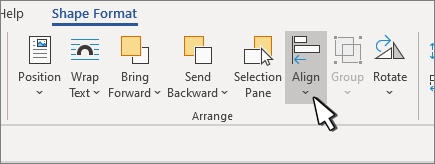
- Выберите объект (нажмите и удерживайте нажатой клавишу CTRL, чтобы выделить несколько объектов).
- Выполните одно из указанных ниже действий.
- Чтобы выровнять рисунок, выберите Формат рисунка или Работа с рисунками >формат.
- Чтобы выровнять фигуру, текстовое поле или объект WordArt, выберите Формат фигуры или Средства рисования >Формат.
- В группе Упорядочить выберите Выровнять.
- Выберите один из указанных ниже вариантов.
Важно: Если параметр Выравнивание недоступен, параметру «Обтекать текстом» может быть задано значение В строке с текстом. Щелкните каждый объект правой кнопкой мыши, выберите команду Обтекать текстом и выберите другой вариант упаковки в меню.
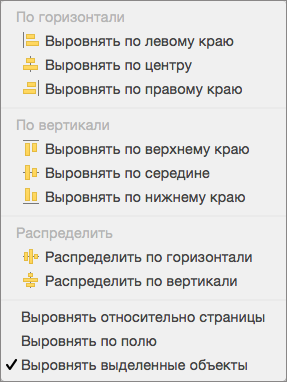
- Выравнивание по левому краю Выравнивание краев объектов по левому краю.
- Выравнивание по центру Выравнивание объектов по вертикали по их центрам.
- Выровнять по правому краю Выравнивание краев объектов по правому краю.
- Выравнивание поверх Выравнивание верхних краев объектов.
- Выравнивание посередине Выравнивание объектов по горизонтали посередине.
- Выравнивание снизу Выравнивание нижних краев объектов.
- При выравнивании объектов относительно друг друга по краям один из объектов остается неподвижным.
- Команда Выровнять по середине выравнивает объекты по горизонтали относительно их середины, а команда Выровнять по центру — по вертикали относительно их центра. При выравнивании объектов относительно друг друга по середине или по центру выравнивание выполняется вдоль горизонтальной или вертикальной линии, представляющей среднее от исходных позиций этих объектов. В результате могут измениться положения всех объектов.
- В зависимости от параметра выравнивания объекты могут охватывать другой объект. В этом случае отмените выравнивание и переместите объекты в новые позиции, прежде чем выровнять их снова.
Расположение объектов на одинаковом расстоянии друг от друга
- Нажмите и удерживайте нажатой клавишу CTRL, чтобы выделить по крайней мере три объекта.
- Чтобы выделить скрытые, сложенные или скрытые объекты, перейдите в раздел Главная >Найти и Выбрать >Выбрать объекты, а затем нарисуйте поле над объектами.
- Выполните одно из указанных ниже действий.
- Чтобы выровнять изображения равномерно, выберите Формат рисунков или Инструменты для рисунков >Выравнивание.
- Чтобы выровнять фигуру, текстовое поле или объект WordArt, выберите Формат фигуры или Средства рисования >Выравнивание.
- Горизонтальное распределение Центрирование объектов по горизонтали.
- Вертикальное распределение Центр объектов по вертикали.
Примечание: Если для объекта задано значение В строке с текстом, Word может выровнять его только по отношению к странице или полям. Чтобы изменить перенос, нажмите клавиши CONTROL + Щелкните объект, наведите указатель мыши на пункт Обтекание текстом, а затем выберите элемент, отличный от В строке с текстом. Дополнительные сведения об обтекании текстом см. в статье Настройка обтекания текстом объектов.
Выравнивание объектов по отношению к другим объектам, полям или странице
- Удерживая нажатой клавишу SHIFT, выберите объекты, которые нужно выровнять.
- Выберите Формат фигуры или Формат рисунка. >Выравнивание.
Если на вкладке Формат фигуры не отображается пункт Выравнивание, выберите Упорядочить, а затем — Выровнять. 
- Выровнять относительно страницы;
- Выровнять по полю;
- Выровнять выделенные объекты.
- Выровнять относительно страницы;
- Выровнять по полю;
- Выровнять выделенные объекты.
Совет: После выравнивания объектов вы сможете перемещать их, сохраняя их положение относительно друг от друга, если определите их как группу. Сведения об использовании групп см. в статье Группирование и разгруппирование фигур, изображений и других объектов.
Выравнивание объектов по отношению к другим объектам, полям или странице
- Выберите объект.
- Выберите Формат или Формат рисунка. >Выравнивание.
- Выберите один из следующих параметров:
- Выровнять относительно страницы;
- Выровнять по полю;
- Выровнять выделенные объекты.
- Снова нажмите кнопку Выровнять , а затем выберите нужный тип выравнивания.
Выравнивание объекта по отношению к тексту
- Выберите объект.
- Выберите Формат или Формат рисунка.
- В разделе Упорядочить выберите Обтекание текстом, а затем выберите стиль, отличный от В строке с текстом.
- Перетащите объект в документ в нужное место.
- Чтобы точно настроить положение рисунка, в разделе Упорядочить выберите Положение, а затем — Дополнительные параметры макета.
- На вкладке Положение выберите нужные параметры для горизонтальных и вертикальных привязок.
Примечание: Чтобы убедиться, что выбранный объект перемещается вверх или вниз с абзацем, к которому он привязан, выберите Переместить объект с текстом.
Специальные символы в Word
Уважаемая редакция! Подскажите, как в программе Word вставить в текст документа специальные знаки (например, символ товарного знака или апостроф в украинском тексте), причем так, чтобы не переключать раскладку клавиатуры? Заранее благодарю.
Анастасия Орлова, г. Харьков
Отвечает Николай КАРПЕНКО, канд. техн. наук, доцент кафедры прикладной математики и информационных технологий Харьковской национальной академии городского хозяйства
Для работы со специальными знаками в программе Word есть отдельное меню, которое так и называется «
Символы». Его используют в тех случаях, кода вам понадобилось внедрить в документ специальный символ (например, денежный знак евро, знак авторского права © и т. п.), но подходящей кнопки на клавиатуре нет. В такой ситуации сделайте так:
1) поставьте курсор там, где нужно вставить символ;
2) вызовите меню «
Вставка → Символ…». Откроется диалоговое окно «Символы» (рис. 1);
3) выберите вкладку «Символы»;
4) в поле «Шрифт» выберите подходящий шрифт. В центральной части окна появятся все символы, входящие в группу этого шрифта;
5) найдите нужный символ и двойным щелчком перенесите его в документ (или нажмите кнопку «Вставить»);
6) закройте окно «Символ».
Через закладку «Специальные знаки» в окне «Символ» вы можете внедрить в документ символ параграфа, неразрывного пробела, товарного знака, «мягкого переноса», неразрывной связки и т. п.
А теперь пара примеров практического использования окна «Символ».
Пример 1. Как вставить апостроф в украинском тексте.
Согласитесь, что постоянно переключать текст на английскую клавиатуру, чтобы напечатать одиночный апостроф в украинском тексте, — штука малоприятная. Для решения проблемы используйте комбинацию «Ctrl+ээ», которая означает: «удерживая клавишу «Ctrl», дважды нажать клавишу «э».
Такое сочетание клавиш в Word принято по умолчанию. Но вполне вероятно, что в вашей версии Word такая комбинация не работает. Тогда сделайте так:
1) вызовите меню «Вставка → Символ…». Появится окно, как на рис. 1;
2) выберите нужный шрифт и найдите среди множества символов апостроф;
3) щелкните на кнопке «Сочетание клавиш» — появится окно, как на рис. 2;
4) переключитесь на украинскую раскладку клавиатуры;
5) щелкните в окошке «Новое сочетание клавиш:»;
6) нажмите комбинацию клавиш, которую хотите закрепить за вставкой апострофа в тексте, например, «Ctrl+ээ»;
7) нажмите кнопку «Назначить»;
8) закройте окно «Символ».
Теперь при печати украинского текста в месте вставки апострофа просто наберите «Ctrl+ээ».
Пример 2. Как поставить ударение.
Иногда смысл слова зависит от правильного ударения. Однако специального символа для расстановки ударений на клавиатуре компьютера нет. В программе Word эту проблему можно решить при помощи специальных знаков.
1) в нужном слове поставьте курсор на букве, над которой необходимо поставить ударение. В зависимости от версии Word курсор нужно поставить перед или сразу после буквы;
2) обратитесь к меню «Вставка → Символ…». Откроется диалоговое окно, как на рис. 1;
3) в списке «Набор:» выберите вариант «Объединенные диакр. знаки»;
4) в окне доступных символов щелкните на символе ударения;
5) нажмите кнопку «Вставить» и закройте окно.
Над буквой появится знак ударения.
1) поставьте курсор на букве, где нужно сделать ударение;
2) напечатайте комбинацию «0300» или «0301»;
3) нажмите сочетание клавиш «Alt+X». Над символом появится знак ударения.
Удачной работы! Жду ваших вопросов, замечаний и предложений на