3 способа конвертирования PNG в Excel
Необходимость конвертировать PNG в Excel возникает достаточно часто из-за популярности формата .png. Конвертер PNG в Excel всегда следует выбирать с осторожностью, потому что использование некачественных онлайн-инструментов может привести к проблемам. PDFelement — это программа, которая настоятельно рекомендуется для конвертирования PNG в Excel.
Конвертирование PNG в Excel с помощью PDFelement
PDFelement — это надежная программа, которая позволяет получать результаты, соответствующие вашим ожиданиям. PDFelement оснащен сотнями функций для обработки PDF-файлов в соответствии с вашими потребностями. Программа настоятельно рекомендуется всем людям, которые ищут эффективный инструмент для работы с PDF. Ниже приведен список необходимых действий.
Шаг 1. Открытие файла PNG
Импортируйте файл формата .png в программу для начала процесса. Вы также можете нажать «Создать PDF», чтобы загрузить .png файл.

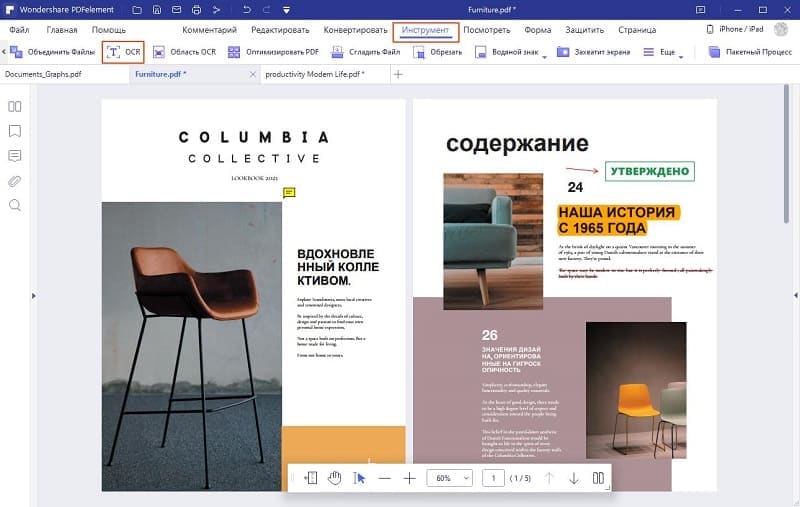
Шаг 2. Использование распознавания текста
Перейдите в «Конвертировать»> «Распознавание текста» и выберите «Редактируемый текст», выберите соответствующий язык содержимого файла PNG для выполнения распознавания.
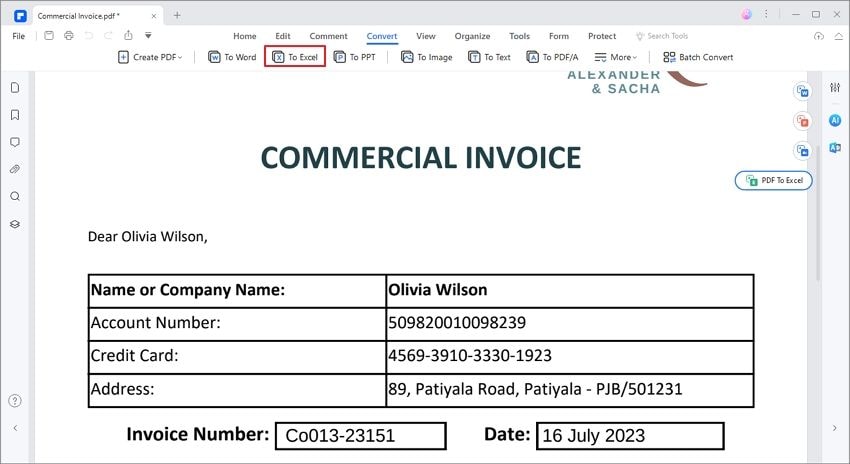
Шаг 3. Преобразование PNG в Excel
Перейдите на вкладку «Конвертировать», выберите кнопку «В Excel» для преобразования .png файла в excel.
Извлечение контента из PNG в Excel с помощью PDFelement
Существует другой способ получения содержимого из PNG в Excel с помощью PDFelement, использующий извлечение распознанного текста. Ниже приводятся все необходимые этапы этого процесса.
Шаг 1. Открытие файла PNG
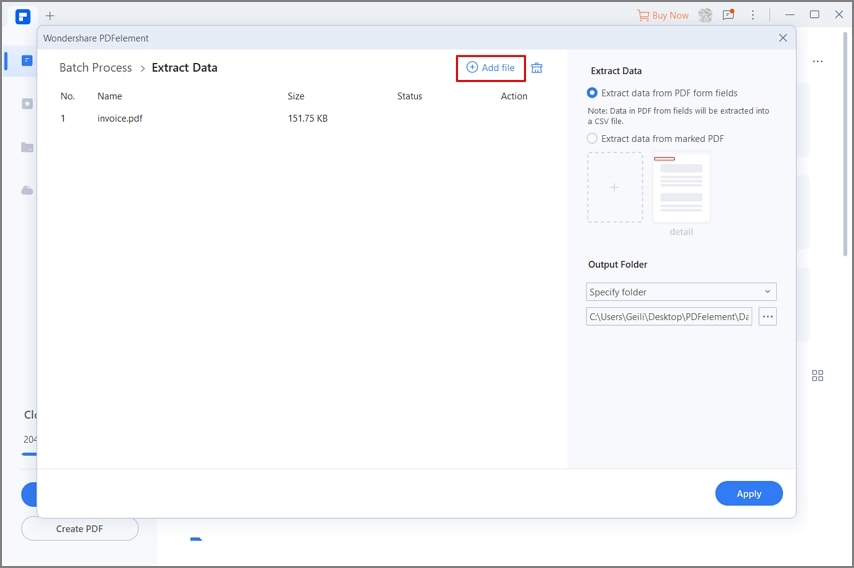
После открытия файла .png в PDFelement перейдите на вкладку «Форма» и выберите «Извлечение данных».
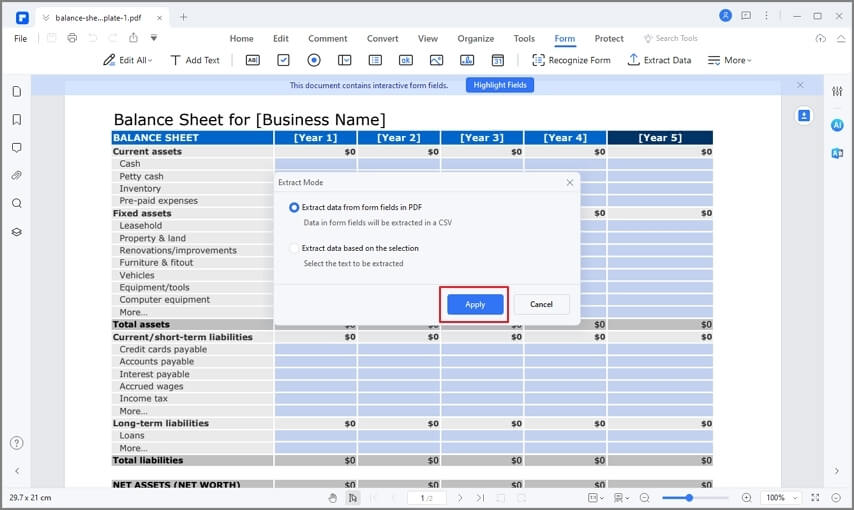
Шаг 2. Извлечение содержимого с помощью распознавания текста
В новом всплывающем окне выберите опцию «Извлечь данные из отмеченного PDF». Затем щелкните мышью по области файла, которую вы хотите извлечь. После завершения настройки нажмите кнопку «Да».
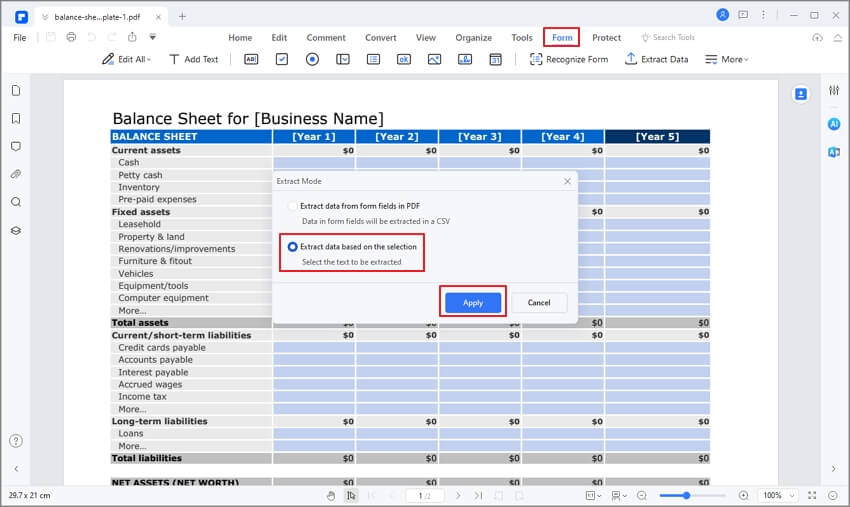
Шаг 3. Преобразование PNG в Excel
В новом диалоговом окне нажмите кнопку «Старт», чтобы преобразовать PNG в файл Excel. По завершении конвертирования вы сможете найти файл, сконвертированный excel в выбранной вами выходной папке.
Еще один конвертер из PNG в Excel
PDF Converter Pro — еще одна программа, которая поможет вам выполнить задачу конвертирования PNG в Excel. Данная программа имеет интуитивно понятный интерфейс, и поэтому считается одной из лучших программ для работы с PDF-файлами.
Шаг 1. Загрузка файла PNG для конвертирования
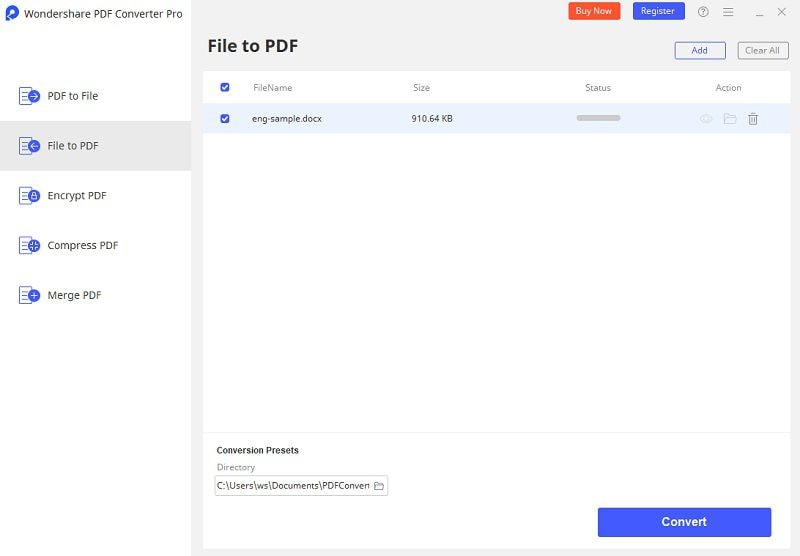
Перейдите на вкладку «Создать PDF» и перетащите в нее файл .png.
Шаг 2. Настройки распознавания текста изображения в Excel
Загрузите созданное PDF-изображение во вкладку «Создать PDF». Нажмите кнопку «Расширенные настройки», откройте вкладку «OCR», выберите опцию «OCR» в верхней части экрана, а затем выберите язык, соответствующий содержимому png-файла.

Шаг 3. Конвертирование PNG в таблицу Excel
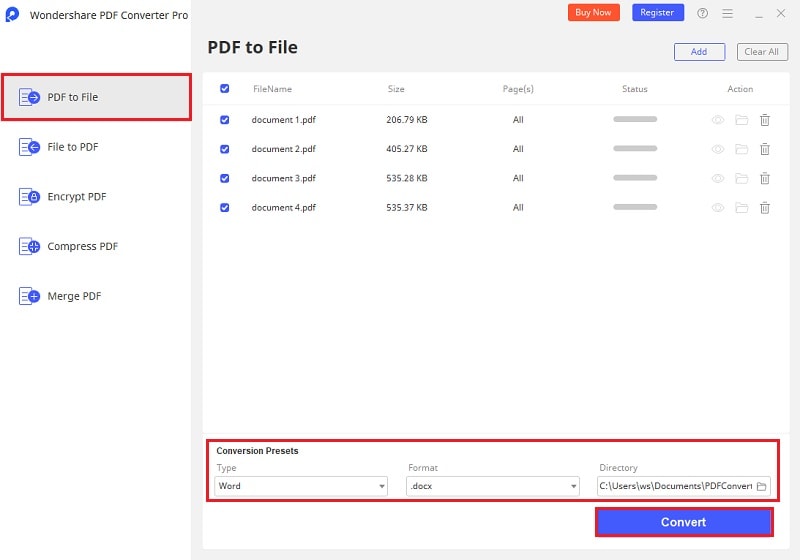
Выберите Microsoft Excel в качестве выходного формата для преобразования. Нажмите кнопку «Конвертировать» как только все настройки будут установлены.
Выберите PDFelement — лучший конвертер из PNG в Excel
PDFelement — это синоним доверия, надежности и качества. Программа отличается надежностью, большим набором функций и подходит любым пользователям. Wondershare PDFelement — лучшее программное обеспечение для работы с PDF-файлами. Пользователи высоко оценивают программу, отдельно отмечая удобство использования. Существует много других программ, которые можно использовать для работы с PDF-файлами. Однако ни одна из программ не может сравниться с PDFelement. Существуют сотни функций, которые могут пригодиться в ходе работы с PDF-файлами.
Продвинутая функция оптического распознавания символов в PDFelement позволит вам эффективно распознавать различные тексты. Программа поддерживает оптическое распознавание символов на 23 языках. Перейдите во вкладку «Файл» > «Настройки» > «OCR», чтобы узнать, какие языки поддерживает ваша программа. Благодаря PDFelement преобразование данных изображений в редактируемый формат стало очень простым. Пользователям настоятельно рекомендуется функция оптического распознавания PDFelement, практически не имеющая аналогов в других программах. Функция распознавания текста в PDFelement позволяет пользователям существенно сэкономить время. Главное преимущество PDFelement состоит в том, что он помогает пользователям быстро преодолевать возникающие сложности.
Программу также можно использовать для обработки PDF-файлов с графическими элементами. Эти элементы можно поворачивать и обрезать по желанию пользователя. PDFelement — это надежная программа для обработки PDF-файлов. В данной программе, в отличие от всех остальных, вы полностью контролируете свои PDF-файлы. Управление PDF-файлами стало очень простым и надежным. Это лучшая программа, получившая известность по всему Интернету. Во многом это связано с качественным и предсказуемым результатом работы и безопасностью использования. Программа оснащена следующими функциями:
- Добавление данных по мере необходимости. Это означает, что данную программу можно использовать для вставки элементов страниц, а также для добавления сквозной нумерации.
- Если вам нужно убедиться в подлинности PDF-документов, программа позволяет сделать это без каких-либо хлопот.
- Новейшая технология распознавания текста, встроенная в программу, обеспечивает качественное извлечение данных из PDF-изображений.
- Вы также можете указать конкретные поля PDF и распознать текст именно в них, не затрагивая остальные части файла.
Excel works!

Как правильно вставить картинку или фото в Excel?
Май 25, 2018 / Написал Izotov / No Comments
Иногда в табличный редактор требуется вставка дополнительных объектов из внешнего хранилища. Попробуем разобраться, как вставить картинку или фото в Excel , а после произвести настройку компонента.
Как правильно вставить картинку или фото в Excel? Как отредактировать изображение?
На первом этапе нужно присоединить картинку к документу.
- Отмечаем курсором нужную ячейку. В меню ВСТАВКА нажать кнопку РИСУНКИ.

- Программа предлагает из окна выбора картинки найти подходящую, пользуясь проводником Windows . В начале отобразится папка ИЗОБРАЖЕНИЯ, расположенная в директории пользователя, поэтому можно сразу переместить нужное фото в неё. После выбора следует нажать на кнопку ВСТАВИТЬ.
На картинке видно, как рисунок по умолчанию помещается на страницу, заполняя буквально всё её пространство в зависимости от разрешения.
Далее следует процедура редактирования, предназначенная для подгонки параметров изображения под документ.
- При нажатии правой кнопки мыши на фото, выпадает меню, в котором нам нужен пункт РАЗМЕР И СВОЙСТВА.
- Программа предлагает окно форматирования картинки, в котором можно найти большое количество разнообразных параметров относительно размеров, настройки качества, добавления эффектов, обрезки по краям и многое другое.
- После добавления фото на лист на ленте настроек активируется вкладка ФОРМАТ , предлагающая оптимальным способом произвести настройку. Об этом есть отдельная статья .
- Если потребуется вставить картинку или фото в Excel в определённую ячейку, нужно изменить размер изображения относительно габаритов этой ячейки. Есть разные способы это сделать:
- Найти нужный пункт в ленте настроек рисунка.
- Через окно РАЗМЕРЫ И СВОЙСТВА.
- При использовании контекстного меню.
- Зажав кнопку мыши, изменить размеры методом перетаскивания границ.
Как прикрепить изображение к ячейке?
Подогнав размеры фото так, чтобы оно не выходило за пределы ячейки, нужно прикрепить его к объекту. Это позволяет при сортировке данных перемещать ячейку вместе с фотографией. Существует несколько вариантов такой процедуры.
Алгоритм 1. Защита страницы от изменений
- Определяем нужный размер картинки и вставляем её в ячейку.
- Нажимаем на фото правой кнопкой мыши и выбираем пункт РАЗМЕР И СВОЙСТВА.
- В левом меню окна ФОРМАТ РИСУНКА выбираем РАЗМЕР и отмечаем пункты: «Сохранить пропорции», «Относительно исходного размера».
- Нажимаем на пункт меню СВОЙСТВА и отмечаем строки: «Выводить объект на печать», «Защищаемый объект». Активируем вариант привязки к фону: «Перемещать и изменять объект вместе с ячейками». После этого нужно нажать на кнопку ЗАКРЫТЬ в нижней части окна, чтобы применить настройки.

Как закрепить рисунок в ячейке для Excel 2016
- При помощи сочетания CTRL +A выделяем всё на странице и через контекстное меню нажимаем на пункт ФОРМАТ ЯЧЕЕК.
- В открывшемся окне на самой правой вкладке под названием ЗАЩИТА снимает отметку со строки «Защищаемая ячейка» и нажимаем кнопку ОК.
- Теперь аналогичное действие, но для ячейки с картинкой. Выделяем её, заходим в окно ФОРМАТ ЯЧЕЕК и отмечаем пункт «Защищаемая ячейка».
- На ленте настроек находим вкладку РЕЦЕНЗИРОВАНИЕ и нажимаем на кнопку ЗАЩИТИТЬ ЛИСТ.
- В окне защиты нужно ввести комбинацию символов для пароля и нажать ОК. Далее высветится окно, в котором нужно повторно указать пароль.
Теперь картинка привязана к выделенной ячейке и при любом изменении страницы изображение будет перемещаться вслед за ней.
Алгоритм 2. Использование режима разработчика
По умолчанию в редакторе этот режим не активирован, так как его используют только опытные пользователи.
- Переходим в Excel по вкладке ФАЙЛ и находим пункт меню ПАРАМЕТРЫ.
- Находим в появившемся окне пункт слева НАСТРОЙКА ЛЕНТЫ и отмечаем строку «Разработчик» в разделе ОСНОВНЫЕ ВКЛАДКИ. Нажимаем ОК.
- Активируем ячейку курсором и во вкладке РАЗРАБОТЧИК на ленте настроек нажимаем кнопку ВСТАВИТЬ. В выпадающем меню нужно выбрать «Изображение» из элементов ActiveX .
- На листе появляется пустой квадрат, размеры которого можно настроить путём перетаскивания границ. Нажимаем на объекте ПКМ и переходим в окно СВОЙСТВА.
- Нужно изменить строку параметра PLACEMENT на «1». В строке PICTURE активируем кнопку с многоточием для вставки изображения.
- В окне проводника находим нужное фото и нажимаем ОТКРЫТЬ.
- После этих действий понадобится привязка картинки. Клацаем на изображении кнопкой мыши и во вкладке РАЗМЕТКА СТРАНИЦЫ нажимаем кнопку УПОРЯДОЧИТЬ. Выбираем пункт ВЫРОВНЯТЬ и нажимаем на кнопку выпадающего списка ПРИВЯЗАТЬ К СЕТКЕ. Далее следует потянуть мышкой за край картинки.
Теперь, так же как и в первом способе, изображение будет двигаться вместе с ячейкой при сортировке или любом другом изменении расположения строк.
Похожие статьи
- 17.01.2017Нулевые значения на графикеPosted in Диаграммы и изображения
- 17.05.2018Как подписать оси в Excel?Posted in Диаграммы и изображения
- 13.01.2016Линия тренда в Excel. Виды линий трендаPosted in Диаграммы и изображения
- 01.02.2017Сглаживание графика в Excel. Настройка линииPosted in Диаграммы и изображения
- 12.02.2017Как обработать изображение в ExcelPosted in Диаграммы и изображения
- 11.10.2018Как повернуть график в Excel? Как перевернуть круговую диаграмму?Posted in Диаграммы и изображения
- 09.07.2015Как сделать диаграмму в Excel. Статья1Posted in Диаграммы и изображения
- 09.10.2018Понравилось. Интересно придуманоPosted in Диаграммы и изображения, Юмор и картинки
Как вставить png в excel
Argument ‘Topic id’ is null or empty
Сейчас на форуме
© Николай Павлов, Planetaexcel, 2006-2023
info@planetaexcel.ru
Использование любых материалов сайта допускается строго с указанием прямой ссылки на источник, упоминанием названия сайта, имени автора и неизменности исходного текста и иллюстраций.
| ООО «Планета Эксел» ИНН 7735603520 ОГРН 1147746834949 |
ИП Павлов Николай Владимирович ИНН 633015842586 ОГРНИП 310633031600071 |
Вставка рисунка в ячейку в Excel
Примечание: Функция «Изображение в ячейке» в настоящее время находится в рабочей среде и развертывается в Excel.
Функция «Изображение в ячейке» позволяет пользователям вставлять рисунки в ячейки с ленты Excel, используя формулу или извлекая их из типа данных. Функция «Изображение в ячейке» позволяет пользователям вставлять собственные изображения из нескольких разных точек входа в Excel, а также преобразовывать существующие изображения, плавающие по ячейкам, в рисунок в ячейке и наоборот.
Вставка рисунка в ячейку
Существует несколько вариантов вставки рисунка в ячейку:
- С помощью функции IMAGE, используя url-адрес веб-пути: функция IMAGE — служба поддержки Майкрософт
- Вставка рисунка в ячейку с ленты Excel
- Вставка рисунка в ячейку из буфера обмена
- Переключение с рисунка через ячейки на рисунок в ячейке
Примечание: Для вставки рисунков в ячейки Excel поддерживает следующие типы файлов рисунков: JPG/JPEG, PNG, BMP, ICO, WEBP, TIF/TIFF, GIF (не анимированные).
Вставка рисунка в ячейку с ленты
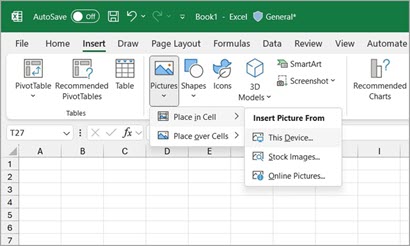
- На вкладке Вставка выберите Рисунки.
- Выберите Поместить в ячейку.
- Выберите один из следующих источников в раскрывающемся меню Вставка рисунка из :
- Выберите Вставить >рисунки >поместить в ячейку >это устройство, чтобы вставить рисунок с устройства.
- Выберите Вставка >рисунков >Место в ячейке >стоковые изображения для вставки рисунков из стоковых изображений.
- Выберите Вставить >рисунки >Поместить в ячейку >изображения в Интернете, чтобы вставить рисунок из Интернета.
4. Выберите рисунок и нажмите кнопку Вставить.
Вставка нескольких изображений одновременно:
Выбрав источник, из которого вставляется изображение, выберите несколько рисунков и нажмите кнопку Вставить.
Все выбранные изображения будут вставляться в ячейки книги одновременно, начиная с активной ячейки и вниз по столбцу для столько ячеек, сколько рисунков выбрано, при этом все значения в этих ячейках перезаписываются.
Вставьте рисунок в ячейку:
Если у вас есть рисунок в буфере обмена, его можно вставить как рисунок в ячейку.
- Выберите Вставить >вставить рисунок в ячейку.
- Щелкните правой кнопкой мыши в ячейке Параметры вставки >Вставить в ячейку.
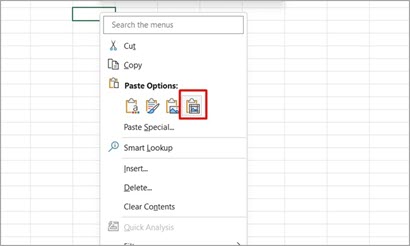
Примечание: Если в буфере обмена есть рисунок, параметр по умолчанию Вставить или сочетание клавиш CTRL+V вставляет рисунок по ячейкам.
Переключение с рисунка через ячейки на рисунок в ячейке:
Вы можете легко переключаться между типами рисунков и преобразовывать рисунок, плавающий по ячейкам, в рисунок в ячейке.
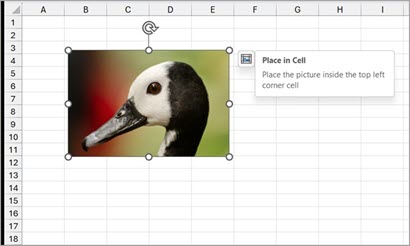
При выборе рисунка над ячейками и выборе параметра Место в ячейке рисунок будет помещен в левом верхнем углу ячейки, где изображение над ячейкой плавало.
- Выберите рисунок, который находится над ячейками. Вкладка ленты переключится на Формат рисунка.
- Выберите Поместить в ячейку.
Поместите в ячейку с помощью меню правой кнопкой мыши:
- Выберите рисунок и щелкните правой кнопкой мыши, чтобы открыть контекстное меню.
- Выберите Поместить в ячейку.
Переключение с рисунка в ячейке на рисунок через ячейки:
Если вы хотите вернуться и получить изображение, плавающее по ячейкам, переключиться легко через контекстное меню. Щелкните правой кнопкой мыши рисунок в ячейке и выберите пункт Рисунок в ячейке > поместить поверх ячеек.
Специальные возможности
Рекомендуется добавить замещающий текст на рисунок. Замещающий текст помогает людям с нарушениями зрения понимать изображения и другое графическое содержимое. Когда пользователь, использующий средство чтения с экрана, встречает рисунок в документе, он услышит замещающий текст, описывающий рисунок; без замещающего текста они будут знать только, что достигли изображения, не зная, что на рисунке показано.
Щелкните правой кнопкой мыши рисунок в ячейке, выберите замещающий текст и заполните замещающий текст в боковой области.