Как вставить ссылку в эксель чтобы она была активной
Argument ‘Topic id’ is null or empty
Сейчас на форуме
© Николай Павлов, Planetaexcel, 2006-2023
info@planetaexcel.ru
Использование любых материалов сайта допускается строго с указанием прямой ссылки на источник, упоминанием названия сайта, имени автора и неизменности исходного текста и иллюстраций.
| ООО «Планета Эксел» ИНН 7735603520 ОГРН 1147746834949 |
ИП Павлов Николай Владимирович ИНН 633015842586 ОГРНИП 310633031600071 |
Как сделать ссылку в Excel на другой лист
В этой статье мы рассмотрим с вами такую задачу, как проставление ссылок в Excel. Ссылки на другие листы позволяют сделать более удобной навигацию.
Сейчас мы пошагово рассмотрим как это можно сделать. Допустим у нас есть ячейка с текстом “Смотрите на листе 2” и мы хотим, чтобы данный текст стал ссылкой, нажав на которую мы должны переместиться на Лист 2.
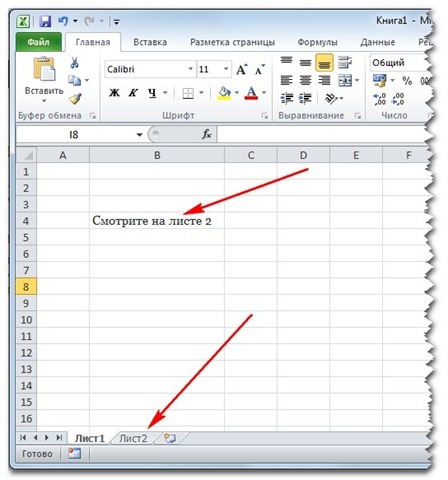
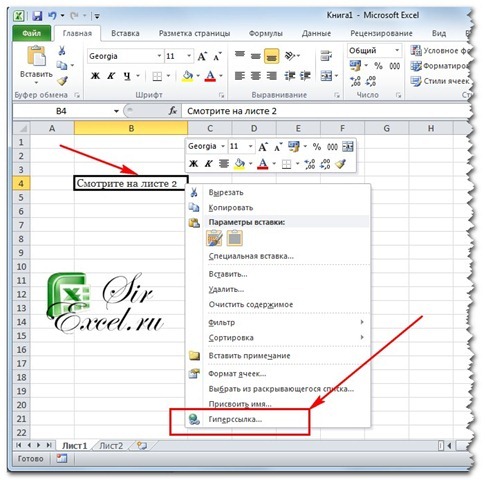
Для решения данной задачи необходимо выделить ячейку с этим текстом (B4) и далее либо нажав правой кнопкой мыши выбрать пункт меню “Гиперссылка”
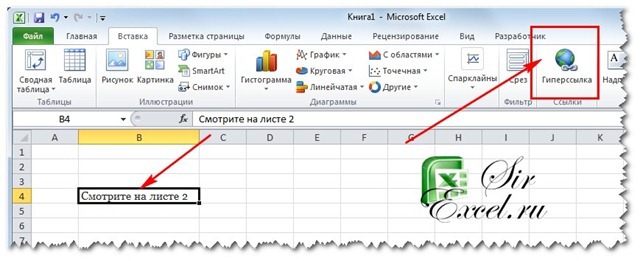
или выбрать данный пункт, перейдя в раздел “Вставка”.
После этого откроется окно вставки гиперссылки. Необходимо перейти в раздел “Место в новом документе” и выбрать необходимый лист, на который требуется сделать ссылку. В нашем пример это Лист 2.
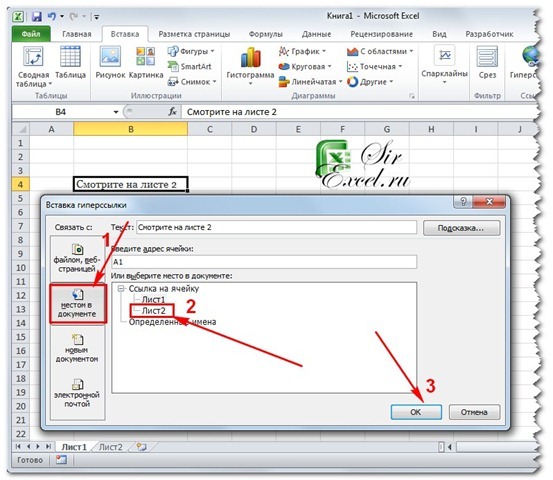
Нажимаем “Ок” и текст в нашем файле Excel превратится в ссылку.
Спасибо за внимание. Будем рады помочь.
Поделиться:
Одноклассники
- Предыдущая запись Цвет ячейки в Excel
- Следующая запись Как произвести математические действия с числом из буфера памяти в Excel
27 Комментариев
Любава says:
19.06.2019 в 1:24 пп
Подскажите пожалуйста , как сделать гиперсылку на все ячейки. Дано 2 листа в книге ЕХСЕЛ. В одном описание (содержание), на другом листе данные (лист1). С листа содержание, нужно сделать так чтобы переходить в лист1, это я понимаю как сделать. Но в листе 1, очень много ячеек. мне нужно сделать ггиперссылку ,допустим с ячейки A1 по ячейку 100. как это сделать? (ручками слишком долго) Может есть какая-то формула? Заранее спасибо за ответ
07.06.2021 в 6:03 дп
=ПРОСМОТР(Лист3!C3;<0:2,5:3,5:4,5>😉
т.е. на листе 1 внутри формулы указываете Лист3 (или где прописана формула). Далее копируете. Вставляете
Родион says:
09.11.2018 в 10:00 дп
Подскажите! Мне надо сделать так чтобы при выборе значения из выпадающего списка осуществлялся переход на другой аркуш.
Дмитрий says:
08.07.2018 в 8:03 дп
Добрый день есть файл эксель где допустим 1 лист с табличкой с ФИО работников, а остальные листы фамилии работников в которых их данные. Как сделать так чтобы гиперссылками сама находила нужный лист (с фамилией) и ссылалась на ячейку допустим А1. Напротив каждого работника.
02.10.2017 в 6:33 пп
Здравствуйте, я немного не по теме, но всё же, помогите, мне нужно высчитать данные из одной ячейки на листе 1 и из второй ячейки на листе 2. Итог должне высчитаться на листе #2
excel says:
02.10.2017 в 6:38 пп
Не понятно что нужно сделать.
Александр says:
24.09.2017 в 4:29 дп
Здравствуйте, подскажите пожалуйста, есть таблица, в которой на ячейках есть гиперссылка. Например, шифр детали — ссылка — открывается чертеж, не важно где он валяется и какой формат файла. На другом листе нужно сделать поиск, ввел шифр — он нашел все нужные данные из этой самой таблицы, но когда он находит ячейку с гиперссылкой и копирует её, остается лишь ее текст и перейти уже не получается. Как сохранить переход гиперссылки?
excel says:
24.09.2017 в 12:20 пп
Думаю для начала нужно создать таблицу с адресами всех файлов.
Имя — адрес.
Потом уже с помощью поиска находите все подходящие ячейки и рядом подтягиваете ссылку с помощью ГИПЕРССЫЛКА()
=ГИПЕРССЫЛКА(«D:\FINANCE\otchet.xlsx»;A1)
Лилия says:
04.05.2017 в 1:35 пп
Здравствуйте. Подскажите, пожалуйста, как можно сделать в файле Excel ссылку на документ Word. Например, есть определенный список блюд в Excel, нажимаем на ячейку с номером 1 должен открыится рецепт по этому блюду.
Спасибо за помощь.
Dedicated servers says:
11.03.2017 в 8:55 пп
Создает ярлык или ссылку, которая позволяет открыть документ, расположенный на сетевом сервере, в интрасеть или в Интернете. Если щелкнуть ячейку, содержащую функцию ГИПЕРССЫЛКА, в приложении Microsoft Excel будет открыт файл, расположение которого задано аргументом «адрес».
Livado says:
10.03.2017 в 1:48 пп
Добрый день! Подскажите ПОЖАЛУЙСТА, почему в EXCEL 2007 не работает ссылка на другую книгу.
В OpenOffice это работает
[G:\Old-D\LAG\Standard\MASSY\MASSY.xls]Изоляция!$a$1
Dedicated servers says:
04.03.2017 в 1:20 дп
Для отображения важных данных в более заметном месте. Предположим, имеется книга с несколькими листами, и на каждом листе находится ячейка, отображающая итоговые данные по другим ячейкам этого листа. Для привлечения внимания к этим итоговым ячейкам можно создать ссылки на них из первого листа книги, которые позволят увидеть итоговые данные из всей книги на ее первом листе.
excel says:
04.03.2017 в 4:11 пп
Айжан says:
17.01.2017 в 6:13 дп
Добрый день! Подскажите что нужно сделать,что бы считал суммы долга по дате. Пример таблицы я Вам привела.
excel says:
17.01.2017 в 7:31 дп
Василий says:
29.06.2016 в 8:17 дп
Подскажите пожалуйста. В 1 листе у меня формула на данные из листа 2.
Как настроить Excel, чтобы можно было перейти из листа 1 (двойным кликом мыши) в лист 2?
excel says:
29.06.2016 в 2:39 пп
В самой статье про это и написано как это сделать
Сания says:
15.06.2016 в 4:58 дп
Добрый день! спасибо за доступное объяснение.
Но хотела поинтересоваться вот в чем. Я постоянно пользуюсь гиперссылками, т.к. документов куча, а нужно держать их в порядке. Первый год пользовалась нормально, а потом почему то все гиперссылки перестали открываться. И приходилось каждый адрес обновлять по мере надобности. У меня эти реестры собрались за 3 года, каждый раз обновлять утомляет. На каком то сайте было описано что можно использовать свойство гиперссылок с помощью формул, но я так и не поняла описание. Пожалуйста опишите все также доступно как и в этой статье. Спасибо
excel says:
17.06.2016 в 10:23 дп
Спасибо за предложение, как появится свободное время обязательно напишу. Но в целом ничего сложного нет. используйте функцию «Гиперссылка».
Вот вам пример, на основании которого вы сможете сделать другие ссылки Вот так будет выглядеть ссылка на документ myfile.xlsx, который находится в папке C:\Docs\Excel\Primer, при открытии файла курсор перейдет на Лист1 в ячейку A1
=ГИПЕРССЫЛКА(«[C:\Docs\Excel\Primer\myfile.xlsx]Лист1!$A$1»)
то же самое но вместо текста будет Myfile
=ГИПЕРССЫЛКА(«[C:\Docs\Excel\Primer\myfile.xlsx]Лист1!$A$1″;»Myfile»)
Татьяна says:
18.01.2016 в 2:41 пп
Добрый день! Подскажите, как создать гиперссылку на определенный диапазон ячеек или лист в другой книге? Если делаю функцией или просто вставляю гиперссылку, то она отсылает просто на эту книгу Excel, а нужно, чтобы на определенный лист этой другой (не текущей) книги, т.к. листов в ней ОЧЕНЬ много.. Помогите, пожалуйста!
Урок за 60 Секунд: Как Добавить Ссылку в Excel
Электронная таблица — это интерактивный лист для регистрации данных и использования формул. Ячейки электронной таблицы могут содержать разную информацию, включая гиперссылки. Давайте рассмотрим два типа ссылок, которые можно добавить в таблицы Excel.
Коротко: Как Добавить Ссылки в Таблицы Excel
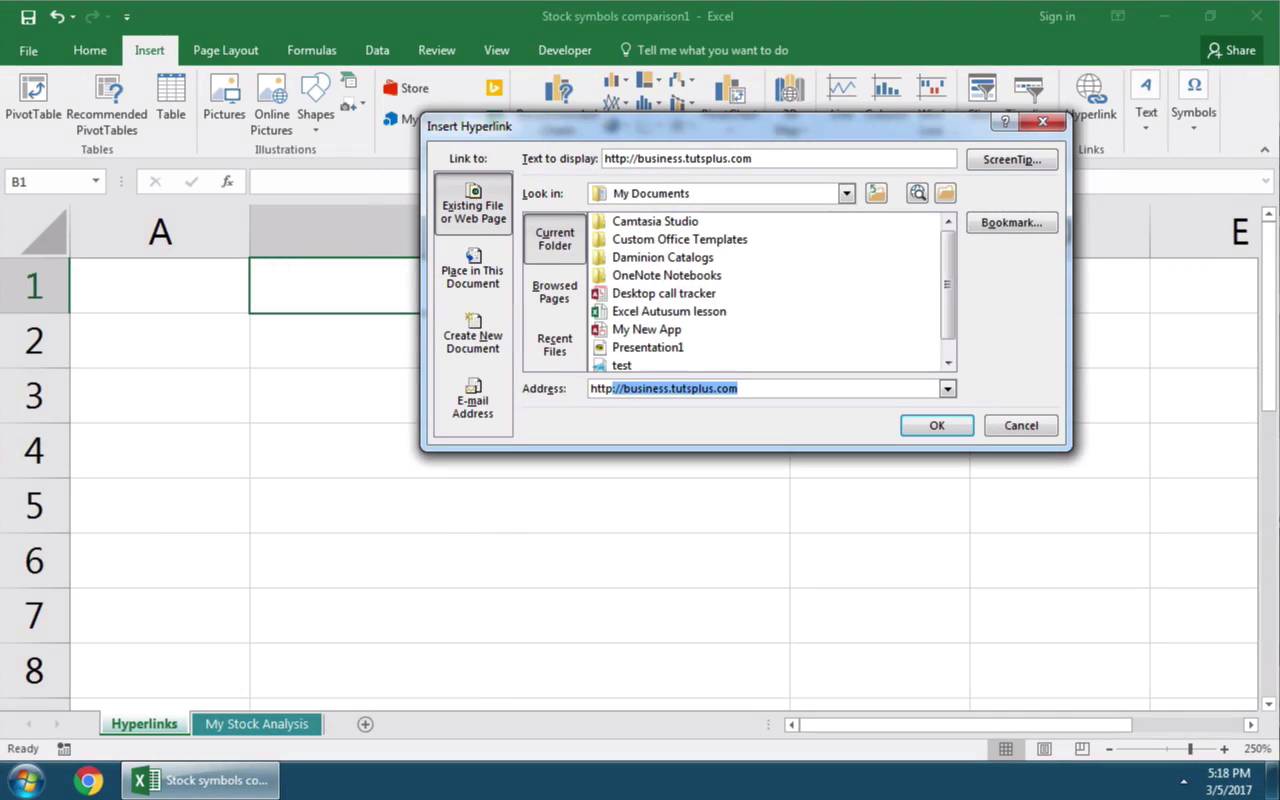
Примечание: Посмотрите этот короткий видеоурок или следуйте за описанием к видео:
1. Щелкните по Ячейке в Excel чтобы Добавить Ссылку.
Прежде всего, давайте убедимся, что мы выбрали ячейку и теперь можем добавить в нее что-нибудь.

2. Зайдите в меню Вставка и Используйте Опцию Гиперссылка
Теперь давайте зайдем во вкладку Вставка, в верхнем меню. Там, я нахожу кнопку Гиперссылка и кликаю по ней. Выпадающее меню, позволит нам добавить ссылки. Мне необходимо убедиться, что с левой стороны в разделе «Связать с:», выбрана опция Файлом, Веб-Страницей.

3. Вставьте Ссылку в Excel на URL Сайта
В разделе Адрес, и напечатаю URL для веб-сайта, на который хочу добавить ссылку в электронной таблице. Так же я добавлю текст, если я хочу, что бы ссылка отображалась, иначе, нежели сама ссылка (вместо ссылки будет текст).

Затем я нажимаю ОК, и теперь у нас в электронной таблице есть гиперссылка. Я щелкаю по ней, и ссылка открывается в браузере.
4. Добавить Ссылку в Excel на Лист
Идем дальше, и я немного вернусь назад к нашей таблице, и следующим шагом, мы добавим ссылку на другой Лист в Книге. Вы можете воспользоваться той же кнопкой (гиперссылка), но на этот раз мы выберем другую опцию слева -«Связать с:» Местом в Документе и выберем название другого листа. Теперь если я щелкну по этой ссылке, я буду перенаправлен на другой лист.

Завершаем!
В Excel можно быстро добавить ссылки на внешнее веб-страницы, на листы в вашей Excel-книге, на документы или еще какие-то ресурсы.
Больше Уроков по Excel на Envato Tuts+
Подключайтесь к нашей серии: Как Создавать и Использовать Формулы в Excel (Обучение для Новичков). Также, вы можете найти больше уроков по Excel на Envato Tuts+, из которых вы узнаете как эффективно работать с формулами и данными в ваших таблицах. Вот еще несколько видеоуроков на эту тему:
Microsoft Excel
Урок за 60 Секунд: Как использовать АвтоСумму в Excel
Andrew Childress
Microsoft PowerPoint
Урок за 60 Секунд: Как Вставить Excel Файл в презентацию PowerPoint
Andrew Childress
Microsoft Excel
Урок за 60 Секунд: Как использовать АвтоСумму в Excel
Andrew Childress
Помните: Каждый инструмент Microsoft Excel, который вы узнаете, метод работы, которым вы овладеваете, позволяют вам делать ваши электронные таблицы лучше.
Advertisement
Did you find this post useful?
Want a weekly email summary?
Subscribe below and we’ll send you a weekly email summary of all new Business tutorials. Never miss out on learning about the next big thing.

I believe that life is too short to do just one thing. In college, I studied Accounting and Finance but continue to scratch my creative itch with my work for Envato Tuts+ and other clients. By day, I enjoy my career in corporate finance, using data and analysis to make decisions. I cover a variety of topics for Tuts+, including photo editing software like Adobe Lightroom, PowerPoint, Keynote, and more. What I enjoy most is teaching people to use software to solve everyday problems, excel in their career, and complete work efficiently. Feel free to reach out to me on my website.
Как вставить ссылку в эксель чтобы она была активной
Argument ‘Topic id’ is null or empty
Сейчас на форуме
© Николай Павлов, Planetaexcel, 2006-2023
info@planetaexcel.ru
Использование любых материалов сайта допускается строго с указанием прямой ссылки на источник, упоминанием названия сайта, имени автора и неизменности исходного текста и иллюстраций.
| ООО «Планета Эксел» ИНН 7735603520 ОГРН 1147746834949 |
ИП Павлов Николай Владимирович ИНН 633015842586 ОГРНИП 310633031600071 |