Как вынести фото на рабочий стол самсунг
Порой хочется максимально быстро связываться с человеком, не отыскивая его номер среди множества других контактов в телефонной книге. Одним из вариантов решения данной задачи является добавление иконки абонента на рабочий стол своего мобильного устройства. Но как же добавить контакт на главный экран Самсунга стандартными средствами, без использования сторонних лаунчеров?
Инструкция
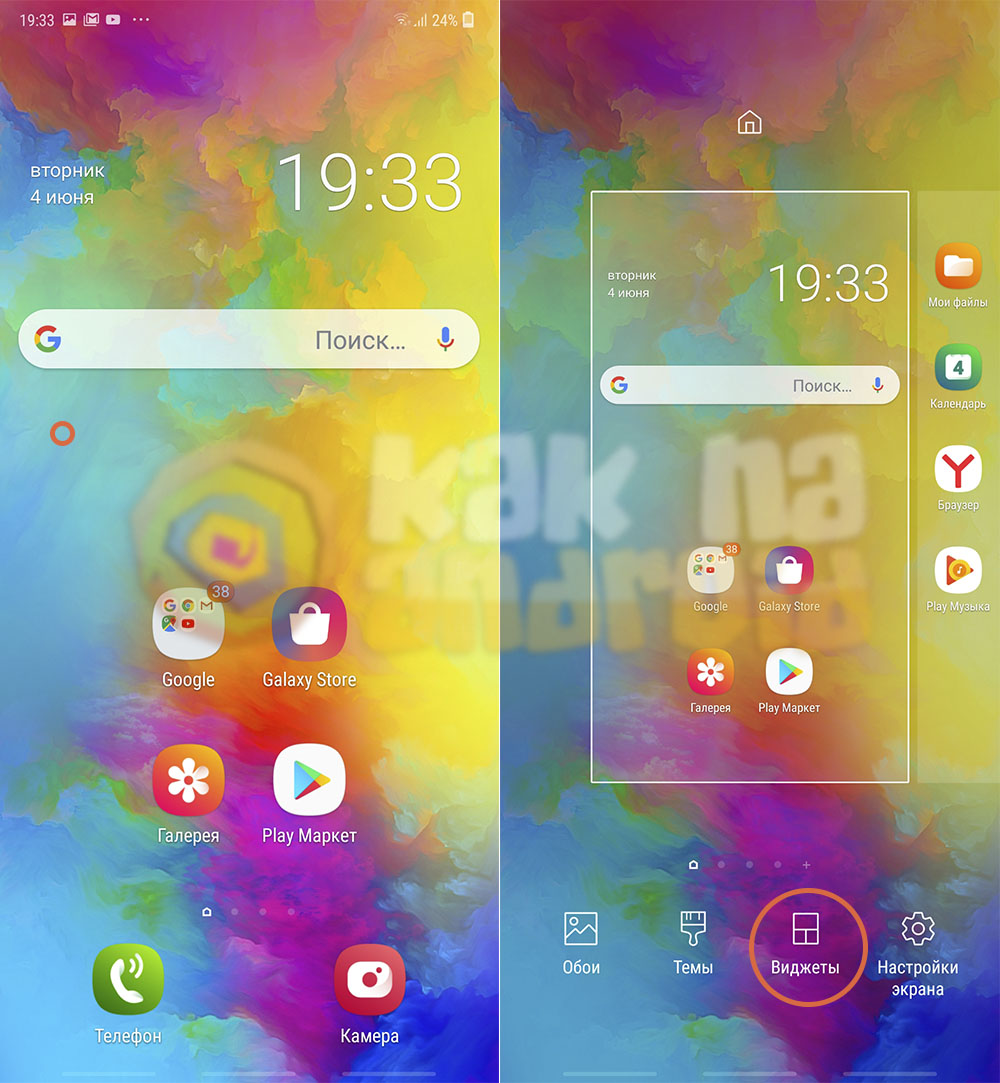
На свободном от иконок месте рабочего стола длительным удерживанием вызываем меню настроек и нажимаем на пункт “Виджеты”.
Среди доступных виджетов ищем “Контакты” и выбираем тот тип, который необходимо разместить на рабочем столе.
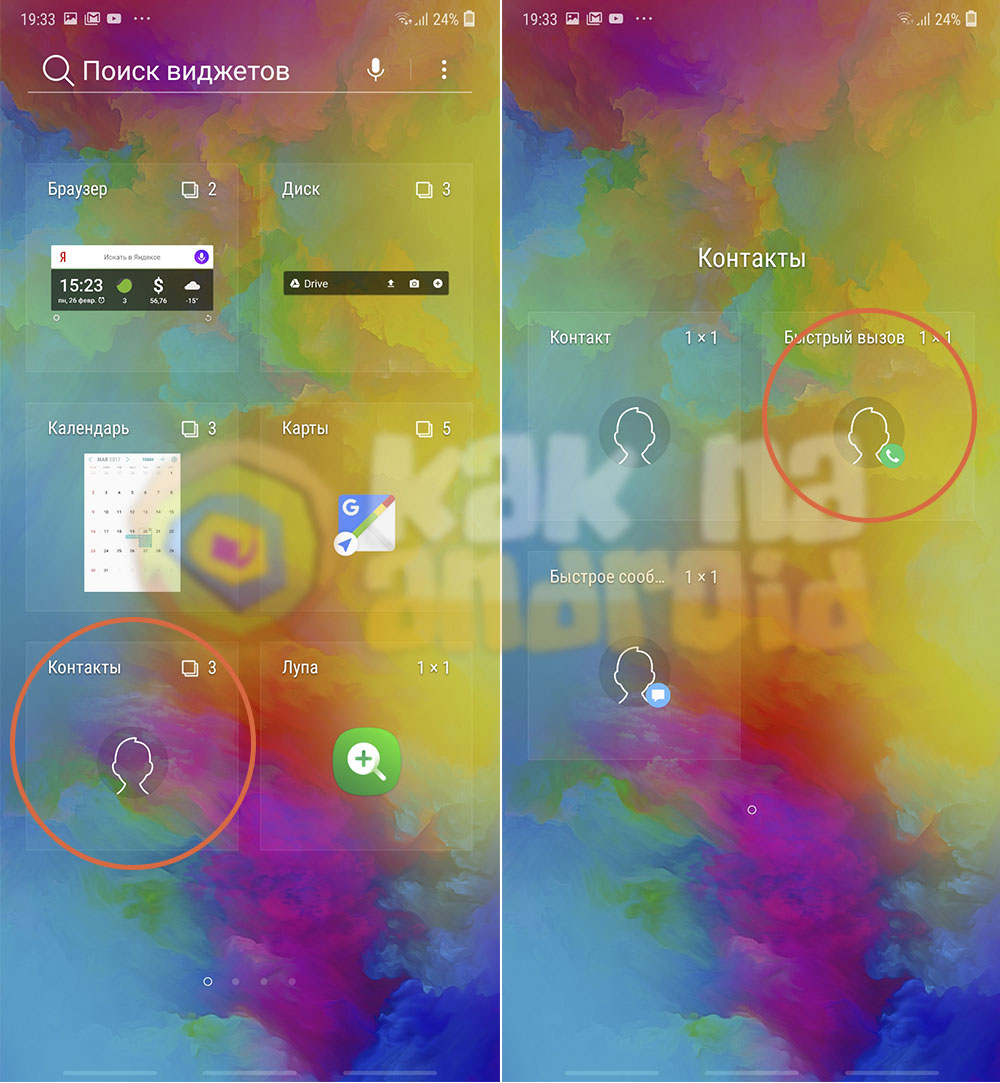
По умолчанию имеется три возможных варианта:
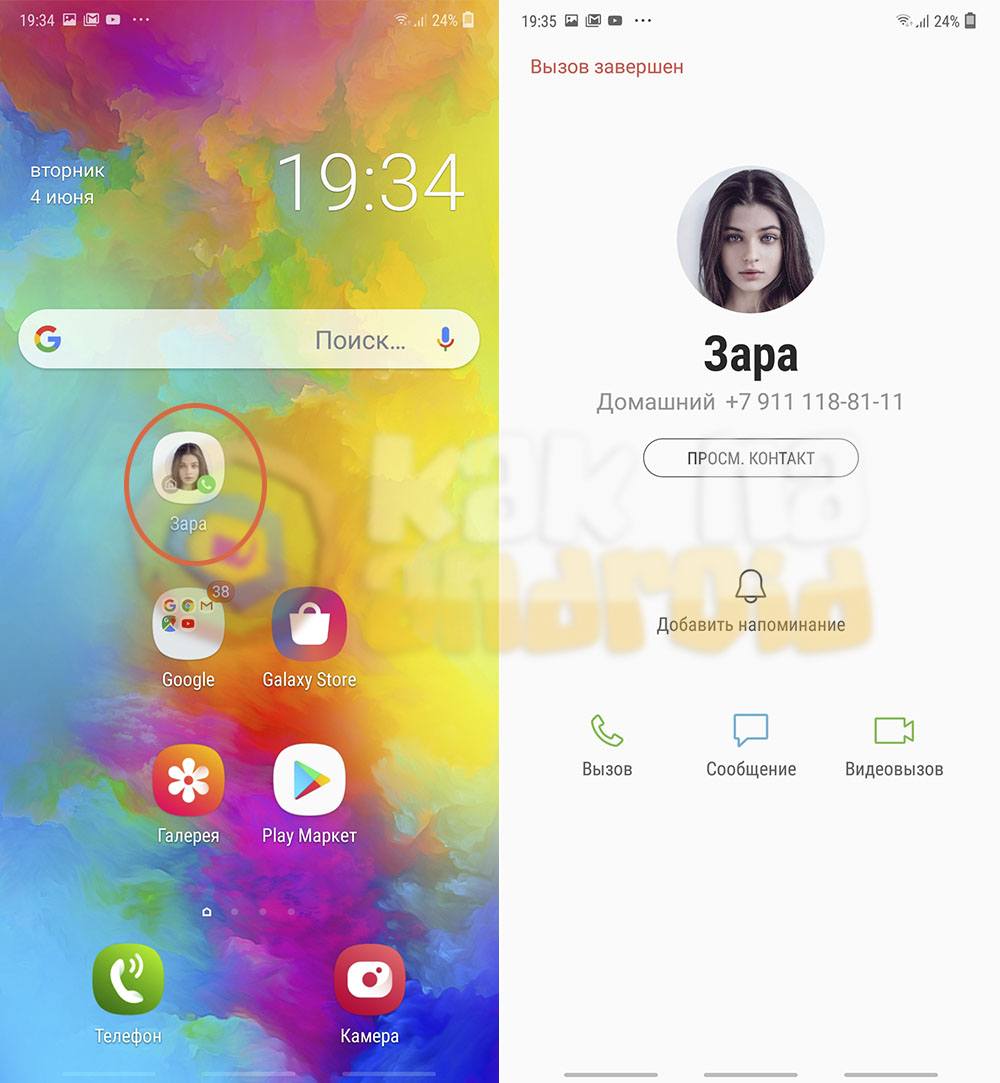
- контакт (при нажатии на который откроется информация о выбранном контакте);
- быстрый вызов (при нажатии на него сразу начнется набор номера);
- быстрое сообщение (откроется окно набора SMS-сообщения).
Нажимаем на выбранный тип виджета и удерживая его переносим в нужное место рабочего стола.
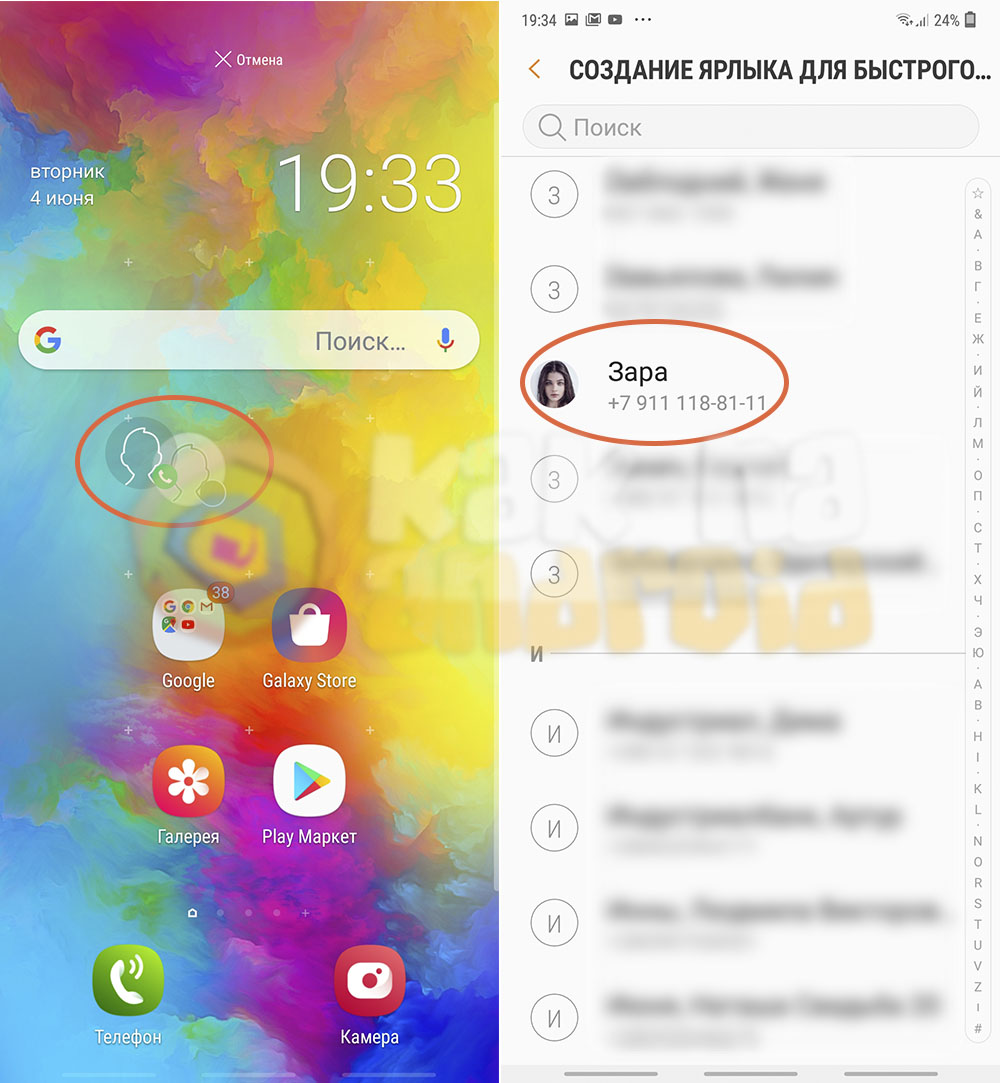
После этого, собственно, выбираем сам контакт, который необходимо вызывать при нажатии на иконку и на этом настройку можно считать завершенной.
Стоит напомнить, что помимо выноса контактов на рабочий стол существует и традиционный вариант быстрого набора номера о котором можно узнать из материала:
Другие полезные инструкции:
- Как поставить мелодию контакта на Samsung
- Как поставить фото на контакт Samsung
- Как добавить в черный список на Samsung
Вам помогло? Оцените статью:
/rating_on.png)
/rating_half.png) (53 гол., 4,89)
(53 гол., 4,89)
Как вывести ярлык файла на рабочий стол Android
Если часто требуется редактировать или открывать какой-то файл, тогда можно ускорить работу с ним, запуская его одним щелчком. Для этого его нужно поместить на рабочий стол мобильной операционной системы, чтобы открывать документ сразу после разблокировки смартфона. Android не позволяет выводить на системный стол файлы с данными, однако туда можно поместить их ярлык.

Чтобы получить на рабочем экране кроме иконок программ еще иконки файлов нужно:
1. Загрузить и установить файловый менеджер ES File Explorer File Manager. Он умеет создавать ярлыки файлов и довольно простой в освоении, кроме того, он бесплатный. Его можно скачать по этой ссылке.

2. Запустить ES File Explorer File Manager и в нем перейти в папку с файлом, для которого требуется создать ярлык.

3. Тапнуть на файле и удерживать палец. Появится опция выделения нескольких объектов, но щелкать на других не нужно, иначе способ создания ярлыка не сработает. Справа (или внизу в зависимости от ориентации экрана) появится меню «Больше» (More), которое нужно открыть.

4. Во всплывающем окне нужно выбрать опцию «Добавить на рабочий стол» (Add to desktop). Об успешном выполнении операции сообщит дополнительное сообщение.

Изображения: laptopmag.com
Как разместить картинки на каждый рабочий стол в samsung galaxy
Всем привет!Народ,если кто-то мучается с установкой обоев на рабочий стол-они ведь растягиваются на все рабочие столы-есть выход.Облазив весь интернет нашел простую программку-Wallpaper +.Она на английском,но элементарна.Пользуйтесь.http://spaces.ru/files/?link_id=1688590&search=1&slist=5&word=Wallpaper%20Plus
- Ответ пока никому не понравился
Диан 17 сентября 2012
Поставить отдельную картинку на каждый рабочий стол у вас не получится. Такой возможности не предусмотрено в самой платформе. В качестве обоев вы можете использовать только одну картинку. Таких картинок или обоев довольно много в Сети или на ресурсе Play Market, вот ссылка.
Установка обоев (живых обоев) выглядит так: долгое нажатие на пустую область дисплея до появления меню «Добавить на главный экран». Затем выбираем «обои», после выбираем «Живые обои» или «обои».
Вы можете сами создать обои для своего рабочего стола. Для этого подойдет любая понравившаяся картинка и Photoshop. Как правило, разрешение обоев на Android-смартфонах составляет одна высота на две ширины экрана. Например, для Galaxy S2 с разрешением 800х480 точек, разрешение обоев будет 800х960 точек.
- Ответ пока никому не понравился
Как добавить ярлык сайта на рабочий стол Android-смартфона
Далеко не у каждого интернет-сайта есть собственное мобильное приложение. Поэтому, чтобы открыть веб-ресурс, мы вынуждены запускать браузер, вбивать адрес в специальную строку или искать сервис среди десятка других закладок. К счастью, есть способ, позволяющий максимально упростить доступ. Вы можете вывести сайт на рабочий стол Андроид, после чего он будет открываться всего одним нажатием на иконку.
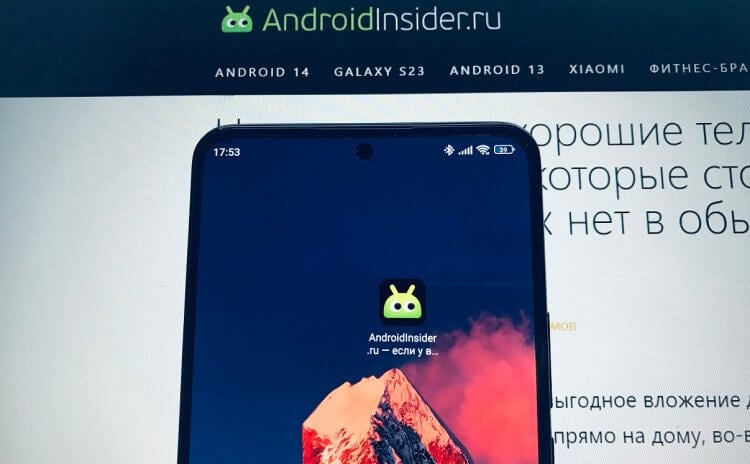
Вы никогда не потеряете любимый сайт, если добавите его ярлык на главный экран
Как добавить ярлык сайта на Андроид
Добавить ярлык сайта на рабочий стол можно через инструменты браузера. Но сначала нужно убедиться, что программе, которую вы используете для выхода в интернет, предоставлено разрешение на размещение иконок:
- Откройте настройки смартфона.
- Перейдите в раздел «Приложение».
- Выберите свой любимый браузер.
- Откройте вкладку «Разрешения» или «Другие разрешения».
- Проверьте, что напротив пункта «Ярлыки рабочего стола» красуется зеленая галочка.
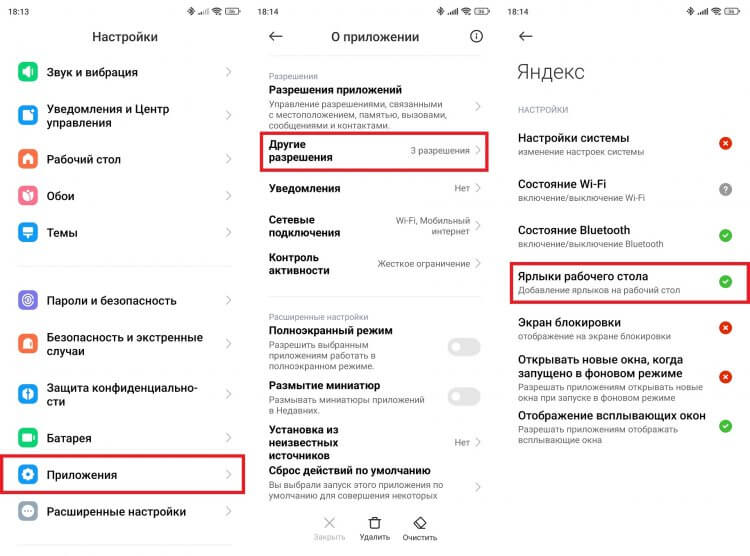
Если не дать разрешение ярлыкам, добавить сайт не получится
Ярлык сайта на рабочем столе будет использоваться для перехода на нужную страницу. При этом запустится браузер, через который вы решите создать иконку. Ну а принцип добавления ярлыка сайта на главный экран зависит от выбранного приложения.
⚡ Подпишись на AndroidInsider в Дзене, чтобы получать новости из мира Андроид первым
Как создать ярлык Chrome на рабочем столе
Браузер Google Chrome является стандартным на большинстве Android-смартфонов. Чтобы через него сделать ярлык сайта на рабочем столе, понадобится:
- Запустить Chrome.
- Открыть главную страницу интересующего веб-ресурса.
- Нажать на «три точки» в правом верхнем углу.
- Выбрать опцию «Добавить на главный экран».
- При желании изменить название ярлыка и нажать «Добавить для подтверждения».
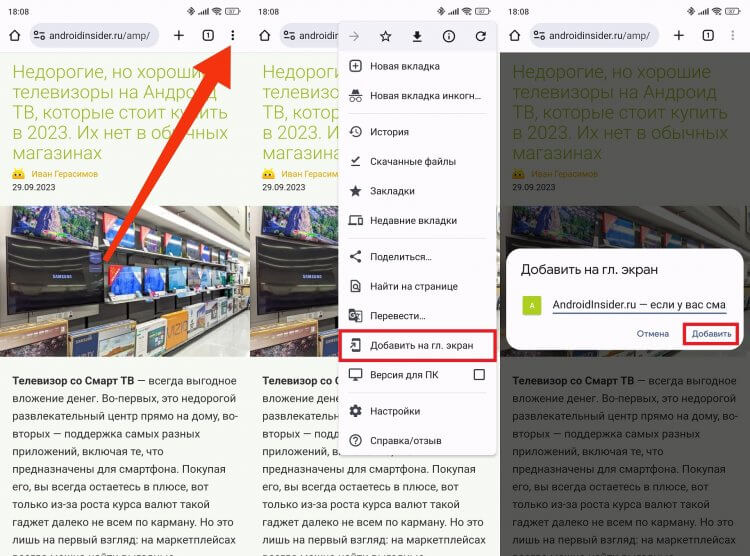
Через Chrome иконка добавляется в два клика
Сразу после этого на экране появится иконка веб-ресурса с его заглавной буквой. Если вы не пользуетесь Google Chrome и предпочитаете другой браузер, познакомьтесь с другими способами, как добавить сайт на рабочий стол Андроид.
Ярлык сайта из Яндекса на рабочий стол
В приложения Яндекс и Яндекс Браузер сайт на главный экран добавляется схожим образом. По аналогии с Google Chrome сначала нужно открыть сам веб-ресурс, а затем — выполнить пару простых шагов:
- Нажмите на «три полоски», расположенные в правом нижнем углу.
- Пролистайте контекстное меню вниз.
- Выберите «Добавить ярлык на телефон».
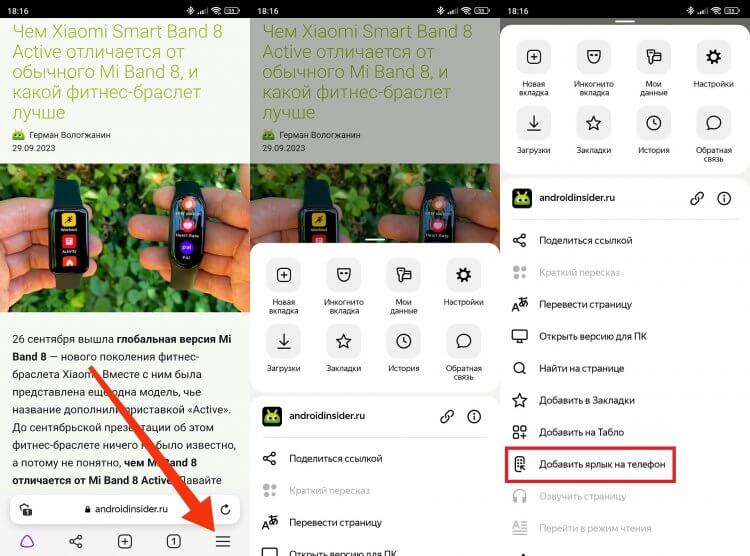
Контекстное меню придется немного пролистать
В отличие от большинства других похожих приложений, при добавлении ярлыка сайта на рабочий стол через Яндекс Браузер нельзя изменить имя иконки. Кроме того, при каждом нажатии на значок будет открываться новая вкладка.
❗ Поделись своим мнением или задай вопрос в нашем телеграм-чате
Ярлык сайта в Opera на Android
Если вы пользуетесь браузером Opera на операционной системе Android, то можете сделать ярлык сайта на рабочем столе следующим образом:
- Откройте интересующий веб-ресурс в браузере.
- Нажмите на «три точки» в правом верхнем углу.
- Перейдите в раздел «Добавить в…».
- Выберите «Главный экран».
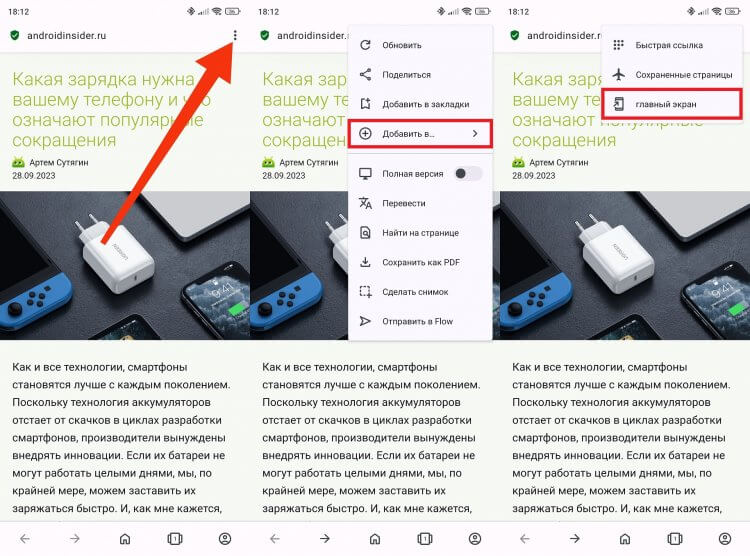
Чтобы добавить иконку через Opera, нужно покопаться в меню
Несмотря на то, что Opera довольно глубоко спрятала нужную нам опцию, сохранить сайт на рабочем столе все равно получится. Ну в процессе добавления иконки вы можете придумать для нее собственное имя.
�� Загляни в телеграм-канал Сундук Али-Бабы, где мы собрали лучшие товары с АлиЭкспресс
Как удалить ярлык сайта
Рано или поздно вам захочется удалить ярлык на рабочем столе. Для этого вам потребуется задержать палец на иконке до появления контекстного меню, а затем — нажать кнопку «Удалить». Значок моментально исчезнет и появится в следующий раз только в том случае, если вы решите снова сохранить сайт на главном экране.
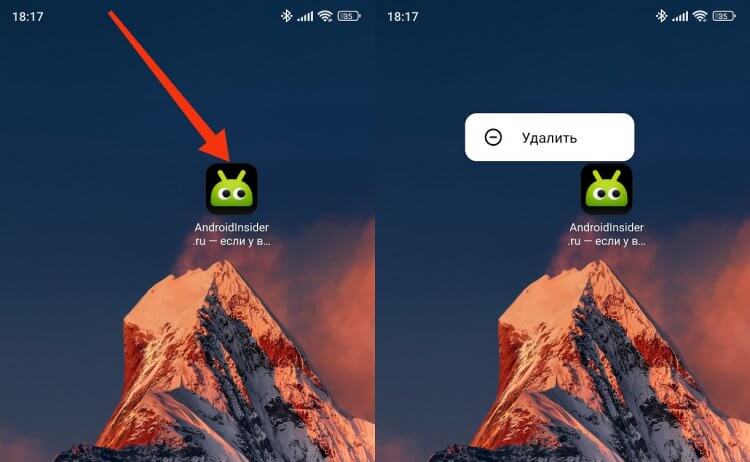
Любая иконка удаляется моментально
После удаления ярлыка сайта на рабочем столе браузер никуда не исчезнет. При необходимости вы сможете добавить веб-ресурс в закладки на Андроид. О том, как это сделать, мы рассказывали в отдельном материале.

Теги
- Новичкам в Android
- Операционная система Android
- Приложения для Андроид
Наши соцсети
Новости, статьи и анонсы публикаций
Свободное общение и обсуждение материалов
Лонгриды для вас

Хотя нам порой кажется, что все смартфоны превратились в безликие лопаты, каждый год они чуть-чуть, но меняются. Где-то — в лучшую сторону, а где-то — в худшую. Все это происходит на наших глазах, однако череда новинок не позволяет уследить за всеми изменениями. Давайте исправимся, взглянув на смартфоны 2023 года с целью выяснить, что сейчас происходит с рынком и какое у него будущее.

Зима — сложное время года, чью суровость на себе ощущают не только люди, но и устройства, которыми они пользуются. В частности, смартфоны. Рекомендованная температура эксплуатации наших карманных устройств находится в диапазоне от 0°С до 35°С, и в зимнее время попасть в этот промежуток не представляется возможным. Оттого возникает целый ряд проблем: то аккумулятор быстро разряжается на морозе, то и вовсе телефон отключается сам по себе. Разберемся, почему низкие температуры оказывают столь пагубное влияние, и как с ним бороться.
В сравнении со своими кнопочными предшественниками смартфоны быстро разряжаются, что вынуждает разработчиков программного обеспечения искать способы улучшения автономности. Один из них — режим энергосбережения на Андроид, который призван увеличить время работы от одного заряда. Но действительно ли программная экономия энергии способна обеспечить существенную разницу в автономности? Давайте попробуем вместе ответить на этот вопрос.