4. Использование черных/белых списков
Для блокировки отдельных сайтов необходимо зайти в Личный кабинет, перейти во вкладку Домены, в разделе Черный список ввести сайт, который необходимо заблокировать. Для блокировки сайта его домен нужно вводить без www (например: google.com). В этом случае будет заблокирован целиком домен, включая его поддомены. Если необходимо заблокировать только отдельный поддомен (например: maps.google.com), необходимо добавить только этот поддомен в черный список. При этом остальные поддомены домена google.com будут доступны.
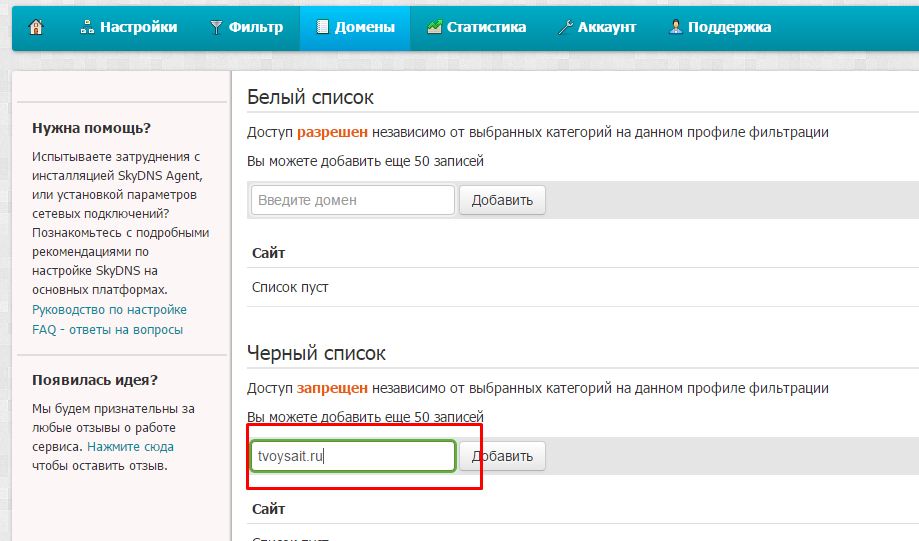
В случае успешного добавления сайт будет отображен в списке. Распространение по всем серверам произойдет в течение 3-5 минут, после чего сайт будет заблокирован.
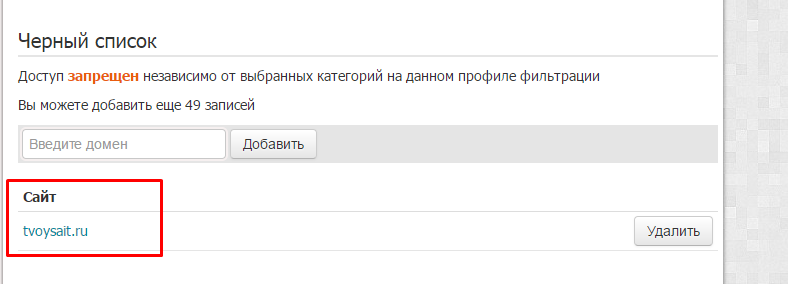
4.2. Как заблокировать все подсайты из одного домена
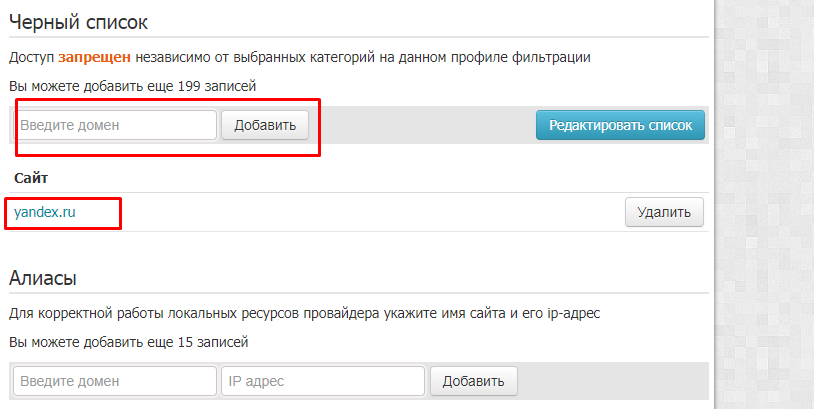
Для блокировки всех подсайтов из одного домена необходимо заблокировать основной домен. Например нужно заблокировать mail.yandex.ru, maps.yandex.ru, blog.yandex.ru и т. д. Для блокировки всех этих подсайтов необходимо добавить в черный список корневой домен yandex.ru.
4.3. Как разрешить сайт из какой-либо категории
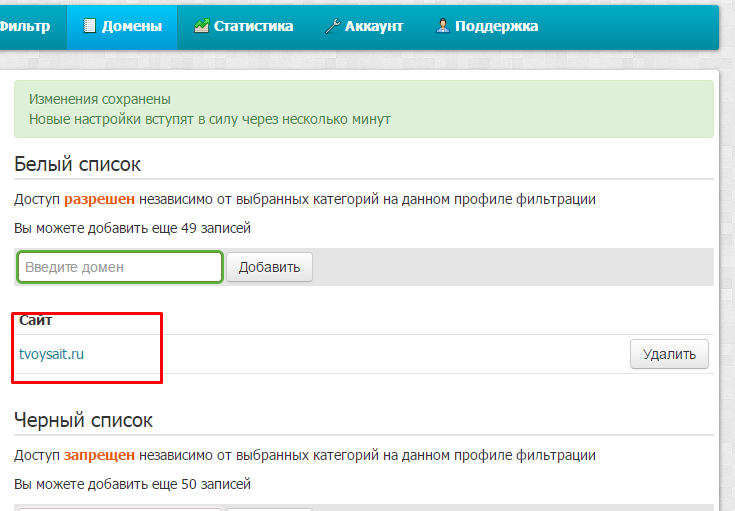
Для разблокировки сайта из заблокированной категории необходимо добавить его в белый список. Например, необходимо открыть доступ к chat.ru и заблокировать все остальные чаты и мессенджеры. Для этого необходимо заблокировать категорию Чаты и мессенджеры и внести домен chat.ru в белый список.
Для разблокировки определенного сайта из запрещенной категории необходимо зайти в Личный кабинет, во вкладку Домены, найти раздел Белый список и ввести адрес сайта, который нужно разблокировать.
4.4. Режим работы только по белому списку
Для разрешения доступа только к избранным сайтам необходимо зайти в личный кабинет, во вкладку фильтры. В разделе дополнительных настроек отметить чекбокс (поставить галочку) «Работать только по белому списку» и сохранить настройки.
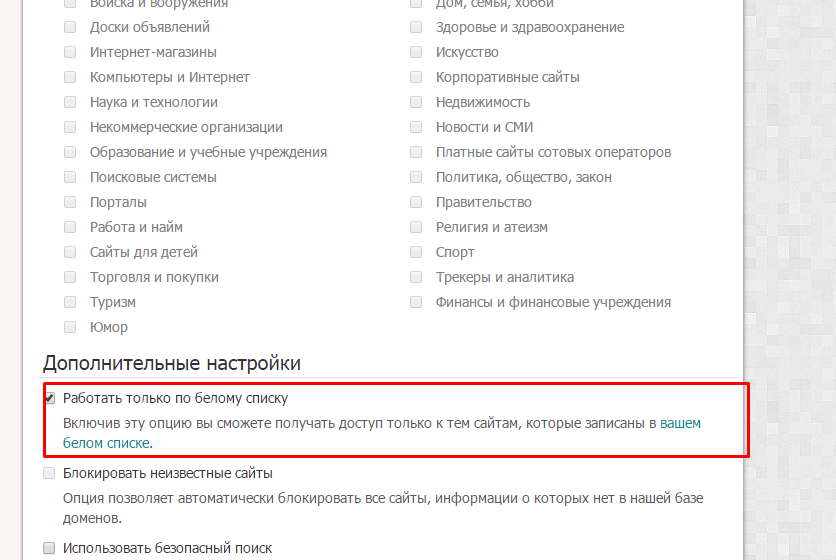
4.5. Режим работы только по белому списку для школ
Режим работы только по белому списку на тарифе «Школа». Для включения режима работы только по белому списку для школ необходимо отметить одноименный чекбокс (пункт выше). При включении этой функции Вам будут доступны только сайты из вашего белого списка и из каталогов образовательных сайтов catalog.iot.ru и window.edu.ru. Данные каталоги проверены вручную и содержат более 70 тысяч сайтов. Доступ к этим сайтам в режиме работы только по белому списку доступен только на тарифе «Школа»!
4.6. Именованные черные/белые списки
Именованные черно-белые списки доступны для пользователей тарифов категорий «Бизнес» и «Школа». Данная функция предназначена для установки списка одновременно на несколько профилей фильтрации. Это позволяет редактированием одного списка применить его сразу к нескольким профилям. Также именованные списки расширяют функционал стандартных черно-белых списков на величину, равную количеству черно-белых списков, согласно Вашему тарифному плану, каждый.
Именованные списки это черные/белые с расширенным функционалом. Данный список можно подключить сразу к нескольким профилям фильтрации.
Размер именованных списков составляет:
- Тариф «Бизнес» = 5
- Тариф «Бизнес+» = 9999
4.7. Как настроить именованные списки
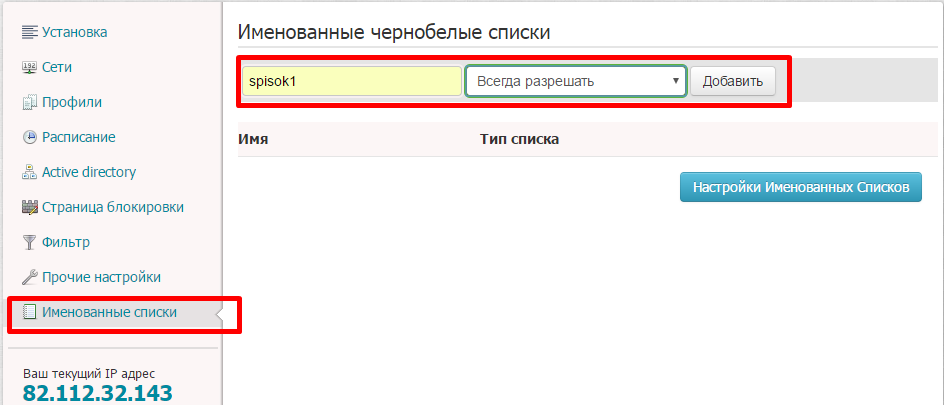
Для этого необходимо перейти в Личный кабинет -> Настройки -> Именованные списки, написать название списка, и для чего он будет предназначаться (разрешать или блокировать).
Для внесения доменов (сайтов) в этот список нужно перейти в Личный кабинет -> Домены и ниже найти название списка, который был создан Вами.
Все сайты, которые Вы запишете в этот список, будут отображаться внизу (под формой ввода домена).
Для привязки именованных списков к конкретным профилям необходимо нажать на кнопку Настройки Именованных Списков.
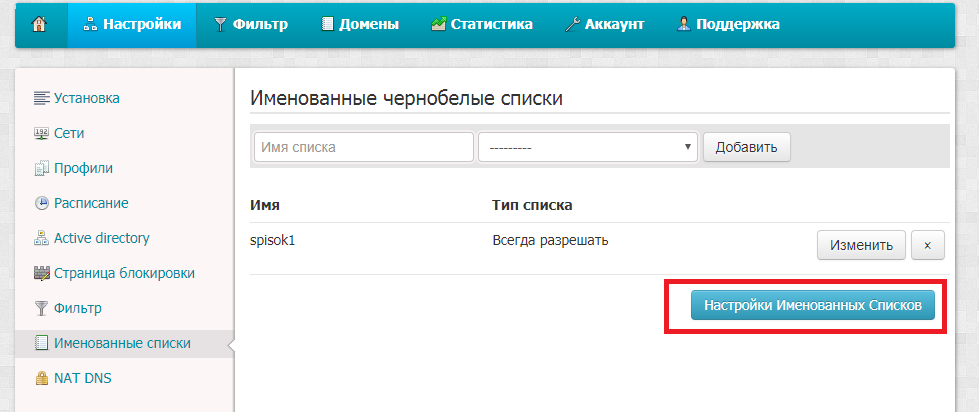
После нажатия на кнопку Настройки Именованных Списков у Вас откроется страница привязки именованных списков к Вашим профилям. Выберите к каким профилям будет применяться именованный список и нажмите кнопку Сохранить.
Как заблокировать порно сайты в Яндексе: подробная инструкция
Особенно важно обеспечить безопасность детей, которые, не имея достаточного опыта, могут случайно наткнуться на нежелательные материалы. В Яндексе существует возможность блокировать определенные категории сайтов, такие как порнография, насилие и другие нежелательные контенты.
Чтобы защитить своих детей от доступа к порносайтам в Яндексе, следуйте этой подробной инструкции.
1. Войдите в свой аккаунт Яндекса. Если у вас нет аккаунта, зарегистрируйтесь бесплатно на официальном сайте яндекса.
2. Перейдите в меню «Настройки» и выберите «Родительский контроль».
3. В разделе «Контент» найдите опцию «Фильтр контента» и активируйте ее, переключив ползунок в положение «Вкл».
4. Далее, выберите уровень фильтрации, который вас устраивает. Вы можете выбрать один из вариантов: «Максимальный», «Строгий» или «Умеренный».
5. Чтобы заблокировать доступ к порносайтам, вам потребуется добавить соответствующую категорию в список блокировок. Для этого выберите раздел «Категории сайтов» и отметьте «Порно».
6. Сохраните внесенные изменения и закройте настройки. Теперь все порносайты будут заблокированы и не будут отображаться в результатах поиска Яндекса.
Таким образом, блокировка порносайтов в Яндексе — один из способов обеспечить безопасность своих детей, позволяя им пользоваться интернетом, но не подвергая их риску нежелательного материала.
Зачем блокировать порно сайты в Яндексе?
Блокировка порно сайтов в Яндексе может быть необходимой для различных категорий пользователей. Вот несколько причин, почему люди могут выбрать блокировку таких сайтов:
1. Защита детей и подростков
Дети и подростки, не имеющие доступа к отфильтрованным контенту, могут столкнуться с материалами, которые не соответствуют их возрасту или которые могут оказать негативное влияние на их психическое развитие. Блокировка порно сайтов в Яндексе помогает родителям и опекунам создать безопасное интернет-пространство для своих детей.
2. Предотвращение зависимости и злоупотребления
Порнография имеет потенциальный вредный эффект на психическое здоровье и может привести к зависимости. Чтение, просмотр или участие в порнографическом материале может затруднить нормальные отношения и сексуальную жизнь. Блокировка порно сайтов позволяет избежать этих рисков и поддерживает здоровый образ жизни.
3. Сохранение производительности и концентрации
Для многих людей порно сайты являются источником отвлечения и могут значительно снизить производительность на работе или в учебе. Блокировка таких сайтов поможет сохранить концентрацию и улучшить производительность, так как пользователь не будет отвлекаться на контент нежелательного характера.
4. Защита от вирусов и мошенничества
Порно сайты часто содержат вредоносные программы (вирусы, трояны и другие), которые могут нанести ущерб компьютеру или украсть личную информацию пользователя. Блокировка таких сайтов в Яндексе поможет защитить компьютер от вредоносного контента и предотвратить возможные кибератаки или взломы.
В целом, блокировка порно сайтов в Яндексе предоставляет ряд преимуществ, включая защиту детей, поддержку здорового образа жизни, повышение производительности и обеспечение безопасности пользователей. Важно помнить, что каждый человек имеет право на выбор, и блокировка порно сайтов — лишь один из способов обеспечить безопасность и контроль использования интернета.
Возможные последствия посещения порно сайтов
Посещение порно сайтов может иметь серьезные последствия для физического и психологического здоровья человека. Это может привести к различным проблемам, которые могут оказать негативное влияние на его жизнь и отношения.
1. Зависимость и утрата контроля. Постоянное посещение порно сайтов может привести к развитию зависимости, когда человек становится неспособным контролировать свое поведение и проводит все больше времени, энергии и денег на поиск и потребление порнографии.
2. Негативное воздействие на отношения. Порнография может создавать нереалистичные ожидания о сексе и внешности партнера. Это может приводить к неудовлетворенности в сексуальной жизни и конфликтам в отношениях. Партнеры могут чувствовать себя недостаточно привлекательными или удовлетворенными и подвергаться эмоциональной и психологической нагрузке.
3. Снижение самооценки и уверенности. Постоянное сравнение себя с порноактерами и ощущение несоответствия может привести к снижению самооценки и уверенности в себе. Это может затронуть не только сексуальную жизнь, но и общую психологическую и эмоциональную благополучность человека.
4. Расстройства сексуальной функции. Частое потребление порнографии может привести к развитию проблем с сексуальной функцией, таких как эректильная дисфункция или преждевременная эякуляция. Это может привести к сексуальной дисфункции и серьезным последствиям для партнеров.
5. Постоянное чувство вины и стыда. Зависимость от порнографии часто сопровождается чувством вины и стыда. Человек может постоянно испытывать эти негативные эмоции, осознавая, что его поведение и выборы могут навредить его собственному здоровью и отношениям.
Важно помнить, что посещение порно сайтов считается незаконным и запрещенным в некоторых странах. За нарушение законодательства можно понести юридическую ответственность.
Родителям также важно осознать, что посещение порно сайтов может негативно отразиться на детях, вызывая проблемы с развитием и воспитанием. Поэтому необходимо контролировать и ограничивать доступ детей к такому контенту.
Почему выбран Яндекс для блокировки
1. Широкая аудитория: Яндекс используется миллионами людей в России, поэтому блокировка порно сайтов в этом поисковике может помочь родителям контролировать доступ детей к нежелательному контенту.
2. Удобство использования: Яндекс предлагает простой и интуитивно понятный интерфейс для настройки блокировки. Родители могут легко добавить сайты в список запрещенных и управлять ими.
3. Дополнительные функции безопасности: Помимо блокировки порно сайтов, Яндекс также предлагает другие функции безопасности, такие как защита от вредоносного ПО и контроль поиска, которые могут помочь сделать интернет-серфинг более безопасным для ребенка.
4. Поддержка семейных ценностей: Блокировка порно сайтов является важной мерой для защиты молодых пользователей от негативного контента и сохранения семейных ценностей. Использование Яндекса для этой цели является практичным и эффективным способом реализации этой меры защиты.
Сведения о блокировке сайтов в Яндексе
Один из способов блокировки сайтов в Яндексе — использование функции «Семейный доступ». Эта функция позволяет родителям контролировать доступ к контенту для своих детей. Чтобы включить семейный доступ, необходимо создать отдельный аккаунт для ребенка, настроить его параметры и активировать функцию блокировки порносайтов.
Второй метод блокировки сайтов — использование настроек безопасности. В настройках безопасности можно указать, какие категории сайтов должны быть заблокированы. Например, если вы хотите заблокировать доступ к порносайтам, вам достаточно отметить соответствующую категорию в настройках безопасности. После этого Яндекс автоматически будет блокировать сайты из данной категории.
Третий метод блокировки сайтов — использование специального блокировщика сайтов. Существует несколько блокировщиков сайтов, которые позволяют заблокировать доступ к определенным сайтам. Некоторые блокировщики действуют на уровне операционной системы, другие работают как дополнение для браузера. Пользователь может выбрать наиболее подходящий для себя блокировщик и добавить в него список порносайтов, которые нужно заблокировать.
- Семейный доступ
- Настройки безопасности
- Блокировщики сайтов
Независимо от выбранного метода, блокировка доступа к порносайтам в Яндексе позволяет создать безопасную онлайн среду и защитить себя и своих близких от нежелательного контента.
Как проверить, отображается ли сайт в результате поиска
Чтобы узнать, отображается ли конкретный сайт в результатах поиска Яндекса, можно воспользоваться несколькими методами проверки:
- Введите название сайта или ключевые слова в поле поиска на главной странице Яндекса. Нажмите кнопку «Найти». В результате поиска появятся страницы, которые являются ответом на ваш запрос. Если в результатах есть страницы, соответствующие запрошенному сайту, значит, он отображается в результатах поиска.
- Если у вас есть URL-адрес конкретной страницы сайта, вы можете использовать оператор «site:» для поиска страниц с этим адресом в результате поиска. Например, если URL-адрес страницы вашего сайта — «www.example.com/page.html», введите в поисковой строке следующее: «site:example.com/page.html». Если появляются результаты с этим адресом, значит, сайт отображается в поиске.
- Также можно воспользоваться инструментами веб-мастера Яндекса для более детальной проверки наличия сайта в поисковой выдаче. Зарегистрируйтесь в Яндекс.Вебмастере, добавьте свой сайт и используйте инструмент «Индексация сайта». Он покажет, сколько страниц вашего сайта проиндексировано Яндексом и насколько релевантным считается каждый сайт в поисковой выдаче.
Независимо от выбранного метода, помните, что поисковые системы время от времени обновляют свои индексы и алгоритмы ранжирования, поэтому результаты поиска могут изменяться. Обычно сайты успешно отображаются в поисковых результатах в течение нескольких недель после их индексации. Если ваш сайт не отображается в результатах поиска, возможно, стоит обратиться к профессионалам в сфере SEO для более детальной оценки сайта и его содержимого.
Как заблокировать порно сайты с помощью расширений браузера
Для более надежной блокировки порно сайтов и контента можно использовать специальные расширения для вашего браузера. Эти расширения предназначены для фильтрации нежелательного контента и помогут вам защитить себя и своих близких от нежелательных сюрпризов в сети.
Вот некоторые популярные расширения для различных браузеров:
| Название расширения | Браузер | Ссылка для скачивания |
|---|---|---|
| Safe Browsing | Google Chrome | Ссылка |
| Block Site | Google Chrome | Ссылка |
| Web Filter | Firefox | Ссылка |
| BlockSite | Firefox | Ссылка |
| BlockSite | Microsoft Edge | Ссылка |
Выберите подходящее для вас расширение, перейдите по ссылке и нажмите «Установить», чтобы добавить его в свой браузер. После установки вы сможете настроить блокировку порно сайтов в соответствии со своими предпочтениями.
Обратите внимание, что расширения могут блокировать не только порно сайты, но и другие категории контента, в зависимости от настроек. Возможно, вам придется вручную добавить некоторые сайты или ключевые слова для блокировки.
Не забудьте также защитить паролем доступ к настройкам расширений, чтобы предотвратить их отключение или изменение.
Использование расширений браузера для блокировки порно сайтов — это удобный и эффективный способ защитить себя и своих близких от нежелательного контента в сети. Попробуйте одно из предложенных расширений и настройте его под свои нужды уже сегодня!
Как блокировать порно сайты через файл hosts
Шаг 1:
Откройте файл hosts на вашем компьютере. Для этого может понадобиться администраторский доступ.
Шаг 2:
Найдите и откройте файл hosts следующим путем:
Шаг 3:
Откройте файл hosts в текстовом редакторе, например, в блокноте на Windows.
Шаг 4:
Добавьте строки с адресами порно сайтов. Для этого используйте следующий формат:
127.0.0.1 адрес_сайта
Пример:
127.0.0.1 www.xxx.com
127.0.0.1 www.example.com
Шаг 5:
Сохраните файл hosts.
Шаг 6:
Перезагрузите компьютер для вступления изменений в силу.
Теперь порно сайты, указанные в файле hosts, будут заблокированы на вашем компьютере.
Альтернативные способы блокировки порно сайтов
1. Использование дополнительного программного обеспечения
Существуют специализированные программы и расширения для браузеров, которые позволяют блокировать доступ к порносайтам. Например, расширение «Block Site» для браузера Google Chrome предоставляет возможность добавлять сайты в черный список и блокировать их автоматически.
2. Установка семейных фильтров на роутере
Многие модели роутеров позволяют устанавливать семейные фильтры, которые блокируют доступ к определенным категориям сайтов, включая порносайты. Для этого необходимо зайти в настройки роутера и настроить фильтры в соответствии с нужными категориями сайтов.
3. Использование DNS-фильтров
Существуют специализированные DNS-серверы, которые блокируют доступ к порносайтам. Например, таким сервером является OpenDNS. Чтобы использовать такой фильтр, необходимо изменить настройки DNS-сервера на компьютере или маршрутизаторе на адрес OpenDNS.
4. Проверка настройки поисковых систем
Многие поисковые системы, включая Яндекс, предлагают фильтр для блокировки порносайтов. В настройках поисковой системы необходимо установить соответствующую опцию блокировки порнографического контента.
5. Установка специализированных программ
Существуют программы, разработанные специально для блокировки порносайтов. Они используют базы данных порнографических сайтов и блокируют доступ к ним. Примером такой программы является «K9 Web Protection». Ее необходимо установить на компьютер и настроить в соответствии с личными предпочтениями.
Важно помнить, что блокировка порносайтов способна предотвратить доступ к нежелательному контенту только на устройствах, где введены соответствующие настройки или установлены соответствующие программы. Для полной блокировки доступа к порносайтам рекомендуется комбинировать несколько способов защиты.
Как удалить сайт или его отдельные страницы из поиска Яндекс и Googlе
Неактуальное содержимое, закрытие ресурса, приостановка деятельности, обновление контента после покупки другого сайта. Да что угодно может послужить причиной для удаления сайта или его страниц из поиска. Этот мертвый груз в поиске не нужен, к тому же он может вводить людей в заблуждение. Также несуществующие страницы ухудшают продвижение в поисковой выдаче. Поэтому их лучше удалить из поиска вовсе.
Еще один важный аспект непопадания страниц в выдачу – это личные данные. Если вдруг на одной из страниц сайта есть чьи-то персональные данные, да даже просто ФИО с годом рождения, это может оказаться поводом для проблем, ведь не каждый хочет, чтобы в поиске красовались личные данные. Вконтакте, кстати, решили эту проблему: теперь человек сам выбирает, можно его найти в поиске Яндекс или Google или нет.
Решается это довольно просто: необходимо встроить на сайт авторизацию, через неё уж точно поисковые роботы пройти не смогут.
Зачастую несуществующие ссылки появляются в поиске из-за того, что пользователь не даёт наводку роботу о том, что страницы не существует. Страницу с сайта удалили, но не принудили сделать переобход роботом.
Так вот, ниже мы разберемся, как удалить свой сайт или отдельную его страницу из поиска Яндекс или Google.
Удаление сайта из поиска Google
Для этого потребуется аккаунт в Search Console с подтвержденными правами владельца сайта.
Google предоставляет 3 варианта удаления:
- временный;
- удаление сайта навсегда;
- удаление сайта из-за нежелательного контента.
Рассмотрим каждый по отдельности.
Временное удаление сайта
Изначально Google предполагает удаление сайта из поиска Google на 6 месяцев, а также его описание и кэшированную версию. Нельзя по клику удалить сайт навсегда.
Для этого в Search Console переходим в раздел «Индекс» =>»Удаления» и нажимаем на кнопку «Создать запрос», далее вводим URL сайта или страницы, который нужно удалить из поиска.
После клика по этой кнопке необходимо указать адрес страницы, который хотим удалить. Но если требуется ликвидировать весь сайт, то вводим его доменное имя.
Google даст на выбор два варианта удаления:
- Скрыть страницу из выдачи и кэша поисковика (на 6 месяцев)
- Скрыть весь каталог и страницы, которые с ним связаны
Дополнительно проверяем, доступна ли удаляемая страница (если удаляем страницу отдельно) по другим адресам, если да, то проделываем вышенаписанные манипуляции и с ними. Отправленные запросы будут отображены на той же странице.
Важно понимать, что во время этого удаления Google продолжит сканировать страницы в штатном режиме, если пользователь не установит на неё пароль. По истечении срока страница появится в выдаче. Временное удаление можно включить повторно в этом же разделе.
Удаление страниц или сайта навсегда
Для удаления сайта навсегда из поиска Google нет волшебной кнопки, как для временного удаления, но Google рекомендует дополнительные меры:
- Удалить или изменить контент ресурса и удостовериться в том, что веб-сервер отдает код статуса HTTP 404 (не найдено) или 410 (удалено)
- Установить пароль, чтобы заблокировать доступ к контенту
- С помощью метатега noindex запретить сканирование страницы:
- Документы в формате PDF рекомендуется удалять с сервера полностью
Больше статей на схожую тематику:
- Упали позиции сайта: почему так произошло и что с этим делать?
- SEO-продвижение в 2024 году: 10 актуальных трендов и рекомендаций
- Как применять гибкую методологию Agile в SEO-продвижении
Удаление сайта из-за нежелательного контента
Если кого-то лично задел контент сайта (неприемлемое содержание, например), то можно наябедничать.
Проходим по ссылке, выбираем продукт Google, где находится нежелательный контент.
Далее выбираем причину блокировки и нажимаем на кнопку «Следуйте инструкциям на этой странице». И следом заполняем форму от Google.
Далее Google поблагодарит вас за содействие. В этом варианте нет какой-то формы отслеживания заявки. Придется вручную проверять доступность ресурса.
Мы привели способы удалить сайт из поиска Google штатными средствами самих Google, теперь пора разобраться с Яндексом.
Удаление сайта из поиска Яндекс
В случае с Яндексом удаление страницы из поиска начинаем с robots.txt.
Если страница уже удалена с сайта, то прописываем директиву Disallow в robots.txt для User Agent Яндекса.
Далее настраиваем сервер так, чтобы при обращении робота к адресу страницы он отправлял статус с кодом 404 (Not Found), 403 (Frobidden) или 410 (Gone), для этого в файле .htaccess прописываем строку: ErrorDocument 404 http://example.com/404.html. и не забываем указать на странице, которую удаляем из поиска, метатег robots с директивой noindex в :
Далее для ускорения удаления страницы переходим в Вебмастер с аккаунта с подтвержденными правами на доступ к управлению сайтом. Затем в раздел «Инструменты» и в «Удаление страниц из поиска» и вводим URL либо отдельной страницы, либо всего сайта. Этим мы сообщаем роботу, что данные страницы должны быть в приоритете при обходе роботом.
После этого можно отслеживать состояние статуса в данном разделе:
- в очереди на добавление
- в процессе
- удалена
- отклонено
После очередного обхода страниц роботу станет известно о запрете на индексирование, и страница пропадет из результатов поиска в течение нескольких дней. После этого адрес страницы отобразится в разделе Индексирование => Страницы в поиске Вебмастера в списке исключенных.
Нравится статья? Тогда смотрите наши курсы!
- Курс «SEO-интенсив»
- Мини-курс «Правильное SEO при алгоритмах Y1 и MUM»
- SEO-марафон «10-часовой интенсив по продвижению сайта»
Другие способы удаления страниц сайта из поиска
Редиректы
Убираем страницу из поиска с помощью 301 и 302 редиректа (переадресации).
Если на сайте есть страница с неактуальным контентом, и этот контент актуальным явно не станет в будущем (товар больше не появится в продаже, например), то и индексировать этот URL больше не нужно, и, следовательно, нужно убрать его из поля взора поисковых роботов. Взамен этой показать пользователям другую, актуальную страницу. Здесь и спасет 301 и 302 редирект.
- 301 редирект для навсегда удаленных или перемещенных страниц
- 302 редирект для временно неактуальных страниц, которые останутся в поиске
Для настройки редиректа можно воспользоваться специальным сервисом, указав там нужные ссылки. В первом поле вводим URL старой страницы, с которой будет осуществляться переадресация, а во втором поле вводим URL новой страницы, на которую будет переадресация. Далее в файле .htaccess вставляем сгенерированный код и сохраняем.
Метатег noindex
Noindex – сокрытие от поисковых ботов контента (целиком страницы или куска кода). Можно настроить для определенного бота, таким образом закрыть страницу от индексации отдельно для Яндекса или Google.
Устанавливается в HTML-коде страницы в . Метатег блокирует работу ботов Яндекса и Google во время очередного обхода для вывода страницы в выдачу.
Прописывается noindex так:
- Ищем страницу, которую нужно скрыть. Открываем HTML-файл этой страницы и прописываем meta-тег: . или.
- Для определенного бота, если вдруг хотим запретить индексацию конкретно для робота Яндекса или Google.
- Далее сохраняем.
После этих манипуляций страница больше не будет выводиться в поиске, а роботы не будут обращать на неё внимание.
Также метатег noindex можно использовать совместно с тегом nofollow. Например, дает запрет на индексацию контента на странице и запрещает роботам переходить по ссылкам.
Важно понимать, что для удаления контента может потребоваться не один день.
Disallow в robots.txt
Благодаря этой директиве в robots.txt пользователь дает указания роботу не посещать список внесенных страниц или всего ресурса. Обычно директиву используют для системных разделов, но если пользователю важно закрыть страницу с неактуальным контентом, то она подойдет.
Чтобы запретить индексацию всего сайта, достаточно в robots.txt прописать Disallow: /, если нужен запрет на определенную страницу, то пишем Disallow: /page
Если на эту страницу ссылаются другие страницы на сайте, то она может все равно быть проиндексирована, так что стоит обратить на это внимание заранее.
Также стоит помнить о том, что данные действия для поисковиков несут лишь рекомендательный характер для GoogleBot. Например, если на сайт есть внешние ссылки, то страница может быть проиндексирована.
Пароль на странице или разделе
Если раздел или сайт защитить паролем, то поисковики не смогут получить доступ к страницам, и из-за этого страницы не смогут попасть в индекс.
Примеры роста кликов, конверсий, заказов и прибыли:
- Как SEO-продвижение помогло увеличить количество конверсий
- Рост трафика для языковой онлайн-школы на 450%
- Рост трафика на 401% у медицинской клиники при регулярном SEO сопровождении
Вывод
На самом деле удалить страницу или даже сайт из поиска не так уж и трудно, главное – соблюдать некоторые правила, описанные выше. Также можно комбинировать эти способы.
Если у вас возникнут трудности при удалении страниц или сайта из поиска или любые другие технические проблемы, то всегда можно обратиться к нам – мы обязательно поможем.

13

0

0

0

0
Спасибо за реакцию, она бесценна! Обязательно подпишитесь на наш Telegram-канал, публикуем много интересных и актуальных материалов. Не пользуетесь Telegram, тогда познакомьтесь с Катей и подпишитесь на нашу рассылку. ×
Как запретить пользователю доступ к сайту
Как запретить доступ к определенным сайтам? Этим вопросом часто интересуются родители, желая оградить детей от посещения нежелательных ресурсов. Также этот вопрос актуален для работодателей: сотрудники могут посещать социальные сети в рабочее время, отвлекаясь от выполнения задач. Решить проблему помогает запрет к доступу сайта.
В статье разбираем разные способы, как запретить доступ к сайту на компьютере для пользователей, а также объясняем, как администратору запретить доступ к сайту по IP.
Зачем ограничивать доступ к ресурсу
Запрет может быть необходимостью в нескольких случаях.
- Родители хотят заблокировать определенные сайты на домашнем компьютере для защиты ребенка. Дети могут без труда попасть на любые сайты, в том числе с не предназначенным для них контентом. Чтобы этого избежать, родителям нужно заблокировать такие ресурсы заранее.
- Работодатель хочет ограничить доступ к сайтам, которые не нужны для выполнения работы. Часто в этот список попадают социальные сети.
- Пользователь хочет заблокировать часто посещаемые сайты для развития самоконтроля. Если вы замечаете, что у вас появилась зависимость от определенного ресурса, который отнимает много времени, но не приносит пользы, можно попробовать запретить доступ к странице сайта.
Как заблокировать доступ к сайту: разные способы
Существует много методов блокировки сайтов: запретить доступ можно с помощью файла hosts или брандмауэра в Windows, установив расширения в браузерах, изменив настройки роутера. Более подробно о каждом способе рассказываем ниже.
Как запретить доступ к сайту через hosts
Простой способ заблокировать ресурс — внести его в список запрещенных к показу сайтов файла hosts в Windows.
- Для этого нажмите «Пуск» и найдите «Блокнот». Щелкните правой кнопкой мыши «Блокнот» и выберите «Запуск от имени администратора».

- Теперь нажмите «Файл» → «Открыть».

- Откроется диалоговое окно. Перейдите в папку по адресу C:\Windows\System32\Drivers\etc. Оказавшись там, поставьте отображение всех файлов. Выберите файл «hosts». Нажмите на кнопку «Открыть».

- Перейдите к последней строке страницы и добавьте свою собственную строку. Допустим, мы блокируем «Вконтакте». Для этого введите «127.0.0.1» и добавьте ссылку на сайт, который нужно заблокировать, как показано на изображении ниже.

Если вы хотите заблокировать несколько сайтов, то после введения первой строки нажмите «Enter». Снова наберите «127.0.0.1» и адрес сайта, доступ к которому вы хотите запретить.
Стоит отметить, что каждый новый сайт для блокировки прописывается с новой строчки.
- После того, как вы ввели все ресурсы, которые желаете заблокировать, сохраните файл и перезагрузите компьютер.
Как запретить доступ к сайту через брандмауэр
В брандмауэре Windows есть возможность заблокировать сайты по их IP-адресу. Поэтому для начала вам нужно узнать IP-адрес ресурса, к которому вы хотите запретить доступ. Это можно сделать с помощью команды ping_URL.
Зайдите в «Пуск». Чтобы открыть командную строку, введите в поиске cmd и выберите «Запуск от имени администратора».

В открывшемся окне введите команду ping адрес сайта. Например, ping vk.com:

Cохраните IP-адрес сайта.
Получив IP-адрес, следуйте следующей инструкции, чтобы заблокировать IP-адрес в брандмауэре Windows.
Откройте меню «Пуск». В строке поиска введите «Брандмауэр» и откройте «Брандмауэр Windows», а затем «Дополнительные параметры» на левой панели.


Щелкните левой кнопкой мыши «Правила для исходящего подключения» в меню слева и выберите «Создать правило».

Когда появится новое окно, выберите параметр «Настраиваемые», а затем «Далее».

В следующем окне выберите пункт «Все программы» и снова нажмите «Далее».

Окно «Протокол и порты» пропускаем и не изменяем настройки.
В окне «Область» выберите параметр «Указанные IP-адреса» в разделе «Укажите удаленные IP-адреса, к которым применяется данное правило».

Нажмите «Добавить» и введите IP-адреса, которые вы хотите заблокировать. Затем выберите «ОК».

Обязательно выберите опцию «Блокировать подключение» и нажмите «Далее».

В окне «Профиль» отметьте все пункты, к которым будет применяться правило, нажмите «Далее».

Потом добавьте имя или описание для этого правила и нажмите «Готово», чтобы завершить действие.

Заблокированные вами IP-адреса не будут доступны ни в одном браузере.
Как запретить роутеру доступ к сайту
Пользователь также может блокировать сайты, используя роутер. Тогда устройства, подключенные к нему, не смогут получить доступ к заблокированным сайтам.
Основные шаги, которые нужно предпринять, чтобы заблокировать сайты на разных моделях роутеров:
Шаг 1. Откройте браузер и введите IP-адрес вашего роутера. Это адрес, который вы будете использовать для доступа к настройкам роутера. IP-адрес действует как уникальный идентификатор маршрутизатора. Обычно он указан на наклейке на задней панели устройства.
Шаг 2. После того, как вы перешли по IP-адресу роутера, вам нужно будет ввести логин и пароль для входа в настройки. Эти данные также указываются на наклейке, которая крепится к нижней панели маршрутизатора.
Шаг 3. Теперь, когда вы вошли в настройки роутера, вам нужно найти инструмент блокировки сайтов. Эта функция встраивается в большинство маршрутизаторов.
Шаг 4. Введите сайты, которые вы хотите заблокировать. Вы можете добавить конкретные адреса сайтов или заблокировать целые категории ресурсов.
Шаг 5. После того, как вы ввели сайты, которые хотите заблокировать, обязательно сохраните изменения и перезагрузите роутер. Это гарантирует, что изменения вступят в силу. Возможно, вам также потребуется перезагрузить устройства, которые подключаются к роутеру.
Как запретить доступ к сайту в браузере
В браузерах нет штатных функций для блокировки сайтов. Для того, чтобы запретить доступ к сайту в браузере нужно установить соответствующее расширение.
Популярные расширения для блокировки сайтов:
Яндекс.Браузер
- Block Site
- Simple Blocker
Google Chrome
Mozilla Firefox
Microsoft Edge
Алгоритм блокировки сайтов на этих браузерах похож: вам нужно установить расширение на свой браузер, задать в настройках сайты для ограничений и поставить пароль, чтобы никто из пользователей не смог менять установленные настройки.
Как запретить доступ к сайту через htaccess
Выше мы рассмотрели способы блокировки сайтов на компьютере. А что делать, если вы являетесь администратором сайта и хотите заблокировать нежелательных посетителей. Рассказываем, как запретить доступ к вашему сайту через файл .htaccess.
.htaccess — это конфигурационный файл веб-сервера Apache , который позволяет управлять настройками сайта с помощью директив.
Для того, чтобы заблокировать определенные IP-адреса, вам понадобится файл .htaccess, в котором нужно прописать такие строки:
Deny from 123.4.5.6 123.5.4.3
где 123.4.5.6 и 123.5.4.3 — это IP-адреса, для которых блокируется доступ к сайту. Вместо 123.4.5.6 и 123.5.4.3 укажите тот IP-адрес, который вы хотите заблокировать.
Заключение
В статье разобрали разные способы, как запретить доступ в интернет-ресурсы:
- Блокировка сайтов с помощью файла hosts в Windows.
- Запрет доступа к сайту по IP-адресу в брандмауэре Windows.
- Ограничение доступа через роутер.
- Блокировка ресурсов через расширения в браузерах.
Эти методы пригодятся и для домашнего компьютера, и для корпоративного.
Также рассмотрели возможности блокировки нежелательных посетителей для администраторов сайтов. Ограничить доступ к сайту с определенных IP-адресов можно с помощью конфигурационного файла .htaccess.