Использование приложений для iPhone и iPad на Mac с чипом Apple

В Mac App Store те приложения, которые разработаны для iPhone и iPad, но при этом работают на компьютерах Mac с чипом Apple, имеют пометку «Для iPhone» или «Для iPad». Любые купленные Вами приложения для iPhone или iPad, которые работают на Mac с чипом Apple, отображаются, когда Вы просматриваете купленные Вами приложения в App Store.
При использовании этих приложений на Mac Вам доступны замены касаний, с помощью которых можно управлять приложением, например, нажать и удерживать клавишу Option, чтобы использовать трекпад как виртуальный сенсорный экран. Чтобы включить замены касаний для приложения, выберите [Приложение] > «Настройки». Нажимайте вкладки, чтобы узнать, какие замены касаний доступны для приложения.
См. такжеУстановка покупок из App Store на Mac
Загрузка и запуск игр Apple Arcade на Mac
Подписавшись на Apple Arcade, Вы можете загружать игры и играть в них на Mac и всех других поддерживаемых устройствах.

Примечание. Подписка Apple Arcade и подписка Apple One доступны не во всех странах и регионах. См. статью службы поддержки Apple Доступность мультимедийных сервисов Apple. Доступность игр Apple Arcade на разных устройствах зависит от совместимости аппаратного и программного обеспечения. Некоторый контент доступен не во всех регионах. См. статью службы поддержки Apple Доступность игр Apple Arcade на разных устройствах.
Загрузка игры
- В App Store на компьютере Mac нажмите в боковом меню «Аркады».
- Найдите нужную игру, используя поиск или просто пролистывая списки.
- Выберите игру, затем нажмите «Загрузить». Игра загрузится в папку «Программы» на компьютере Mac. Она также доступна в Launchpad. См. раздел Использование Launchpad для просмотра и открытия приложений.
Загруженные игры остаются в Вашей папке «Программы», пока Вы сами их не удалите.
Как играть в игру
В игры, загруженные на компьютер Mac из раздела Apple Arcade, можно играть даже без подключения к интернету.

- На Mac нажмите значок Launchpad в Dock (или используйте полосу управления Control Strip), чтобы открыть Launchpad.
- Нажмите игру, в которую хотите поиграть.
Примечание. Требуется совместимое аппаратное и программное обеспечение. Некоторый контент доступен не во всех регионах. См. статью службы поддержки Apple Подключение беспроводного игрового контроллера к устройству Apple.
Завершение игры
- Нажмите Command-Q на Mac во время игры Apple Arcade.
Удаление игры
- На Mac нажмите значок Launchpad в Dock (или используйте полосу управления Control Strip), чтобы открыть Launchpad.
- Нажмите и удерживайте игру, которую хотите удалить, пока все значки приложений не начнут дрожать, затем нажмите кнопку удаления игры
 .
Многие игры в Apple Arcade также поддерживают возможности Game Center. В Game Center можно посмотреть игры, в которые недавно играли Ваши друзья, и достижения Ваших друзей. См. статью службы поддержки Apple Доступ к данным о прохождении игр в Apple Arcade с любого устройства.
Вот как запустить любое приложение iOS на новых Mac M1 от Apple
Сегодня пораньше MacRumors Сообщалось, что любое приобретенное вами приложение iOS можно запускать на Mac на базе M1, если у вас есть доступ к правильному файлу. Разумеется, после того, как вы купили или загрузили приложение для своего iPhone или iPad, можно заставить его работать на Mac на базе M1. В настоящее время я ищу версии Dark Sky, Spotify, Slack, Netflix и Gmail для iOS на этом MacBook Air.
С некоторыми из этих приложений в некоторых случаях довольно ясно, почему эти разработчики не сразу сделали их доступными для Mac в Mac App Store. Например, Netflix ограничен одним окном, его размер нельзя изменять или просматривать в полноэкранном режиме (однако он работает, и вы даже можете загружать видео для просмотра в автономном режиме). Instagram относительно небольшой на экране, но он также работает нормально, вы можете публиковать сообщения, и, похоже, он подключается к правильной библиотеке фотографий и разрешению камеры. Для многих из этих приложений требуется система Apple Touch Alternatives.

Чтобы эти приложения работали, все, что вам нужно сделать, это получить файлы приложения, которые представляют собой просто пакеты с расширением файла .IPA. И эти файлы должны быть связаны с вашим Apple ID, чтобы вы не могли легко поделиться ими с другими людьми.
Давным-давно файлы IPA можно было легко найти в незашифрованной резервной копии iTunes, но теперь это уже не так. Вместо этого вы можете использовать давнее приложение для Mac под названием iMazing для загрузки законно приобретенных файлов IPA прямо на свой Mac. Просто дважды щелкните их, и они будут установлены в папку «Приложения», как и любое другое приложение, если ваш Mac и iPhone имеют один и тот же Apple ID.
Мы далеко не первые, кто это обнаруживает. MacRumors сообщил об этом, и первое место, где я могу найти подтверждение, – это пост от redditor, который, вероятно, также объяснил пошаговый процесс.
1. Подключите устройство к Mac во время работы iMazing.
2. Выберите приложения для iPhone, подключенного к вашему Mac.
3. Выберите параметр «Управление приложениями» на вкладках ниже.
4. На экране «Управление приложениями» выберите «Библиотека».
5. Загрузите нужные приложения.
6. Щелкните загруженное приложение в списке правой кнопкой мыши -> Экспорт ipa.
7. Дважды щелкните файл .ipa на M1 Mac, чтобы запустить установку.
После обнаружения некоторых ошибок в предыдущих версиях приложений iOS, прежде чем проверять себя, я скажу вам, что с помощью этого метода, скорее всего, будет еще больше ошибок – как в некоторых из этих приложений, так и, возможно, даже в вашей системе macOS. . Это больше похоже на игру, чем на основные приложения, которые вы используете.
Политика Apple заключается в том, что единственный одобренный способ установки приложений для iOS – это загрузить их из Mac App Store. Разработчики могут распространять приложения iOS для пользователей Mac только через один и тот же магазин. Это означает, что этот метод может продолжать работать, а может и не работать повсеместно.
Как скачать и запустить приложения iOS на Mac
С выпуском новых компьютеров Mac с чипсетом M1 от Apple стало возможным запускать приложения iOS на вашем компьютере. Есть несколько способов сделать это.
Самый простой — запускать приложения, официально предназначенные для использования в macOS их авторами. В этом случае они будут доступны в App Store на macOS как обычно. Однако можно загрузить и запустить любое приложение iOS на Mac с процессором M1.
Для этого вам понадобится бесплатное приложение Apple Configurator 2 .
- Подключите устройство iOS к Mac M1.
- Запустите Apple Configurator 2, выберите свой телефон и нажмите Add → Apps в строке меню.
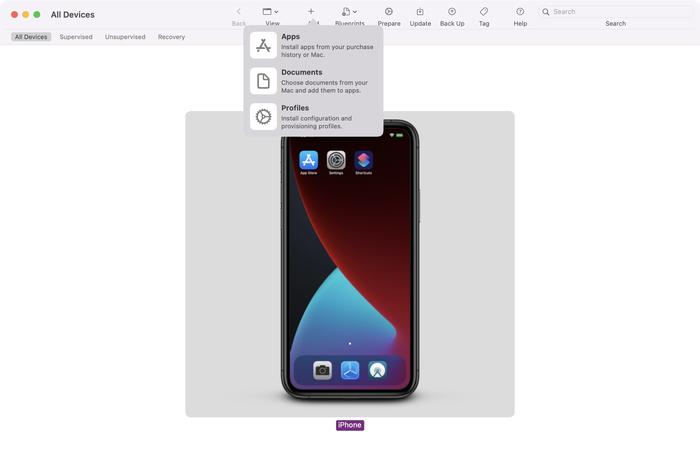
- Если Apple Configurator не вошел в ваш Apple ID, вам необходимо нажать «Войти» и ввести свои учетные данные.

- Найдите приложение, которое хотите загрузить, прежде чем нажать «Добавить». Это должно быть приложение, которое уже установлено на вашем iPhone. Если вы хотите выбрать приложение, которого в настоящее время нет на вашем телефоне, посетите App Store на своем устройстве iOS и нажмите «Установить» в соответствующем приложении, прежде чем перезапустить этот процесс.
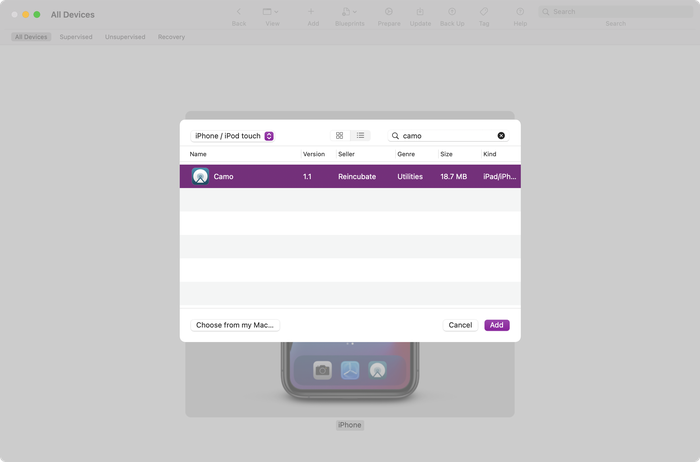
- Во время загрузки приложения будет отображаться диалоговое окно прогресса. Когда это будет сделано, появится предупреждение о том, что приложение уже установлено на телефоне. Оставьте предупреждающее сообщение на экране.
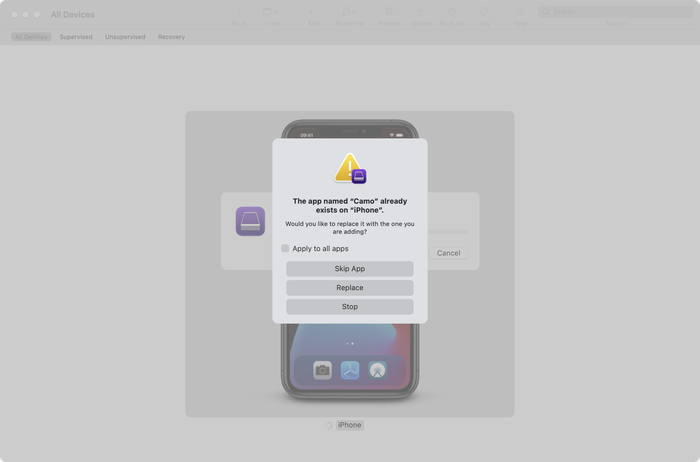
- Переключитесь в Finder и нажмите ⌘ Cmd + ⇧ Shift + G чтобы открыть диалоговое окно «Перейти в папку», и вставьте это перед нажатием ⏎ Enter : ~/Library/Group Containers/K36BKF7T3D.group.com.apple.configurator/Library/Caches/Assets/TemporaryItems/MobileApps
- Открывайте папки в новом окне, пока не дойдете до файла IPA. Дважды щелкните его, чтобы установить на свой Mac, и он появится в папке « Applications ».
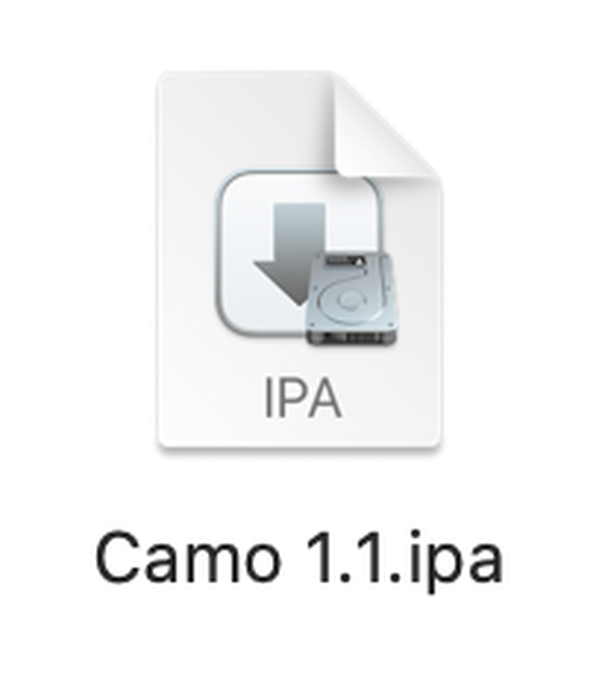
- Приложение iOS не запустится, пока вы не утвердите его для работы в своей системе. Откройте Терминал на своем Mac и вставьте эту команду, но не нажимайте клавишу ввода: sudo xattr -rd com.apple.quarantine
- Нажмите пробел, чтобы добавить пробел после этого текста, а затем перетащите приложение из папки « Applications » в окно терминала. Это добавит путь к приложению в конец вставленной вами строки.
- Нажмите ⏎ Enter и введите свой пароль, прежде ⏎ Enter снова нажать ⏎ Enter .
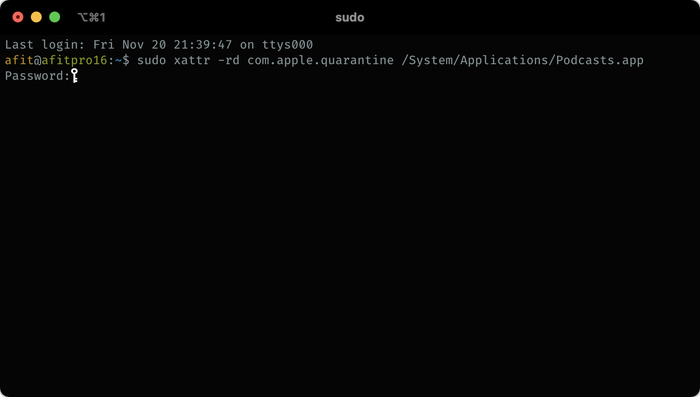
Вот и все — теперь вы сможете запускать свое приложение из Applications как любое другое приложение.
Если у вас возникнут какие-либо проблемы или вы хотите поделиться советами, напишите нам или оставьте комментарий ниже.