Создание элементов оглавления без номера страницы в Word
Если вы являетесь владельцем малого бизнеса, то можете ознакомиться с дополнительными ресурсами по устранению неполадок и учебными материалами на сайте Поддержка для малых предприятий.
Аннотация
В этой статье описывается создание элементов оглавления без номеров страниц таким образом, чтобы они не влияли на нумерацию остальных элементов.
В этой статье предполагается, что вы умеете создавать оглавление в Microsoft Word. Дополнительные сведения о создании оглавления см. в следующих статьях:
- Вставка оглавления
- Создание оглавления и указателя с кодами полей в Word
В следующем примере показаны элементы оглавления без номеров страниц. Можно использовать следующий метод, чтобы предотвратить использование одного и того же номера страницы элементами оглавления.
Baseball. 1 Origins and Early History Development of Baseball Leagues Professional Baseball Government Current Major and Minor Leagues. 2 American League. 2 National League. 3 Удерживая нажатой клавишу CTRL, выберите элемент оглавления в Word, чтобы перейти к этой странице в документе. Это работает как для нумерованных, так и для ненумерованных элементов оглавления.
Создание элемента оглавления без номера страницы
Word 2013 и более поздних версий
- Создайте оглавление в документе или используйте существующую таблицу.
- Поместите курсор в место в документе, куда вы хотите вставить оглавление.
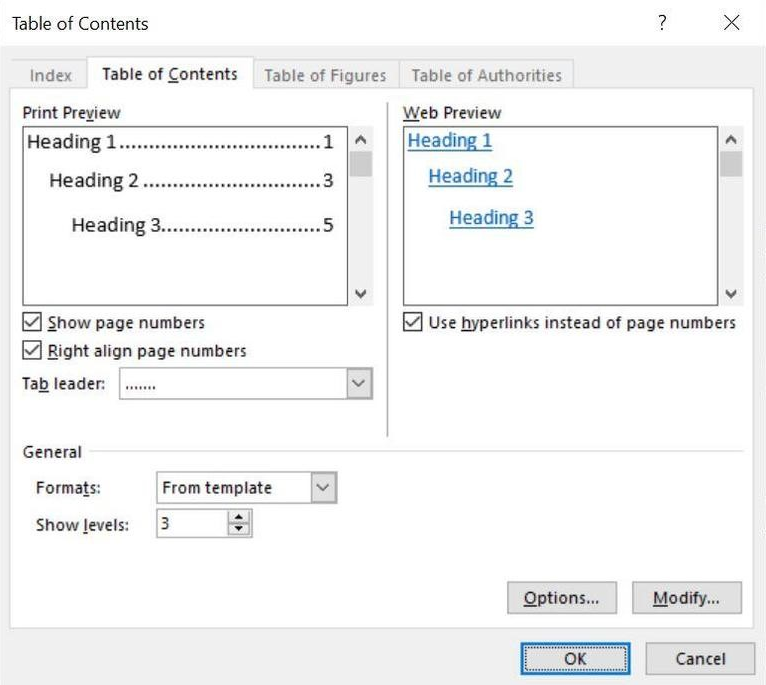
- Выберите вкладку Ссылки. В группе вкладок Оглавление выберите Оглавление, а затем выберите Настраиваемое оглавление из списка. Обратите внимание, что в окне «Предварительный просмотр» (рис. A) не отображается заголовок 4 (стиль, использованный для заметок). Эта функция по умолчанию имеет три уровня: заголовок 1, заголовок 2 и заголовок 3. Рис. A
- Чтобы добавить заметки в оглавление, выберите Параметры. В открывшемся диалоговом окне введите 4 в элементе управления Уровень справа от заголовка 4, а затем нажмите кнопку ОК (см. рис. B).
Примечание. Хотя вы можете удалить уровни 2 и 3, так как используются заголовки 2 и 3, рекомендуется сохранить их, так как вы можете добавить их позже, при этом забыв, почему оглавление не обновляется для отображения этих уровней.
На рисунке B снимка экрана показаны действия по добавлению заметок 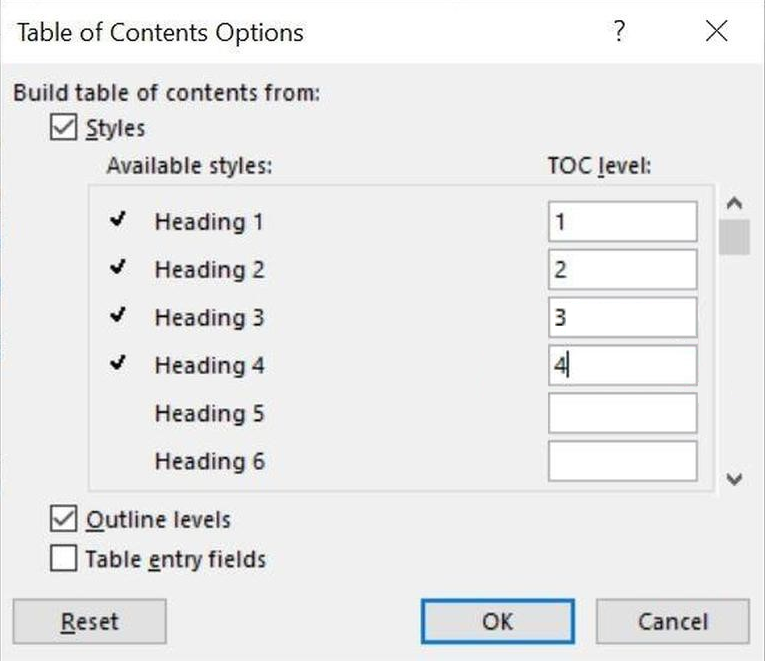 Добавьте уровень для заметок.
Снимите флажок Показать номера страниц (рис. C). Перед этим убедитесь, что в предварительном просмотре теперь отображается заголовок 4. Рис. C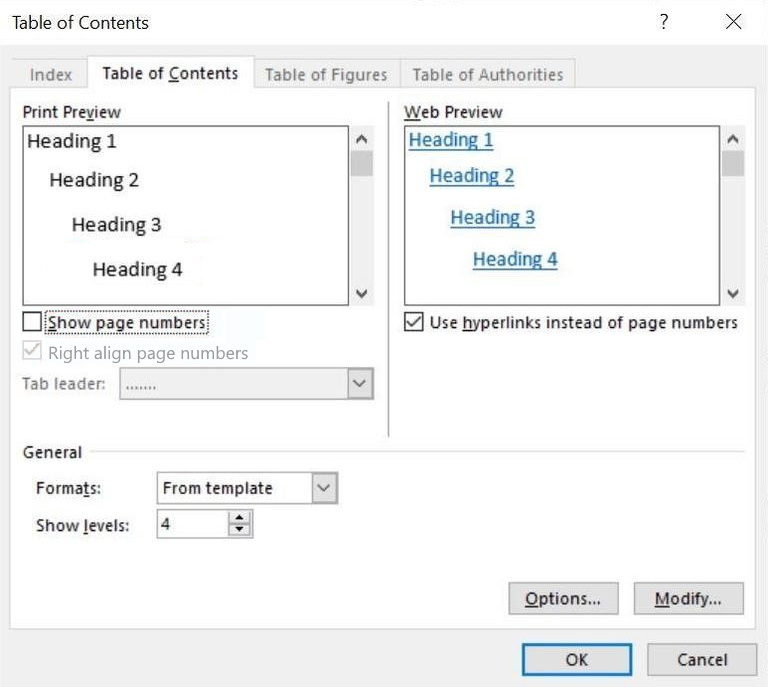
Примечание. Отключение нумерации страниц отключает ее для всего оглавления.
Примечание. На рис. D представлено итоговое оглавление. Все номера страниц исчезли. Однако мы хотим удалить номер страницы только для уровня заметки. Оглавление по умолчанию не включает заметки (текст заголовка 4).
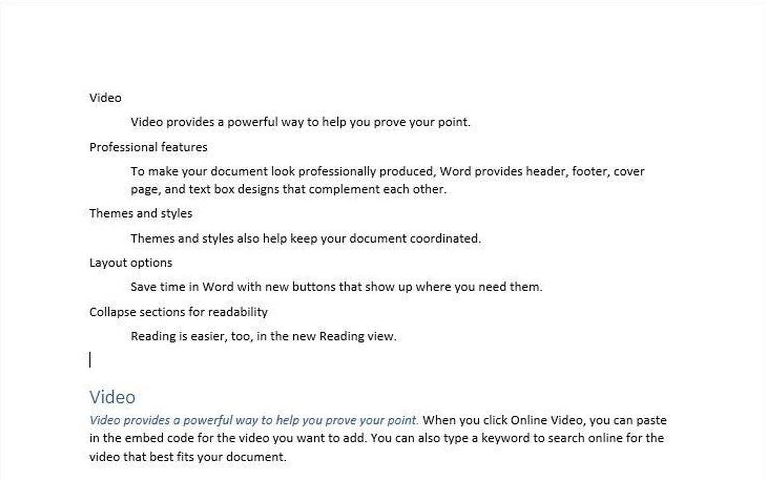
Рис. D
Как изменить элемент оглавления, у которого нет номера страницы
Word 2013 и более поздних версий
- Выберите вкладку Файл>Параметры.

- На вкладке Экран установите флажок Показать все знаки форматирования и нажмите кнопку OK.
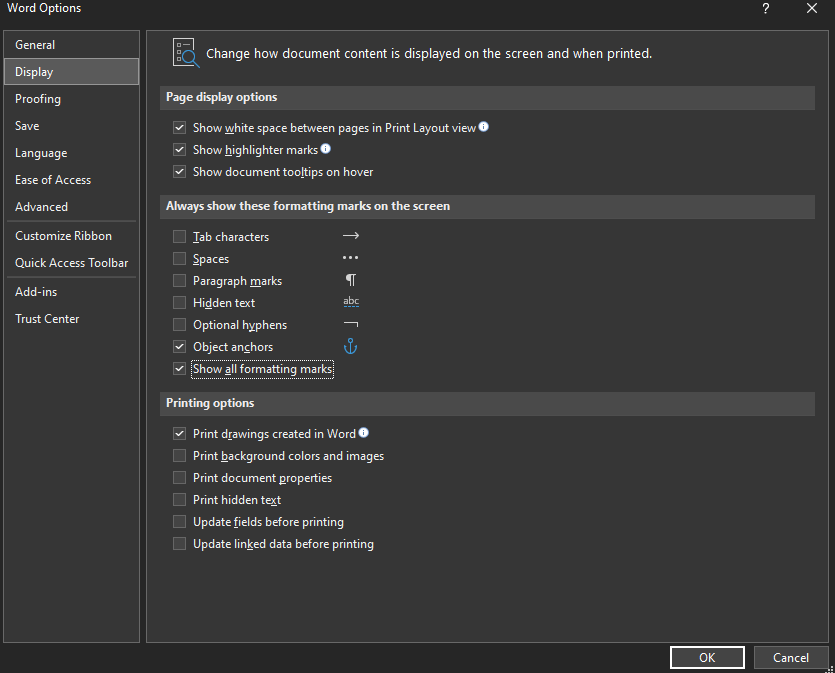

Примечание. Рядом с текстом, который отображается в оглавлении, теперь появится поле оглавления без номера страницы. Поле оглавления приблизительно выглядит так, как на следующем примере:
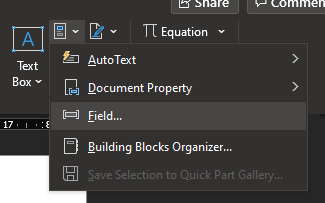
Примечание. Для получения сведений о том, как использовать диалоговое окно «Поле» для элемента оглавления, который не содержит номера страницы, см. шаги 5–9 раздела Создание элемента оглавления без номера страницы.
Ссылки
Дополнительные сведения об использовании функции выделения текста для создания оглавления см. в разделе Использование разделителей стилей со стилем заголовка для создания оглавления в Word.
Дополнительная информация
Требуется дополнительная помощь? Зайдите на сайт сообщества Майкрософт.
Создание оглавления документа и серийных писем в MS Word
При использовании полей подстановки для вставки в оглавление документа следует:
- Установить курсор ввода после вставляемого в оглавление фрагмента;
- Вызвать команду «Поле» меню «Вставка» для вставки поля;
- В поле «Категория» выбрать элемент «Оглавление» или «Указатели», в поле «Поля» элемент «Т.С.». При этом в поле «Код Поля» появятся буквы Т.С., после которых следует ввести текст элементов оглавления, заключив его в кавычки.
Для установки ключа можно использовать кнопку «Опции». Если ключ (f) не указан, то оглавление собирается по уровням режима эскиза. Содержащийся в кавычках текст будет перемещен в оглавление, в котором будет указан номер страницы, на которой расположено поле «Т.С.».
После выполнения вставки полей элементов оглавления надо указать позицию, в которой должно размещаться собираемое оглавление.
Чтобы не писать текст оглавления, можно использовать комбинацию клавиш:
- «Ctrl» + «Ins» — забрать текст в карман;
- «Shift» + «Ins» — вставить из текст кармана.
Предварительно надо выделить помещаемый в карман текст.
Создание оглавления с использованием стандартных стилей оформления сводится к сбору заголовков (абзацев), в которых назначены стили: «Заголовок 1» — «Заголовок 9». Перед составлением документа следует убедиться в том, что заголовки глав, разделов, пунктов и т.д. оформлены именно этими заголовками.
Оглавление создается с помощью команды «Оглавление» и «Указатели» меню «Вставка». В окне «Оглавление» и «Указатели» нужно выбрать раздел «Оглавление». В поле «Формат» необходимо установить способ представления оглавления, в поле «Уровни» — уровень заголовков, в поле «Заполнитель» — вид заполнения пространства между текстом оглавления и номером страницы. После нажатия клавиши «Ok» на экране появится скомпонованное оглавление.
Серийные письма
Серийные письма — это однотипные документы, рассылаемые различным адресатам. Для их создания в Word существует команда «Слияние» меню «Сервис», которая соединяет основной документ, содержащий неизменные данные с источником данных, содержащий переменные данные. Команда «Слияние» позволяет изготавливать адресные наклейки, конверты, каталоги. При создании серийного письма создаются два файла: основной текстовый файл и управляющий файл. Управляющий файл содержит информацию, которая различна в разных экземплярах серийного письма (имена, адреса). Файл основного документа содержит неизменную часть с указанием мест, в который вставляется информация из управляющего файла. В результате совместной обработки основного и управляющего файлов получается готовое серийное письмо.
Word позволяет:
- создавать предметные указатели, ссылки;
- делать подписи к рисункам, таблицам, формулам;
- размещать текст в несколько колонок (газетный формат).
Информационные технологии в подготовке научных публикаций
Лучше полдня потерять, зато потом за полчаса долететь
- Введение
- Работа в текстовом процессоре
- Параметры страницы
- Разделы
- Колонтитулы
- Колонки
- Стили
- Ссылки
- Оглавление
- Сноски
- Названия
- Список иллюстраций
- Перекрестные ссылки
- Закладки
- Гиперссылки
- Литература
- Предметный указатель
- Создание таблиц
- Перемещение и выделение
- Редактирование таблицы
- Форматирование таблицы
- Свойства таблицы
- Создание
- Редактирование
- Форматирование
- Работа с объектами
- Стили
- Ссылки
- Стиль списка
- Колонтитулы. Разделы
- Создание формы
- Слияние документов
Оглавление
Оглавление — это набор ссылок на текст, представляющий собой заголовки документа.
Другими словами, в оглавление помещаются абзацы, оформленные стилями, предназначенными для заголовков, с указанием страниц, с которых они были взяты.
Для оформления основного текста документа применяют стиль «Обычный» или стиль, который на нем основан. Для заголовков – стили «Заголовок 1», «Заголовок 2» (или пользовательские стили, основанные на стилях Заголовок). Номер в названии стиля заголовка соответствует его уровню. Например, для оформления заголовков глав в учебнике применяют стиль «Заголовок 1», для заголовков параграфов – «Заголовок 2» и т.д.
После того как все элементы оглавления будут помечены (расставлены где необходимо стили заголовков), можно приступить к сборке оглавления.
Создание оглавления на основе встроенных стилей заголовков
Данную процедуру следует применять, если документ был создан с использованием встроенных стилей заголовков.
В документе в том месте, куда будет вставлено оглавление (обычно это начало документа) устанавливают текстовый курсор.
На вкладке «Ссылки» в группе «Оглавление и указатели» выбирают «Оглавление», а затем — необходимый стиль оглавления (Рис. 1).

Примечание: Чтобы воспользоваться дополнительными параметрами, необходимо открыть диалоговое окно «Оглавление» (Рис. 2), для этого выбирают команду «Оглавление».
Оглавление вставляется в текст как поле (автоматически создаваемый элемент).
Примечание: поле — набор кодов, обеспечивающих автоматическую вставку в документ текста, рисунков, номеров страниц и других сведений. Например, поле DATE вставляет текущую дату.)
Создание оглавления на основе пользовательских стилей, примененных к документу
Эту процедуру следует применять, если к заголовкам применены пользовательские стили.
В документе в том месте, куда будет вставлено оглавление (обычно это начало документа) устанавливают текстовый курсор.
На вкладке «Ссылки» в группе «Оглавление и указатели» выполняют щелчок по кнопке «Оглавление», а затем выбирают в списке пункт «Добавить оглавление», что вызовет диалоговое окно (Рис. 2) и нажимают кнопку «Параметры».

В диалоговом окне «Праметры оглавления» (Рис. 3) в группе «Доступные стили» находят стиль, примененный к заголовкам в документе.

Рядом с именем стиля вводят уровень соответствующий стилю (например, для главы — 1, для параграфа — 2).
Примечание. Если требуется применить только пользовательские стили, номера уровней для встроенных стилей удаляют, например для стиля «Заголовок 1».
Указывают уровень для каждого стиля заголовка, который требуется включить в оглавление.
В окне «Оглавление» (Рис. 2) выбирают для оглавления требуемый вариант оформления в поле «Форматы».
Задают другие необходимые параметры оглавления.
Обновление оглавления
Если заголовки или другие элементы оглавления были добавлены в документ, удалены из него или изменено их содержание, обновить оглавление можно простым способом.
На вкладке «Ссылки» в группе «Оглавление» и указатели выбирают команду «Обновить таблицу», у стонавливают переключатель в положение «обновить только номера страниц» или «обновить целиком».
Также можно выполнить команду «Обновить поле» в контекстном меню оглавления.
На вкладке «Ссылки» в группе «Оглавление» необходимо нажать кнопку «Оглавление» и выбрать команду «Удалить оглавление».
Как вставить оглавление или содержание в документ
Многих пользователей, работающих с редактором Word, смущает кажущаяся сложность создания в своем документе оглавления (содержания). Но на самом деле это достаточно простая процедура для большинства документов.
Оглавление — это список заголовков тем в вашем документе. Включает в себя названия тем (заголовки) и номера страниц. Как правило, оглавление располагается на первых страницах документа.
Как и в случае вставки колонтитулов с заголовками вашего документа, перед добавлением оглавления сначала необходимо отметить эти заголовки, то есть применить к ним соответствующий стиль. Для этого выделите мышкой текст, который вы хотите оформить как заголовок, и выберите из списка встроенных стилей на панели инструментов подходящий вам стиль заголовка:
Проследите, чтобы выделяемый вами текст (заголовок) был отдельным абзацем. Иначе стиль будет применен ко всему тексту.
Кроме того, вы можете изменить эти стандартные стили на свой вкус и потом применить их к вашим заголовкам.
После того, как вы оформите все ваши заголовки соответствующим образом, поставьте курсор ввода на первую страницу вашего документа перед всем текстом. Лучше всего добавить разрыв страницы, чтобы оглавление было отдельно на первой странице, а текст начинался бы с новой страницы.
В меню Вставка (Insert) выберите команду Ссылка (Reference), а в открывшемся подменю команду Оглавление и указатели (Index and Tables). Откроется окно как на скриншоте ниже:
Перейдите на вкладку Оглавление (Table of Сontents). Вы можете оставить все параметры как они есть, либо настроить их по своему усмотрению. В частности, вы можете выбрать формат оглавления в соответствующем поле со списком и сразу наблюдать как это примерно выглядит; можете отказаться от заполнителя между заголовком и номером страницы; можете даже запретить отображать номера страниц — только заголовки.
Щелкните на кнопке ОК и редактор создаст оглавление со всеми вашими отмеченными заголовками.
Это оглавление является полем, где каждая строка представляет из себя гиперссылку для перехода к соответствующему заголовку в тексте документа. И для быстрого перехода к нужному заголовку из оглавления нужно подвести указатель мыши к нему и нажать CTRL и левую кнопку мыши. Вы моментально переместитесь к этому заголовку и разделу документа.