Сейчас я тебе все объясню, что бы ты завидовал!
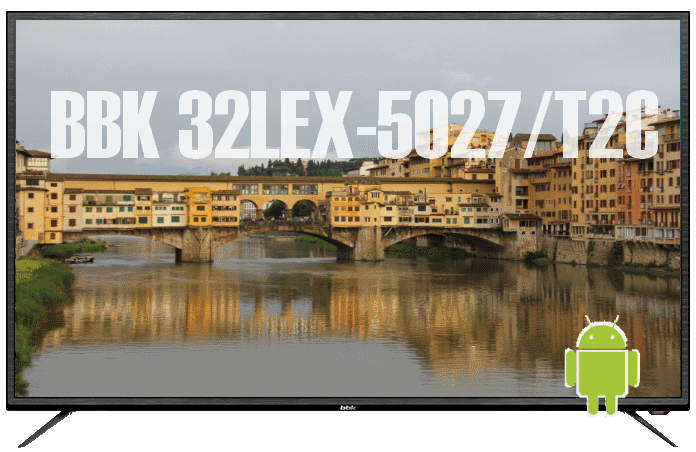
Телевизор 32LEX-5027/T2C — далеко не новинка в линейке бренда BBK. Но именно с него начинается наше знакомство с современными устройствами, которые только по традиции называются телевизорами. На самом деле, это скорее компьютеры, или, если угодно, огромные планшеты, с улучшенными видео функциями и встроенными блоками приема телевизионного изображения. Если смотреть на нашего героя с этой точки, то, прежде всего, заметим, что используется операционная система Android 4.4, достаточно производительный двухядерный процессор, 4ГБ внутренней и 1 ГБ оперативной памяти. Честно говоря, не самые выдающиеся показатели, если сравнивать с современными смартфонами, но не будем забывать, что пока большинство из нас не готовы переплачивать за традиционно компьютерные функции телевизоров, тем более, что и скоростной интернет есть еще не везде и не у всех.
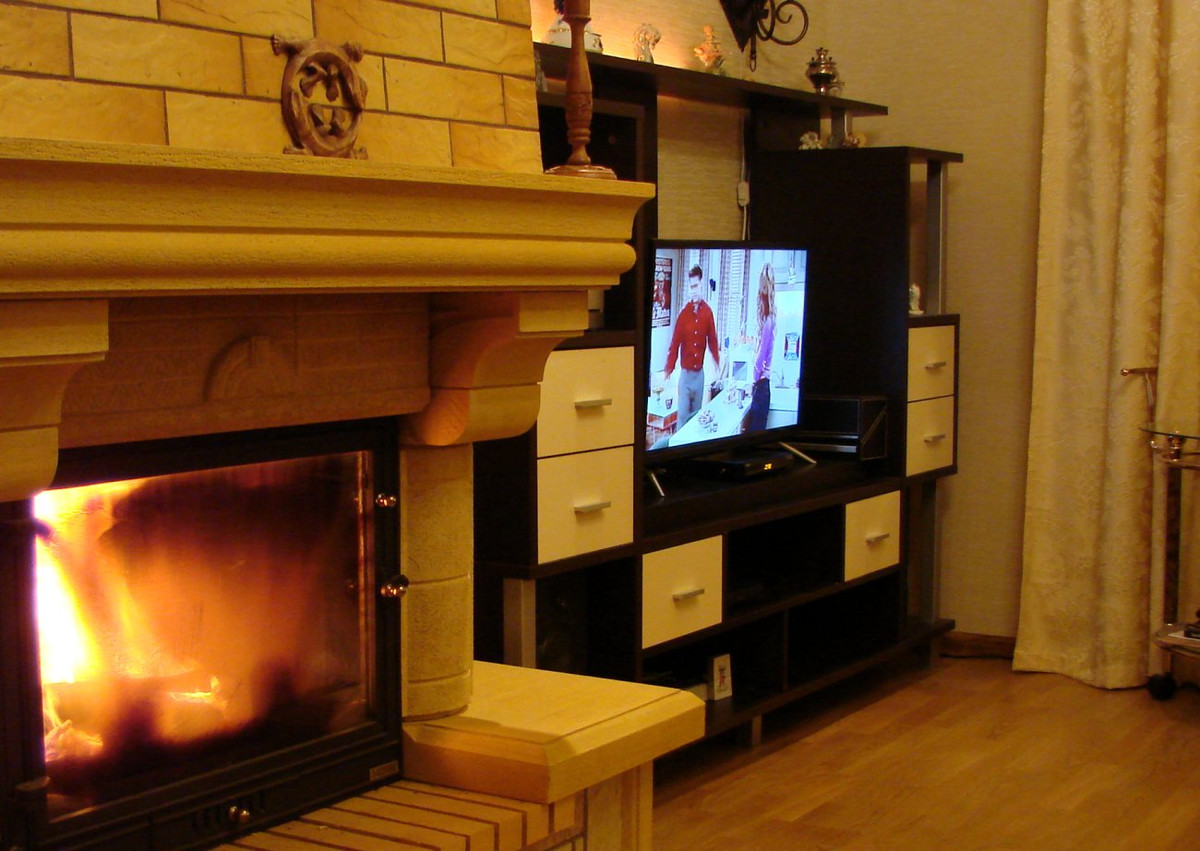
Скажу сразу, что LEX-5027 отлично справляется с основными задачами в интернете и не тормозит при просмотре потокового видео высокого разрешения. На высоте и чисто телевизионные функции этого аппарата. Картинка четкая и сочная даже притом, что разрешение экрана всего 1366×768 пикселей (HD Ready). Вообще хочется похвалить использованную жидкокристаллическую (ЖК) TFT-матрицу со светодиодной подсветкой — углы обзора большие (178 по горозонталии вертикали), время отклика, контрастность (3000:1) и глубина цвета меня порадовали. Как известно, самая большая проблемма ЖК-дисплеев это темные изображения. Но и здесь все в порядке — черный цвет нареканий не вызвал.
Телевизор, при размере по диагонали 80 см (32 дюйма) достаточно легкий — всего 4.4 кг. Так что и при перевозке и при установке никаких проблем.
Что касается звука, то 8 вт на канал вполне достаточно, чтобы не дать спать соседям, но для любителей качественного звука предусмотрен специальный цифровой выход.
Не будем забывать, что это один из самых бюджетных вариантов SMART телевизора. При этом, телевизор снабжен большим количеством различных интерфейсов. Хотите, например, использовать его в качестве монитора для компьютера — легко: предусмотрены 3 цифровых интерфейса HDMI, разъем PC и аудио вход PC AUDIO IN.
Телевизор принимает аналоговый телевизионный сигнал (ATV), а цифровой тюнер DVB-T/T2 работает с эфирным цифровым телевизионным сигналом (DTV-T2) и позволяет принимать как передачи эфирного цифрового телевидения и радио, так и сигнал кабельных сетей формата MPEG-2 и MPEG-4 (используется встроенный тюнер для приема цифрового сигнала стандарта DVB-C).
Телевизор снабжен встроенным WiFi блоком и имеет кабельный сетевой вход для подключения к интернету (Ethernet — LAN). Это позволяет использовать телевизор для работы в интернете. Советую сразу подумать о приобретении беспроводной мыши и клавиатуры — достаточно вставить прилагаемый к такой клавиатуре USB блок, как телевизор распознает клавиатуру и мышь и работать в интернете становится не менее удобно, чем на обычном компьютере.
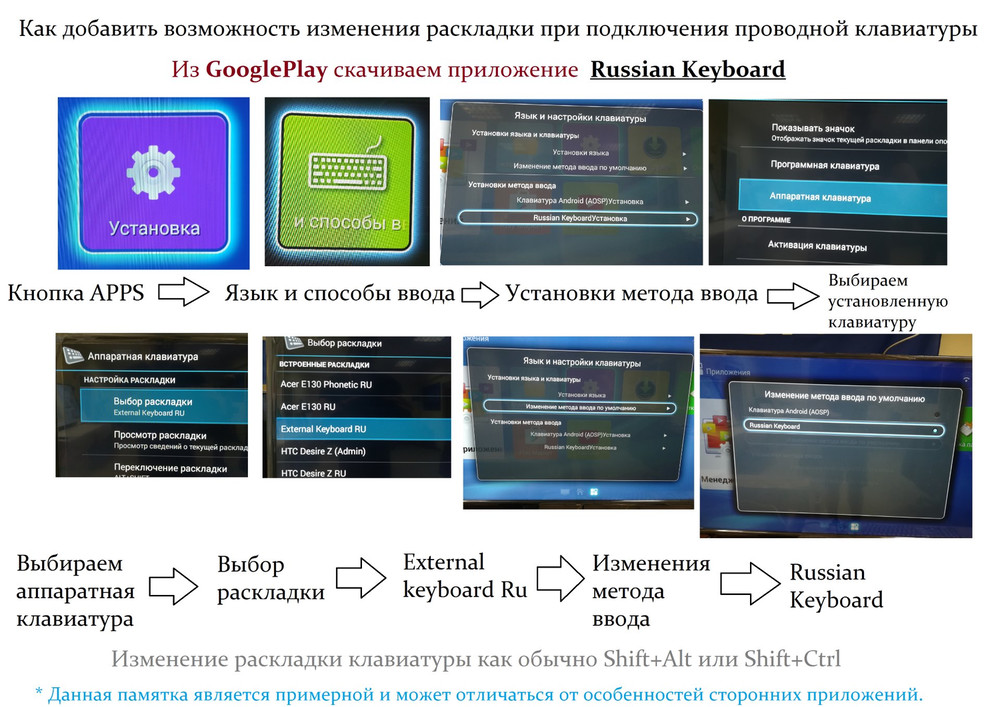
Нас часто спрашивают, как изменить раскладку на клавиатуре на русскую. Скажу прямо — это не очень просто, но для продвинутых компьютерных гуру, каким, Вы, безусловно, являетесь, приведем подробную инструкцию.(Щелкните, что бы увеличить)
Ограничения по быстродействию и оперативной памяти здесь все же сказываются. Если вы хотите играть в компьютерные игры, используя большой экран телевизора, то подключите телевизор к компьютеру в режиме дисплея. Можно так же превратить телевизор в большой экран для вашего планшета или смартфона, используя беспроводную технологию MIRRAGE.
О возможностях новейшей технологии толково рассказывает Влад Филатов. В нашем случае диагональ поменьше, не 50 дюймов, но все остальное такое же, как и в BBK 50LEX-5027/FT2C. Это и здорово — огромные возможности доступны в совершенно бюджетном телевизоре!
Smart телевизоры становятся все более популярными устройствами. Например, количество зрителей, которые смотрят наши видео по телевизору, увеличилось в 3 раза за последние два года. Правда, пока их процент не очень большой (4%) по сравнению с мобильными устройствами. Можно ожидать, что постепенно возможностями компьютеров будут оснащаться большинство выпускаемых телевизоров, а производители будут предлагать нам все более мощные процессоры. Я даже думаю, что такие устройства будут служить центрами управления «умного дома».
Вероятно, вас не удивит, что телевизор снабжен специальным приложением «МЕДИАЦЕНТР», которое предназначено для проигрывания видео файлов высокого разрешения (до 1080р), аудио файлов и просмотра фотографий.
АППАРАТНЫЕ ВОЗМОЖНОСТИ ТВ ПРИ ВОСПРОИЗВЕДЕНИИ МЕДИАФАЙЛОВ
• Поддерживаемые видеокодеки и контейнеры: AVI, TS,M2TS, MPG, MKV (Matroska) 1080p@25/30 кадров/с
• Поддерживаемые аудио кодеки и контейнеры: MP3, AAC, MPEG Audio, АС-3 (в качестве звуковой дорожки видео файла)
• Размер контейнера: до 30 ГБ
• Битрейт видео: до 35 Мбит/с
• Битрейт аудио: MP3, AAC – 320 кбит/с, WMA – 192 кбит/с
• Фото: JPEG, BMP, PNG до 4 МБ
• Субтитры: внешние SRT (с AVI-файлами), встроенные (в MKV-файлы)
• Файловые системы носителей: FAT, FAT32, NTFS
• Объем носителей: до 32 ГБ для USB флеш-накопителей, до 500 ГБ для жестких дисков
Разумеется, для цифровых телевизионных передач предусмотрена и функция записи программ (PVR), которые затем можно просматривать в медиаплеере.
Надеюсь, что сказанного достаточно, что бы понять, насколько разнообразны возможности применения данного прибора (мне уже даже не хочется называть такую технику просто телевизором). Да, это цифровой развлекательный центр.
Перейдем к особенностям использования возможностей телевизора и поговорим о достоинствах использованного программного обеспечения.
КРАТКАЯ ИНСТРУКЦИЯ
Вы уже познакомились с основными особенностями этого телевизора, и прежде, чем прочитать краткую инструкцию будут полезно познакомиться с наиболее важными функциями телевизора на видео, которое мы предлагаем вашему вниманию.
- Начальные шаги
- Настройка каналов
- Посмотр телепрограмм
- Вывод информации о текущем источнике сигнала
- Список каналов
Начальные шаги
Первое, что вы делаете, достав новый телевизор из коробки — «ставите его на ноги». В нашем случае это довольно просто. Телевизор легкий и, соответственно, ножки в комплекте тоненькие и крепятся к корпусу четырьмя незамысловатыми саморезами.
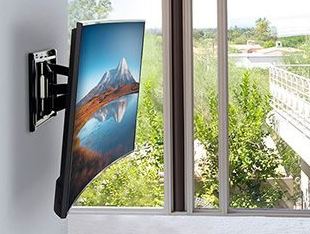
Телевизор снабжен креплением по стандарту VESA — 100×100, с помощью которого вы можете закрепить телевизор на стене. Кстати, кронштейны бывают разные — фиксированные, наклонные, поворотно-наклонные. Выбирайте, но учтите, что кнопки управления и разъемы для подлючения различного оборудования находятся сзади и, например, если вы устанавливаете телевизор в углу, то проверьте, что вам будет легко добраться до USB, который находится слева. Наиболее гибкие в этом смысле поворотно-наклонные кронштейны.
Вставляем батарейки в пульт управления и телевизионный кабель в разъем для телевизионной антенны и телевизор готов для первого включения.

Нажимаем красную кнопку POWER — включаем телевизор.
При первом включении появляется меню основных настроек. Здесь ничего сложного, но настраиваться лучше с подключенными беспроводными мышью и клавиатурой. Так что я бы советовал настройку интернет-соединения отложить.
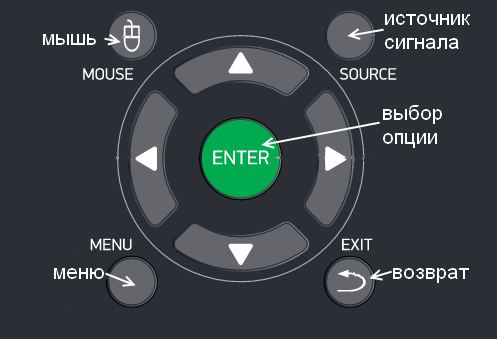
Для навигации по меню используются клавиши направления пульта (ВВЕРХ, ВНИЗ, ВЛЕВО, ВПРАВО) и ENTER для выбора опций. Эти же клавиши используются в других случаях — перемещения между различными вариантами соединения, выбора разделов. Кроме того, при нажатии MOUSE (мышь), на экране появляется индикатор указателя и с помощью пульта эмулируются перемещения мыши. Это не очень удобно, так что лучше все же использовать беспроводную мышь.
Настройка каналов
Следующий наш шаг это настройка приема телевизионных каналов. Тут все просто — нажимаем кнопку на пульте MENU. Первый раздел — КАНАЛ.
Кнопка «Меню» не работает в основном меню телевизора. Нужно выбать источник сигнала в левой колонке меню, например, DTV, а уже затем вызвать меню настроек.
Автопоиск позволяет выполнить автоматическую настройку каналов. Для автоматической настройки каналов цифрового кабельного телевидения в пункте «Тип вещания» выберите «Кабель». Для автоматической настройки каналов цифрового эфирного телевидения в пункте «Тип вещания» выберите «Эфир».
В этом же меню вы выбираете тип цифрового сигнала DVB-T или DVB-C.
В разделе КАНАЛ можно производить и ручную настройку аналоговых и цифровых каналов, редактировать информацию по каналам, в частности, дать им названия, менять порядок следования каналов при переключении, удалять каналы, которые были определены в автопоиске, но качество сигнала, на которых вас не устраивает.
Сегодня нам может быть доступно очень большое количество каналов. К сожалению, память телевизора рассчитана только на 100 каналов. Так что некоторой оптимизации не избежать.
На этом начальную настройку телевизора можно считать завершенной. Далее мы поговорим о подключении к интернету, спутниковому ресиверу, компьютеру, использовании функций SMART TV и прочих прелестях того, что у нас в распоряжении полноценный компьютер, а пока давайте снова нажмем кнопку POWER, что бы выключить телевизор и потом рассказать вам, как работает наш телевизор при каждом новом включении.
Посмотр телепрограмм
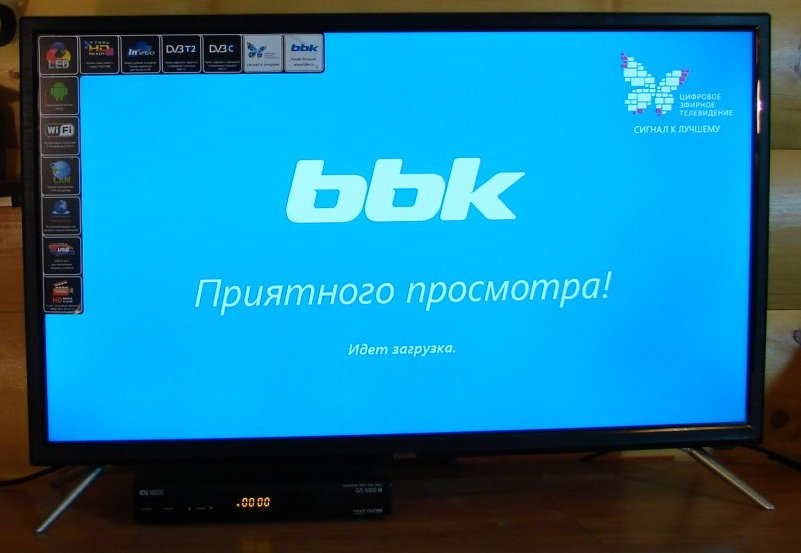
Мы снова включаем телевизор красной кнопкой POWER. В отличии от своих простейших собратьев наш аппарат высвечивает приветливую заставку и довольно долго, впрочем не дольше смартфона, грузит свои мозги. К сожалению, он не запоминает своего состояния перед выключением из розетки. Так что после включения и загрузки мы выходим в основное (HOME) меню.
Важно! В основное меню управления вы всегда можете попасть, нажав кнопку НОМЕ (домик) на пульте.
Для начала просмотра эфирной телепрограммы вам нужно выбрать в основном меню будет ли это аналоговая программа (ATV -analog TV) или цифровая (DTV — digital TV). Перемещаться по пунктам меню и делать выбор удобно с помощью уже знакомых клавишей пульта ВВЕРХ, ВНИЗ, ВЛЕВО, ВПРАВО и ENTER.
Выбор программы мы, как обычно, делаем цифровыми кнопками или последовательно, с помощью клавиш CH-/+ на пульте.
Вывод информации о текущем источнике сигнала
Нажмите клавишу DISPLAY на пульте — на экране отобразится информация о текущем источнике сигнала, она исчезнет через 3 секунды, либо можно еще раз нажать клавишу DISPLAY, чтобы убрать ее с экрана.
Преимущество цифрового телевидения заключается не только в качестве изображения, но в возможности использовать информацию о передачах, которая передается вместе с цифровым сигналом. В частности, в данном устройстве предусмотрена функция просмотра программы передач телевизионного или радиоканала (EPG). Нажмите клавишу DISPLAY для получения подробной информации о каждой программе. Чтобы войти в меню EPG, нажмите клавишу EPG на пульте.
ПРИМЕЧАНИЕ
• Функция EPG работает, если по телевизионному каналу передается соответствующая информация.
• Если дата или время установлены некорректно, то функция EPG будет работать неправильно.
Для управления меню EPG используйте клавиши пульта в соответствии с подсказками в нижней строке меню.
Вы можете включить напоминание об интересующей вас передаче. Выберите ее в электронной программе и нажмите синюю клавишу ПДУ.
Для открытия списка установленных заданий нажмите желтую клавишу пульта.
Список каналов
Полный перечень сохраненных каналов можно вывести на экран телевизора, нажав на клавишу СН.LIST на пульте.
На экране телевизора отобразится меню в виде списка сохраненных каналов.
Выберите канал, перемещаясь по списку, и подтвердите выбор нажатием клавиши ENTER на пульте.
Функция MIRRAGE
Функция Mirrage — полезная функция дублирования экрана смартфона на Андроиде. Раньше я использовал ее для доступа к интернету и для того, что бы смотреть фильмы онлайн на большом, но старом телевизоре, который не был оборудован блоком SmartTV. Мне пришлось купить приставку Defender smart transmitter X2 за 3600р (Соединяем смарфон, планшет с телевизором). Впрочем, результатом я был вполне доволен.
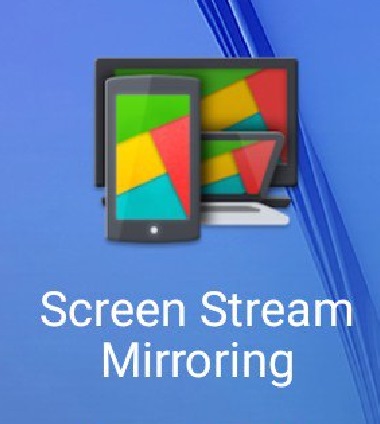
На самом деле, как и у приставки, для дублирования экрана в нашем телевизоре используется технология Miracast. Что бы воспользоваться этой возможностью устанавливаем на смартфон из PlayMarket приложение Screen Stream Mirroring и запускаем его.
Обязательно, чтобы смартфон и телевизор находились в одном WIFI соединении.
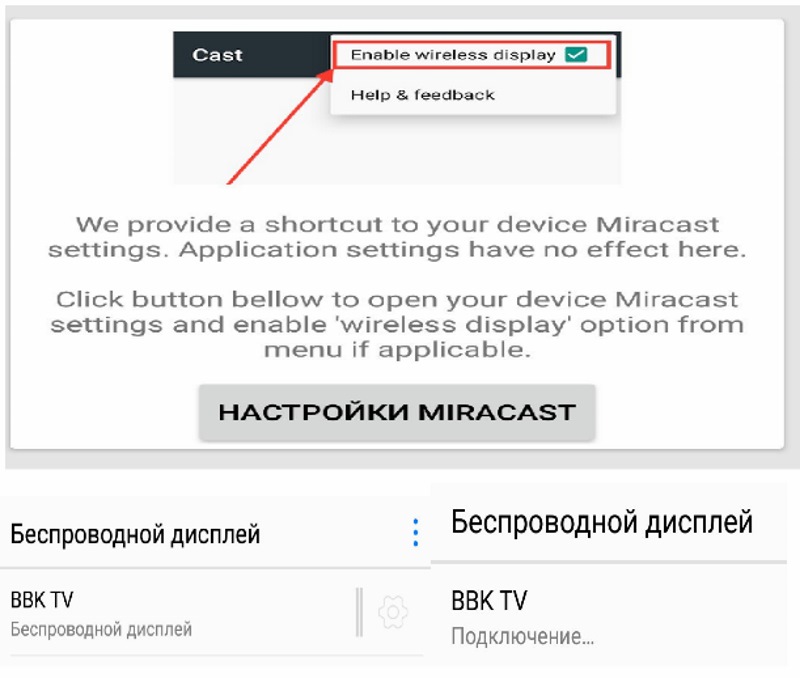
- Заходим в приложении Screen Stream Mirroring в пункт Настройки Miracast
- У вас должн определиться беспроводной дисплей BBK TV
- Выберите его (BBK TV)
- Появятся сообщения: Подключение и Miracast connecting
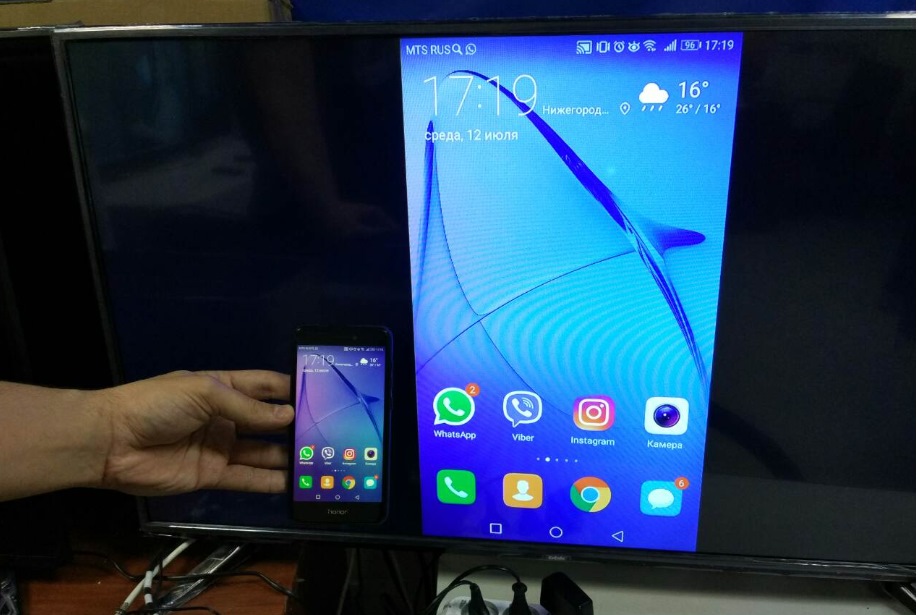
Совет. Если ТВ не определится, то зайдите внастройки телевизора и выключите, а затем включите WI-FI. Мой небольшой опыт использования этой функции показал, что временные задержки при использовании этого приложения достаточно большие. А попытки использовать другие приложения , которые дублируют экран по технологии Miracast оказались неуспешными. Но, с другой стороны, смотреть видео онлайн с помощью этой функции мне уже и не нужно — все и так работает в интернете.
Посмотрите инструкцию к новой серии телевизоров BBK:
28LEX-7144/TS2C
ДОСТОИНСТВА И НЕДОСТАТКИ
Достоинства
Современная жидкокристаллическая TFT-матрица со светодиодной подсветкой
Аналоговый и цифровой тюнеры
Функции SMART TV
Встроенный WiFi блок
Большое количество разъемов для подключения внешних устройств, сети (LAN), компьютера
Недостатки
Когда мы говорим о недостатках данного телевизора, то это скорее перечисление тех дополнительных возможностей, которые мы бы хотели получить за те же деньги в недалеком будущем. В частности, я бы не отказался от большего разрешения экрана, хотя бы Full HD, операционной систему Android 8.2 или старше (здесь 4.4), возможности расширения встроенной памяти (здесь 4 ГБ). Лично мне не хватает встроенного Blue Tooth модуля.
Выпускаемая в настоящее время телевизионная техника под маркой BBK очень устраивает меня своими умеренными ценами, но вот что касается модельного ряда, то здесь есть серия LEM — телевизоры без интернет функций и LEX — Smart телевизоры. Они отличаются в основном размером экрана (от 32 дюймов до 55 дюймов). Smart начинка стандарная. К сожалению, меньших размеров экрана в серии LEX не предусмотрено, а мне бы на кухне очень подошел аппаратик дюймов 20-22.
Рекомендую посмотреть видео о возможностях телевизоров BBK серии LEM
ХАРАКТЕРИСТИКИ
Общие
Разрешение экрана — 1366×768 Пикс (HD Ready)
Диагональ (см) — 80см/32 дюйма
Операционная система — Android 4.4
Дисплей
Тип подсветки матрицы — LED
Соотношение сторон — 16:9
Разрешение по горизонтали (пикс) — 1366
Разрешение по вертикали (пикс) — 768
Угол обзора по горизонтали — 178
Угол обзора по вертикали — 178
Время отклика (мс) — 6.5
Яркость (кд/м2) — 250
Контрастность — 3000:1
Число цветов — 16700000
Тюнер
DVB-T2 — Да
Ci+ слот — 1
Аналоговый ТВ-тюнер — Да
DVB-C — Да
Тюнер \ Аналоговый
Число запоминаемых каналов — 100
Декодер NICAM stereo — Да
Телетекст — Да
Тюнер \ Цифровой
Электронная программа передач — Да
Связь
Wi-Fi Да
Стандарты Wi-Fi — 802.11 b,g,n
LAN — Да
Стандарт LAN — RJ45
Звук
Количество встроенных динамиков (шт) — 2
Выходная мощность на канал (Вт) — 8
Входы
Композитный (AV) (шт) — 1
Компонентный Y Pb Pr видеовход (шт) — 1
SCART (шт) — 1
Антенный вход RF In (шт) —; 1
Вход ПК VGA (D-SUB+PC Audio) (шт) — 1
USB-порт (шт) — 2
HDMI (шт) — 3
HDMI версия — 1.3
Сетевой проводной вход (шт) — 1
Выходы
Выход на наушники O 3,5 (шт) — 1
Коаксиальный цифровой аудиовыход (шт) — 1
Прочие опции
USB версия — 2.0
Оперативная память (Гб) — 1
Встроенная память (Гб) — 4
Шумоподавление — Да
Таймер сна — Да
Языки меню — Русский, Английский
Тип крепления VESA — 200×100
Пульт
Пульт ДУ — BBK RC-LEX500
Элемент питания пульта ДУ — AAA
Количество элементов питания пульта ДУ (шт) 2
Электропитание
Тип блока питания — Встроенный
Энергопотребление в рабочем режиме (Вт) 60
Электропитание \ Встроенный блок питания
Входное напряжение питания (В(Гц)) 220-240 В ~ 50 Гц
Размеры \ Размеры устройства
Ширина (мм) — 737; высота (мм) — 438; глубина (мм) — 83
Внешний вид
Цвет корпуса — Черный
Отделка передней панели — Пластик
Комплектация
Дополнительный пульт ДУ (мини) — Нет
Переходник MiniJack3.5xYPbPr (шт) — 1
Крепеж для подставки — Да
ОСОБЕННОСТИ
Оснащение
• Высококачественная цветная TFT-матрица со светодиодной подсветкой
• Собственное разрешение матрицы 1366×768 Пикс (HD Ready)
• 3 цифровых аудиовидеоинтерфейса HDMI
• Разъем PC
• Аудиовход PC AUDIO IN
• Композитный видео и стереоаудиовходы
• Цифровой коаксиальный аудиовыход
• Компонентный видеовход
• Разъем SCART
• Разъем для подключения наушников
• CI-слот
• USB2.0-порт для воспроизведения HD-видео, аудиофайлов и фотографий с внешних USB-совместимых устройств
• Русифицированное меню
• Совместимость с настенными креплениями стандарта VESA
• Настройка цветовой температуры
• Регулировка тембра, баланса акустической системы
• Предустановленные настройки звука
• Вход Ethernet (LAN) (для подключения к локальной сети)
• Встроенный Wi-Fi модуль
• Пульт управления bbk rc-lex500
Режим телевизора
• Чувствительный DVB-T/T2-тюнер, обеспечивающий уверенный прием аналоговых и цифровых каналов
• Встроенный тюнер для приема цифрового сигнала стандарта DVB-C
• Функция автоматического и ручного поиска каналов
• Поддержка NICAM стерео
• Функция телетекста
• Регулировка яркости и контрастности, предустановленные настройки изображения
• Современные методы шумоподавления
Режим монитора персонального компьютера
• Широкий диапазон поддерживаемых разрешений
• Регулировка частоты и фазы
Режим Android
• Операционная система Android 4.4
• Мощный двухядерный процессор
• 4 ГБ внутренней памяти и 1 ГБ оперативной памяти
• Wi-Fi
• Ethernet
• Mirrage (Mirror image) – дублирование экрана смартфона, планшета на экране ТВ (доступно в устройствах с
операционной системой Android с версией 4.2 и выше) (беспроводное соединение посредством Wi-Fi)
• Доступ и навигация по ресурсам интернета без персонального компьютера
• Возможность просматривания (прослушивания) онлайн мультимедийного контента (музыка, кино) из интернета
• Возможность загрузки (инсталляции) пользовательских приложений (Google Play Market)
Обсуждение
Центр вашего дома

Итак, вы решились и купили новый телевизор. В наше время сделать это достаточно просто — а ведь еще совсем недавно, в СССР, вы бы отдали за него 3-4 месячных зарплаты. Зато теперь есть другая проблема — их, телевизоров, слишком много. Они надежные и служат верой и правдой десятилетия. Я вот лично, только недавно отправил в отставку Funai, который купил в 1992 году. И как в этих условиях обновлять технику?
И все же приходится менять. И главная для меня причина — это возможность смотреть видео в интернете на большом экране.
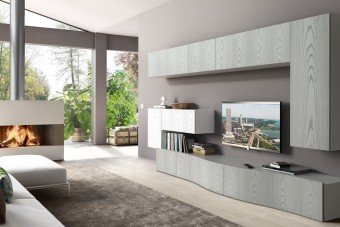
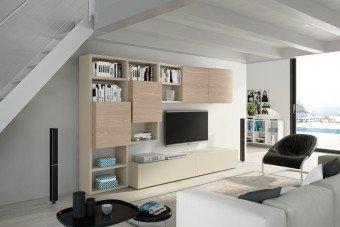

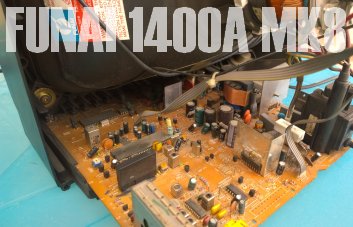
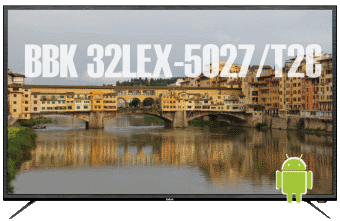
За это время эра телевизоров с электронно-лучевыми кинескопами прошла и телевизоры стали легкими. Последний мой Samsung с кинескопом и диагональю 32 дюйма весил более 50 кг! Сравните это с 4 кг этой модели. Соответственно изменились и габариты — BBK 32LEX-5027/T2C вы легко можете не только установить на тумбу но и встроить в любую стену (ну, или повесить). Впрочем, это не главное.
Я уже перечислял массу того, от чего бы я не отказался, но, конечно, при условии, что бы за те же деньги. Увы, тут либо подождать пару лет нужно, либо искать более дорогие модели других брендов. Например, был бы очень полезен голосовой поиск, ряд программ хотелось иметь с более удобным интерфейсом. Но пока мне трудно даже оценить как часто я их буду использовать. Стоит ли переплачивать, что бы вы мне завидовали?
Так что я для себя решил — беру, осваиваю, а там — посмотрим.
Как передать экран телефона на телевизор?
Как показывают исследования, у подавляющего большинства жителей планеты уже есть смартфон или планшет, в котором мы храним наши фотографии, видео, любимые игры и закладки на интересные интернет страницы.
Совершенно резонно возникает вопрос: как посмотреть всё это на большом экране, телевизоре или проекторе, без лишних телодвижений? Иными словами, как подключить телефон через телевизор и отобразить экран телефона на телевизоре?
Сегодня попытаемся разобраться с имеющимися способами соединения смартфона с телевизором (планшета с монитором, компьютера с проектором).
Если нет возможности читать всю статью — переходите к выводам, где уже указан самый лучший способ подключения !
Проводные решения
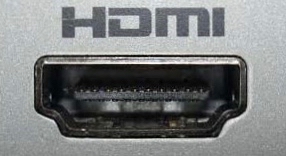
Самым банальным способом является подключение к телевизору через провод. Современные телевизоры и проекторы оборудованы портом HDMI, который сочетает в себе передачу качественного видео и цифрового звука:
Совет: если у телевизора, монитора или проектора нет HDMI, но есть VGA или RCA:
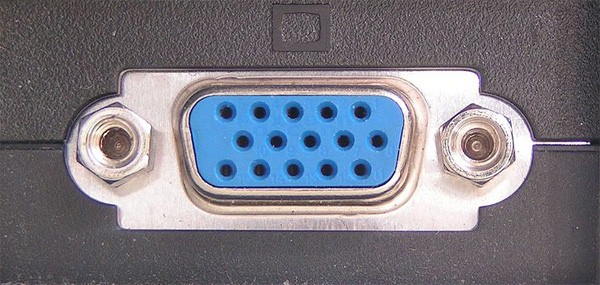
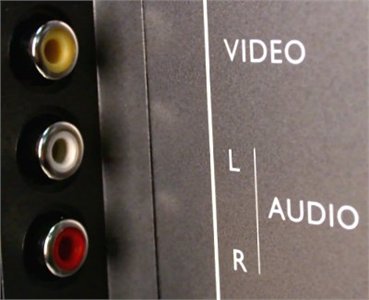
то для подключения смело можно использовать переходники с HDMI на VGA и с HDMI на RCA.
Обычным кабелем “папа-папа” тут не обойтись, нужен переходник от телефона на HDMI. У разных телефонов данный интерфейс реализован по разному, поэтому смотрите в Руководстве Пользователя или в интернете вашу конкретную модель, чтобы подобрать правильный переходник. Вот пример некоторых из них:
Для “яблочных” устройств разных поколений:
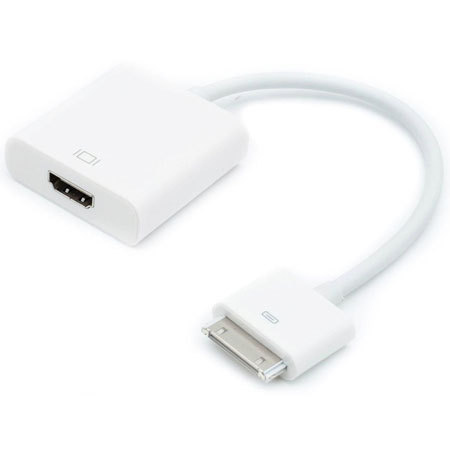
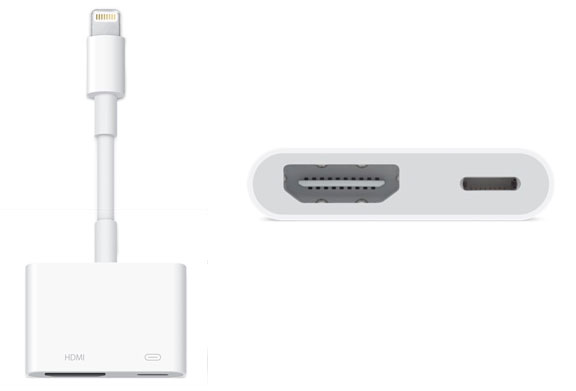
Для устройств на Android, в которых HDMI реализован через зарядный microUSB:
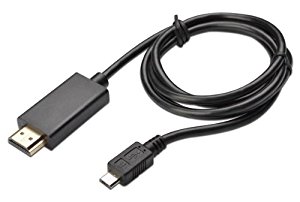
Беспроводные решения
Плавно переходим к теме поинтересней. Как отправить изображение со своего телефона или планшета на ТВ по воздуху?
Флешка
Это самый древний и довольно надёжный способ, правда, имеющий приличную долю ограничений:
Во-первых, и телефон и телевизор должны поддерживать подключение флешек по USB. Если с телевизором всё понятно, то для телефона, опять же, потребуются соответствующие переходники (как и в случае с выводом HDMI, для каждого конкретного бренда или даже модели — свой).
У андроид-устройств кабель для подключения флешки (и других USB) называется OTG-кабель.
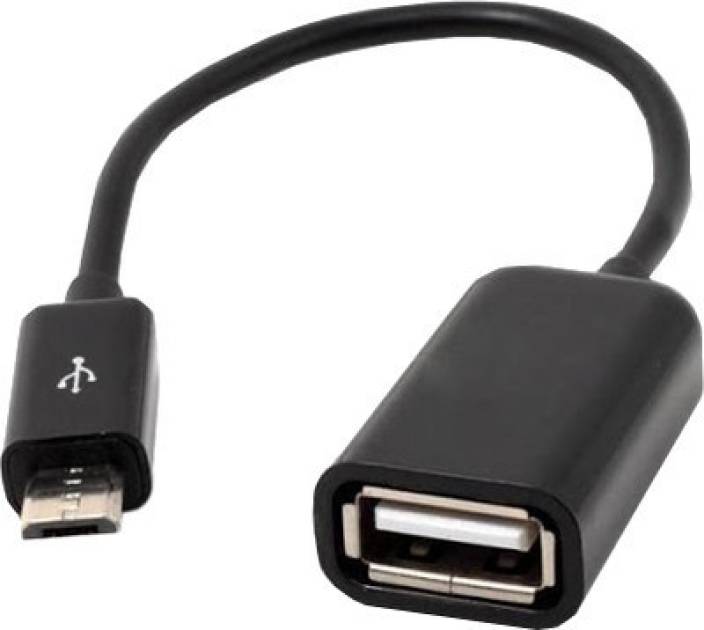
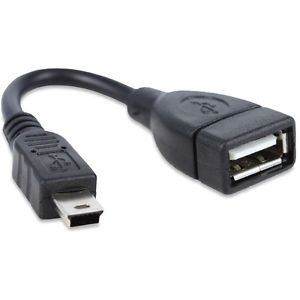
Для гаджетов компании Apple переходники выглядят так:
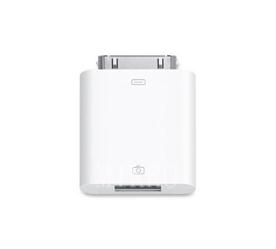
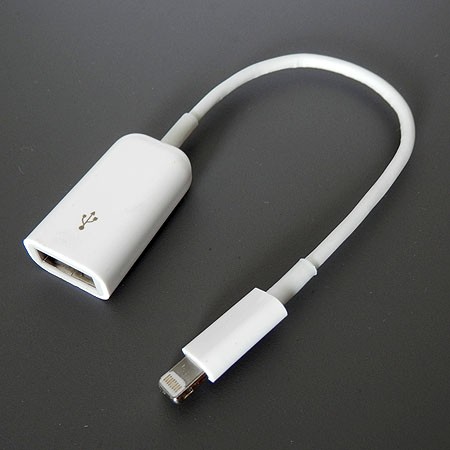
Необходимые файлы нужно скопировать с телефона на флешку а затем подключить её к телевизору. Или, если нет OTG-кабеля, скопировать сначала на компьютер, а потом уже перенести на флешку, которую, в свою очередь, подключить к ТВ.
Вернёмся к ограничениям подключения: телевизор обязательно должен поддерживать тот формат файлов, который “выдаёт” телефон. Сведения о конкретно поддерживаемых форматах Вы можете почерпнуть в руководствах пользователя для имеющихся у Вас устройств.
Третье ограничение, видное уже по двум предыдущим пунктам — на большой экран смогут попасть только медиафайлы, то есть фото, видео и музыка. Стримить (транслировать) рабочий стол мобильного гаджета, равно как и вашу любимую игрушку или программу, увы, не получится…
Смарт-ТВ с функцией беспроводного экрана
Умные телевизоры потихоньку становятся частью нашей жизни, пусть пока и не в самом полном виде. Маркетинговый термин Smart-TV может очень сильно варьироваться в плане полноты функций, которые имеет в виду производитель. Для кого-то Смарт — это просто способность воспроизводить флешки (см.выше), а для кого-то — полноценная операционная система, как в компьютере, только в телевизоре.
Как бы там ни было, нас интересует конкретная функция нашей “плазмы” — поддержка протокола miracast. Будьте внимательны, каждый производитель так и норовит назвать эту функцию по своему, вчитывайтесь в формулировки инструкции. И разумеется, телевизор должен быть с Wi-Fi. Также сразу оговорюсь, что этот протокол поддерживается только мобильными девайсами на Android начиная с версии 4.1.2 и компьютерами с Windows 8 и выше. Ещё поддержка есть в малораспространённой мобильной ОС Windows Phone начиная с 8-ой версии. Всем остальным — пропускаем этот пункт и идём в конец статьи.
Если, по заверению руководства к вашему экрану, в нём реализована функция беспроводной трансляции, она же — miracast, то смело активируем её пультом в меню телевизора, далее заходим в настройки телефона или планшета и ищем что-то типа “беспроводной экран” или “Wi-Fi Display”. Производители часто прячут эту функцию в глубинах меню или вообще скрывают от пользователя. Но если у Вас андроид версии 4.1.2 и новее, то можно воспользоваться специальными приложениями, которые “достают” менюшку беспроводного экрана из нутра операционки.
На устройствах с Windows в настройках также будет пункт а-ля “беспроводной экран” в разделе “проекция”:
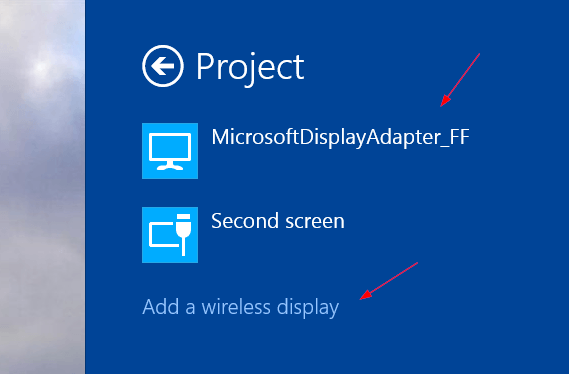
Поскольку miracast использует технологию Wi-Fi Direct, а та, в свою очередь, будет использовать общий адаптер и для интернета и для трансляции экрана, будьте готовы к возможным перебоям или с первым или со вторым, а в случае старенького смартфона, иногда и с обоими.
DLNA
Грех не упомянуть тут старейший сетевой протокол для передачи медиаданных на “умные” устройства. По функциональности сравним с “флешкой”, только работает по сети. Но не всегда. И не во всех случаях. И не со всеми устройствами. Поддерживается некоторыми телевизорами и медиаплеерами. Так что особо останавливаться не будем. Если обнаружили, что есть, то ставьте на смартфон BubbleUPNP и отправляйте файлы по сети.
А для тех, кто хочет “мяса”, предлагаю обратить внимание на видеосендер, который реально умеет “заворачивать” любой HDMI в DLNA: ссылка.
Адаптеры беспроводного экрана от производителей
Производители смартфонов хотят заработать на Вас по-полной тоже не сидят на месте и, пользуясь своим брендом, активно продвигают дополнительные устройства, которые могут принимать трансляцию экрана от “родных” смартфонов и планшетов. Так Ваш не-смарт-ТВ может стать чуточку умнее.
Если говорить по “фруктовую” компанию, то в общем наплевать, смарт у Вас ТВ или нет, теперь он будет таковым! Вам предлагается приобрести устройство из линейки AppleTV, не всегда гуманное по цене, пусть и дизайненное в Калифорнии, но собранное, всё же, в Китае, ну да ничего. Устройство представляет собой приставку с HDMI для подключения к телевизору, доверху наполненную Эппл-сервисами, такими, как музыка, кино, сериалы напрокат, что на постсоветском пространстве, УВЫ, либо не работает либо не используется, когда “у меня, вон, на винте 5 терабайт свежих HD BD-рипов, а главное — бесплатно!”. В общем, из всего этого нас интересует только процентов десять функционала, а именно, поддержка протокола AirPlay. Данный протокол как раз предназначен для передачи аудио и/или экрана от устройств на iOS (кстати, не всех, старые четвёрки — гудбай) на ТВ или проектор, к которому подключена приставка.
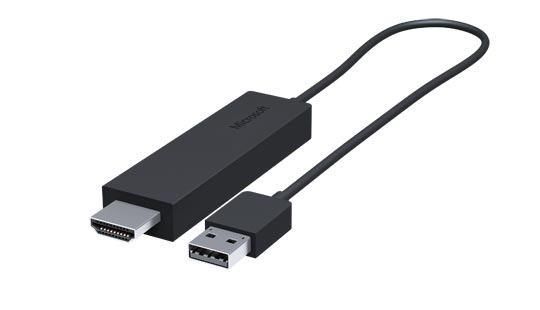
Внешние адаптеры miracast (протокол, о котором говорилось выше, в пункте о Смарт-ТВ) производят несколько именитых брендов, самый известный из которых — Microsoft. Устройство также подключается к ТВ по HDMI и несёт лишь одну функцию — принимать экран от смартфонов, планшетов, компьютеров:
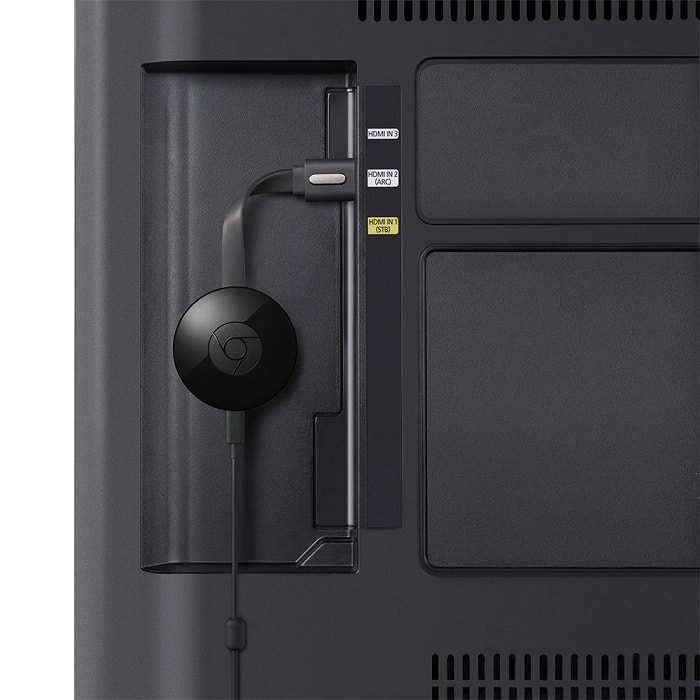
Есть ещё приставка от Google, работает по протоколу chromecast / google cast, но тут говорить особо не о чем, поддержка трансляций доступна только в Android и только в некоторых приложениях, в которых создатели решили её добавить. На практике данный стандарт практически “мёртв”.
Универсальный беспроводной метод для всех смартфонов, планшетов и компьютеров.
Признаться, когда мы включили этого малыша, то все вздохнули с облегчением: “Наконец-то проблемы всех переговорных и конференц-залов решены!”. И это действительно близко к правде:
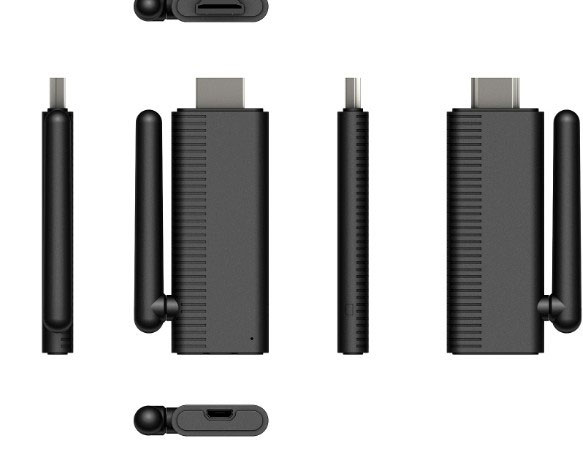
Девайс, имея совсем малый размер, сравнимый с флешкой, подключается к любому телевизору, монитору или проектору по HDMI (напомню, если нет HDMI, то можно подключить через переходники: с HDMI на VGA и с HDMI на RCA), имеет встроенный Wi-Fi модуль с внешней антенной, может подсоединяться к существующей Wi-Fi сети и работать через неё, периодически получая по интернету обновления с новыми функциями.
Поддерживает полностью и Airplay и Miracast и DLNA, а также универсальный протокол и-зи-каст. То есть любой ваш девайс (в том числе и компьютер на Windows, MacOS, Linux) сможет транслировать рабочий стол на большой экран! Не говоря уже о возможности работы через DLNA.
Запуск «с нуля» происходит практически мгновенно! Теперь весь “зоопарк” ваших устройств сможет стримить содержимое экрана или веб-страницы на телевизор, монитор или проектор.
Трансляция может вестить как напрямую, с соединением типа “точка-точка”, так и через вашу домашнюю сеть. При том и в первом и во втором случае соединение с интернетом сохраняется!
Поскольку донгл (именно так принято называть подключаемые к ТВ устройства размером примерно с флешку) способен работать через “материнскую” сеть, по стандартному IP-протоколу, то транслировать можно хоть с другого конца земли, через интернет: например, через технологию виртуальной частной сети.
Для корпоративных пользователей есть возможность просматривать настройки устройства через Web-интерфейс, даже видеть слайды из транслируемого экрана прямо на Web-странице и-зи-каста.
Ещё можно настроить автоматический режим работы устройства, когда оно вообще без участия смартфона или компьютера подсоединяется к определённому каналу в интернете и начинает показ. Очень удобно использовать в качестве “заглушки”, эдакая динамичная заставка на ваши экраны.
Цена у устройства вполне демократична для его широкого функционала. Ознакомится с ним поближе и посмотреть видеообзор можно по этой ссылке.
На сегодня это практически все методы, которые позволяют соединить телефон с телевизором. Впрочем, для самостоятельного изучения можно упомянуть ещё пару протоколов, направленных на трансляции на удалённый экран, но не получивших широкого распространения: это Airtame (с непомерно дорогим приёмником) и MirrorOp, некогда популярный протокол, но сейчас довольно мало используемый в серверах презентаций.
Как подключить телефон к телевизору
Посмотреть видео с телефона на большом экране или показать презентацию на совещании — телевизор может пригодиться в ситуации, когда дисплей смартфона слишком мал для текущих задач. РБК Life составил инструкцию, как быстро вывести изображение на телевизор.
Подключение телефона к телевизору через кабель
Вывести изображение с телефона можно даже на старые телевизоры без функции Smart TV. Главное — наличие портов на корпусе, куда можно присоединить провод.
Через HDMI
С помощью HDMI-кабеля можно вывести изображение с телефона на старый телевизор. Так как у телефонов нет HDMI-разъема, потребуется адаптер.
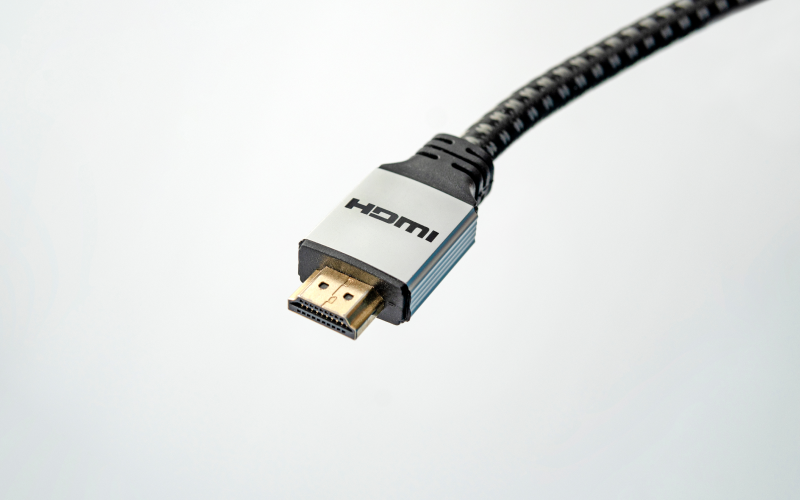
Фото: Shutterstock
Так выглядит HDMI-кабель
Для Android-устройств выбирайте HDMI-USB-переходник, часто его называют адаптером для телевизора. Для iPhone потребуется мультипереходник с разъемом HDMI и Lightning.
- Вставьте кабель в телевизор и в телефон. С помощью адаптера соедините кабель и смартфон.
- На экране телевизора в настройках выберите «Подключение через HDMI». На экране смартфона появится уведомление о подключении экрана — разрешите транслировать запись на экран.
- На экране телевизора появится рабочий экран смартфона. Когда вы вывели изображение на экран, управляйте картинкой также через устройство.
Через USB-кабель
USB-порт есть даже у старых ЖК-телевизоров. С его помощью можно дублировать изображение на большой экран, смотреть фото и видео, проигрывать музыку. Кабель можно подключать к смартфонам через MicroUSB, Type-C или Lightning. Но в последнем случае может понадобиться мультипереходник.
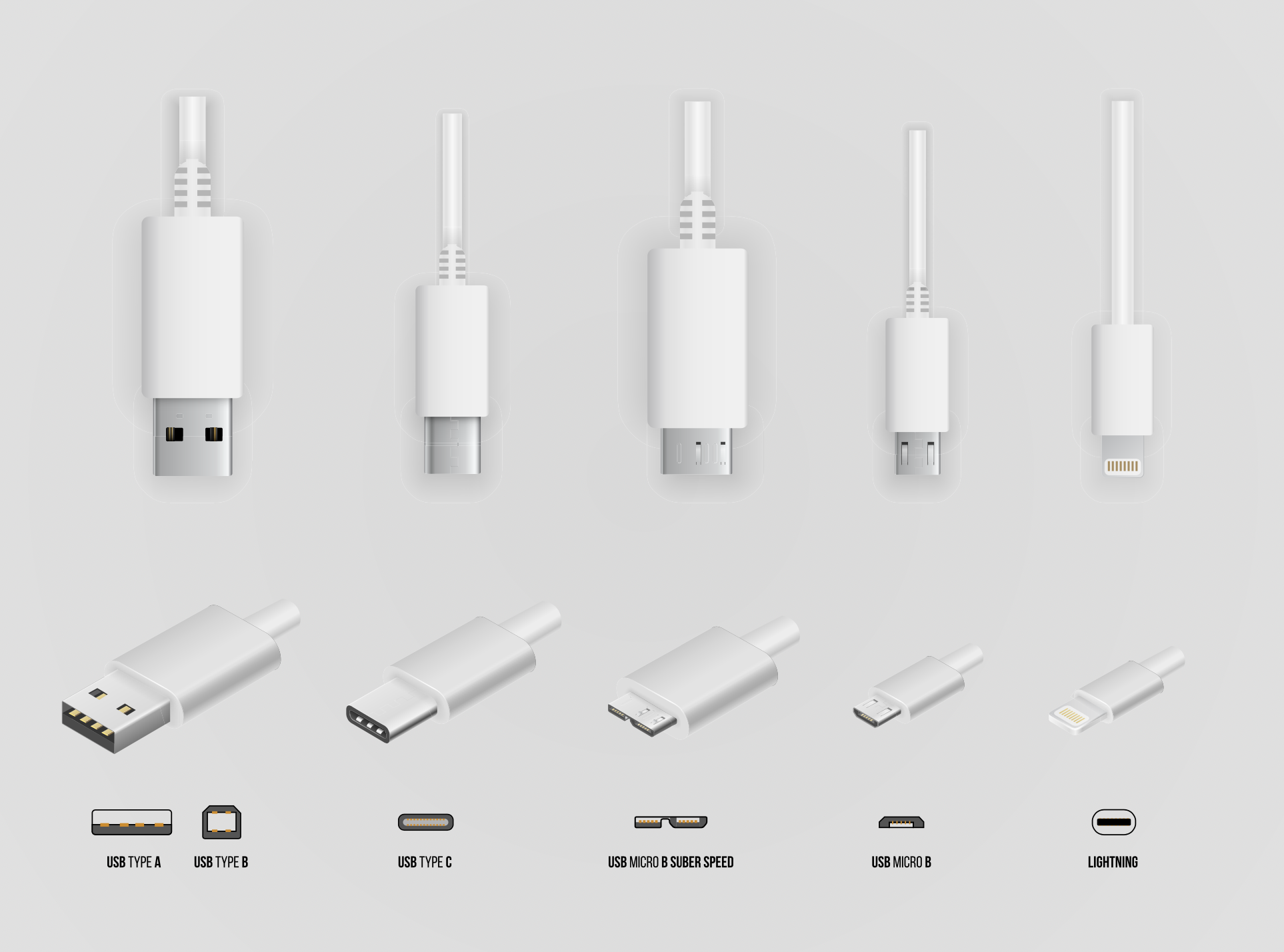
Фото: Shutterstock
В зависимости от смартфона понадобится кабель с MicroUSB, Type-C или Lightning-разъемом
Перед покупкой кабеля для телевизора узнайте, какой у вашего телефона разъем для передачи данных. Для этого введите в Google модель вашего устройства и «какой разъем». Например, «какой разъем у iPhone 11», «какой разъем у Samsung a50» и так далее. В зависимости от модели выбирайте кабель, у которого на другом конце USB-порт.
Не все смартфоны могут воспроизводить видео через USB, поэтому перед подключением убедитесь, что ваше устройство поддерживает функцию видеовыхода через разъем.
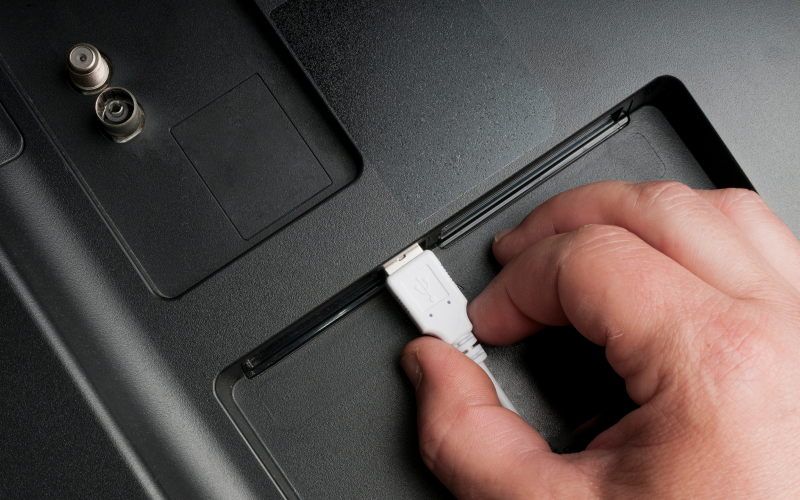
Фото: Shutterstock
USB-разъемы чаще расположены на торце телевизора
- Вставьте кабель USB-коннектором в порт телевизора, разъемом MicroUSB — в телефон.
- Выберите на телефоне режим «Передача файлов».
- В настройках телевизора выберите USB в качестве источника сигнала.
- После подключения на экране появятся папки с файлами.
- Управляйте файлами с помощью телефона или пульта от телевизора.
Через MHL
MHL расшифровывается как Mobile High-Definition Link (мобильная связь высокой четкости). Это стандарт, с помощью которого можно пользоваться разъемом microUSB в качестве порта HDMI для передачи изображения.
В телефоне должен быть встроенный модуль MHL. Чаще всего он есть у моделей Samsung и Sony Xperia. Чтобы узнать, поддерживает ли ваше Android-устройство MHL, воспользуйтесь программой MHL Checker.
Подключение устройств происходит через специальный переходник. Присоедините один конец кабеля к телевизору, другой — к адаптеру. Адаптер подключите к смартфону, на экране телевизора сразу же появится изображение.
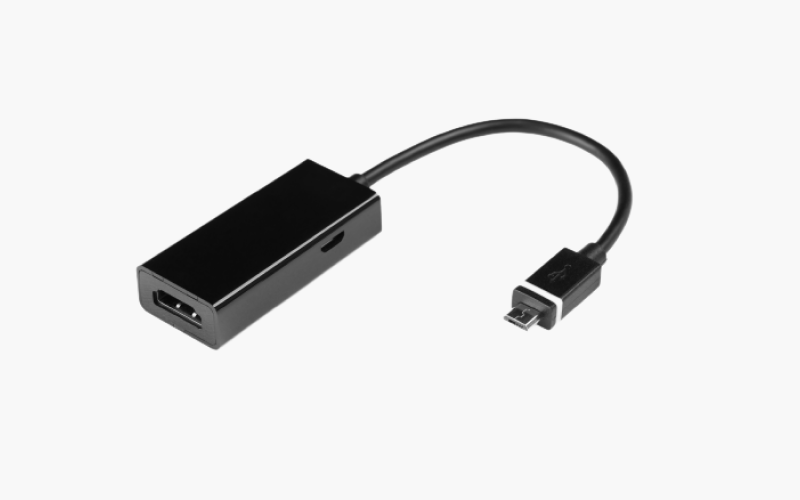
Фото: Shutterstock
MHL-адаптер связывает телефон и телевизор
Беспроводное подключение телефона к телевизору
Устройства подключаются друг к другу напрямую через Wi-Fi. Провода при беспроводном соединении не нужны.
Через DLNA
DLNA расшифровывается как Digital Living Network Alliance, что можно перевести как «Альянс цифровой домашней локальной сети». С помощью DLNA несколько устройств подключаются к одной локальной сети и обмениваются данными. При этом медиафайл будет храниться на одном устройстве, а транслироваться на других.
Для подключения нужны роутер и телефон на OC Android — почти все современные устройства оснащены этой технологией. На iPhone необходимо скачать приложение c поддержкой технологии, например iMediaShare.
Способ подходит для телевизоров с поддержкой DLNA и возможностью подключения к Wi-Fi. Чтобы узнать о функции, введите в поиске «включить и настроить DLNA на телевизоре» и допишите модель устройства. После этого переходите к пошаговой инструкции.
- Подключите телевизор и смартфон к Wi-Fi.
- Активируйте на экране телевизора способ подключения DLNA через пульт.
- В смартфоне откройте нужный файл и найдите в меню «Выбрать проигрыватель».
- Выберите телевизор и отправьте файл.
Чтобы создать очередь из проигрываемых видео, воспользуйтесь приложениями, например BubbleUPnP for DLNA/Chromecast.
Через Wi-Fi Direct
Этот вариант поддерживают современные модели телевизоров Smart TV. Скорость передачи файлов невысокая, поэтому полнометражный фильм может грузиться дольше обычного.
- В настройках Wi-Fi на телевизоре найдите строку Wi-Fi Direct. К этой же сети подключите смартфон.
- Название модели вашего смартфона отобразится на экране телевизора. Если этого не произошло, выберите в настройках «Прямое подключение Wi-Fi».
- На экране отобразится список доступных устройств. Найдите телефон и подключитесь.
- Как только смартфон подключится к телевизору, можно отправлять медиафайлы.
Через Miracast
Miracast представляет собой улучшенную версию Wi-Fi Direct, поэтому у них схожий принцип установки. В современных телевизорах технология Miracast может называться Screen Mirroring, SmartShare, AllShare, Screen Mirror, «Зеркало» или «Трансляция».
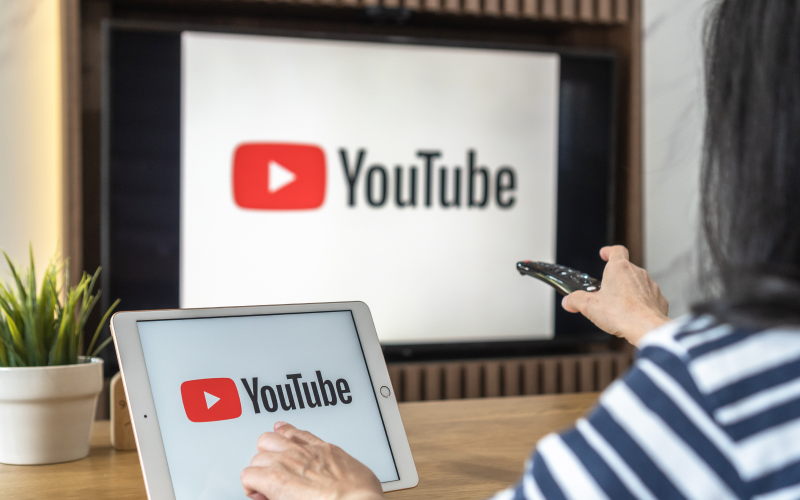
Фото: Shutterstock
Технология Miracast имеет разные названия
Если телевизор оснащен технологией, то вам потребуется всего лишь смартфон.
- На телевизоре перейдите в «Настройки» и откройте Miracast. Он может называться иначе в зависимости от модели устройства.
- На смартфоне откройте «Настройки», перейдите в «Экран». Включите функцию «Беспроводной монитор».
- В списке обнаруженных устройств подключитесь к телевизору. Изображение появится на экране.
Если телевизор не оснащен технологией, заранее приобретите адаптер с поддержкой Miracast.
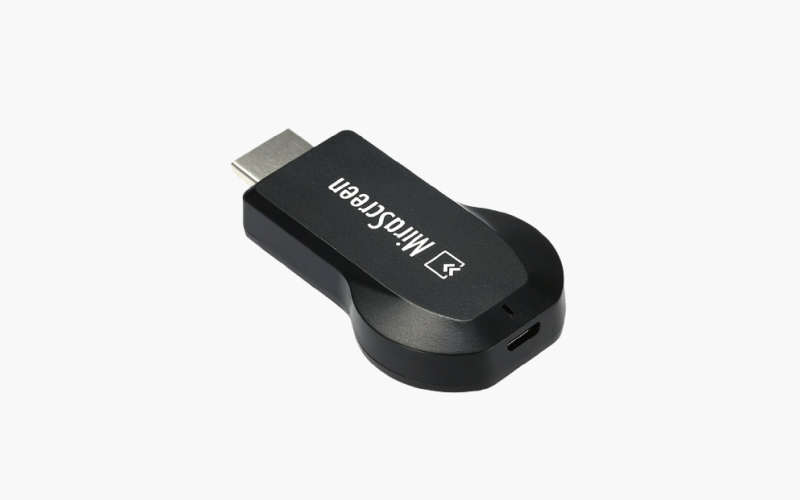
Адаптер необходим для телевизоров без поддержки Miracast
- Вставьте адаптер в HDMI-порт.
- В настройках телевизора откройте HDMI и выберите тот, к которому подключен адаптер.
- На экране отобразится QR-код. С помощью камеры смартфона отсканируйте его и подключитесь к телевизору.
Через ТВ-приставку (на примере Chromecast)
Принцип работы большинства ТВ-приставок одинаков. Устройство позволяет передавать контент с YouTube или онлайн-кинотеатра на экран телевизора. Внешне напоминает адаптер или USB-накопитель.
Для некоторых приставок требуется смартфон. Так можно управлять устройством. Рассмотрим подключение на примере Chromecast.
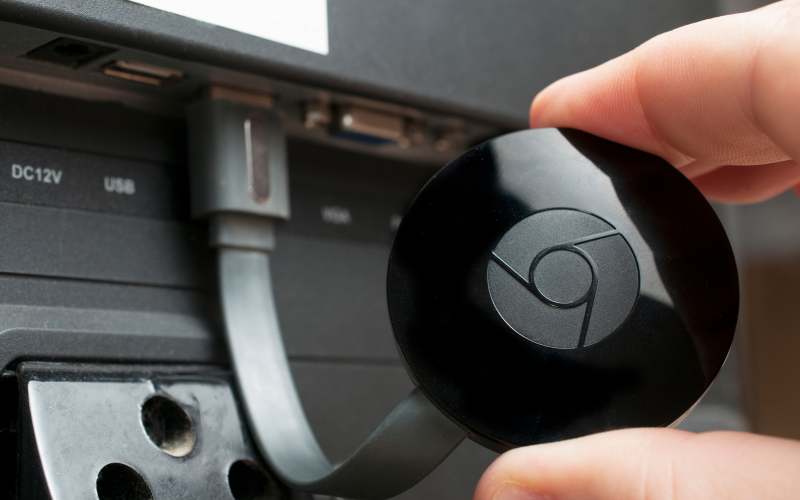
Фото: Shutterstock
Chromecast передает контент через Wi-Fi-соединение
- Вставьте приставку Chromecast в HDMI-разъем телевизора.
- Подключите приставку к Wi-Fi.
- Скачайте на смартфон приложение Google Home (Google Play / App Store).
- Авторизуйтесь в приложении с помощью Google-аккаунта.
- В меню Chromecast выберите доступное вам устройство. На экране телевизора появятся файлы с подключенного телефона.
Через AirPlay
Способ подходит только для пользователей смартфонов/планшетов Apple. Если ваш телевизор оснащен AirPlay (например, технологию внедрили в телевизоры LG), то для передачи вам потребуется только смартфон. В ином случае необходимо приобрести медиаприставку Apple TV.
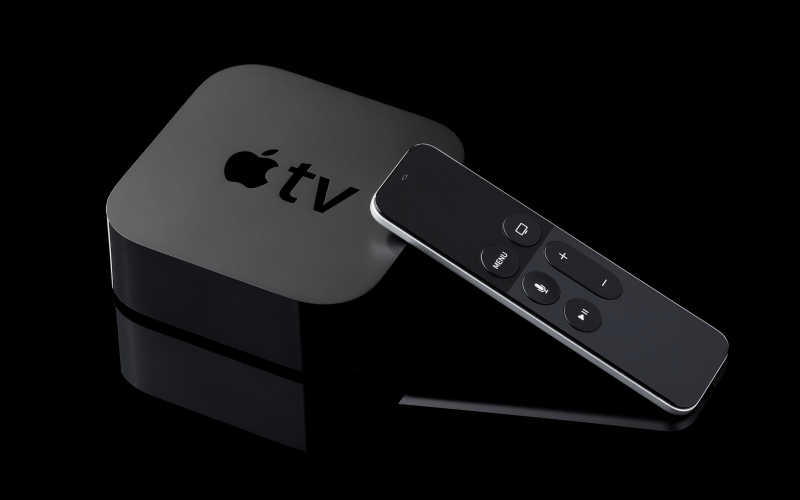
Фото: Shutterstock
Apple TV превратит телевизор в домашний кинотеатр
- Подключите медиаприставку к телевизору с помощью кабеля. Если телевизор уже оснащен AirPlay, пропустите этот шаг.
- Подключите телевизор и смартфон к одному Wi-Fi.
- В iPhone откройте пункт управления свайпом вверх или вниз (в зависимости от модели) и нажмите «Повтор экрана».
- В списке отображаемых устройств найдите модель вашего телевизора. Нажмите на нее.
- На экране отобразится код для подключения. Полученную комбинацию введите во всплывающее окно на телефоне. На экране появится рабочее пространство вашего смартфона.
Какой способ подключения выбрать
Если у вас Android , вы можете подключиться почти к любому телевизору с помощью кабеля. Самые удобные способы — через USB-порт (им оснащено большинство смартфонов) и DLNA-подключение.
Если у вас iPhone , для подключения к телевизорам без технологии Smart TV необходимо приобрести не только кабель, но и мультипереходник с несколькими разъемами. Самый удобный вариант для владельцев iPhone — подключение через AirPlay.
Подключаем Android-смартфон к телевизору. Часть 2: без проводов
Итак, мы разобрались со способами проводного подключения Android-смартфона или планшета к телевизору. На этот раз речь пойдет о более актуальном на сегодняшний день методе подключения. С ним тебе не придется думать о разъемах телевизора и искать подходящие кабели. Но это все только в том случае, если твой телевизор подключен к беспроводной сети. В идеале – через собственный адаптер Wi-Fi. В этом случае так называемое зеркалирование экрана смартфона предельно упрощается.

Существует несколько технологий беспроводной связи смартфона и компьютера. Разумеется, все они предполагают наличие Wi-Fi. Рассмотрим их по отдельности.
Wi-Fi Direct
Большинство современных телевизоров имеют встроенный модуль Wi-Fi и несколько режимов работы с сетью. Один из них – Wi-Fi Direct, который и поможет нам подключить смартфон. Удобство заключается в том, что эта технология позволяет синхронизовать телевизор и мобильный телефон без создания локальной сети и подключения к роутеру.
Достаточно активировать и настроить Wi-Fi Direct на обоих устройствах. Тогда экран смартфона полностью будет копироваться экраном телевизора. Ты сможешь смотреть видео, но одновременно с этим ты не сможешь пользоваться смартфоном.
В некоторых моделях смартфонов есть возможность переключиться с «зеркала» на рабочий стол, тогда ты сможешь использовать смартфон как системный блок, подключив клавиатуру и мышь, получишь полноценный компьютер на OS Android.
Если планируешь часто использовать телевизор в качестве большого экрана, не забудь указать в настройках, что подключаться можно без подтверждения соединения.

Miracast
Эта технология основана на технологии Wi-Fi Direct, для функционирования ей нужны два совместимых устройства, посредники в виде маршрутизатора с Wi-Fi не нужны. При этом можно как зеркалить экран смартфона, так и непосредственно воспроизводить нужный файл. Кроме того, при желании можно сделать обратный сигнал – с телевизора на экран смартфона.
Работает Miracast почти во всех современных телевизорах и устройствах на Android (впервые была реализована в версии 4.2). Просто включи эту функцию на телевизоре и смартфоне и наслаждайся контентом.
Chromecast/YouTube
Еще одна возможность соединить смартфон и телевизор – это технология Chromecast. Технология была разработана для передачи потокового видео. Вначале это было отдельное устройство, которое нужно было подключать к телевизору, но теперь достаточно иметь смартфон на Andorid, в нем уже будет встроенная технология Chromecast built-in.
Просто стримишь видео с телефона на телевизор без каких-либо дополнительных аксессуаров, проводов или настроек. Это может быть видео с YouTube, шоу с Netflix или любое видео, которое ты воспроизводишь в браузере Chrome.
Кстати, Chromecast доступен и на iOS, а также в браузере Chrome на любом компьютере. Это просто и удобно – достаточно нажать на кнопку Watch on TV.

DLNA
Digital Living Network Alliance – это набор стандартов для организации домашней цифровой сети, в которой могут объединятся компьютеры, телевизоры, смартфоны и другая техника. В такой сети можно передавать любой медиаконтент.
Организация трансляции со смартфона на телевизор с помощью DLNA заметно сложнее предыдущих вариантов. Необходимо подключение устройств к одной сети Wi-Fi, специальное приложение для смартфона, которое поможет превратить его в медиасервер. В Google Play таких приложений много.
После всех настроек управлять контентом можно прямо с телевизора: выбираешь нужное подключение, папку и запускаешь файл. Ничего сложного, как будто подключил флешку.
Теперь ты знаешь, как подключить смартфон к телевизору без проводов или с проводами. Выбирай самый удобный для себя вариант и наслаждайся контентом на большом экране.
Кстати, современные Smart TV и вовсе не нуждаются в соединении со смартфоном, просто установи нужные приложения и сервисы. YouTube, Amediateka, Кинопоиск, OKKO и другие ресурсы позволят смотреть ролики, сериалы и фильмы без участия телефона или компьютера.
Другие интересные материалы:
- Как выбрать карту памяти для смартфона или планшета
- Переносим все данные с одного Android-смартфона на другой
- Что такое датчик Холла и зачем он смартфону
Есть что добавить к обзору? Добро пожаловать в раздел «Комментарии»! Смело выражай свое мнение, задавай вопросы и рассказывай, о каких девайсах хотелось бы прочитать. Обрати внимание, что представленная в обзоре информация не носит прямого рекламного характера, а представляет субъективное мнение автора в сочетании с техническими данными, которые переданы Связному официальными производителями продуктов.