Не включается WiFi на телефоне Android — почему и что делать? Ремонт в СПб
В данной статье будет рассмотрен вопрос, почему не включается Wi-Fi на Android. На самом деле причин может быть много, но здесь постараемся рассмотреть основные. И постараемся дать ответ, как своими руками исправить данную ситуацию.
Некоторые причины поломки потребуют помощи со стороны профессионалов и специального оборудования. Если вы житель Санкт-Петербурга — воспользуйтесь услугами нашего сервисного центра.
Диагностика БЕСПЛАТНО.
+7 (812) 953-94-11, +7 (921) 984-75-12 (Каменноостровский пр-т, 42, м. Петроградская)
Симптомы когда не включается ВайФай на Андроиде
- Так называемая «вечная загрузка» ВайФай, когда телефон постоянно пытается подключиться к сети. Может случиться и так, что смартфон выдает ошибку подключения. Вроде две разные проблемы, но они вызваны одной причиной: неверный пароль. С момента вашего последнего подключения пароль сети мог быть изменен. И разные устройства реагируют по-разному. В данном случае последовательность действий проста: нажимаем пальцем на нашу сеть и удерживаем несколько секунд. В выпавшем меню выбираем «удалить сеть». Все, теперь просто нужно снова ввести правильный пароль и наслаждаться интернетом.
- Бывает и такая ситуация: значок WiFi появляется при подключении и сразу исчезает. То же самое происходит и с кнопкой подключения: она очень быстро возвращается в положение «Выкл». Может просто пишется ошибка подключения.
Здесь же мы можем встретить и сбой подключения по той причине, что mac адрес не доступен. Эти проблемы объединяет то, что они относятся к программной части. Возможно, просто слетели драйвера, возможно, сам софт, отвечающий за данный модуль, сбоит.
Чаще всего подобная ситуация возникает, когда начинаются эксперименты с кастомными прошивками. Но и в заводском варианте такое тоже имеет место быть.
Подобная проблема может коснуться всех устройств на Android, не зависимо от производителя: Samsung, LG, Sony, Fly, ZTE, Huawei, Alcatel и другие.

Для исправления данной ошибки помогает утилита Wi-Fi Fixer. Если не удается исправить, то нужно скачать официальную прошивку, желательно самой последней версии и прошить смартфон.
- Также проблема с mac адресом может быть связана с тем, что в роутере жестко прописаны устройства, которые могут подключиться. Чтобы ВайФай заработал, нужно в роутер добавить mac адрес своего устройства.
- Обратите также внимание на установки даты и времени. Очень редко, но даже по этой причине могут быть сбои в работе аппарата.
- Вирусы. На данный момент существует достаточно большое количество вирусов, которые могут блокировать работу ВайФай. Обязательно проверьте свое устройство антивирусной программой, а лучше двумя разными антивирусами. Если не помогло, то можно сделать полный сброс через инженерное меню.
- Не всегда есть проблемы на стороне устройства под управлением системы Андроид. Если вы уверены в своем аппарате, и он работает в других сетях, то внимательно изучите настройки вашего роутера. Возможно, проблема кроется именно здесь.
- Ошибки подключения иногда возникают из-за того, что ваше устройство не поддерживает методы шифрования вашего роутера. Проще всего решить этот вопрос можно заменой роутера. Если же этого не хочется делать по каким-либо причинам, то без root прав не обойтись. Также наличие root прав помогает в тех ситуациях, когда полностью вручную настраивается IP-адрес устройства.
Выше были рассмотрены варианты, в которых основной причиной поломки является проблема с софтом. А если смартфон упал в воду? Или просто его неудачно уронили? Вроде все работает после просушки, но возникли проблемы с интернетом. Либо вам просто не помогли предложенные решения выше.
В таком случае, скорее всего, проблема с самим Wi-Fi модулем, и требуется его замена. Его можно заменить и своими руками. Тут главное подобрать нужную модель и грамотно отключить/подключить новый. Не рекомендуется проводить самостоятельно такой ремонт, если с техникой отношения на Вы.
Рассмотрим еще случай, когда ВайФай работает, но при этом гаджет так жрет батарею, что приходится сидеть рядом с розеткой. Здесь ситуация следующая:
- Проверяем наличие установленной галочки напротив «отключать WiFi в спящем режиме»;
- Проверяем наличие приложений-паразитов, которые не дают устройству перейти в спящий режим, потому что постоянно что-то качают или закачивают;
- Настраиваем режим энергосбережения.
Отдельно рассмотрим еще один тип Андроид-устройств: приставка ТВ Бокс. В общем, здесь те же проблемы решаются теми же способами. Чаще, чем на смартфонах и планшетах, приставки подвержены такому глюку, как отключение вкладки ВайФай в настройках. И чтобы вы не делали, она не включается, либо включается буквально на пару мгновений. Если это не аппаратная проблема, то вопрос можно решить следующими действиями:
- Используем какой-либо файловый менеджер. Это может быть как встроенный, так и скачанный с Play Market.
- Ищем файл, который так и называется «WIFI» (Data -> MISC -> WIFI).
- Удаляем его.
- Перезагружаем приставку.
- После включения, система Андроид сама восстановит отсутствующий файл.
Все, вы можете наслаждаться просмотром фильмов или прослушиванием музыки через интернет.
Как уже говорилось выше, причин может быть множество. Приведенные способы решения помогут решить большую часть из них. Но если, после всех методов, Wi-Fi так и не заработал, то лучше его отнести в сервисный центр, где смогут провести полную диагностику аппарата.
Людмила
22 июня 2020г. 19:06
Здравствуйте что делать если на сам вай фай нажимаю а он включается и потом выключается сам Модель HONOR Y5 2016
добрый день . приносите на диагностику . проверим
Даниил
14 октября 2019г. 16:02
При включении wi-fi выдает « Open the WLAN switch, will you turn off portable WLAN hotspot» что делать?
Здравствуйте. Переведите данную фразу в переводчике и все поймете
https://www.youtube.com/watch?v=KfK6IqWSmFU
Кандрат
25 января 2019г. 23:57
Приветствую вас , шаманы ! Проблема с включением ви-фи на Galaxy J700h. Виджет зависает на вкл. И ничего не происходит . С блютуз также беда. Делал рековери , не помогло . Выручайте .
Добрый день,возможно программный сбой , нужна диагностика
Вадим
05 января 2019г. 17:11
У меня бесконечно включается значок вай-фай и из-за этого я не могу включить блютуз. Помогите пожалуйста!!
Здравствуйте.
Что за устройство?
Звоните нам:
+7 (812) 953-94-11 или +7 (921) 984-75-12
Задайте вопрос:

Оплатить картой

Подключиться к WiFi

Удобно припарковаться
© 2009—2024 г. Санкт Петербург (СПб)
Сервисный центр ремонта сотовых телефонов,
смартфонов, ноутбуков, фотоаппаратов
Обращаем Ваше, внимание! Сайт не является публичной офертой, в соответствии со статьей 437 п.2
Гражданского кодекса РФ. Точную и окончательную информацию о наличии и стоимости указанных
товаров и услуг Вы можете получить, по контактным телефонам. Персональные данные пользователя
обрабатываются на сайте в целях его функционирования и если вы не согласны, то должны покинуть
сайт. В противном случае, это является согласием на обработку ваших персональных данных.
Не включается Wi-Fi на Android. Что делать?
Владельцы смартфонов, работающих под управлением ОС Android, иногда сталкиваются с ситуацией, когда не удается подключиться к Wi-Fi. Проблема не всегда связана с аппаратной поломкой устройства, поэтому устранить ее зачастую можно самостоятельно. Далее рассмотрим основные действия, которые нужно выполнить, если не включается Wi-Fi на Android.

Если на смартфоне не включается Wi-Fi, в большинстве случаев решить проблему можно самостоятельно
Не включается Вай Фай на Андроиде — порядок действий
Итак, если не удается включить Wi-Fi, рекомендуем выполнить такие действия:
- проверить режим полета и энергосбережения;
- проверить настройки Wi-Fi;
- проверить работу сети;
- сбросить сетевые настройки на телефоне.
Подробнее все действия рассмотрим ниже.
Отключение полета и энергосберегающего режима
В первую очередь убедитесь, что в смартфоне не включены режимы, которые блокируют возможность использовать Wi-Fi соединение. К примеру, если батарея сильно разряжена, мог включиться режим энергосбережения. Как правило, он позволяет использовать лишь базовые опции смартфона, при этом не работает мобильный интернет, Bluetooth и, конечно, Wi-Fi.

Проблемы с Wi-Fi могут возникнуть в результате активированного режима энергосбережения
На большинстве смартфонов, если энергосбережение было включено автоматически при снижении уровня заряда батареи до определенного уровня, то оно так же автоматически и отключается при подсоединении к смартфону зарядного устройства. Если же опция была включена вручную, к примеру, по случайности при высоком заряде батареи, то отключать ее придется тоже вручную. Для этого нужно выполнить такие действия:
- Откройте настройки смартфона;
- Найдите раздел “Питание и производительность”, возможно он будет иметь другое аналогичное название. На смартфонах Samsung нужно войти в раздел “Оптимизация” и затем перейти во вкладку “Батарея”.
- Выключите ползунки или снимите галочки со всех пунктов, касающихся энергосбережения.
Также на смартфоне, возможно, случайно был включен режим полета. Чтобы отключить его, опустите шторку уведомлений вниз и найдите значок с изображением самолета. Если он активен, коснитесь его, чтобы деактивировать. Как правило, когда включен этот режим, вверху экрана можно заметить значок самолета.
Изменение пароля Wi-Fi сети
Иногда проблема возникает по той причине, что в сети Wi-Fi изменен пароль. Возможно, это сделал кто-то из ваших домочадцев или системный администратор на работе. Также пароль может измениться при сбросе настроек роутера. Так как смартфон нового пароля “не знает”, он не может подключиться к сети. Чтобы исправить ситуацию, нужно выполнить такие действия:
- Опустите шторку уведомлений.
- Коснитесь значка Wi-Fi и удерживайте до тех пор, пока не откроются настройки.
- Выберите среди списка интересующую сеть.
- Если сразу появилось поле для ввода, введите новый пароль. Если открылись настройки, предварительно тапните по строчке “Пароль” или “Изменить сеть”.
- Сохраните новые настройки.
Проверка Wi-Fi сети
Если вышеописанные рекомендации не помогли решить проблему, убедитесь, что она заключается именно в смартфоне, а не самой сети. Для этого попробуйте подключить к Wi-Fi любое другое устройство — планшет, ноутбук, smartTV и т.д. Если подключиться не получается, значит проблема с Wi-Fi, а не смартфоном.

Калибровка датчика приближения часто позволяет решить проблему автоблокировки экрана
Сброс сетевых настроек
Иногда сеть перестает работать в результате программного сбоя. Чтобы устранить проблему, в первую очередь перезагрузите смартфон. Если это не помогло решить проблему, нужно сбросить настройки сети, выполнив следующие действия:
- Откройте на смартфоне настройки.
- Выберите раздел “Система”. На некоторых смартфонах нужно выбрать пункт “Подключение и общий доступ”.
- Коснитесь строчки “Сброс Wi-Fi, мобильной сети и Bluetooth”. На некоторых смартфонах вначале нужно выбрать подраздел “Дополнительно”, затем “Сбросить” и далее “Сбросить настройки Wi-Fi».
- Тапните по надписи “Сбросить настройки” и подтвердите действие в диалоговом окне.
После этого нужно выбрать сеть Wi-Fi и заново ввести пароль.
Дополнительные рекомендации
Напоследок еще несколько рекомендаций, которые, возможно, помогут решить проблему:
- Если на смартфоне установлена кастомная (неофициальная) прошивка или бета-версия, скорее всего проблема в этом. Соответственно, нужно установить последнюю официальную версию прошивки. Если вы не знаете, как это сделать, обратитесь к специалистам.
- На некоторых моделях смартфонов Wi-Fi может нестабильно работать и иметь низкую скорость соединения при включенном Bluetooth. Поэтому отключите Bluetooth и попробуйте подключиться к сети заново.
- Возможно, проблема в несовместимости смартфона с роутером или его настройками. Попробуйте подключиться к любой другой Wi-Fi сети. Если подключиться удалось, попробуйте в настройках роутера изменить частоту, на которой работает соединение.
Если после выполнения этих действий подключиться к Wi-Fi так и не удалось, возможно причина заключается в аппаратной неисправности. В таком случае рекомендуем обратиться в сервисный центр Fixpoint. Наши специалисты бесплатно проведут диагностику перед ремонтом и быстро устранят неисправность.
Почему на смартфоне не включается Wi-Fi?
Наверняка, многие обладатели телефонов сталкиваются с ситуацией, когда не включается вай-фай, хотя очевидных причин для этого нет. И может казаться, что случилась критичная поломка и неисправность как минимум самого модуля Wi-Fi, – но зачастую то, что перестал работать вай-фай на смартфоне , обусловлено системными настройками и сбоями, которые можно устранить самостоятельно.
Давайте разберемся, на какие параметры работы гаджета и подключения вай-фай в частности стоит обратить внимание, а также что предпринять, чтобы восстановить полноценное использование сетей Wi-Fi.
Способы устранения проблем с работой вай-фай на телефоне
Рассмотрим, из-за чего на телефоне не работает вай-фай и каковы основные способы вернуть его к нормальной работе:
- неверный пароль – иногда Wi-Fi не удается подключить из-за действительно неверно введенного пароля, а помимо этого может быть и небольшой сбой в самой сети, когда при неизменном пароле смартфон не хочет подключаться к интернету и помочь может только удаление сети из списка и новое подключение, а также перезагрузка роутера через соответствующую кнопку на корпусе или даже через настройки на компьютере;

- также ошибка в работе беспроводной сети может быть вызвана неверной датой и временем на девайсе, а легко привести ее в соответствие с реальной можно через настройки смартфона;
- распространенная ситуация для не слишком мощных или перегруженных приложениями телефонов ситуация – Wi-Fi не работает из-за нехватки оперативной памяти, которой для его запуска должно быть свободно минимум 45 мегабайт, поэтому важно закрыть фоновые программы или воспользоваться приложениями для очистки хранилища и оперативной памяти гаджета;
- при проверке настроек может оказаться, что включен режим полета или энергосбережения – до их выключения так же не удастся воспользоваться сетью вай-фай;
- проблема могла возникнуть сразу после установки конкретного приложения – попробуйте на время отключить или удалить его для проверки работы Wi-Fi в отсутствие подозреваемой программы;
- для устранения неполадки до обращения в сервис Tecno можно также попробовать перезагрузить смартфон определенным способом: для начала выключите телефон при включенном режиме полета и на пять минут достаньте батарею, после чего на минуту зажмите кнопку выключения девайса и, возвратив аккумулятор на место, включите устройство и проверьте работу вай-фай;
- нередко случается, что именно после перепрошивки на телефоне неактивен Wi-Fi, – значит, неправильный подбор версии или некачественная ее сборка могли привести к некорректной работе модуля вай-фай и других, поэтому для восстановления полноценного функционирования системы стоит вернуть заводскую версию прошивки.
В некоторых случаях ни один из способов выше не помогает устранить неисправность Wi-Fi из-за наличия аппаратного дефекта, особенно, если телефон падал или подвергался воздействию влаги. Когда самостоятельные меры не принесли желаемого результата, не удается вернуть базовую версию прошивки и есть подозрение на техническую неисправность модуля – предоставьте свой смартфон Асус в ремонт квалифицированным специалистам для точного определения источника поломки и эффективного ее устранения.
Wi-Fi не работает на андроид смартфоне: 8 способов исправить ситуацию
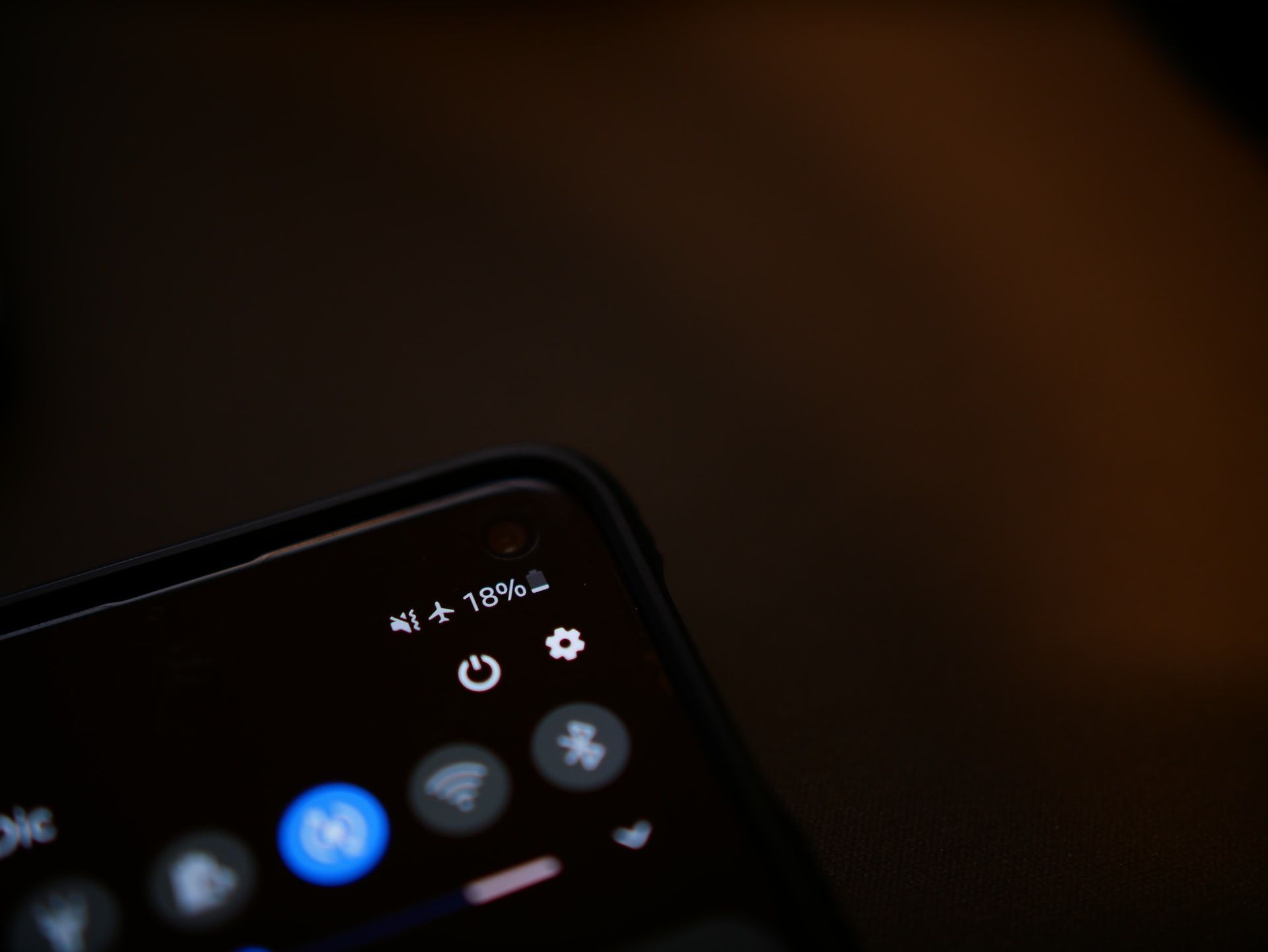
Интернет уже давно стал важной частью нашей жизни. Огромная популярность смартфонов превратила его в повседневную необходимость. Именно поэтому отсутствие соединения с сетью раздражает нас и часто становится причиной неудобств или даже проблем.
Поделиться
Сегодня доступ к интернету практически у каждого человека. Все благодаря смартфону и недорогим тарифам на мобильный интернет. Кроме того, мы часто пользуемся публичными точками доступа благодаря технологии Wi-Fi.
Дома, в кафе или на работе мы чаще используем именно Wi-Fi, а потому досадно, когда наш смартфон отказывается «видеть» сеть, принимать пароль, или вообще не дает активировать Wi-Fi. Это одни из довольно распространенных багов андроид смартфонов и сегодня 24 канал расскажет о нескольких лайфхаках, которые помогут вам успешно преодолевать проблемы с подключением к Wi-Fi.
По каким причинам может не включаться Wi-Fi на смартфоне?
Эта проблема может быть вызвана несколькими причинами. Скорее всего, на вашем смартфоне нет достаточного количества свободной оперативной памяти (ОЗУ). Если ее свободно меньше 45 МБ, Wi-Fi просто не включится. Однако эта ситуация в большинстве случаев актуальна для бюджетных моделей смартфонов.
Другая наиболее распространенная причина, которая может помешать нормальному включению Wi-Fi, заключается в том, что на устройстве активирован режим энергосбережения. Режим сбережения батареи обычно не позволяет вам подключаться к Интернет через Wi-Fi, поскольку он потребляет много энергии.
Менее распространенными проблемами есть также аппаратные поломки. После длительного использования некоторые компоненты вашего смартфона начинают выходить из строя. Компоненты, используемые для работы Wi-Fi вашего устройства, могут быть повреждены. Однако если вам повезло и проблема, связанная с программным обеспечением, ее можно решить с помощью простых решений, о которых мы расскажем далее.
8 простых шагов, которые помогут решить проблемы с Wi-Fi на смартфоне
1. Перезагрузите устройство
Независимо от проблемы, с которой вы столкнулись, просто перезагрузка может решить все. По этой причине мы начинаем наш перечень советов из старого доброго «Вы пробовали выключить и снова включить ваш смартфон».
Это может показаться даже бессмысленным, но мы настоятельно рекомендуем вам попробовать это один раз, если вы этого еще не делали. Нажмите и удерживайте кнопку питания, пока на экране не появится меню питания, а затем нажмите кнопку «Перезагрузить».
Когда устройство запустится, попробуйте включить Wi-Fi в меню быстрой настройки и проверьте, работает ли он. Если нет, перейдите к следующему решению.
2. Выключите режим энергосбережения
Как мы уже упоминали выше, сбережение заряда аккумулятора может быть причиной того, что Wi-Fi не включается должным образом. Несмотря на то, что режим экономии заряда аккумулятора очень полезная функция, которая позволяет продлить срок службы батареи в чрезвычайных ситуациях, держать его постоянно включенным не очень хорошая идея.
Причина этого проста; аккумулятор сохраняет энергию, ограничивая определенные функции устройства. Он закрывает программы, работающие в фоновом режиме, уменьшает яркость, выключает Wi-Fi и т.д. Таким образом, если у вас достаточно заряда батареи на устройстве, выключите режим экономии заряда, это может решить проблему.
3. Убедитесь, что режим «В самолете» отключен.
Это может показаться глупо, но иногда мы случайно включаем режим «В самолете» и даже не осознаем этого. Когда наше устройство находится в режиме полета, весь центр приема сети отключен – ни Wi-Fi, ни мобильные данные не работают. Поэтому, если вы не можете включить Wi-Fi на устройстве, убедитесь, что режим полета выключен.
4. Отсоедините батарею смартфона
Переключение устройства означает полное отключение телефона от источника питания. Если устройство имеет съемный аккумулятор, его можно вынуть после выключения устройства.
Однако подавляющее большинство смартфонов точно не даст вам этого сделать старым добрым способом. И выход есть. Вам нужно нажать кнопку питания и держать ее в течение 15-20 секунд. После выключения мобильного телефона оставьте его так минимум на 5 минут, прежде чем снова включить.
Выключение и включение устройства – эффективный способ устранения различных проблем, связанных со смартфоном. Попытайтесь, и это может исправить неправильное включение Wi-Fi на вашем устройстве Android.
5. Обновите прошивку маршрутизатора
Это решение актуально, если у вас есть проблема с конкретной сетью Wi-Fi, например у вас дома, тогда как на работе или в кафе все работает отлично. Следует убедиться, что микропрограмма маршрутизатора обновлена, иначе это может вызвать проблемы с аутентификацией Wi-Fi или соединением.
Сделать это не так сложно, как может показаться. Однако для этого вам точно понадобится инструкция к своему роутеру, ведь придется подключиться к нему напрямую с помощью кабеля и ноутбука и провести ряд сложных манипуляций, которые могут помочь решить проблему.
6. Очистите оперативную память
Как упоминалось ранее, Wi-Fi может не включаться, если доступная оперативная память на вашем устройстве меньше 45 МБ. Многие факторы вызывают нехватку памяти телефона. Фоновые процессы, обновления, незакрытые программы. Все, что продолжает работать в фоне – использует и «забивает» оперативную память, даже если вы ничего не делаете или экран неактивен.
Единственный способ освободить память – закрыть все эти программы, работающие в фоновом режиме, что означает удаление программ из раздела «Последние программы». Кроме того, вы также можете использовать стороннее приложение для увеличения памяти, которое периодически отключает фоновый процесс, чтобы освободить оперативную память, однако это может привести к прекращению работы важных программ, на которые вы рассчитываете.
Многие смартфоны Android имеют предварительно установленную программу увеличения памяти, тогда как другие могут легко скачать приложения сторонних разработчиков, таких как CCleaner. Ниже приведена пошаговая инструкция по освобождению оперативной памяти.
- Перейдите на главный экран и откройте раздел «Последние программы». В зависимости от смартфона это может быть либо через кнопку «Последние программы», либо через какой-то жест, например протягивание вверх от нижней левой стороны экрана.
- Теперь очистите все программы, проведя их миниатюры вверх или вниз или нажав значок корзины.
7. Удалите вредоносные программы сторонних разработчиков
Возможно, причиной того, что Wi-Fi не включается, является недавно установленная вредоносная сторонняя программа. Иногда люди загружают программы, не подозревая, что они хоронят в себе вирусы и трояны, которые вредят телефонам.
Самый простой способ убедиться – перезагрузить устройство в безопасном режиме. В безопасном режиме все программы сторонних разработчиков отключены, и работают только системные программы. В безопасном режиме можно запускать только встроенные системные программы по умолчанию. Если Wi-Fi обычно включается в безопасном режиме, это означает, что проблема вызвана какой-либо сторонней программой, установленной на телефоне. Для перезапуска устройства в безопасном режиме выполните эти простые действия.
- Нажмите и удерживайте кнопку питания, пока на экране не появится меню питания.
- Теперь продолжайте нажимать кнопку питания, пока не появится всплывающее окно с просьбой перезагрузить смартфон в безопасном режиме.
- Нажмите OK, и устройство перезагрузится и перезапустится в безопасном режиме.
- Теперь в зависимости от вашего смартфона этот метод может несколько отличаться для вашего телефона. Если вышеперечисленные шаги не сработают, мы предложим вам найти в Google нужные шаги для перезагрузки в безопасном режиме.
- После запуска устройства проверьте, включается ли Wi-Fi или нет.
- Если да, это подтверждает, что причиной проблем с Wi-Fi является сторонняя программа.
- Удалите любую недавно загруженную программу или несколько установленных примерно в то время, когда эта проблема начала возникать.
- После удаления всех программ перезагрузите смартфон в обычном режиме. Простой перезапуск позволит вам получить безопасный режим.
- Теперь попробуйте включить Wi-Fi и посмотрите, сможете ли вы устранить проблему, когда Wi-Fi не включает телефон Android.
8. Выполните сброс до заводских настроек
Наконец, если ни один из методов не сработает, пора перейти к «тяжелой артиллерии». Сброс до заводских настроек возвратит устройство к конфигурациям, которые были при покупке и первом включении. Этот способ разрешает практически все программные проблемы, которые могут произойти в процессе использования смартфона.
Восстановление заводских настроек приведет к удалению из телефона всех приложений и других данных, например фотографий, видео и музыки. По этой причине вам следует создать резервную копию, прежде чем сбросить смартфон до заводских настроек. Большинство телефонов предлагает создать резервную копию данных, когда вы пытаетесь это сделать. Вы можете использовать встроенный инструмент для резервного копирования или делать это вручную; выбор по вам.
- Выберите настройки телефона, и коснитесь вкладки «Система».
- Теперь, если вы еще не создали резервную копию данных, нажмите «Создать резервную копию данных», чтобы сохранить данные на диске Google.
- Затем нажмите на вкладку «Сброс».
- Теперь нажмите опцию «Сброс телефона».
- Это займет некоторое время. После перезагрузки попробуйте снова включить Wi-Fi и проверьте, работает ли он правильно.
Мы надеемся, что эти советы были вам полезны и вы смогли решить проблему с вашим Wi-Fi. Однако если Wi-Fi все еще не включается в устройство, это означает, что проблема аппаратна и связана с оборудованием. Вам нужно отнести свой телефон в ближайший авторизованный сервисный центр и попросить его осмотреть. Возможно, они смогут устранить проблему, заменив несколько компонентов.
Ваш смартфон скрывает немало секретов и неочевидных функций, с помощью которых вы можете сделать пользовательский опыт более удобным. Мы рассказываем вам о самых интересных секретах или приложениях в рубрике Советы Техно 24.