В Telegram появилось цитирование и перемотка историй
Вышла новая версия мессенджера Telegram с функцией цитирования для ответов на сообщения. Теперь пользователи могут отвечать не только на все сообщение целиком, но и на его часть. Для этого нужно зажать сообщение, выделить слово или фразу и в появившемся горизонтальном меню выбрать «Цитировать». Цитируемые фрагменты получат подложку и иконку кавычек. Цитатой можно оформить и свое собственное сообщение или его часть, выделив текст и нажав на «Форматировать», а затем — «Цитировать». Цитаты могут чередоваться с обычными фрагментами, но первые всегда будут переноситься на новую строку. 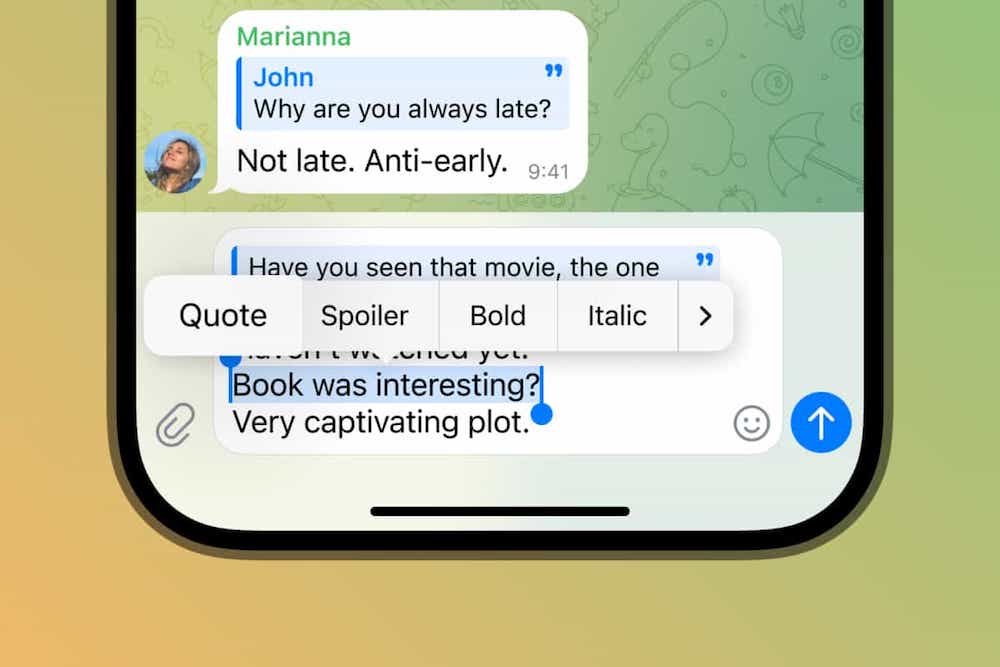
Telegram также разрешил отправлять ответы на сообщение из одного чата в другой или в свой канал. Для этого нужно нажать на иконку со стрелкой и переключателями слева от цитируемого текста и выбрать опцию «Ответить в другом чате». Также пользователи мессенджера теперь полностью контролируют внешний вид ссылок в своих сообщениях. Они могут располагать предпросмотр ссылки над или под текстом сообщения, менять размер фотографии в нем, а также выбирать ссылку для предпросмотра, если в сообщении их несколько. Несколько новых функций получили и «истории». Видео теперь можно перематывать, зажимая экран пальцем и проводя им вправо или влево, а в селфи-камере появилась вспышка с выбором оттенка и яркости. 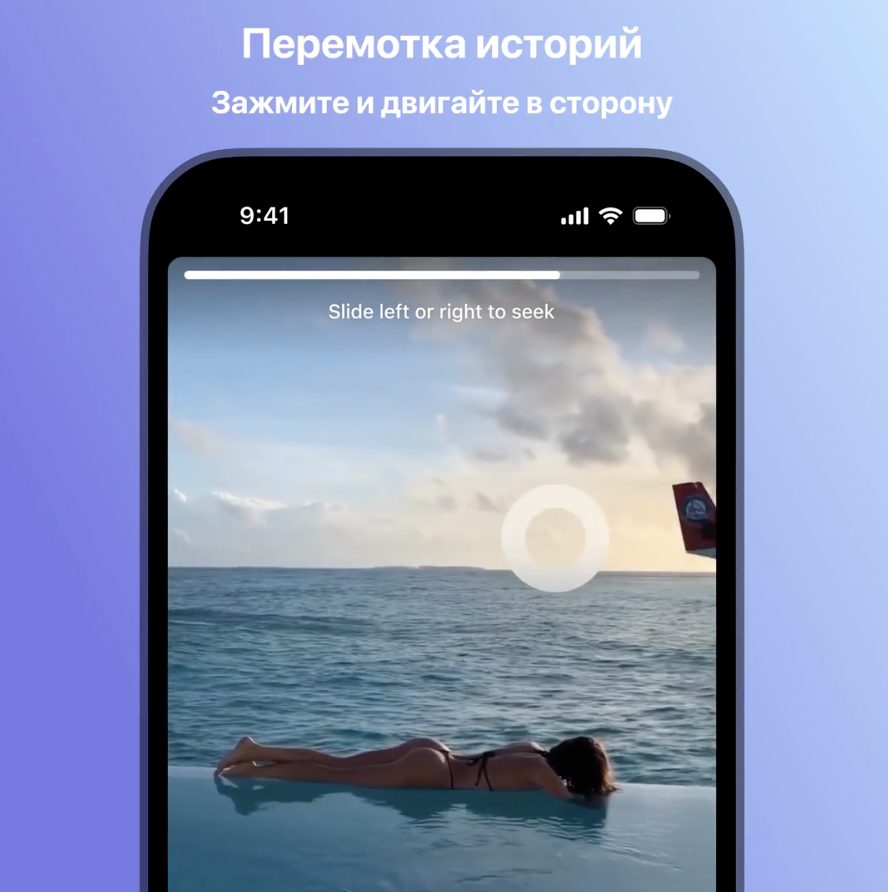
Подробнее об этих и других обновлениях версии можно прочесть в блоге Telegram .

В WhatsApp появится возможность создания альтернативного профиля
Который будет показываться вместо основного
Оксана Мамчуева 6 ноября 2023

Discord ограничит срок действия ссылок на файлы за пределами платформы
Временным периодом в 24 часа
Оксана Мамчуева 6 ноября 2023
«Ответы 2.0», цитаты в тексте и настройки для ссылок: Что нового в Telegram
29 октября мессенджер Telegram выпустил масштабное обновление, которое привнесло кучу функций, включая цитирование определенной части сообщений и оформление цитат прямо в поле для ввода текста.
«Большой Город» пересказывает основные нововведения сервиса и объясняет, как ими пользоваться.
«Ответы 2.0»
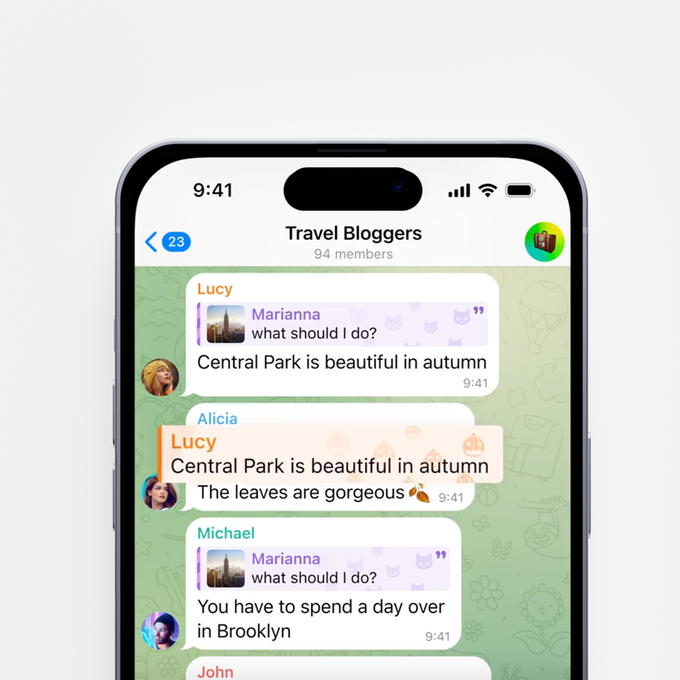
Теперь при ответе на то или иное сообщение можно цитировать его определенную часть, а не отвечать на полное, как было раньше. Для этого нужно выделить сообщение и нажать на кнопку «Цитировать».
Появилась возможность отправлять сообщения в другие чаты — например, для того, чтобы перенести обсуждение в иную группу. Чтобы этим воспользоваться, надо нажать на сообщение, выбрать пункт «Ответить» и нажать на поле над строкой ввода текста, а затем на кнопку «Ответить в другом чате».
Цитаты в тексте
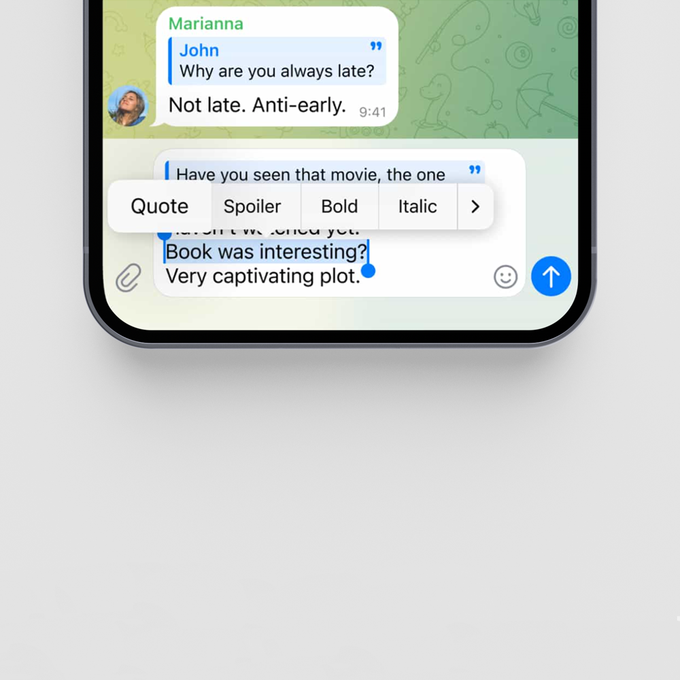
Еще одна новая функция — любой текст в поле для ввода можно оформить в виде цитаты. Для этого его нужно выделить и нажать на пункт «Цитировать». Таких цитат можно сделать сразу несколько.
Настройки для ссылок
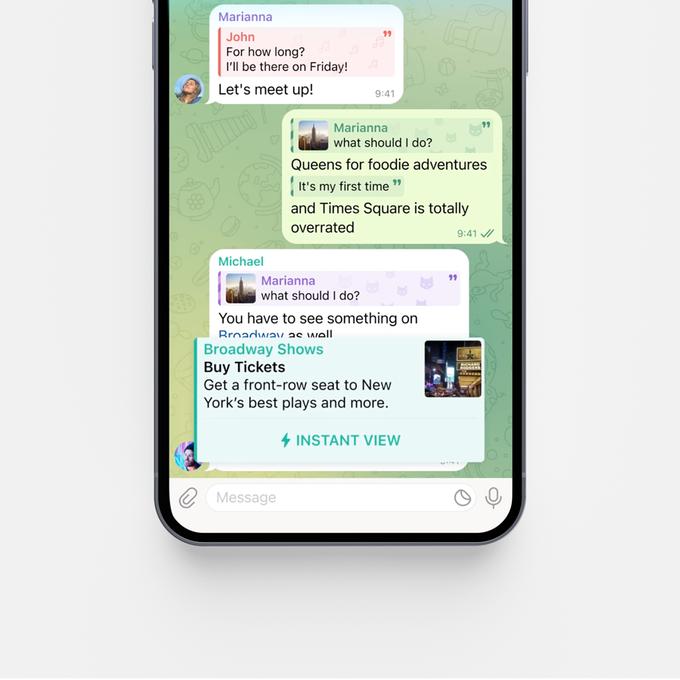
Пользователи мессенджера также теперь могут настраивать вид ссылок в сообщениях. Например, менять размер фотографии или располагать предпросмотр ссылки над текстом сообщения либо под ним. Для доступа к настройке нужно нажать на поле над строкой ввода текста.
Кроме того, переходить по ссылкам стало проще — достаточно нажать на любой точке в области предпросмотра.
Контекстное меню
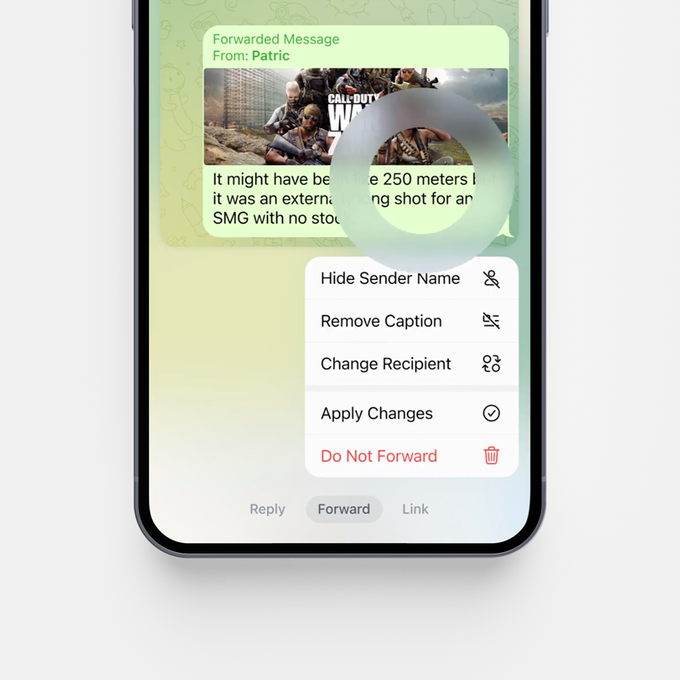
В Telegram появилось дополнительное меню, которое появляется, когда пользователь отвечает на сообщения, пересылает их или прикрепляет ссылки. Например, можно скрыть имя автора или описание ссылки.
Персональные цвета (для премиум-пользователей)
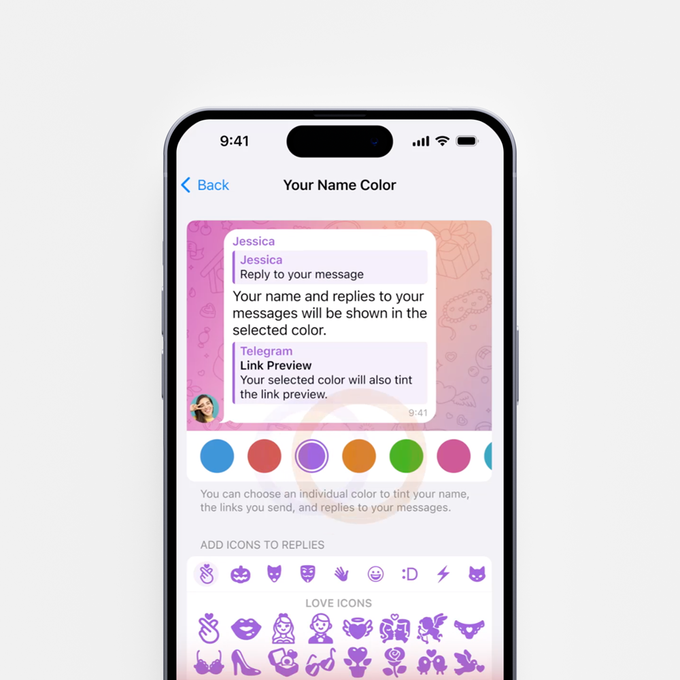
Теперь можно выбрать персональный цвет или комбинацию из нескольких цветов для своего имени, а также отправляемых ссылок и цитат.
Для изменений персонального цвета на Android нужно зайти в «Настройки», далее нажать на пункт «Настройки чатов», а затем — «Изменить цвет имени». На iOS — «Настройки», потом «Оформление» и «Цвет имени».
Улучшения историй
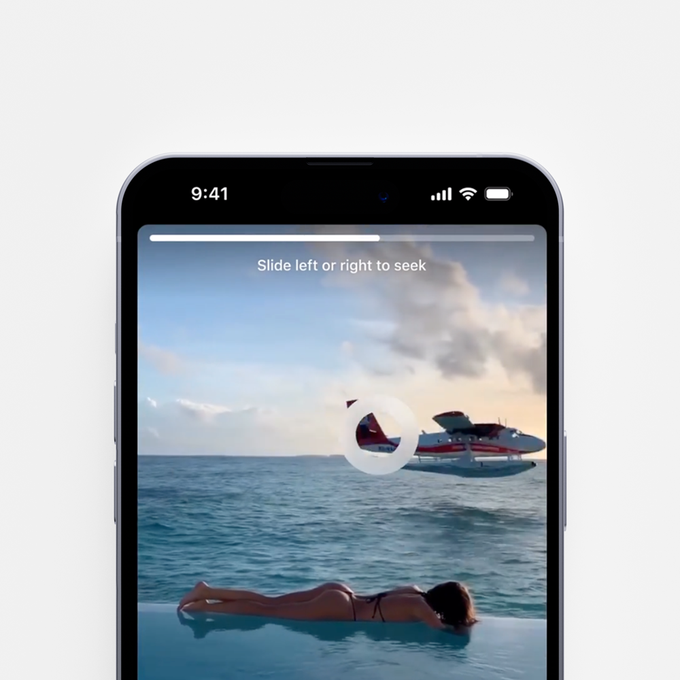
В новом обновлении видеоистории можно перематывать вперед или назад, а также использовать вспышку для селфи-камеры с гибкими настройками яркости и цвета. Для этого нужно нажать на значок ⚡ при съемке истории фронтальной камерой.
Telegram добавил возможность цитировать сообщения

Telegram представил очередное обновление — теперь вы можете процитировать часть сообщения при ответе, а также оформить любой текст в виде цитаты. Далее подробнее рассказываем про новые функции ответов и цитирования, а также про другие обновления.

Реклама: Реклама. Erid 2VtzqwsYycM

Реклама. Erid 2VtzqwsYycM
Читайте также: Как привлечь целевую аудиторию в Телеграм-канал
Как ответить на сообщение в Телеграм с цитатой
Теперь если вы получили большое сообщение и хотите ответить только на его часть, вы можете выделить нужный текст и ответить только на него (процитировать). Для этого тапните на сообщение (на iOS зажмите пальцем), выделите текст и выберите пункт «Цитировать».  Когда вы или ваш собеседник нажмёт на ответ с цитатой, откроется исходное сообщение, а цитируемая часть будет красиво подсвечена. Кроме того, процитировать ответ в ТГ можно и в другой чат, например, если вы хотите перенести обсуждение из группы или общего чата в личную беседу. Но исходное сообщение по-прежнему будет открываться в том чате, где было опубликовано. Чтобы переслать ответ в другой чат, нажмите на панель над полем для ввода текста, выберите в меню опцию «Ответить в другом чате» и отметьте нужный диалог в списке. Ещё одна новая функция, связанная с цитированием — оформление любого текста в виде цитаты. Для этого при публикации поста, выделите нужный текст и далее «Форматировать — Цитата».
  После этого, выделенный фрагмент текста будет оформлен, как цитата.
  Также, в последнем обновлении появилась возможность настраивать вид ссылок в сообщениях и выбирать цвет своего имени в группах.


Нет комментариев Оставить комментарий Отмена
Как цитировать в телеграмме
Пользователи могут выделять часть сообщения при ответе и настраивать предпросмотр ссылок.

Фото: Telegram
Команда Telegram представила новую версию мессенджера. Приложение для ПК обновилось до версии 4.11, для Android, iOS и macOS — до 10.2.
В приложении была переработана система ответов. Также пользователи получили доступ к расширенной визуальной персонализации и другим функциям.
Ответы 2.0 (и цитаты)
При написании ответа на сообщение можно цитировать определённую часть текста, отправленного собеседником. Она будет отражаться в блоке с предпросмотром исходного поста, а также подсвечиваться при переходе из ответа.
Для этого нужно выделить в исходном сообщении нужный фрагмент и выбрать пункт «Цитировать» (Quote).
Кроме того, часть своего текста сообщения можно также обозначить в качестве цитаты. Требуется выделить нужный фрагмент (один или несколько по очереди) и выбрать в контекстном меню соответствующую опцию.
Ещё одна новая возможность — отправить ответ в другой чат. Это позволит переносить беседу напрямую в личные сообщения с пользователем или в другую группу.
При нажатии на панель над полем для ввода текста открывается контекстное меню, в котором нужно выбрать пункт «Ответить в другом чате». Затем появляется список чатов, куда можно направить свой ответ.
Предпросмотр ссылок
Пользователи могут настраивать внешний вид предварительного просмотра ссылок. Эту область можно расположить над или под текстом, изменить размер фото, а если в сообщении есть несколько ссылок — выбрать одну из них для отображения.
Меню с соответствующими опциями доступно при нажатии (на ПК — при клике правой кнопкой мыши) на область предпросмотра.
Истории: новые возможности
При просмотре видеоистории её можно прокрутить вперёд либо назад. Для этого нужно зажать экран пальцем и провести вправо или влево.
Кроме того, при съёмке истории можно включить режим вспышки для селфи-камеры, а также настроить яркость и цвет. Для этого нужно зажать значок молнии при съёмке фронтальной камерой.
Персональные цвета
Обладатели Premium-подписки могут выбрать свой персональный цвет либо комбинацию цветов. Она будет использоваться для отображения имени пользователя, отправленных им ссылок и цитат сообщений.
Настроить персональный цвет можно в меню настроек (Настройки > Настройки чатов > Изменить цвет имени на Android или Настройки > Оформление > Цвет имени на iOS).