Изменение элементов легенды диаграммы
Excel для Microsoft 365 Excel 2021 Excel 2019 Excel 2016 Word 2016 Outlook 2016 PowerPoint 2016 Excel 2013 Word 2013 Outlook 2013 PowerPoint 2013 Excel 2010 Word 2010 Outlook 2010 PowerPoint 2010 Excel 2007 Word 2007 Outlook 2007 PowerPoint 2007 Excel Starter 2010 Еще. Меньше
Если диаграмма имеет легенда, вы можете изменить отдельные элементы легенды, отредактировать соответствующие данные на лист. Чтобы изменить дополнительные параметры редактирования или элементы легенды, не влияя на данные, можно внести изменения в элементы легенды в диалоговом окне Выбор источника данных.
В этой статье
- Редактирование элементов легенды на листе
- Редактирование элементов легенды в диалоговом окне «Выбор источника данных»
Редактирование элементов легенды на листе
- На листе щелкните ячейку с именем ряда данных, который отображается в качестве элемента легенды.
- Введите новый текст и нажмите клавишу ВВОД. Новое имя автоматически будет отображено в легенде на диаграмме.
Редактирование элементов легенды в диалоговом окне «Выбор источника данных»
- Щелкните диаграмму, содержащую элементы легенды, которые вы хотите изменить. Откроется панель Работа с диаграммами с дополнительными вкладками Конструктор, Макет и Формат.
- На вкладке Конструктор в группе Данные нажмите кнопку Выбрать данные.
- В диалоговом окне Выбор источника данных в поле Элементы легенды (ряды) выберите элемент легенды, который вы хотите изменить.
- Нажмите кнопку Изменить.
Совет: Чтобы добавить элемент легенды, нажмите кнопку Добавить, а чтобы удалить его — кнопку Удалить.
-
Введите ссылку на ячейку таблицы, содержащую данные, которые вы хотите использовать в качестве текста элемента легенды.
Совет: Также можно нажать кнопку свертывания диалогового окна справа от поля Имя ряда, а затем выделить ячейку листа, содержащую данные, которые требуется использовать в качестве элемента легенды. По завершении снова нажмите кнопку сворачивания диалогового окна, чтобы отобразить диалоговое окно целиком.
Примечание: При вводе нового имени текст элемента легенды перестает быть связанным с данными в ячейке листа.
Совет: Также можно нажать кнопку свертывания диалогового окна справа от поля Имя ряда, а затем выделить ряд данных, который вы хотите использовать в качестве нового элемента легенды. По завершении снова нажмите кнопку сворачивания диалогового окна, чтобы отобразить диалоговое окно целиком.
Как добавить легенду в диаграмму excel
На этом шаге мы рассмотрим легенду диаграммы.
Если Ваша диаграмма создана с помощью средства Мастер диаграмм , то Вы наверняка включили в диаграмму легенду. Если Ваши намерения изменились, то можно очень просто удалить легенду или добавить, если ее не было.
Чтобы добавить легенду к диаграмме , выберите команду Диаграмма | Параметры диаграммы , а затем щелкните на вкладке Легенда . Установите флажок опции Добавить легенду . Вы можете указать место расположения легенды с помощью установки одного из переключателей Размещение (рис. 1).
Рис. 1. Диалоговое окно Параметры диаграммы . Вкладка Легенда
Чтобы удалить легенду , выделите ее и нажмите клавишу Delete .
Если нужно передвинуть легенду , щелкните на ней и перетащите в нужное место. Кроме того, для перемещения легенды можно воспользоваться вкладкой Размещение диалогового окна Формат легенды (рис. 2).
Рис. 2. Диалоговое окно Формат легенды . Вкладка Размещение
Легенда состоит из текста и ключей. Ключ — это маленький графический объект, отвечающий определенному ряду данных диаграммы. Можно отметить определенный текст внутри легенды и отдельно отформатировать его с помощью диалогового окна Формат элемента легенды , в котором имеется только одна вкладка Шрифт .
Для того чтобы выбрать элемент или ключ легенды , можно воспользоваться раскрывающимся списком Элементы диаграммы , который находится на панели инструментов Диаграммы . Вам следует либо щелкнуть на нужном пункте, либо выделить саму легенду, а затем нажимать клавишу до тех пор, пока не будет выбран нужный элемент.
Инструмент Легенда , расположенный на панели инструментов Диаграммы , работает как переключатель. С помощью этой кнопки можно добавить легенду, если ее нет, или удалить ее.
Если Вы не включили текст для легенды, когда первоначально выделяли ячейки для построения диаграммы, Excel будет использовать в легенде фиктивные имена: Ряд 1 , Ряд2 и т.д. Чтобы добавить названия ряда данных , выберите команду Диагармма | Исходные данные , а затем в диалоговом окне Исходные данные воспользуйтесь вкладкой Ряд (рис. 3).
Рис. 3. Диалоговое окно Исходные данные
Выделите нужный ряд данных из списка Ряд , затем введите в поле Имя ссылку на ячейку, которая содержит название ряда, или непосредственно введите в это поле название ряда.
На следующем шаге мы рассмотрим линии сетки.
Добавление легенды на диаграмму
В большинстве диаграмм используются легенды, которые помогают читателям понять данные на диаграммах. При создании диаграммы Excel, легенда для диаграммы создается автоматически. Если легенда была удалена из диаграммы вручную, то ее можно удалить, но ее можно восстановить.
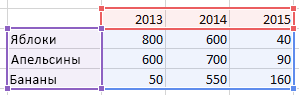
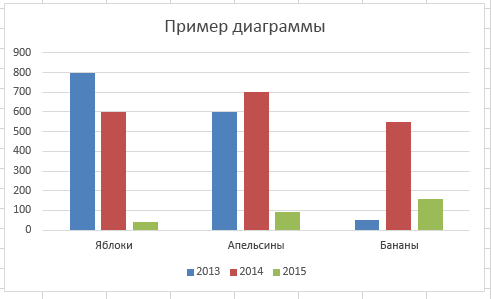
В описанном ниже примере разными цветами обозначаются показатели для разных годов: 2013-го, 2014-го и 2015-го.
- Добавление легенды на диаграмму
- Изменение текста легенды
Добавление условных обозначений диаграммы
- Щелкните диаграмму.
- Нажмите кнопку Элементы диаграммы
 рядом с таблицей.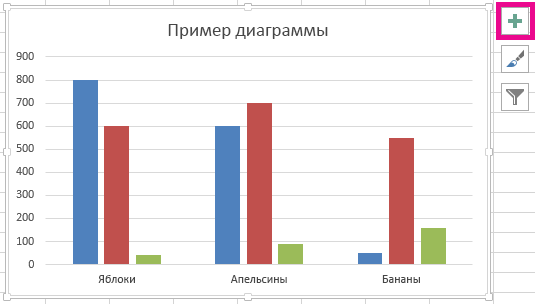
- Установите флажок Легенда.
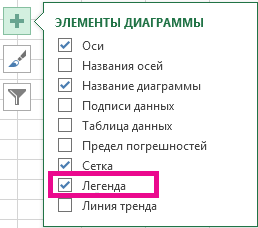 Теперь на диаграмме отображается легенда.
Изменение текста легенды
Если в легенде диаграммы есть ошибки, вы можете их исправить.
- Щелкните диаграмму.
- Нажмите кнопку Фильтры диаграммы
 рядом с диаграммой, а затем щелкните Выбрать данные.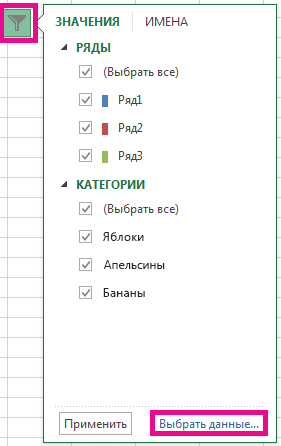
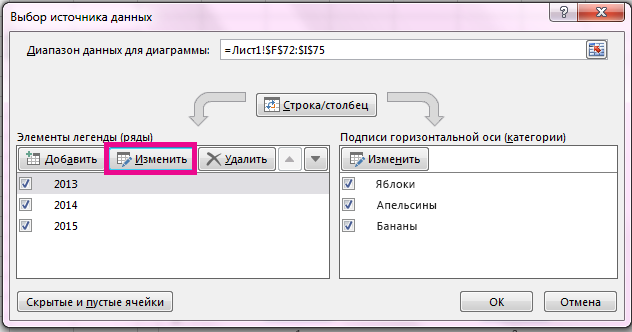
- Выберите обозначение в списке Элементы легенды (ряды) и нажмите кнопку Изменить.
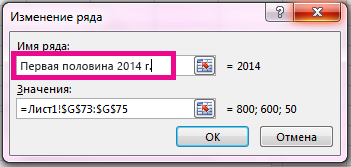
- В поле Имя ряда введите новое название элемента легенды.

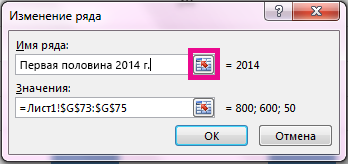
Совет: Вы также можете выбрать ячейку, текст которой будет использоваться для легенды. Нажмите кнопку Определение ячейки и выберите необходимую ячейку.
Добавление названия, меток данных и легенды на диаграмму в Excel с помощью средства чтения с экрана
Эта статья предназначена для людей с нарушениями зрения или когнитивных функций, использующих программы чтения с экрана, такие как WindowsЭкранный диктор, JAWS или NVDA, с продуктами Microsoft 365. Эта статья входит в набор содержимого поддержки средства чтения с экрана Microsoft 365, где содержатся дополнительные сведения о специальных возможностях в наших приложениях. Чтобы получить справку общего характера, посетите службу поддержки Майкрософт.
Используйте Excel с клавиатурой и средством чтения с экрана, чтобы добавить в диаграмму заголовок, метки данных и условные обозначения. Мы проверили эту функцию с использованием экранного диктора, JAWS и NVDA, но она может работать и с другими средствами чтения с экрана, если они соответствуют общепринятым стандартам и методам для специальных возможностей. Названия, метки данных и легенды помогают сделать диаграмму понятнее для людей с ограниченными возможностями, поскольку являются описательными элементами.
- Новые возможности Microsoft 365 становятся доступны подписчикам Microsoft 365 по мере выхода, поэтому в вашем приложении эти возможности пока могут отсутствовать. Чтобы узнать о том, как можно быстрее получать новые возможности, станьте участником программы предварительной оценки Office.
- Дополнительные сведения о средствах чтения с экрана см. в статье О работе средств чтения с экрана в Microsoft 365.
В этом разделе
- Добавление названий на диаграмму
- Добавление выносок данных на диаграмму
- Добавление легенды на диаграмму
Добавление названий на диаграмму
Вы можете добавить название диаграммы, а так же названия ее осей.
Примечание: Для диаграмм без осей, таких как Круговая и Кольцевая, названия осей не используются.
- Выберите нужную диаграмму.
- Чтобы открыть меню Добавить элемент диаграммы, нажмите клавиши ALT+Б, Н, Н.
- Выберите тип названия, которое вы хотите добавить.
- Чтобы добавить заголовок диаграммы, нажмите клавишу C. Фокус переместится в список название диаграммы . Выполните одно из следующих действий:
- Чтобы добавить название над диаграммой, нажмите клавишу Н, затем ВВОД, введите строку и нажмите ВВОД.
- Чтобы добавить название по центру с перекрытием, нажмите клавишу Ц, введите заголовок и нажмите ВВОД.
- Чтобы добавить заголовки осей, нажмите клавишу A. Фокус переместится в список Названия осей. Выполните одно из указанных ниже действий.
- Чтобы добавить заголовок основной горизонтальной оси, нажмите клавишу H. Фокус переместится в основное поле заголовок горизонтальной оси . Введите заголовок и нажмите клавишу ВВОД.
- Чтобы добавить заголовок основной вертикальной горизонтальной оси, нажмите клавишу V. Фокус перемещается в основное поле заголовка вертикальной оси . Введите заголовок и нажмите клавишу ВВОД.
- Чтобы добавить заголовок диаграммы, нажмите клавишу C. Фокус переместится в список название диаграммы . Выполните одно из следующих действий:
- Заголовок будет добавлен в диаграмму, а фокус — на название диаграммы. Чтобы переместить фокус от названия диаграммы и вернуться к диаграмме или листу, нажмите клавишу ESC.
- Чтобы удалить название диаграммы, щелкните диаграмму и нажмите клавиши ALT+Б, Н, Н, Н, ВВОД.
- Чтобы удалить название основной горизонтальной оси, щелкните диаграмму и нажмите клавиши ALT+Б, Н, Н, З, Г.
- Чтобы удалить название основной вертикальной оси, щелкните диаграмму и нажмите клавиши ALT+Б, Н, Н, З, О.
Добавление выносок данных на диаграмму
Диаграмму можно сделать понятнее, добавив на нее выноски данных, содержащие сведения о рядах или отдельных точках данных.
- Выберите нужную диаграмму.
- Чтобы открыть меню Добавить элемент диаграммы, нажмите клавиши ALT+Б, Н, Н.
- Чтобы добавить метки выноски данных на диаграмму, нажмите клавишу D, а затем — U.
Совет: Чтобы удалить метки данных, выберите диаграмму и нажмите клавиши ALT+J, C, A, D, а затем — N.
Добавление легенды на диаграмму
Легенды позволяют быстро понять отношения данных на диаграмме. Например, на листе со сведениями о ежемесячном бюджете при создании линейчатой диаграммы для сравнения прогнозируемых затрат с фактическими по категориям расходов легенда позволяет быстро распознать две различные линейки и категории с наибольшим расхождением.
- Выберите нужную диаграмму.
- Чтобы открыть меню Добавить элемент диаграммы, нажмите клавиши ALT+Б, Н, Н.
- Чтобы открыть список Условные обозначения , нажмите клавишу L.
- Чтобы выбрать расположение легенды на диаграмме, выполните одно из следующих действий:
- Чтобы выбрать параметр Справа, нажмите клавиши С, ВВОД.
- Чтобы выбрать параметр Сверху, нажмите клавишу В.
- Чтобы выбрать параметр Слева, нажмите клавиши С, С, ВВОД.
- Чтобы выбрать параметр Снизу, нажмите клавишу И.
Совет: Чтобы удалить легенду, щелкните диаграмму и нажмите клавиши ALT+Б, Н, Н, Г, Н.
См. также
Используйте Excel для Mac с клавиатурой и VoiceOver, встроенным средством чтения с экрана в macOS, чтобы добавить в диаграмму заголовок, метки данных и условные обозначения. Названия, метки данных и легенды помогают сделать диаграмму понятнее для людей с ограниченными возможностями, поскольку являются описательными элементами.
- Новые возможности Microsoft 365 становятся доступны подписчикам Microsoft 365 по мере выхода, поэтому в вашем приложении эти возможности пока могут отсутствовать. Чтобы узнать о том, как можно быстрее получать новые возможности, станьте участником программы предварительной оценки Office.
- В этой статье предполагается, что вы используете VoiceOver — средство чтения с экрана, встроенное в macOS. Дополнительные сведения об использовании VoiceOver см. в кратком руководстве по началу работы с VoiceOver.
В этой статье
- Добавление названий на диаграмму
- Добавление выносок данных на диаграмму
- Добавление легенды на диаграмму
Добавление названий на диаграмму
Вы можете добавить название диаграммы, а так же названия ее осей.
Примечание: Для диаграмм без осей, таких как Круговая и Кольцевая, названия осей не используются.
- Перейдите к нужной диаграмме.
- Нажимайте клавишу F6, пока не услышите название текущей вкладки, например «Главная, выбрано, вкладка».
- Нажимайте клавиши CONTROL+OPTION+СТРЕЛКА ВПРАВО или СТРЕЛКА ВЛЕВО, пока не услышите «Макет диаграммы, вкладка», а затем нажмите клавиши CONTROL+OPTION+ПРОБЕЛ.
- Нажимайте клавишу TAB, пока не услышите фразу «Добавить элемент диаграммы, меню, кнопка», а затем нажмите клавиши CONTROL+OPTION+ПРОБЕЛ.
- Выберите тип названия, которое вы хотите добавить.
- Чтобы добавить название диаграммы, нажимайте клавишу TAB, пока не услышите фразу «Название диаграммы, подменю», нажмите клавиши CONTROL+OPTION+ПРОБЕЛ, а затем выполните одно из следующих действий:
- Чтобы добавить название над диаграммой, нажимайте клавишу TAB, пока не услышите фразу «Над диаграммой», а затем нажмите клавиши CONTROL+OPTION+ПРОБЕЛ.
Примечание: Этот заголовок может быть выбран по умолчанию. Если это так, вы услышите фразу «Галочка, выше диаграммы».
- Чтобы добавить заголовок основной горизонтальной оси, нажимайте клавишу TAB, пока не услышите «Основной горизонтальный», а затем нажмите клавиши CONTROL+OPTION+ПРОБЕЛ.
- Чтобы добавить заголовок основной вертикальной горизонтальной оси, нажимайте клавишу TAB, пока не услышите фразу «Основная вертикальная», а затем нажмите клавиши CONTROL+OPTION+ПРОБЕЛ.
Фокус переместится на кнопку Добавить элемент диаграммы.
Добавление выносок данных на диаграмму
Диаграмму можно сделать понятнее, добавив на нее выноски данных, содержащие сведения о рядах или отдельных точках данных.
- Перейдите к нужной диаграмме.
- Нажимайте клавишу F6, пока не услышите название текущей вкладки, например «Главная, выбрано, вкладка».
- Нажимайте клавиши CONTROL+OPTION+СТРЕЛКА ВПРАВО или СТРЕЛКА ВЛЕВО, пока не услышите «Макет диаграммы, вкладка», а затем нажмите клавиши CONTROL+OPTION+ПРОБЕЛ.
- Нажимайте клавишу TAB, пока не услышите фразу «Добавить элемент диаграммы, меню, кнопка», а затем нажмите клавиши CONTROL+OPTION+ПРОБЕЛ.
- Нажимайте клавишу TAB, пока не услышите фразу «Метки данных, подменю», а затем нажмите клавиши CONTROL+OPTION+ПРОБЕЛ.
- Нажимайте клавишу TAB, пока не услышите фразу «Выноска данных», а затем нажмите клавиши CTRL+OPTION+ПРОБЕЛ.
Совет: Чтобы удалить метки данных, нажимайте клавишу TAB, пока не услышите слово «Нет», а затем нажмите клавиши CTRL+OPTION+ПРОБЕЛ.
Добавление легенды на диаграмму
Легенды позволяют быстро понять отношения данных на диаграмме. Например, на листе со сведениями о ежемесячном бюджете при создании линейчатой диаграммы для сравнения прогнозируемых затрат с фактическими по категориям расходов легенда позволяет быстро распознать две различные линейки и категории с наибольшим расхождением.
- Перейдите к нужной диаграмме.
- Нажимайте клавишу F6, пока не услышите название текущей вкладки, например «Главная, выбрано, вкладка».
- Нажимайте клавиши CONTROL+OPTION+СТРЕЛКА ВПРАВО или СТРЕЛКА ВЛЕВО, пока не услышите «Макет диаграммы, вкладка», а затем нажмите клавиши CONTROL+OPTION+ПРОБЕЛ.
- Нажимайте клавишу TAB, пока не услышите фразу «Добавить элемент диаграммы, меню, кнопка», а затем нажмите клавиши CONTROL+OPTION+ПРОБЕЛ.
- Нажимайте клавишу TAB, пока не услышите фразу «Легенда, подменю», а затем нажмите клавиши CTRL+OPTION+ПРОБЕЛ.
- Чтобы выбрать место для добавления условных обозначений, нажимайте клавишу TAB, пока не услышите нужное расположение, а затем нажмите клавиши CONTROL+OPTION+ПРОБЕЛ.
Совет: Чтобы удалить легенду, нажимайте клавишу TAB, пока не услышите фразу «Нет», а затем нажмите клавиши CTRL+OPTION+ПРОБЕЛ.
См. также
Техническая поддержка пользователей с ограниченными возможностями
Корпорация Майкрософт стремится к тому, чтобы все наши клиенты получали наилучшие продукты и обслуживание. Если у вас ограниченные возможности или вас интересуют вопросы, связанные со специальными возможностями, обратитесь в службу Microsoft Disability Answer Desk для получения технической поддержки. Специалисты Microsoft Disability Answer Desk знакомы со многими популярными специальными возможностями и могут оказывать поддержку на английском, испанском, французском языках, а также на американском жестовом языке. Перейдите на сайт Microsoft Disability Answer Desk, чтобы узнать контактные сведения для вашего региона.
Если вы представитель государственного учреждения или коммерческой организации, обратитесь в службу Disability Answer Desk для предприятий.