Как наложить фото на фото в iPhone?
Всем привет! Давайте не будем тянуть кота сами знаете за что (в конце концов, ему может быть больно!), а сразу перейдём к делу. Итак, у вас есть iPhone и очень сильное желание наложить одну фотографию на другую. Как это можно сделать? Правильно:
- Либо воспользоваться специальным приложением из App Store.
- Либо воспользоваться «родным» приложением «Команды».
Про специальные программы из App Store я рассказывать не буду (их много, они занимают лишнее место, большинство просят денег, да и посоветовать какую-то конкретную «самую лучшую и самую замечательную» программу, откровенно говоря, очень сложно), а вот про возможность наложения фотографий при помощи «оригинального яблочного» приложения «Команды» мы с вами сейчас как раз и поговорим.
И да… Поверьте, в этом нет ничего сложного.
Сначала потратите пару минут на подготовку, а потом будете накладывать фотки буквально за секунды!
Не верите? Зря. Раз, два, три… Поехали же!
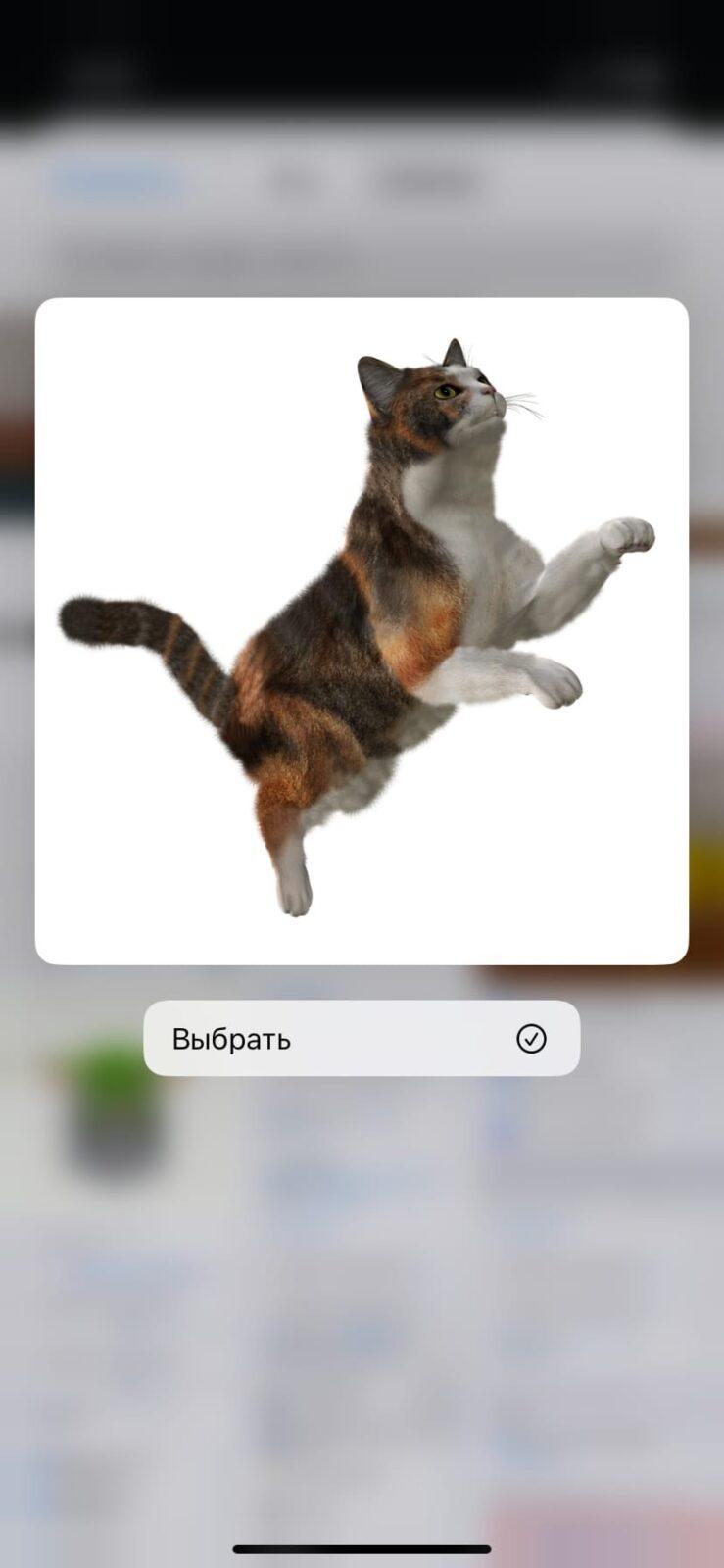
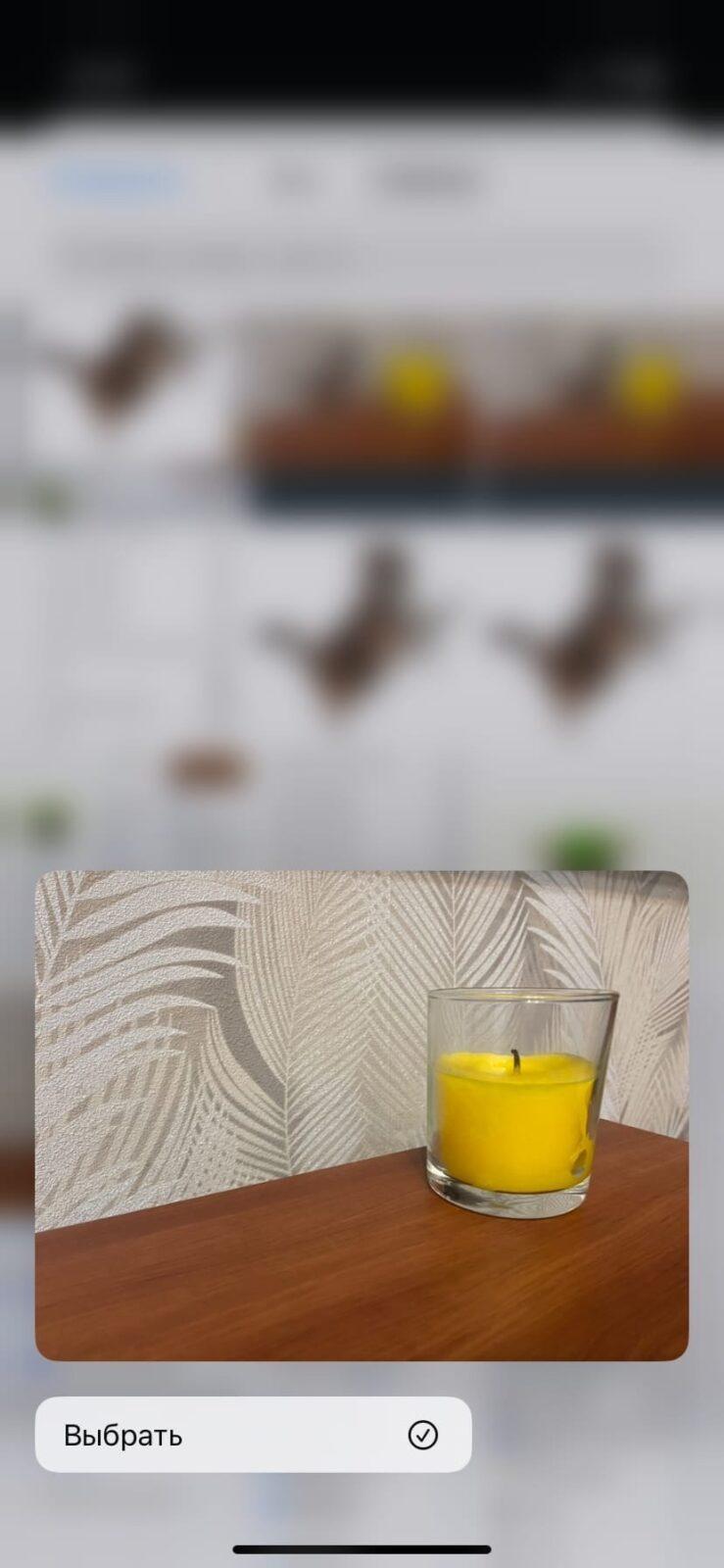
В первую очередь нам необходимо «запастись» теми фотографиями, которые мы будем накладывать друг на друга. Причём, как вы понимаете, для красивого результата нужно, чтобы одна из фотографий (та самая, которую мы будем накладывать на другую) была без фона. Где её взять?

- Если у вас iPhone XS/XR и старше + установлена iOS 16, то вам достаточно открыть любую фотографию, удержать палец на изображении нужного объекта и iOS сделает всё сама — вырежет этот объект из фотографии. Дальше нажимаем «Поделиться» и «Сохранить изображение».
- Если у вас iPhone, который не попадает под критерии описанные выше, то можно скачать фотку без фона из интернета.
Готовы? Определились с тем, какие фотографии хотите совместить друг с другом? Тогда давайте приступать!
Вот инструкция как наложить фото на фото в iPhone:
- Открываем «родное» приложение «Команды» от Apple (Нет такого приложения? Скачайте его из App Store — это бесплатно. Приложение есть, но его иконка где-то затерялась? Попробуйте воспользоваться теми советами, которые указаны в этой статье — Исчезла иконка приложения на iPhone? Будем искать!).

- Нажимаем добавить новую команду.

- Внизу в поиске пишем «Выбрать несколько фото», нажимаем на это действие, оно добавится в команду.

- Ещё раз в поиске пишем «Выбрать несколько фото» — ещё раз добавляем это действие в команду.

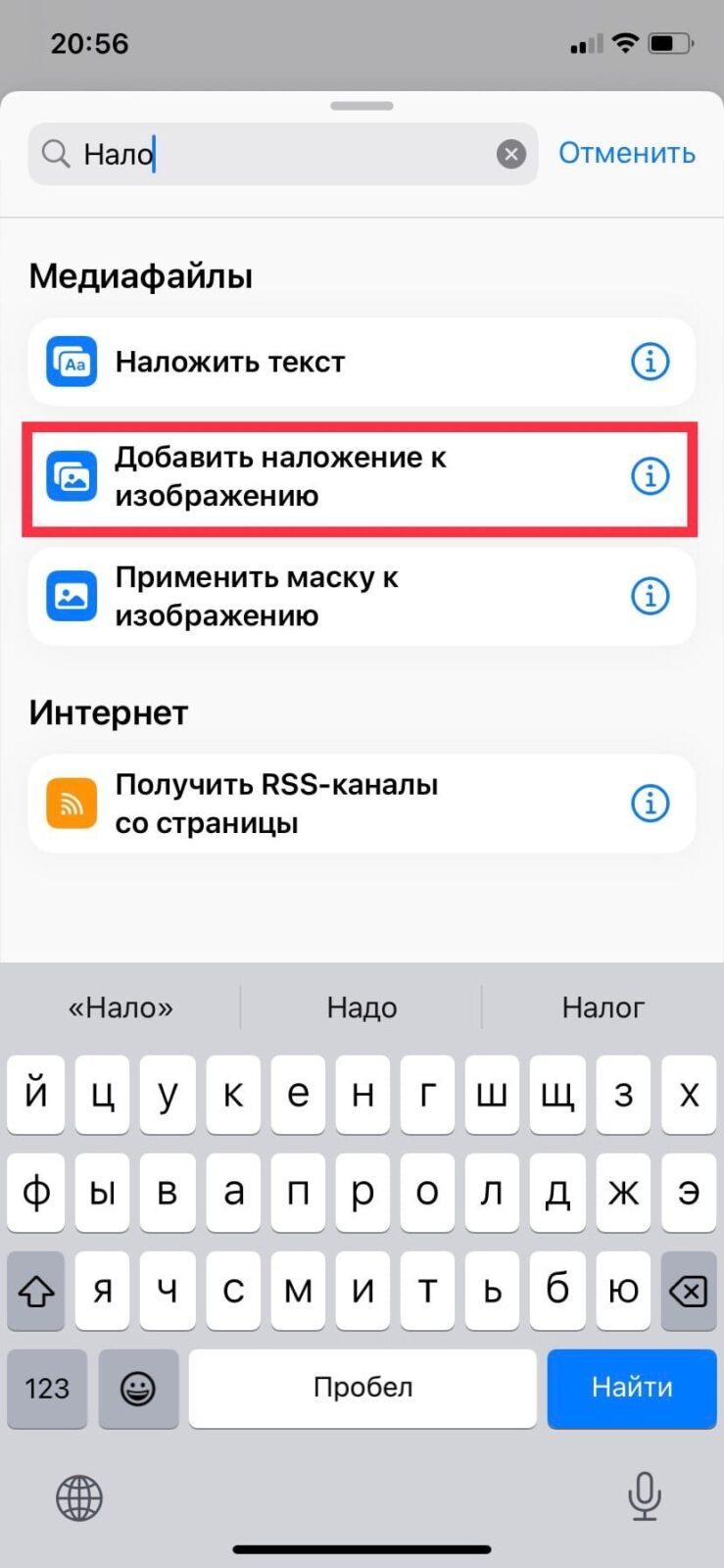
- В поиске пишем «Добавить наложение к изображению», нажимаем и добавляем его в команду.

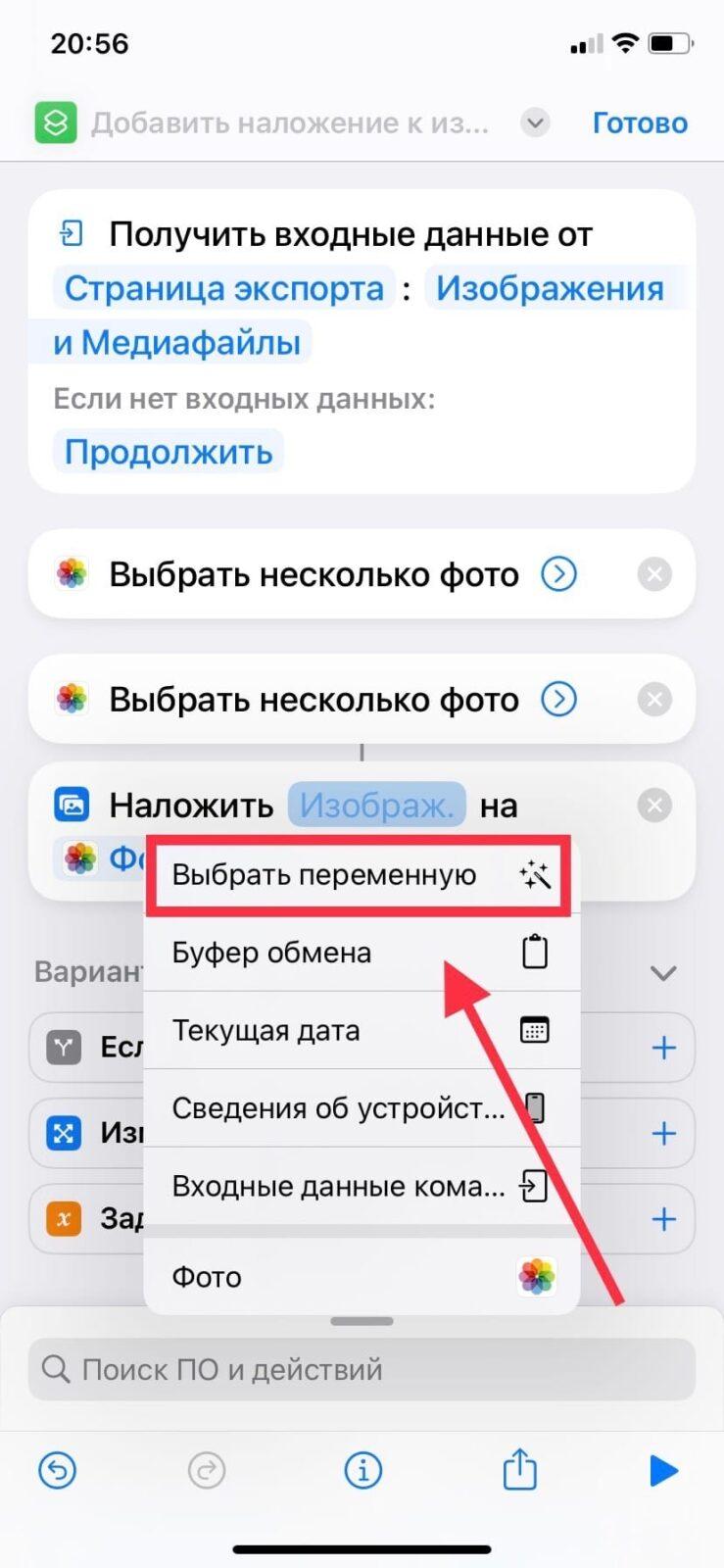
- В этом действии нажимаем на «Изображ.» — «Выбрать переменную». Выбираем первую переменную «Выбрать несколько фото».

- В поиске пишем «Сохранить в фотоальбом», нажимаем, оно добавится в нашу команду.

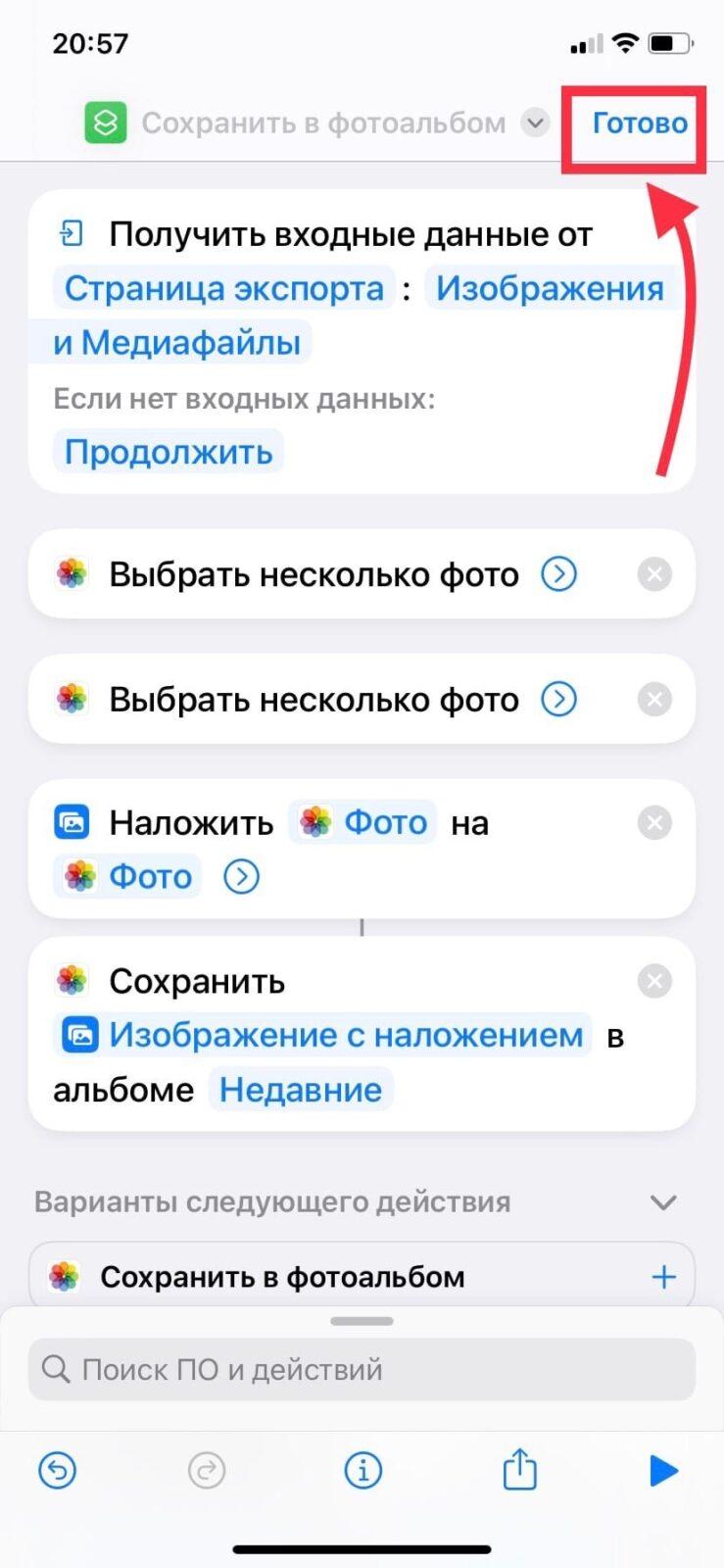
- Всё, в итоге у вас должна получиться вот такая картинка.

- Нажимаем «Готово» (в правом верхнем углу), запускаем команду, выбираем одну фотографию, потом другую… Поздравляю — вы великолепны!

Две фотографии соединились в одну — полученный результат сохранился в фотоплёнке — наступило полное счастье и вселенская гармония. И всё это, заметьте, без каких-либо «сторонних» программ из App Store.
Так сказать, бесплатно, без регистрации и SMS! © Крылатая фраза из интернета.
Как видите, в инструкции действительно нет ничего сложного (а вы мне не верили!:)). Впрочем, если какие-то затруднения всё-таки возникли (или вдруг вам просто хочется сказать несколько слов автору этих строк), то «залетайте» в комментарии. Ведь именно там:
- Можно задать вопрос.
- Поделиться личным опытом.
- Рассказать, что получилось, а что нет?
В общем, пишите много, пишите часто, всегда рад, всегда жду. Добро пожаловать!:)
P.S. Ставьте «лайки», жмите на кнопки социальных сетей, подписывайтесь на канал, прожимайте «колокольчик», забегайте поболтать в ClubHouse (напоминаю, наши потрясающе интересные и высокоинтеллектуальные беседы проходят каждый понедельник месяца с 5.00 до 6.00 утра), не забывайте добавляться в Мой Мир@Mail.ru, смотрите мои самые искрометные видео в TikTok и побольше гуляйте. Всем добра, всем мира, всех обнял!
Как наложить фото на фото на iPhone

- Объединить фото в видео на iPhone и наложить музыку – iMovie

- Как размыть лицо, номера на фото iPhone – Blur Photo

- Карты без интернета на iPhone – Google карты

- Как включить тёмный режим Youtube на iPhone

Секреты iOS: как наложить фотографии друг на друга
Приложение «Команды» появилось с выходом iOS 12, но до сих пор мало кто пользуется его возможностями. А их немало!
Вы можете не только упростить себе жизнь, но и разнообразить рабочий стол или даже наложить одну фотографию на другую. Так вы можете создать себе неповторимую картинку для заставки благодаря скрытой функциональности iOS.
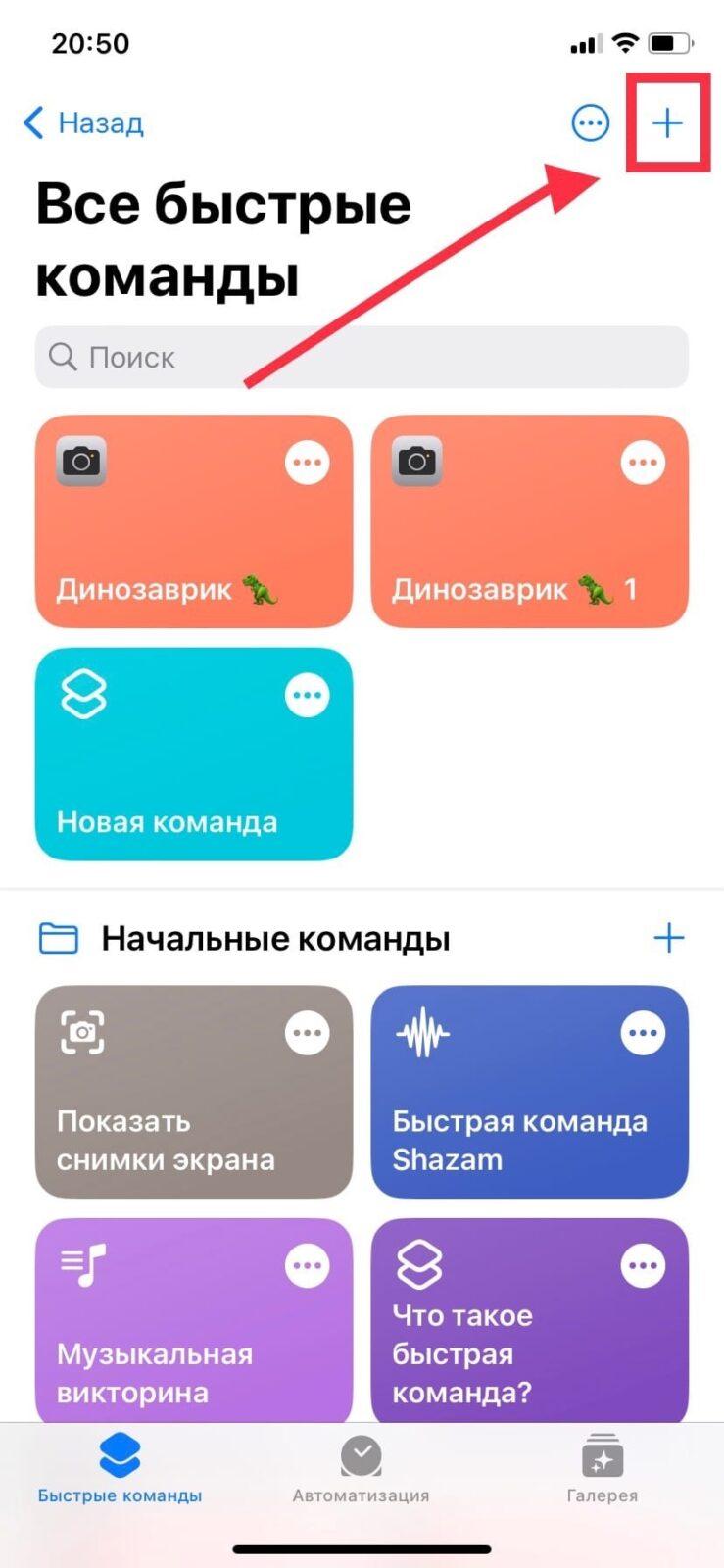
- Откройте приложение «Команды» и коснитесь «+» в правом верхнем углу;
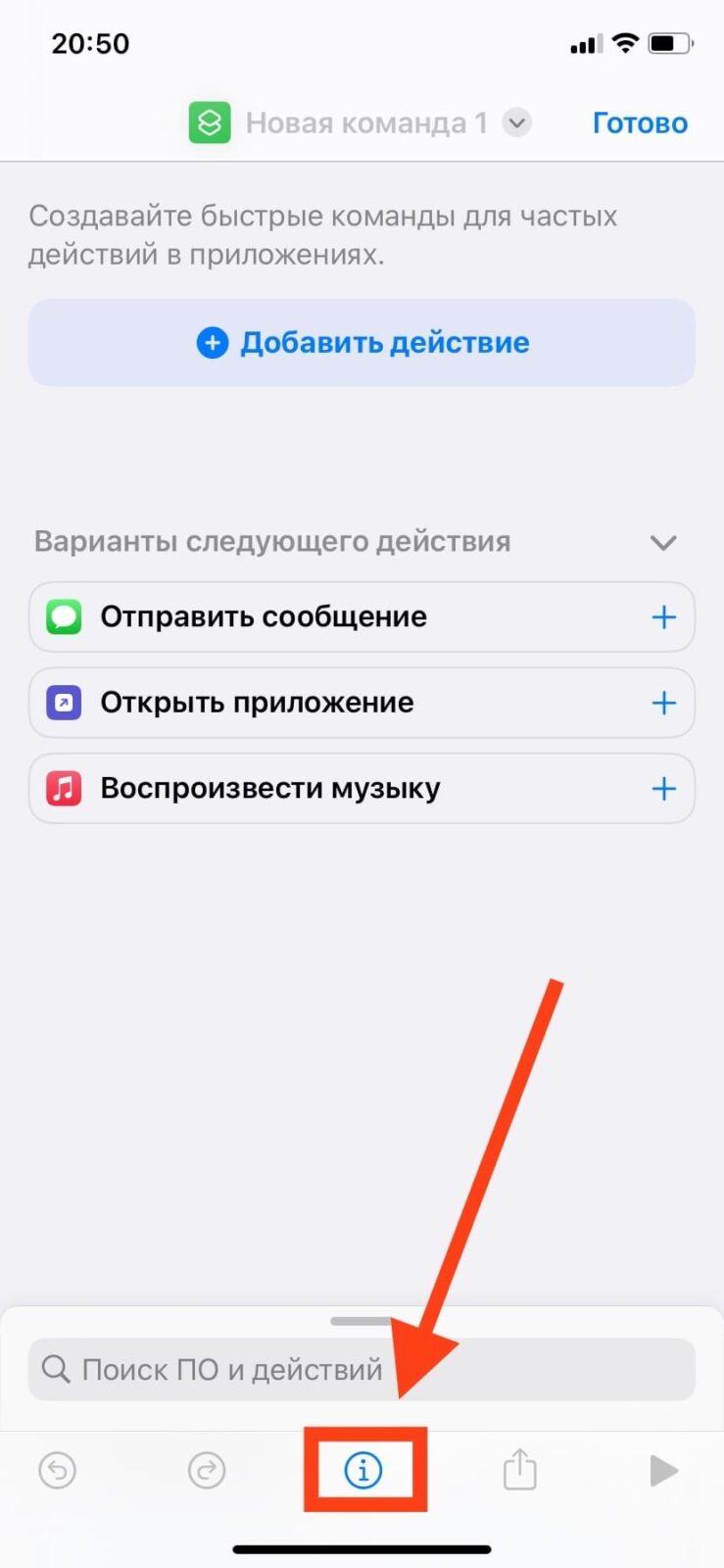
- После этого нажмите на «i» в нижней части экрана;
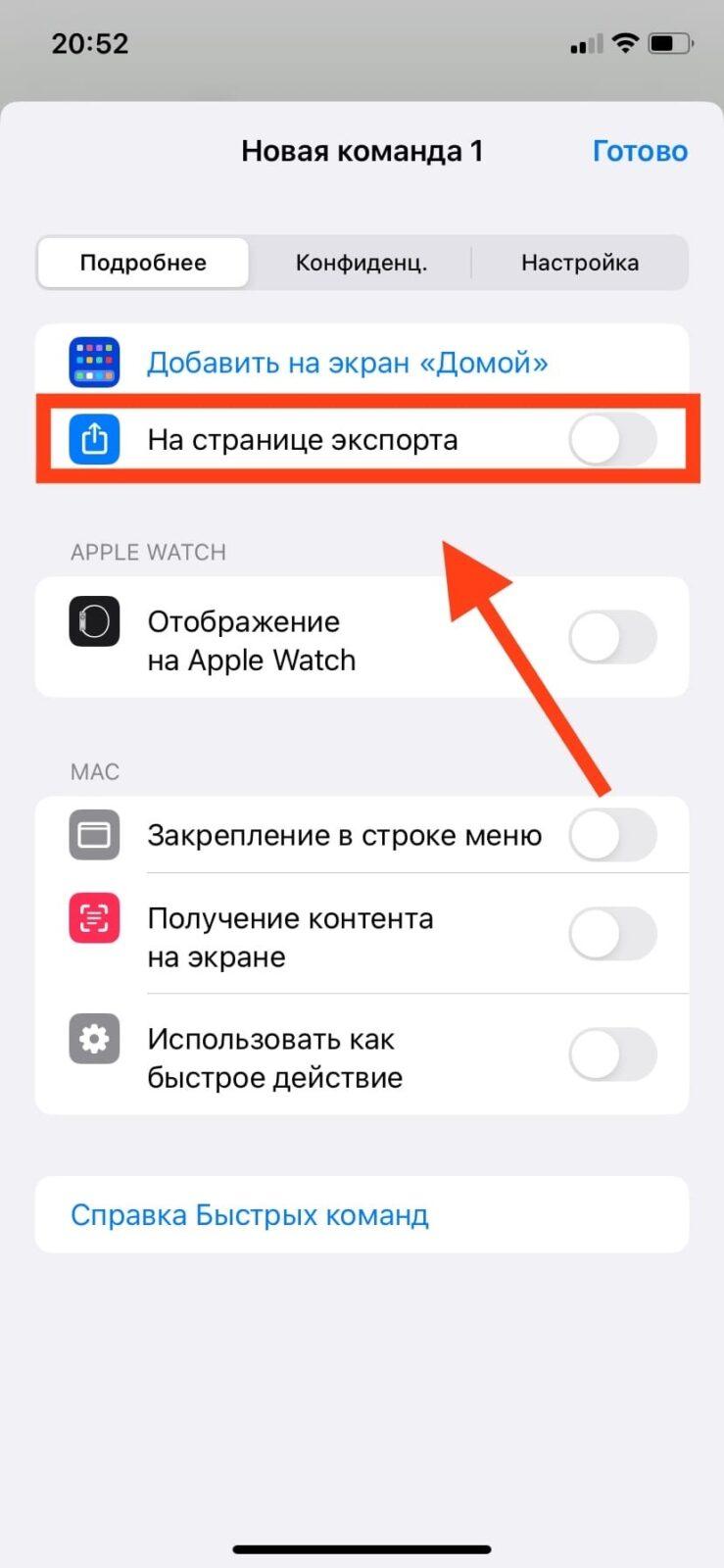
- Здесь выберете «На странице экспорта». Так вам будет удобнее пользоваться новой функцией.
- Вернитесь на предыдущий экран и коснитесь слова «Любые»;
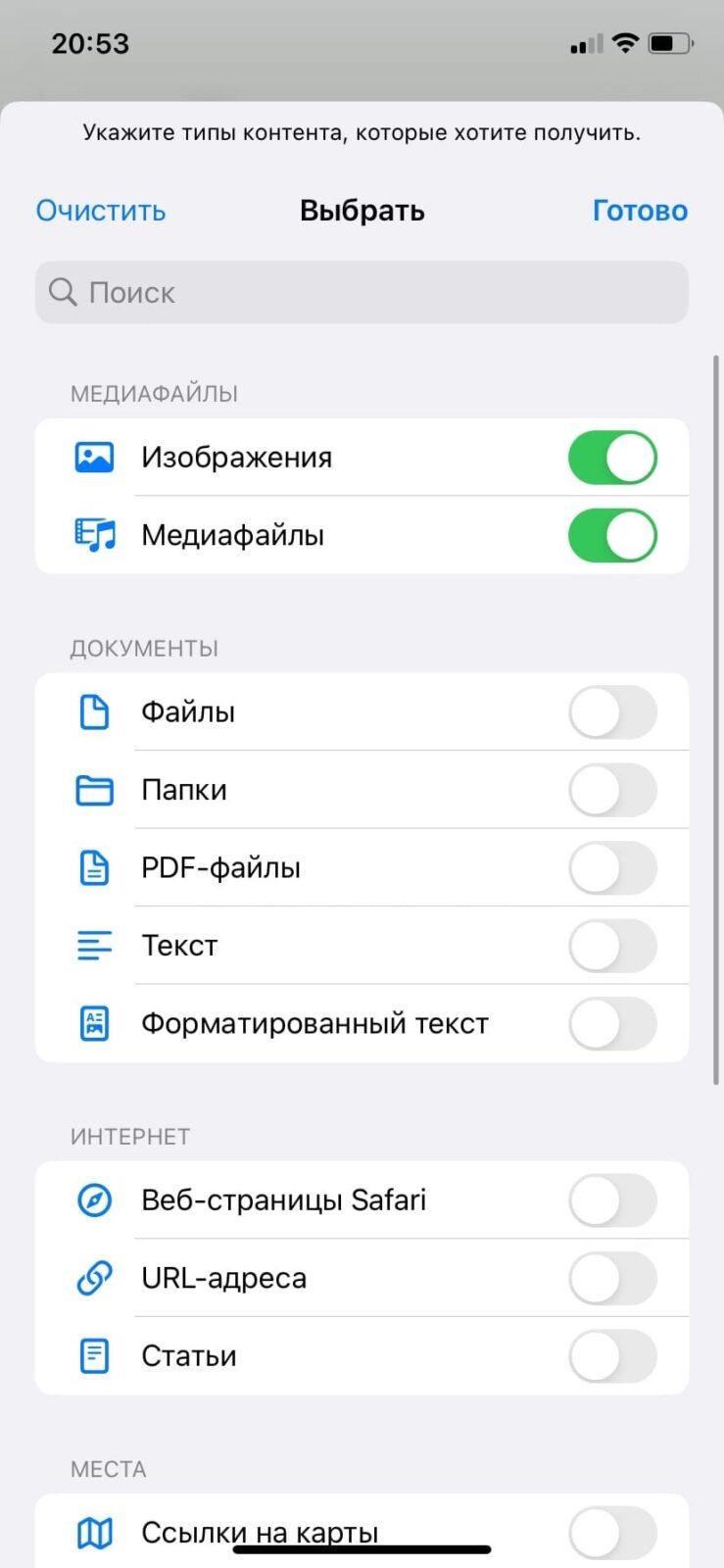
- На появившемся экране вам нужно оставить включенными только две позиции — «Изображения» и «Медиафайлы». После этого нажмите «Готово»;
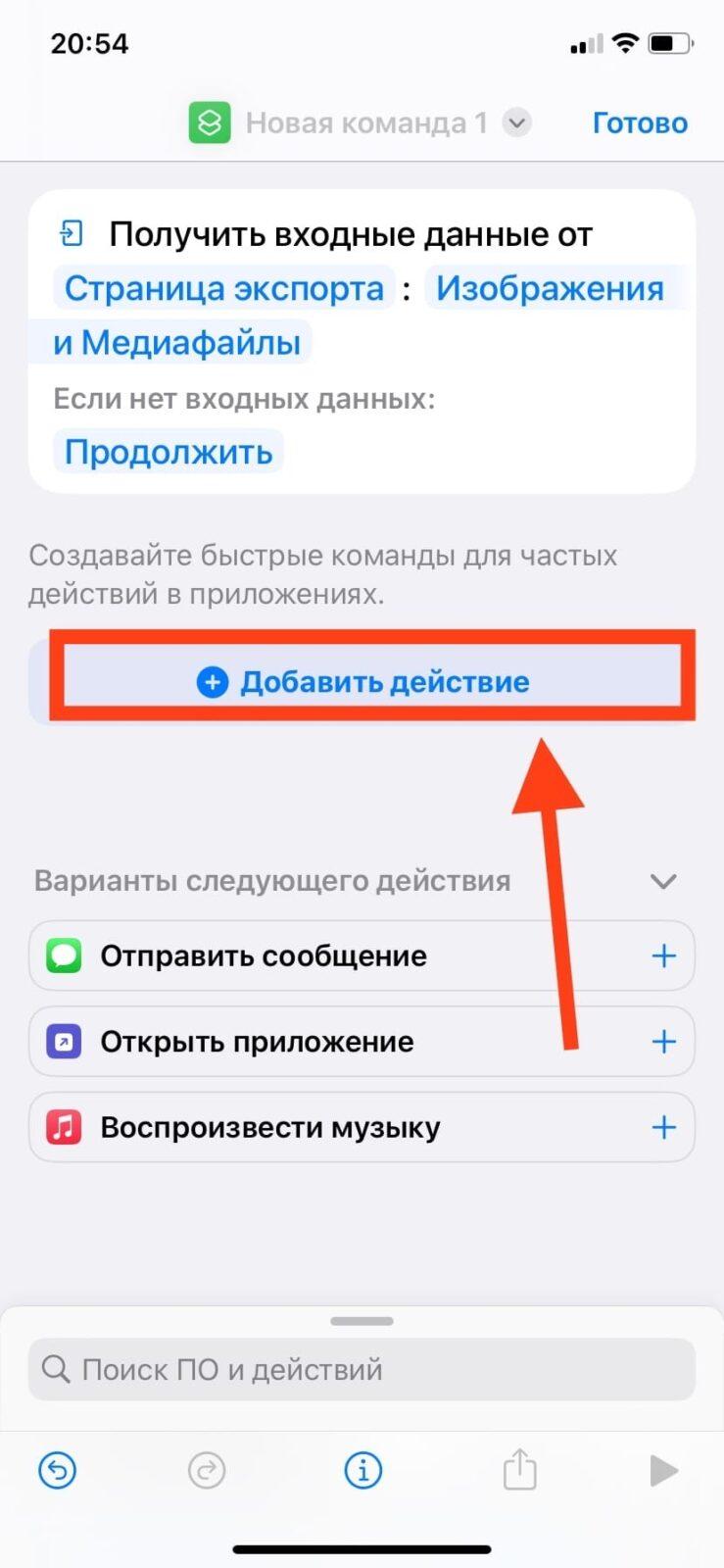
- Выберете «+ Добавить действие».
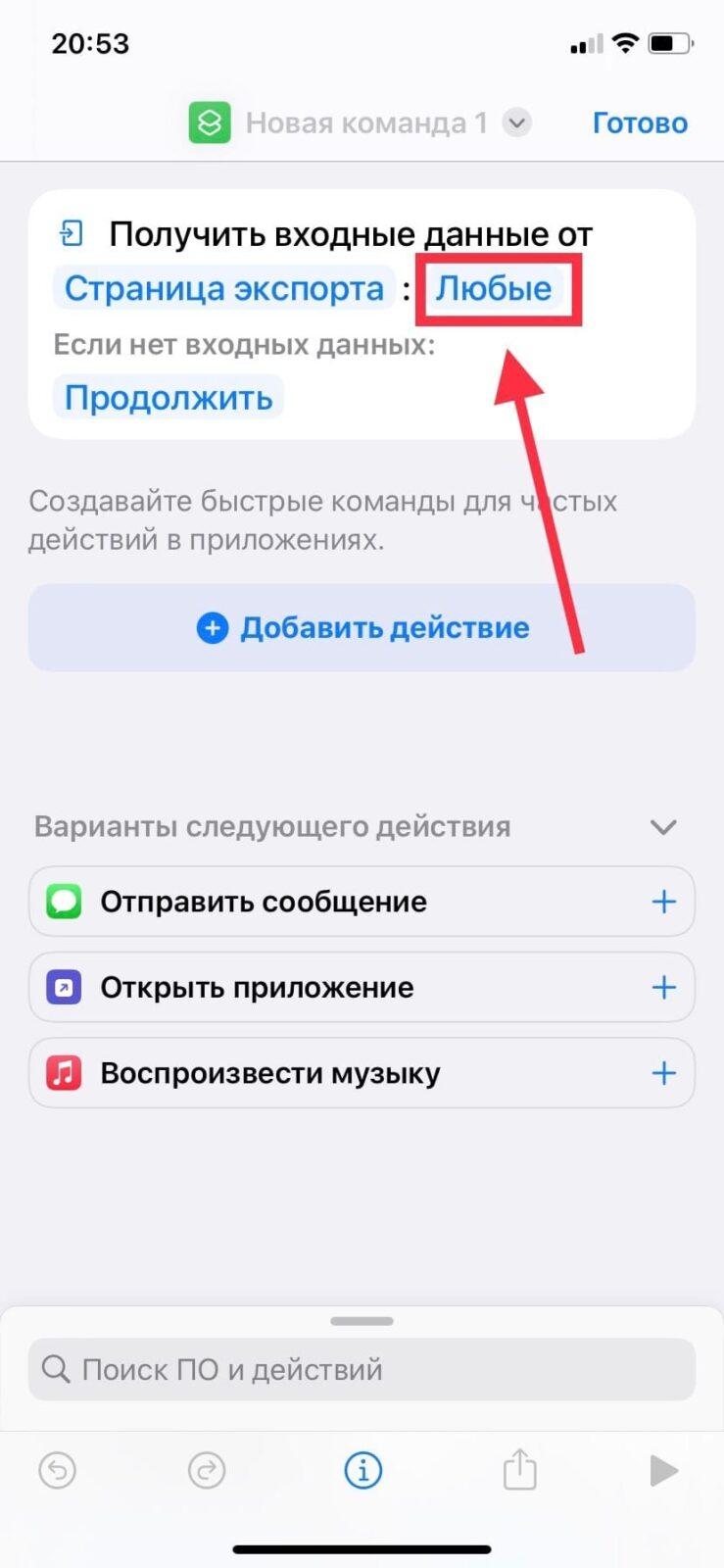
- В поисковике введите «Выбрать несколько фото»;
- Затем внизу страницы в поисковике вновь введите эту фразу;
- И после этого введите фразу «Добавить наложение к изображению». У вас должно получиться так, как на последней фото. После этого выберете «Изображ. «.
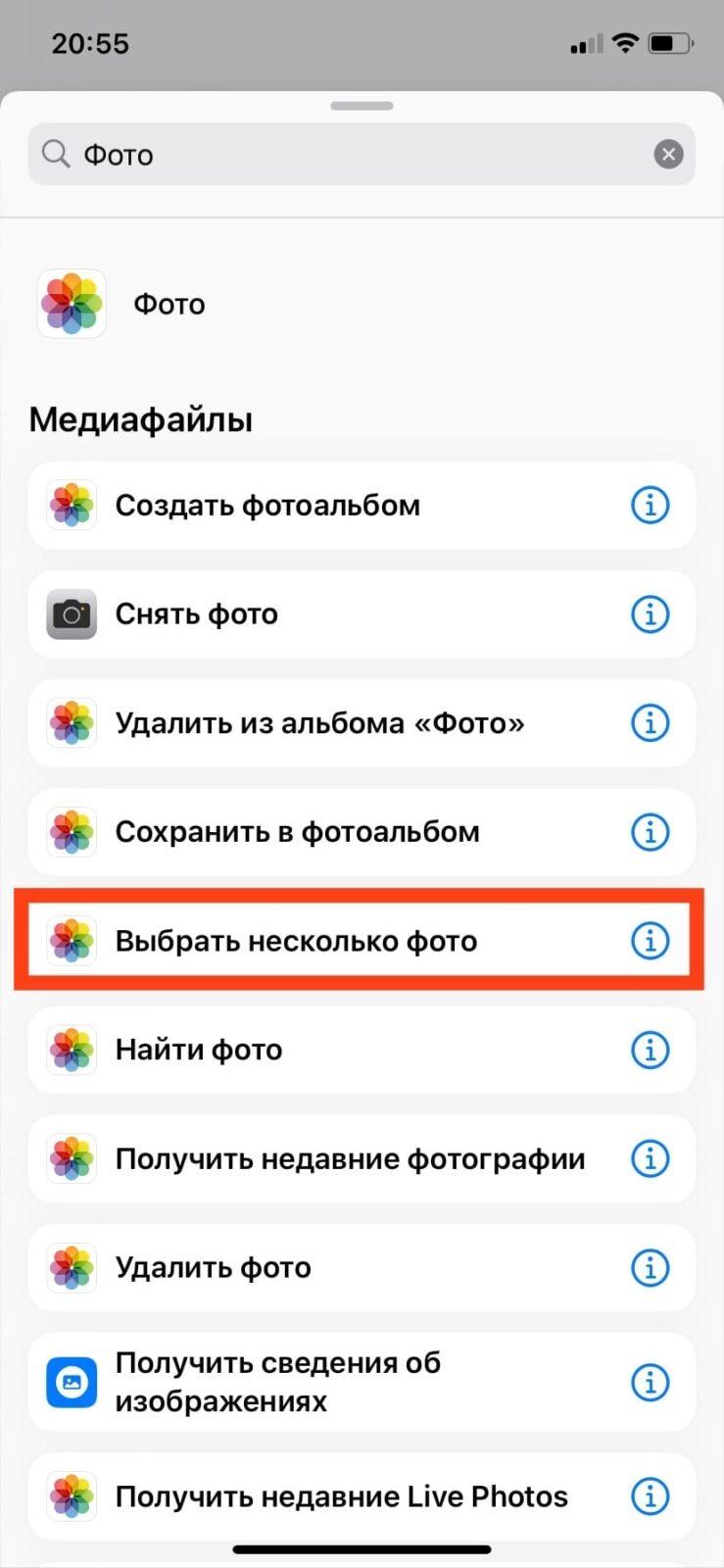
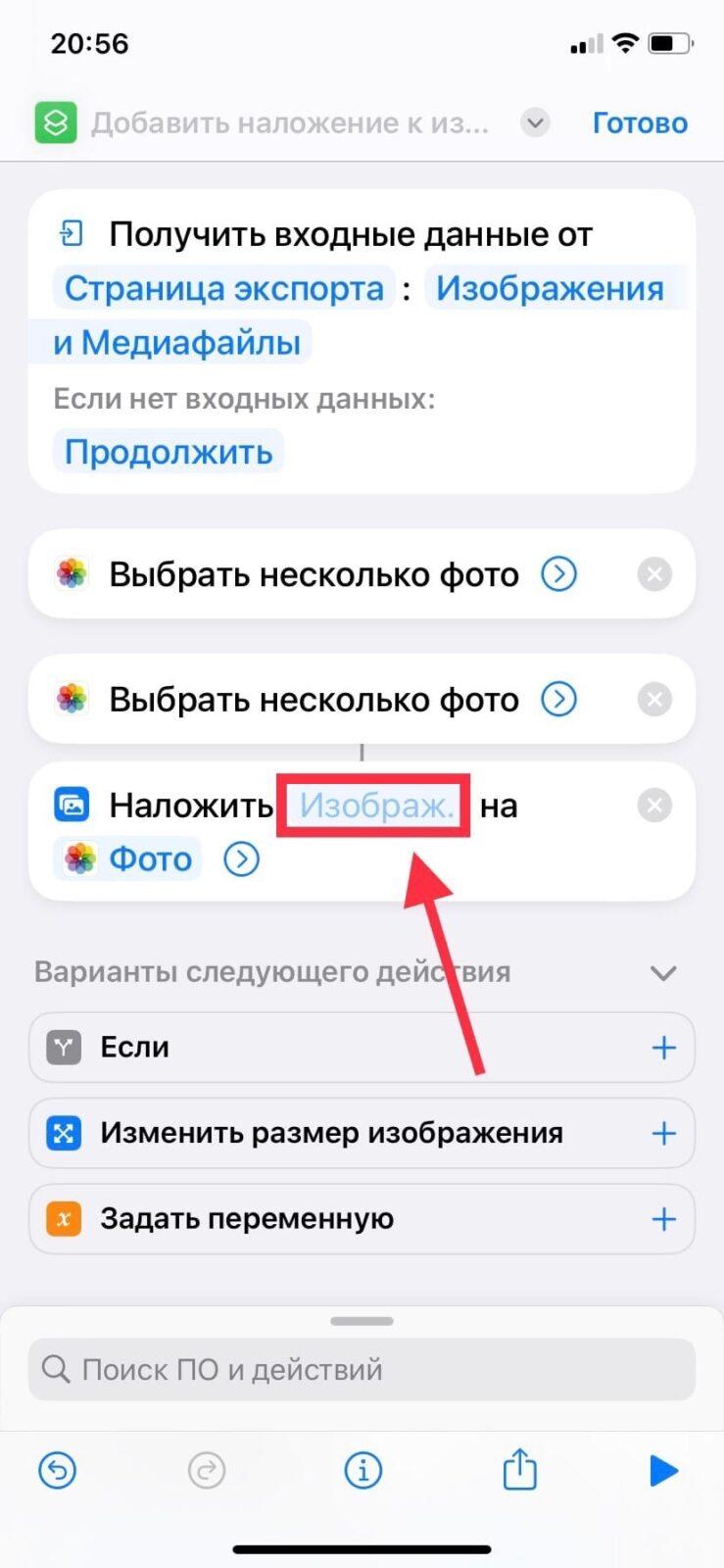
- Нажмите «Выбрать переменную»;
- Укажите на первую переменную «Выбрать несколько фото»;
- Затем снова наберите в поисковике «Сохранить в фотоальбоме».
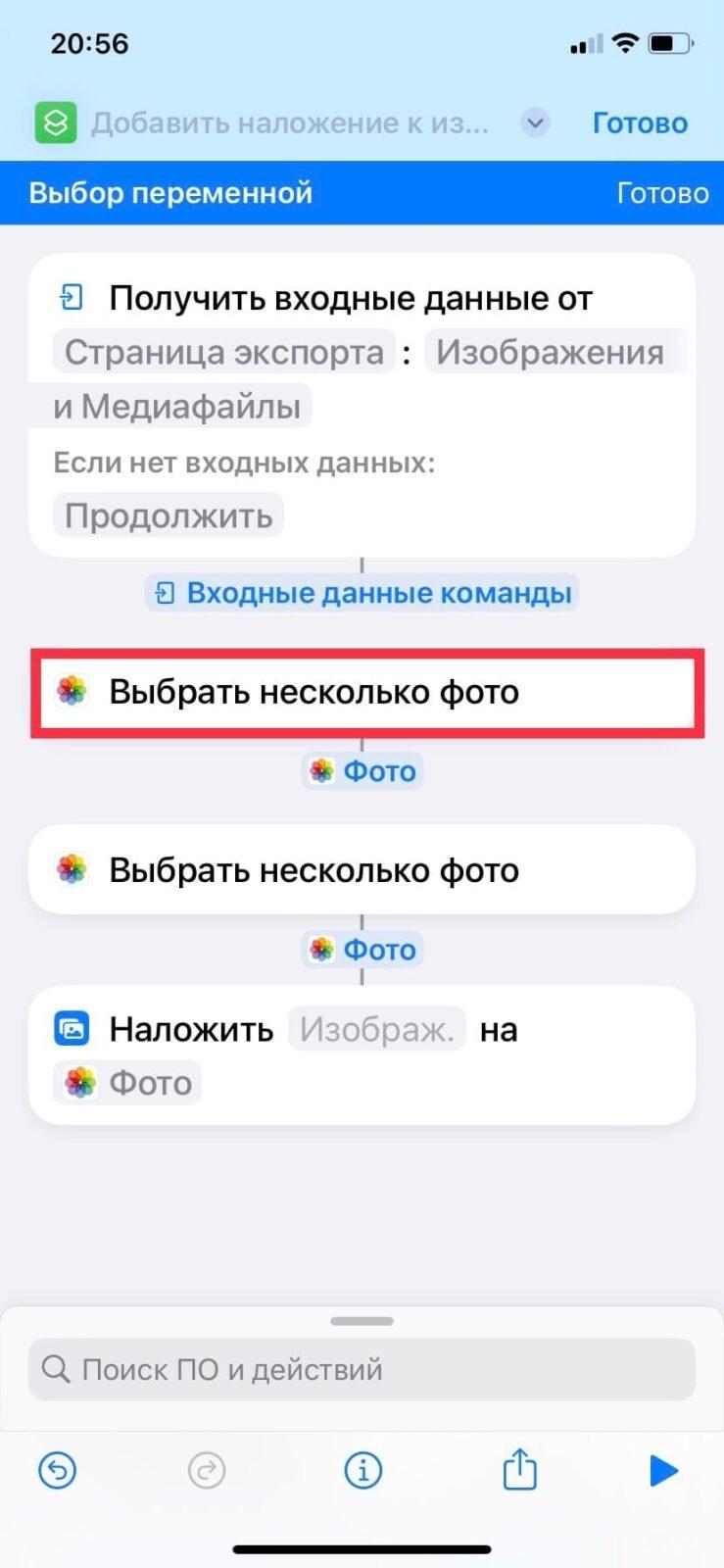
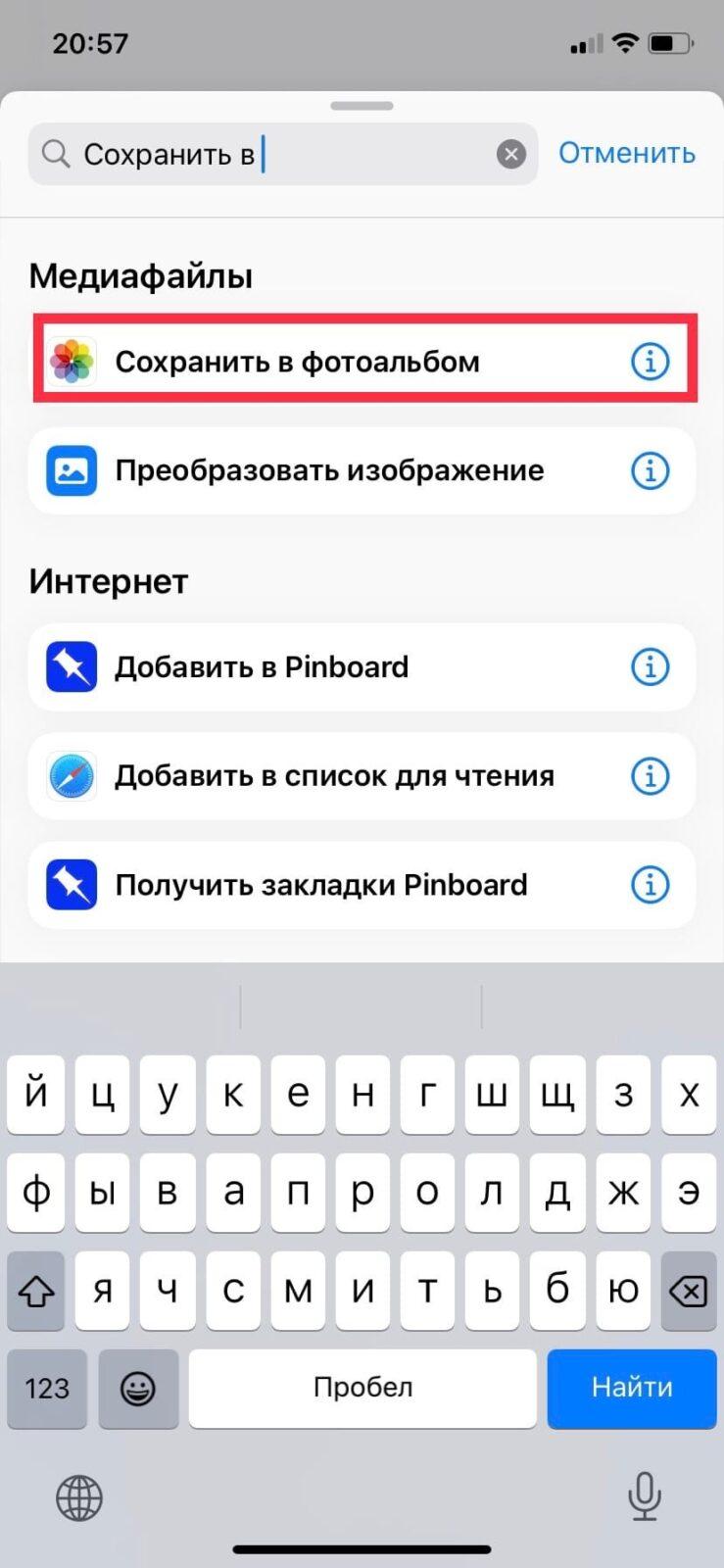
- У вас должно получиться такая система как на 1 фотографии. Переименуйте команду, кликнув на название по центру в верху экрана. Так вам будет проще найти ее потом. Теперь нажмите «Готово»;
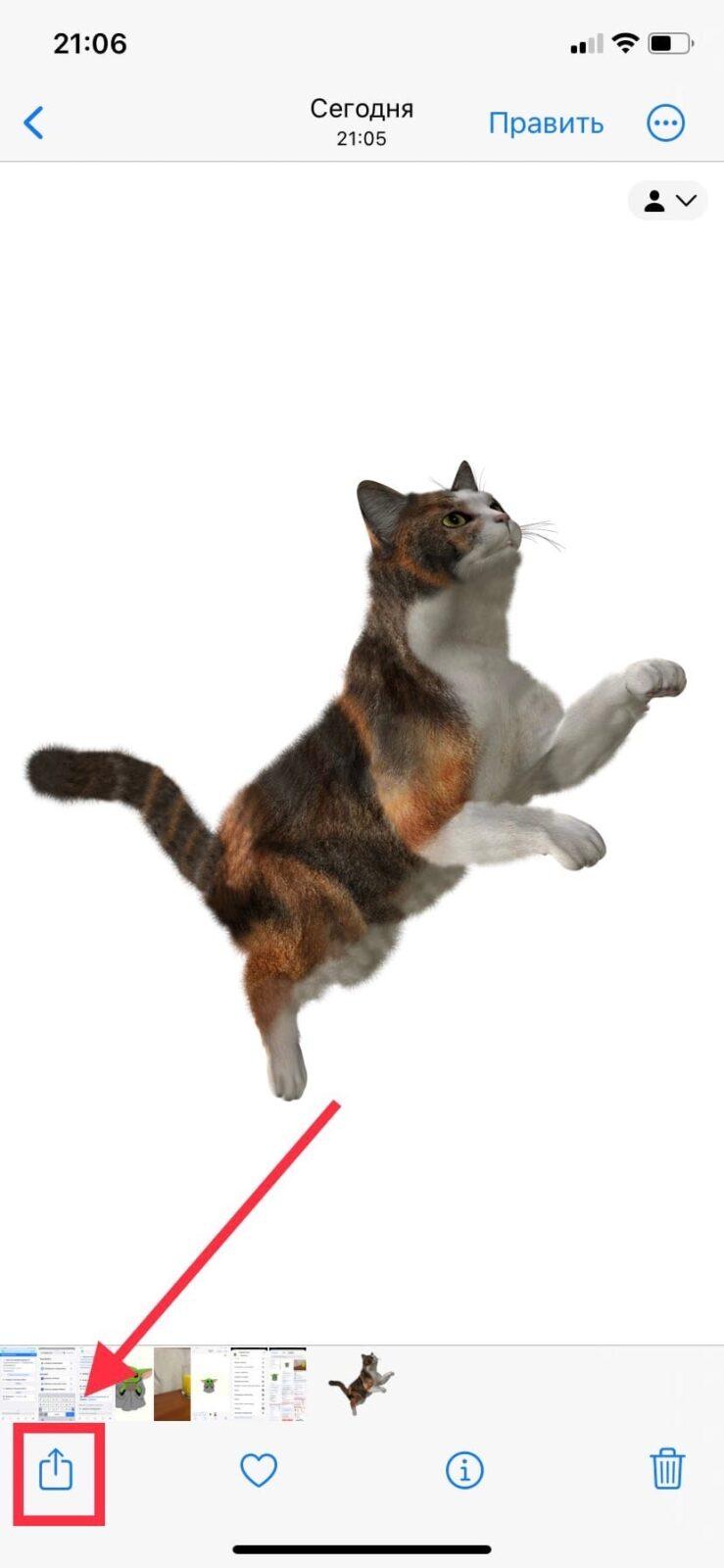
- Теперь вам надо выбрать две фотографии. Первая должна быть без фона. Она будет накладываться. А вторая как раз будет играть роль фона. Выберете фотографию, которую будете накладывать и нажмите на значок в нижнем левом углу;
- Пролистайте вниз и найдите строку с названием вашей созданной команды.
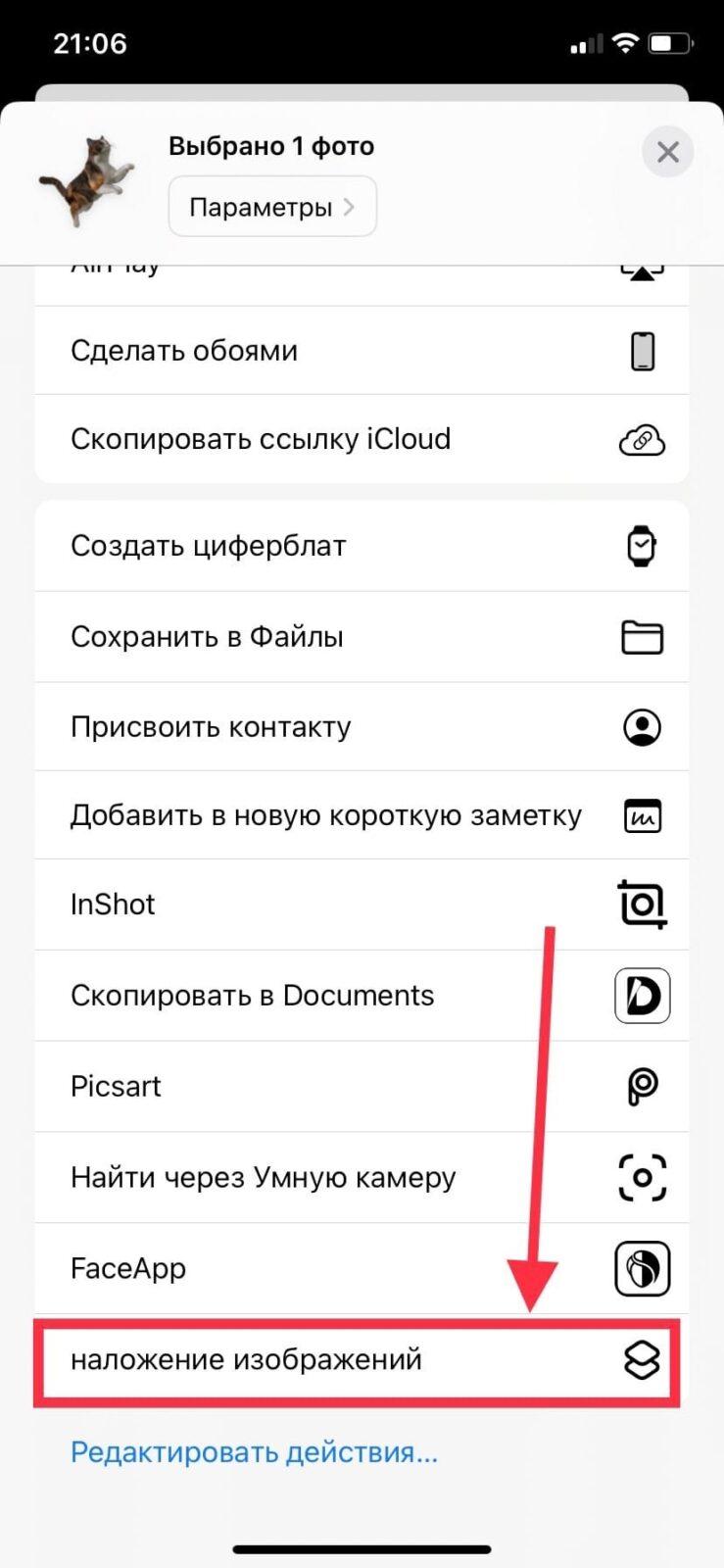
- Сначала выберете изображение для наложения;
- Затем выберете фоновое изображение;
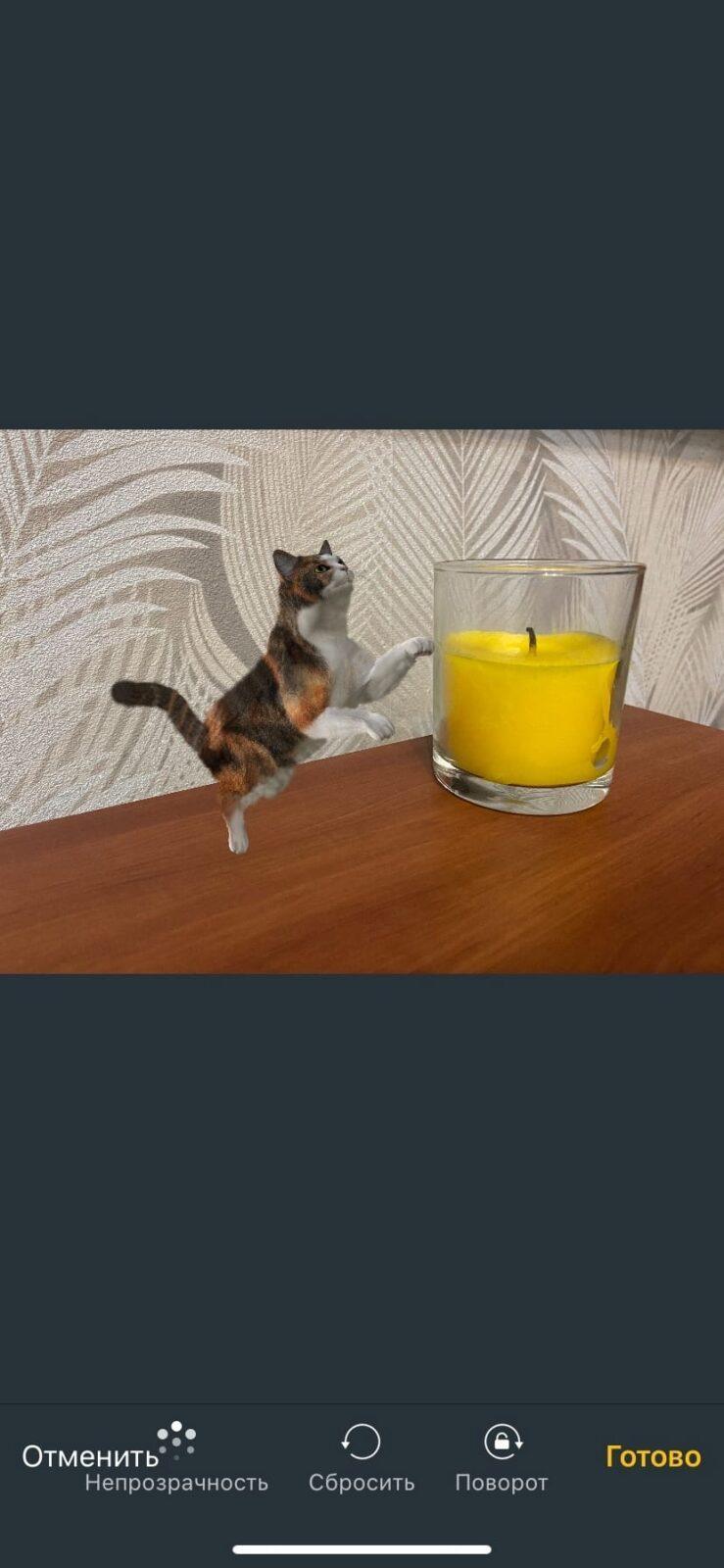
- И вот перед вам готовая композиция.
Совет по функции iOS
Вы моежете скачать картинку без фона сразу из интернета. Но если у вас iPhone XS/XR или более поздняя модель, и вы обновились до iOS 16, то можете сделать это в галерее. Для этого выберете изображение и удерживайте долгое нажатие на объекте, который хотите вырезать. После этого вам будет предложено «Скопировать» или «Поделиться». В первом случае вы можете отправить изображение через сообщение, и оно будет без фона. Во втором случае, вы можете сохранить его как изображение, чтобы позже использовать для функции наложения.
как наложить изображения на айфон
Если вам интересно, как наложить одно изображение на другое прямо на вашем iPhone, вы будете рады узнать, что теперь это возможно благодаря приложению iOS Shortcuts.
айфоны какие-то лучший телефон Доступно во многом благодаря мощной операционной системе Apple. С помощью ярлыков в iOS 13 устройства Apple позволяют пользователям настраивать быстрые команды, которые выполняют более сложную серию действий, включая наложение одного изображения на другое.
Теперь прошли те дни, когда вам нужно было полагаться на один из этих лучшие приложения для редактирования фотографий Накладывать картинки. Кроме того, с iOS 16 Поднять объект с фона, Этот ярлык обеспечивает отличный способ быстро публиковать сообщения в социальных сетях, мемы и редактировать.
Вам нужно будет выполнить несколько шагов, чтобы настроить ярлык, прежде чем вы сможете накладывать свои фотографии, но как только вы это сделаете, вы будете настроены на следующий раз, когда вам понадобится эта функция. Ниже приведено пошаговое руководство по загрузке и использованию ярлыков.
Шаги о том, как накладывать изображения на iPhone
- Создайте новый ярлык и включите параметр «Поделиться листом».
- Добавьте два действия «Выбрать фотографии», одно действие «Наложение фотографий» и одно действие «Сохранить в фотопленке».
- Изменение переменных в действиях ввода и наложения
- Перейдите к фотопленке и протестируйте ее.
оборудование и требования
- iPhone с установленной iOS 13 или более поздней версии
- ярлык приложения
пошаговое руководство
1. Откройте приложение «Ярлыки» и добавьте новый ярлык.
Если ваш телефон работает под управлением iOS 13 или более поздней версии, ярлыки должны быть предустановлены на вашем iPhone и могут быть переустановлены из App Store, если вы удалили их.
Как только вы откроете приложение, нажмите знак «+» в правом верхнем углу, чтобы создать новый ярлык
2. Включите Показать в общем листе

Щелкните значок «i» на панели инструментов., Появится страница настроек, где вы можете переключить параметр Показывать ярлыки на листе общего доступа,
Это сообщает вашему iPhone, откуда он извлекает данные изображения, и дает вам быстрый доступ к инструментам наложения.
после выбора нажмите Complete.
3. Выберите форматы файлов
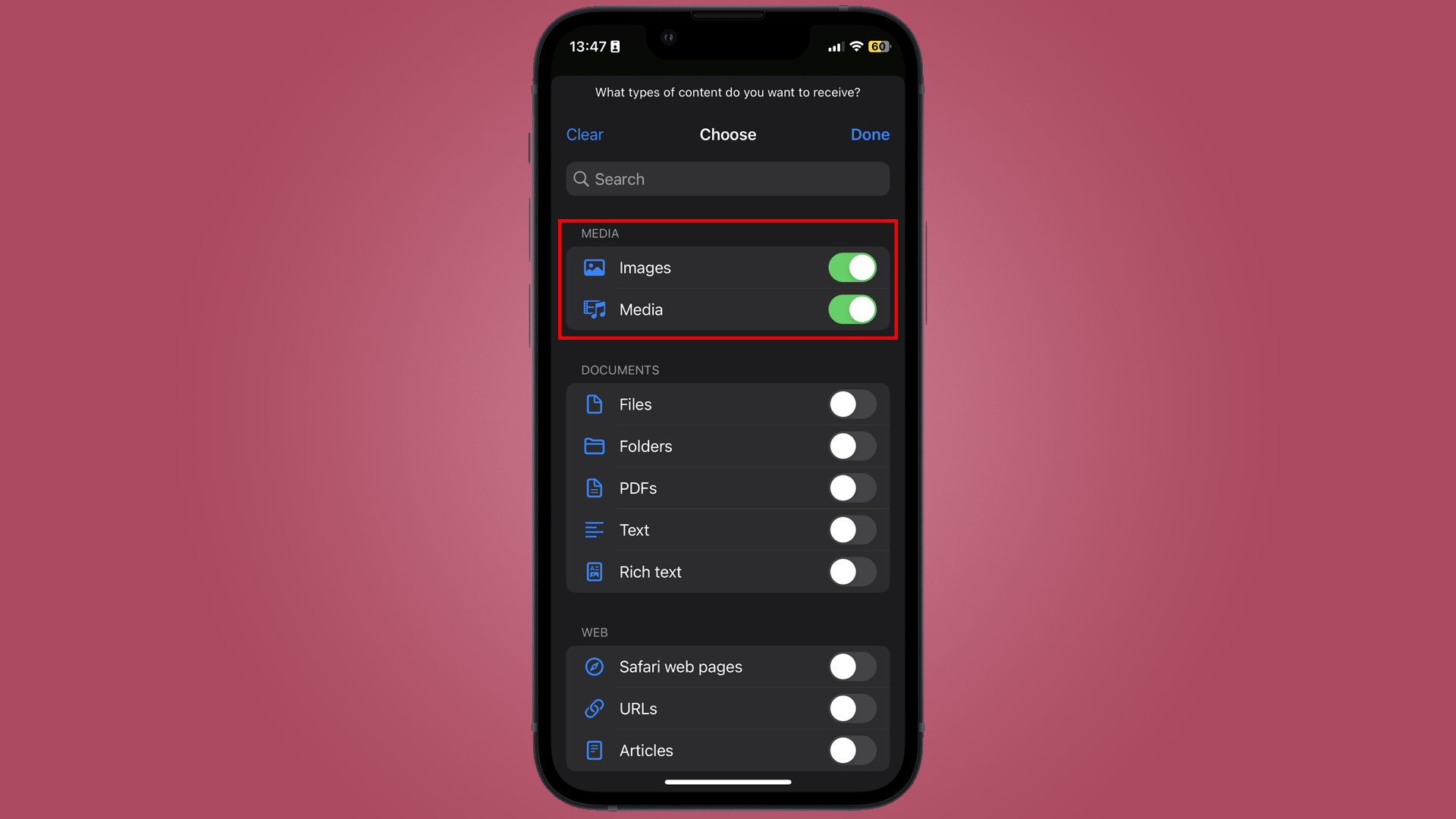
Когда вы вернетесь на новую страницу «Ярлыки», вы увидите, что действие было добавлено в «Получить мультимедиа из листа общего доступа».
Нажмите там, где написано «Любое»/«Изображения и другое».и отключите каждый формат мультимедиа За исключением изображений и медиа.
после выбора нажмите Complete.
4. Добавьте два избранных действия с фотографиями
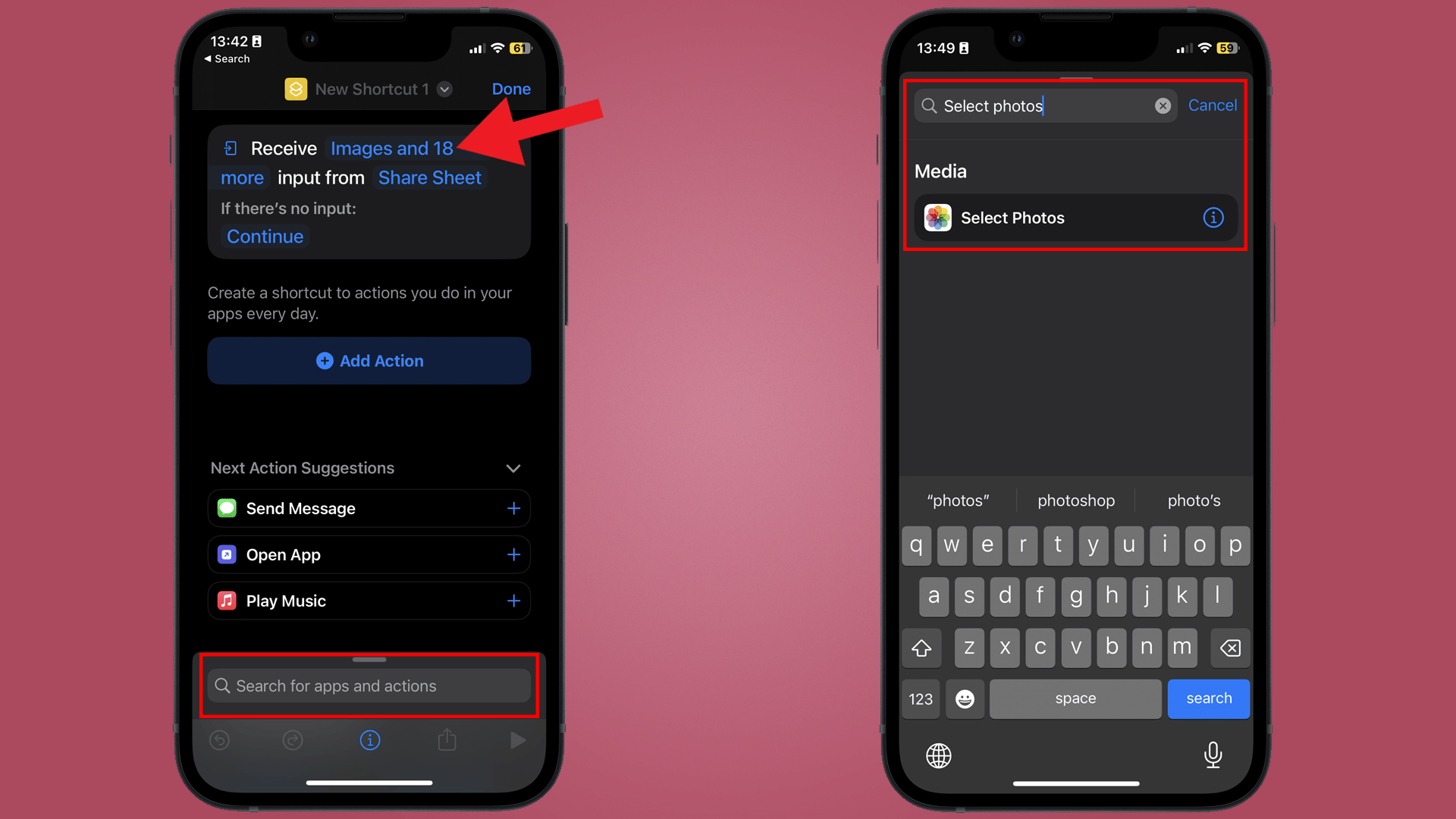
На странице «Новые ярлыки» Выберите Добавить действие или сразу нажмите на строку поиска внизу страницы. введите «выбрать фото» и выберите действие.
Добавить Выбрать другой фотоэкшенСледуя приведенным выше инструкциям.
5. Добавить действие наложения изображения

еще раз, вам нужно добавить действиено на этот раз вместо этого вам нужно введите «наложение изображения» в строке поиска.
Выберите соответствующее действие.
6. Выберите переменную изображения для наложения

Сначала нажмите «Изображение»., переменные В действии «Наложение» выберите «Еще» в меню. Выберите переменную.
В верхней части экрана должна появиться синяя полоса с надписью «Выберите волшебную переменную». Нажмите на первую фотометку После действия Выберите свою первую фотографию.
повторите этот шаг для вторая переменная ‘images’ в вашем оверлее, на этот раз коснитесь другой фотометки После того, как вы выберите другое фото действие.
7. Добавьте действие «Сохранить» в фотоальбом
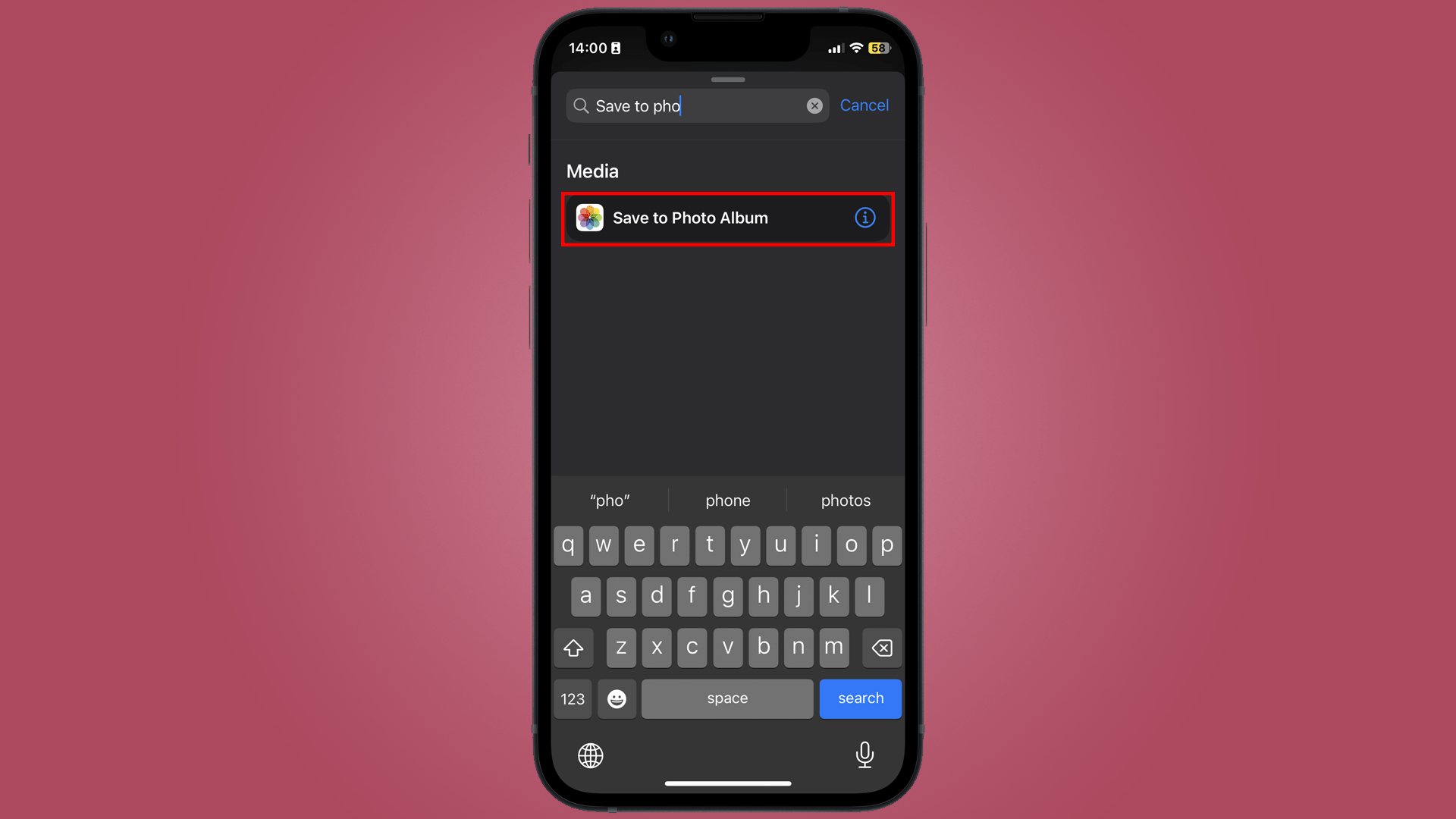
Мы почти закончили — теперь все, что вам нужно сделать нажмите в строке поиска в последний раз Поиск «Сохранить в фотоальбом» перед нажатием на соответствующее действие.
8. Переименуйте свой ярлык

Коснитесь имени ярлыка и переименовать это – Все, что вы скажете, появится в вашем листе обмена, поэтому лучше придерживаться «наложения» или «наложения».
8. Перейдите к картинкам, чтобы проверить это
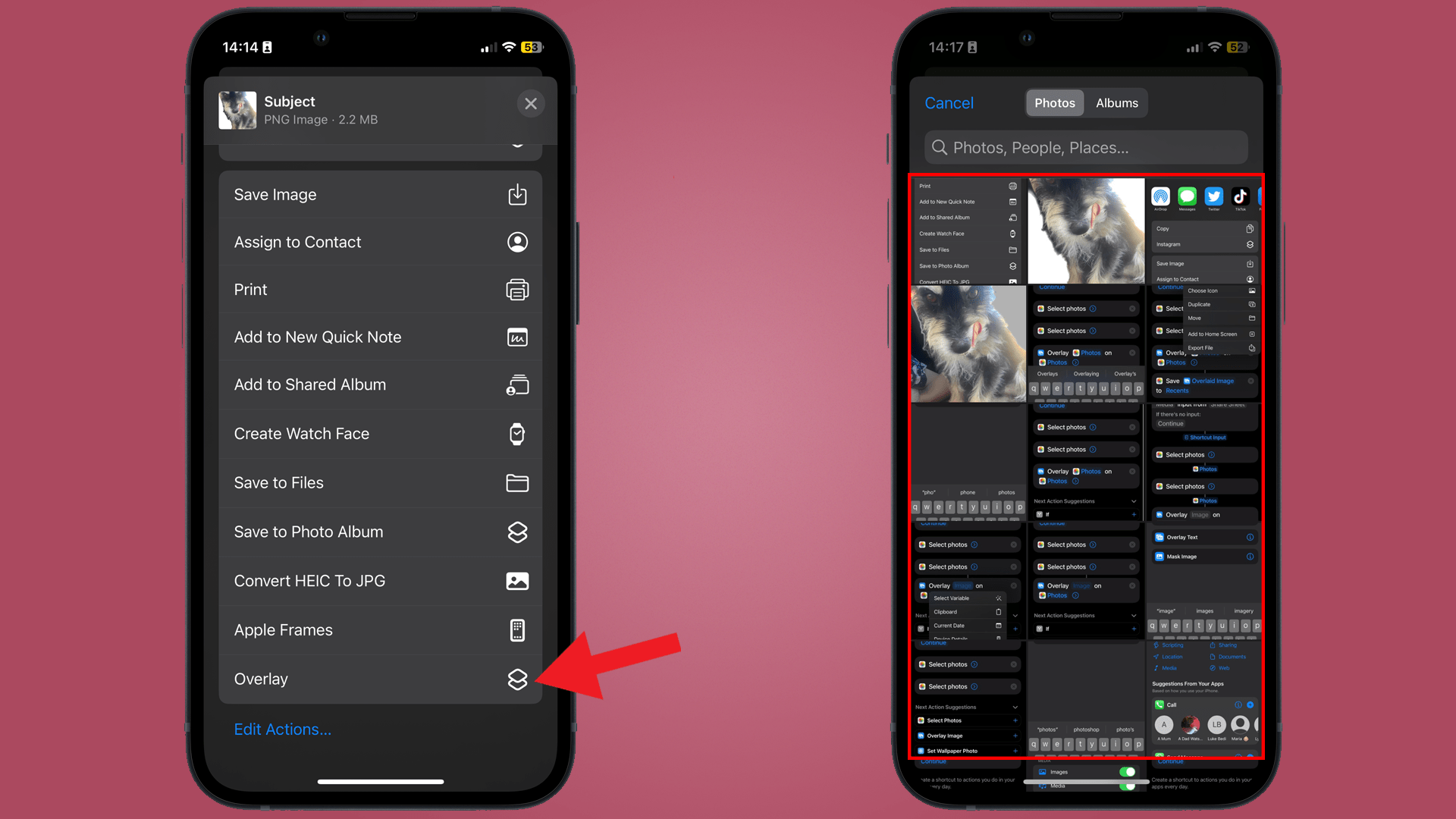
откройте приложение для фотографий И найди свои две картинки. Нажмите на кнопку «Поделиться листом». (поле со стрелкой, указывающей вверх и наружу), и вам будет предложено выбери свое первое фото, Первое выбранное изображение будет изображением сверху, а второе — снизу. следующий, Выберите второе фото.
Если вы хотите наложить выделенную фотографию, вы должны использовать функцию «Выделить объект из фона». Нажмите и удерживайте объект, нажмите «Поделиться» и сохраните его как отдельное изображение.
10. Переместите и измените размер оверлея

Затем вы попадете в редактор изображений, где вы можете Измените размер и положение оверлея, как только вы закончите, Прессованные И изображение будет сохранено в вашей фотопленке.
последние мысли
Вот и все — ваши легко обрезаемые изображения! Хотя настройка ярлыков немного неудобна, особенно если вы раньше не использовали приложение «Ярлыки», это очень просто, и после этого вы можете накладывать изображения в свое удовольствие.
Немного удивительно, что эта функция скрыта в приложении «Ярлыки», а не является встроенной функцией листа «Общий доступ», тем более что ярлыки иногда идут не так, что гораздо менее интуитивно понятно для пользователя, чем встроенные функции операционной системы Apple. Дает опыт. Тем не менее, это лучше, чем ничего в той или иной форме.
Если вы по-прежнему предпочитаете использовать компьютер для редактирования или используете один из лучшие камеры Вместо вашего iPhone, почему бы не ознакомиться с нашим руководством Лучшие бесплатные фоторедакторы для ПК и Macили читать больше Как редактировать изображения в Google Фото,