Скриншот на Windows Phone
Смартфоны на базе операционной системы Windows имею много достоинств и недостатков, армию поклонников и множество недовольных. Среди минусов можно отметить отсутствие элементарной опции, такой как сделать скриншот на Виндовс Фон 7. В последующих релизах офисного аппарата разработчики учли пожелания своих фанатов и снабдили-таки Windows Phones & Mobiles полезным функционалом.
Комбинации для фиксации изображения на экране в WP
Примечание: В любом девайсе если недостает определённых опций, пользователь может установить альтернативное решение – дополнительное приложение или утилиту. Благо большая их часть создана профессионалами-энтузиастами и распространяется по сети Интернет совершенно бесплатно.
Цитата из песни: «Кто ищет, тот всегда найдёт!»
Скриншот в Виндовз Семь
В «седьмых» Ви-фонах нет встроенной возможности делать моментальные снимки дисплея, но в официальном вэб-маркете от Microsoft можно найти, скачать и установить дополнительное расширение с желаемыми свойствами.
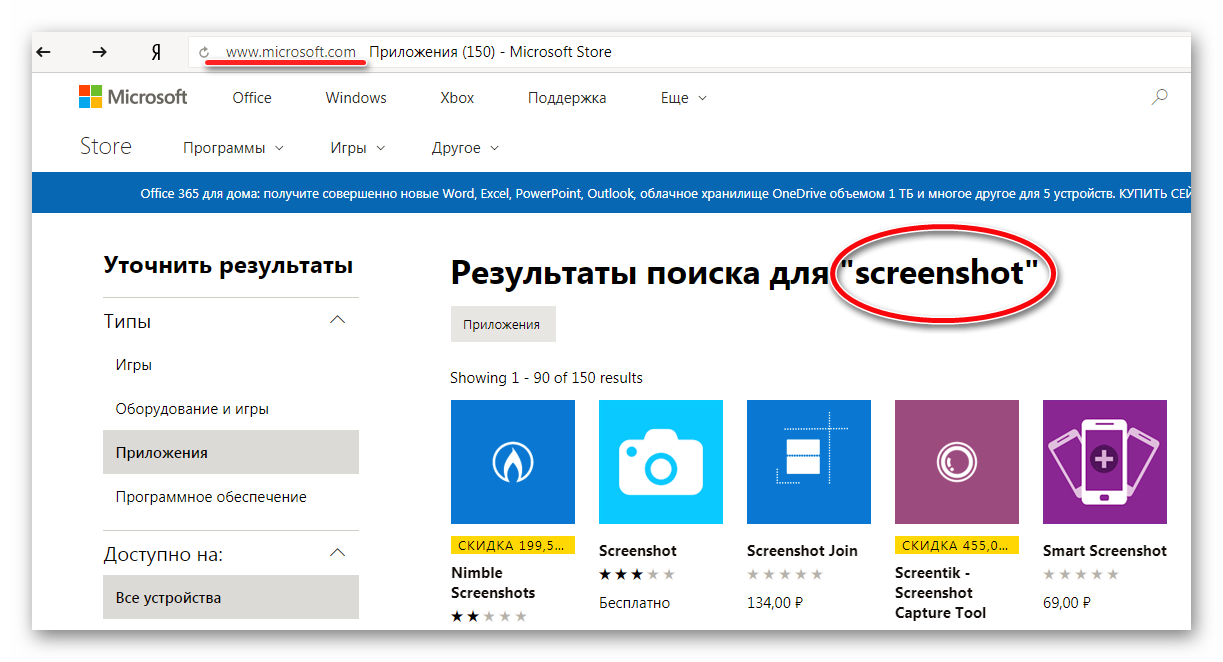
Задав ключевое слово «Screenshot», официальный магазин от Microsoft предлагает полторы сотни приложений, как платных, так абсолютно доступных для скачивания без финансовых затрат.
Можно попробовать изменить поиск на «Snapshot» — результат будет скромнее, но найти в предложенном списке интересный вариант всё-таки возможно.
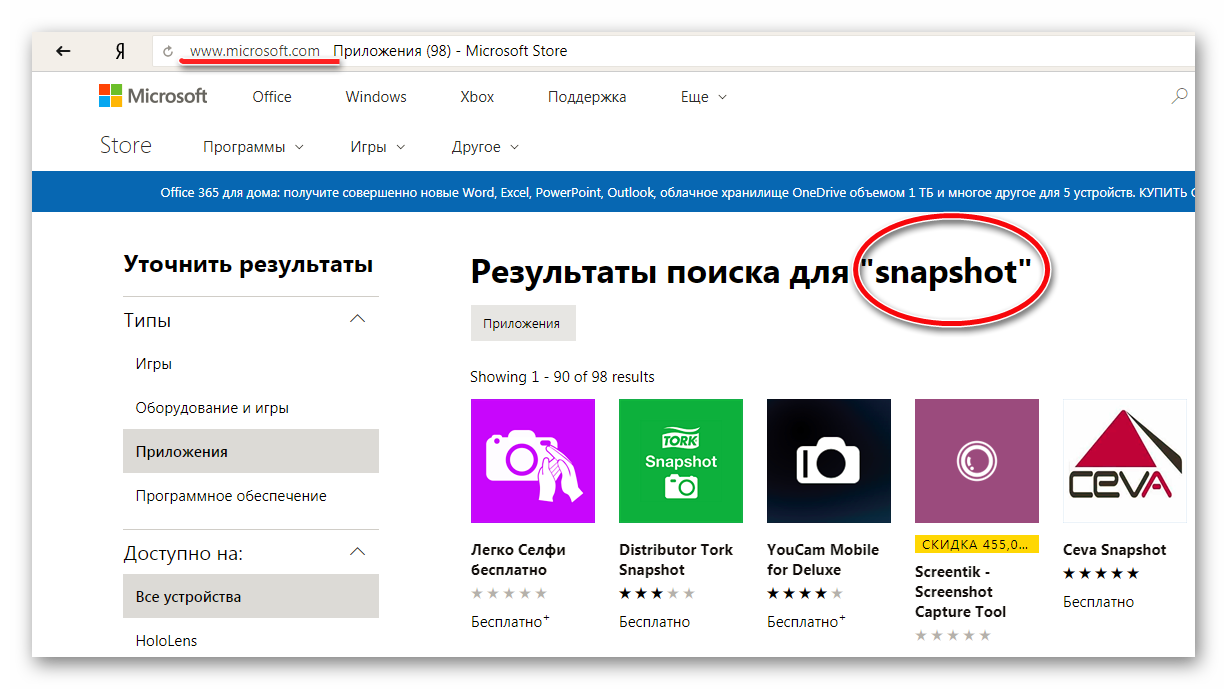
В любом Интернет-маркете со временем появляются новые приложения. Прочитав отзывы первооткрывателей программ можно сменить инструмент для скриншотов на более практичный.
Скриншот в Windows Phone 8
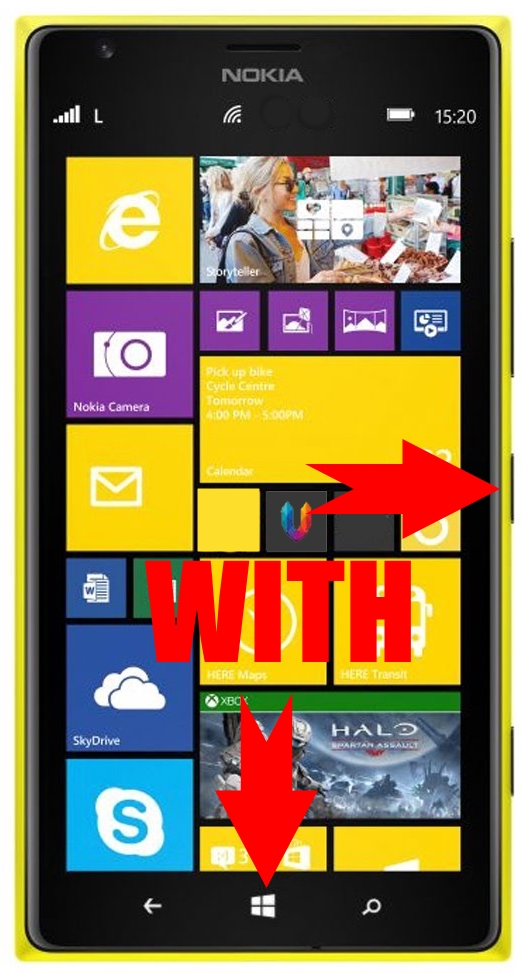
Для фиксирования изображения на дисплее мобильного устройства пользователю необходимо нажать и удерживать до характерного щелчка две клавиши – «Кнопка блокировки/Питание» и «Win» в центре.
Screenshot в Windows Mobile 10
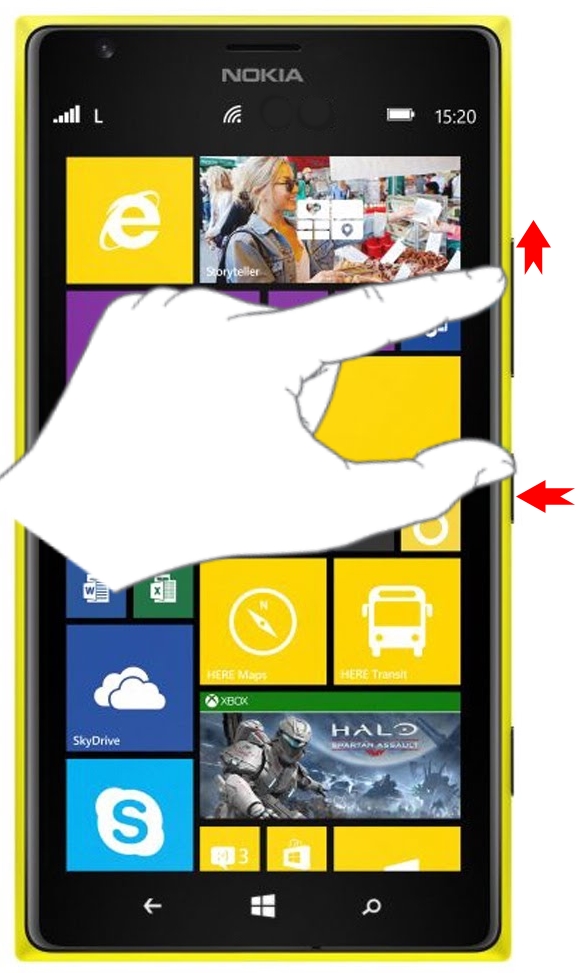
Для фиксирования изображения на дисплее мобильного устройства пользователю необходимо нажать и удерживать до характерного щелчка две клавиши – «Кнопка блокировки/Питание» и «Sound Up».
Скриншот на Виндовс Мобайл сохраняется в одноимённой папке в галерее изображений.
Если стандартных свойств мобильного устройства недостаточно, стоит заглянуть в Windows Store и присмотреть себе приличное, практичное, многофункциональное приложение. Рекомендуется искать, скачивать, устанавливать на свой смартфон утилиту с графическим редактором.
В редакторе изображений можно не только улучшать качество фотографий, но и добавлять элементы, подписи, совмещать несколько снимков в один и многое другое.
- Главная
- Скриншоты на ПК
- Скриншот на компьютере с Windows OS
- Скриншот на компьютере с Mac OS
- Скриншот на ноутбуке Windows OS
- Комплект программ от MOVAVI
- Скриншот на Андроиде
- Скриншот на iOS
- Скриншот на Windows Phone
- Приложение Snapchat
- Snipping Tool / Ножницы
- Lightshot / Лайтшот
- Ashampoo Snap
- MyPhoneExplorer
- Movie Maker / Киностудия
- Microsoft Paint
- Paint.Net
- Ashampoo
- Adobe Photoshop
Как снимать скриншот на Виндовс Фон
Скриншот — весьма полезная опция, которая может понадобится в самых различных ситуациях. Например, таким образом можно создавать быстрые заметки. Если пользователь что-то увидел нужное в интернете или каком-либо приложении, то снимок экрана поможет быстро сохранить информацию в памяти устройства.
В каких случаях может потребоваться снимок экрана?
Скриншот — весьма полезная опция, которая может понадобится в самых различных ситуациях. Например, таким образом можно создавать быстрые заметки. Если пользователь что-то увидел нужное в интернете или каком-либо приложении, то снимок экрана поможет быстро сохранить информацию в памяти устройства.
Кроме того, скриншот на Виндовс Фон поможет делиться информацией с другим пользователями. Полученное фото можно отправить сообщением, электронной почтой другу или близкому знакомому.
Возможность снятия снимка присутствует в различных операционных системах. Однако для того, чтобы сделать скриншот экрана Виндовс Фон 7 версии нужно было устанавливать отдельное приложение, так как в базовом варианте прошивки снятие снимка экрана не было предусмотрено. Начиная с 8 версии эта функция доступна без отдельных утилит. При этом способы того, как сделать скриншот на Виндовс Фон будут различными в зависимости от версии программного обеспечения.
Как делать скриншот на Виндовс Фон 8ой серии
Для того, чтобы воспользоваться функцией снятия снимка экрана на смартфоне с программным обеспечением Виндовс Фон 8, необходимо выполнить комбинацию простых действий.
- Зайти в нужное для фотографирования приложение (контакты, сообщения и так далее).
- Зажать одновременно кнопку отключения питания на боковой панели и кнопку «Домой” на экране устройства (она обозначена значком Виндовс).
Единовременное зажатие и удержание клавиш необходимо провести в течение нескольких секунд, пока не раздастся характерный щелчок снятия затвора камеры. Он будет означать, что снимок сделан устройством. В верхней части экрана должна появиться надпись «Снимок сохраняется в Screenshots”.

Фото можно будет найти в отдельной папке в приложении «Галерея” или «Фотографии”. Уже в этой папке скриншот возможно отредактировать: обрезать, настроить яркость и контрастность, добавить заметку.
Как сделать снимок экрана на Виндовс Фон 8.1
Следующая версия операционной системы несколько отличается от 8-ой. Различен и способ того, как сделать скриншот экрана на Виндовс Фоне с программным обеспечением серии 8.1.
Хотя общий принцип снятия снимка экрана остался прежним — единовременное зажатие двух клавиш. Сама их комбинация изменилась.
Итак, для того, чтобы сделать скриншот на смартфоне Виндовс Фон, необходимо провести следующую последовательность действий.
- Зайти в интересующее приложение, где хранится нужная для снимка информация.
- Единовременно зажать и удерживать клавишу увеличения степени громкости и блокировки экрана.

Разработчики обновленной версии 8.1 программного обеспечения Виндовс Фон изменили сочетание клавиш для сохранения скриншота не случайно. Если в серии 8 для того, чтобы сделать снимок экрана нужно было использовать две руки, потому что одна кнопка находилась на самом экране, а другая на боковой панели, то в Виндовс Фон 8.1 сделать снимок можно движением одной руки. Обе кнопки для снятия скриншота находятся на боковой панели.
Как сделать скриншот на Виндовс Фон 10
Принцип по-которому производится снятие снимка экрана в смартфонах Виндовс Фон последней серии не отличается от 8.1. И даже сами клавиши, которые необходимо зажать, чтобы сделать скриншот на Виндовс Фон 10 идентичны предыдущей версии: кнопка питания и увеличения уровня громкости.
Совершение снимка можно определить по характерному щелчку затвора. Снимки экрана сохраняются в отдельной папке с названием Screenshots приложения «Фотографии”. Уже оттуда доступны все возможные функции, которые предопределены для файлов формата JPG:
- — редактирование (обрезка, фильтр);
- — возможность отправить другому пользователю по Bluetooth, e-mail, смс или ммс сообщением, вложением сообщения одного из доступных на устройстве мессенджеров;
- — переименование и удаление.
Удобно, что при сохранении снимка экрана его название автоматически присваивается системой на основе текущей даты и времени. При большом количестве снимков экрана, пользователь сразу сможет отыскать нужны, ориентируясь на дату скриншота.
Как сделать скриншот на Виндовс Фон Люмия
Смартфоны от Нокиа — наиболее популярные девайсы на операционной системе от Майкрософт. Для того, чтобы осуществить снимок экрана на Люмиа необходимо выполнить указанные выше операции.

Сочетание конкретных клавиш для создания скриншота зависит от установленной версии программного обеспечения. Если это 8, то нужно зажать клавишу включения/отключения питания и кнопку «Домой”. Если версия программного обеспечения от 8.1 и выше потребуется сочетание клавиш питания и увеличения уровня громкости на боковой панели.
Понравилось? Поделитесь!
Мы напоминаем вам о необходимости уважать собеседников. Любые проявления хамства и неуважения к другим людям, их мнению, устройству или операционной системе, будут наказыватся баном на сайте.
Как сделать скриншот на Android, iOS, Windows Phone?
Главная / Статьи / Как сделать скриншот на Android, iOS, Windows Phone?
Все знают, как сделать скриншот или снимок экрана на компьютере, а вот подобная функциональность на мобильных устройствах может вызвать затруднения у начинающих пользователей. Способ получения скриншота может различаться в зависимости от операционной системы и производителя, и в этой статье мы рассмотрим наиболее распространённые и универсальные способы сделать снимок дисплея на вашем смартфоне или планшете.
Apple iOS
Для того, чтобы сделать скриншот на любом мобильном устройстве компании Apple под управлением операционной системы iOS, достаточно одновременно нажать и удерживать кнопку питания и клавишу “Домой” (“Home”) около двух секунд.
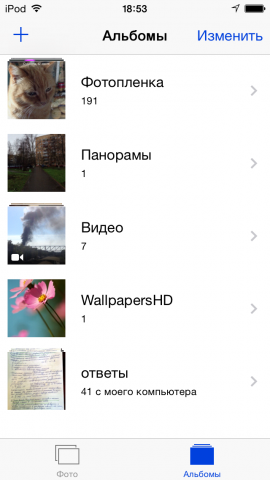
Об успешно сделанном скриншоте можно будет узнать по анимации и звуку щелчка затвора, само изображение при этом сохранится в альбом “Фотоплёнка”, доступный в приложении “Фото”.
Microsoft Windows Phone
По аналогии с iPhone, в смартфонах на мобильной операционной системе Windows Phone 8, чтобы сделать скриншот, необходимо одновременно нажать кнопку “Пуск” и клавишу питания. В версии Windows Phone 8.1 алгоритм был изменён — теперь, чтобы получить снимок экрана, придётся одновременно нажимать кнопки питания и увеличения громкости. Вне зависимости от способа, изображение будет сохранено в отдельной папке стандартного приложения “Фотографии”.
Google Android
Из-за большого “зоопарка” устройств на Android от различных производителей, не существует единого способа сделать скриншот на этой мобильной операционке. Наиболее распространённым методом получить снимок экрана является одновременное нажатие кнопок включения и уменьшения громкости — это работает на большинстве смартфонов и планшетов LG, Sony, HTC, Lenovo, Xiaomi, Motorola, Nexus и многих других.
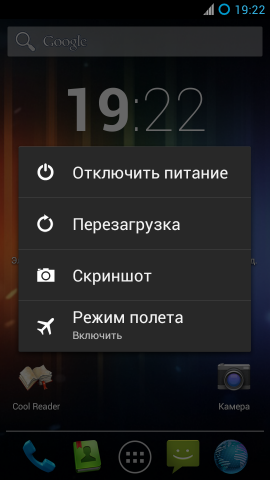
На некоторых прошивках, особенно неофициальных, также можно сделать скриншот нажав одноимённую кнопку во всплывающем меню, которое появляется при удержании клавиши питания. Само собой, на получившееся изображение само меню не попадёт.
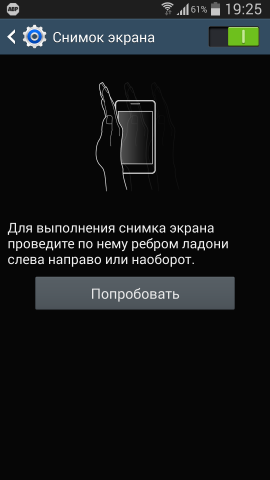
Если у вас смартфон или планшет от Samsung, то сделать скриншот на вашем устройстве можно, нажав одновременно физические клавишу “Домой” и кнопку включения. Альтернативным способом получить снимок экрана в последних версиях TouchWiz является свайп ребром ладони от одного края экрана устройства до другого. Эти настройки находятся по пути: “Управление” — “Управление ладонью” — “Снимок экрана”.
Наконец, если у вас устройство со старой версией операционной системы (Android 2.3 Gingerbread или ниже), то лёгкого способа сделать скриншот, к сожалению, не существует. Однако, если у вас есть права суперпользователя (хотя иногда они и не обязательны), то можно скачать в Google Play одно из бесплатных приложений, например, которое поможет вам получить снимок экрана.
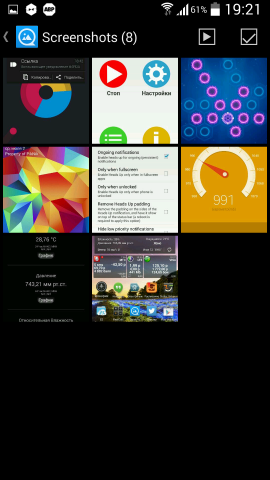
Как правило, все скриншоты на Android-устройствах сохраняются во внутренней памяти смартфона или на карте памяти в папке Pictures/Screenshots, но бывают и исключения. Тем не менее, в любом случае, сделанный снимок экрана можно будет увидеть в стандартном приложении галереи.
Как на виндовс фоне сделать скриншот экрана
Убедитесь, что на экране устройства Windows Mobile отображается то, что вы хотите зафиксировать в виде снимка экрана. Для этого может понадобиться перейти на определенный веб-сайт или просто перейти на нужный экран в одном из приложений.
Нажмите кнопку питания и кнопку увеличения громкости одновременно и удерживайте их какое-то время. Экран медленно мигнет. Снимок экрана будет автоматически сохранен в альбом Снимки экрана в разделе «Фотографии».
Если вы пользуетесь Windows Phone 8, нажмите и удерживайте значок Пуск (значок в виде логотипа Windows) и одновременно нажмите кнопку питания.
Планшет Windows:
Нажмите кнопку с логотипом Windows и кнопку уменьшения громкости одновременно и удерживайте их какое-то время.
Когда снимок будет сделан, экран ненадолго потемнеет. Снимок экрана будет сохранен в следующую папку: Этот ПК > Изображения > Снимки экрана.