Обновление iTunes для Windows 10 до последней версии
Если вы загрузили iTunes из магазина Microsoft Store
Программа iTunes, загруженная из магазина Microsoft Store, обновляется автоматически при выпуске новых версий. Вы можете также проверить наличие обновлений в магазине Microsoft Store.
Если вы загрузили iTunes с веб-сайта Apple
- Откройте приложение iTunes.
- В строке меню в верхней части окна iTunes выберите «Справка» > «Проверить наличие обновлений».
- Чтобы установить последнюю версию, следуйте указаниям.
Отсутствие в меню «Справка» пункта «Проверить наличие обновлений» означает, что вы загрузили iTunes из магазина Microsoft Store.
Ищете iTunes на Mac?
Приложение iTunes более недоступно на Mac. Содержимое вашей медиатеки iTunes упорядочено по отдельным приложениям, установленным вместе с macOS. Вы можете найти свою музыку в приложении Apple Music, фильмы, телешоу и видео — в приложении Apple TV, подкасты — в приложении Apple Podcasts, а аудиокниги — в приложении Apple Books.
Дополнительная информация
Информация о продуктах, произведенных не компанией Apple, или о независимых веб-сайтах, неподконтрольных и не тестируемых компанией Apple, не носит рекомендательного или одобрительного характера. Компания Apple не несет никакой ответственности за выбор, функциональность и использование веб-сайтов или продукции сторонних производителей. Компания Apple также не несет ответственности за точность или достоверность данных, размещенных на веб-сайтах сторонних производителей. Обратитесь к поставщику за дополнительной информацией.
Как обновить iPhone и iPad через Mac
До версии системы macOS Catalina, при подключении iPhone к Mac автоматически запускалось приложение iTunes, через которое можно было управлять содержимым смартфона, синхронизировать, обновлять ПО и т.д. Потом это приложение исчезло, и у многих пользователей возникает вопрос — как получить доступ к Айфону через Макбук? В этой статье, мы подробно расскажем о новых правилах.
Обновление версии iOS через macOS Catalina и выше

Для начала определимся, когда понадобится подключить свой телефон к компьютеру и провести обновление системы. По умолчанию, в iOS есть настройка автоматического или ручного обновления. Но часто случается так, что места на iPhone не хватает, и система сообщает, что необходимо освободить его для загрузки и установки ПО. При этом, на накопителе требуется довольно много свободного места, так как установочный дистрибутив «весит» прилично, а после установки лишние файлы удаляются. Поэтому, на выручку приходит способ установки обновления через компьютер. Если раньше это делалось через iTunes, то теперь процедура несколько иная. Приводим подробную инструкцию.

- Подключите свой iPhone, iPad через кабель или по Wi-Fi к Mac.
- Перейдите в Finder (Проводник) на компьютере, в боковом меню найдите подключенное устройство и перейдите к нему. Если устройство не отображается — читайте статью «Apple Mac не видит подключенный iPhone».
- В открывшемся окне выберите «General» (Основные).
- Кликните на кнопке «Проверить обновления».
- Дождитесь окончания проверки и нажмите «Обновить».
- Не отключайте устройство до окончания загрузки и обновления. В процессе установки Айфон перезагрузится, следуйте инструкциям на экране.
Вот по сути и все что нужно сделать. Напомним, что для прослушивания музыки в macOS Catalina, Big Sur появилось новое приложение «Музыка». Кстати, заказать установку обновлений и программ на MacBook можно в киевском сервисе BashMac.
Мітки iOS, iPhone, Mac, macOS, Блог
Подобається
Неподобається

ChuMac Mac Блогер
Профессиональный дегустатор яблок со стажем, адепт культа «маководов» и последний из клана MacCloud. Расскажу как готовить повидло, кто бросил яблоко на голову Ньютона, а также все об iMac, MacBook, Mac Pro, Mac mini, iPad, iPhone! Новости, обзоры, советы по использованию и ремонту Apple, естественно прямо из Купертино.
Как обновить iTunes на MacOS Big Sur, Catalina, Mojave и Windows
В этой статье вы найдете руководство по обновлению iTunes на Mac, работающем в любой версии MacOS и в системе Windows. Иногда различные ошибки могут возникать из-за старой версии программного обеспечения в вашей системе Mac, так как вы должны проверить это, когда у вас будет свободное время. Вы столкнулись с большей частью проблемы во время обновления новой ОС на своем iPhone, iPad или iPod touch, а также всякий раз, когда пытаетесь синхронизировать свои устройства iOS с Apple MacBook Air, Pro или с iMac и Mac mini.
Хотели бы вы изучить базовое четкое руководство по устранению неполадок iTunes? Хотя вы можете узнать это отсюда. Старая версия iTunes может быть причиной множества ошибок на Mac. Поэтому определенно, как ответственный владелец Mac, вы должны держать правильную версию iTunes. Потому что без iTunes вы могли бы потерять так много вещей, которые вы видите сейчас на своем Mac iTunes.
iTunes создан Apple, который обеспечивает важную синхронизацию в качестве медиаплеера, онлайн-радиовещания и, в конечном итоге, можно сказать, что это своего рода приложения для управления мобильными устройствами.
Вы можете уйти отсюда и вручную проверить обновления iTunes на Mac (MacOS High Sierra, EI Capitan, Yosemite) и ОС Windows. Если вы уже установили iTunes, перейдите к следующему разделу: как обновить iTunes на Mac OS X Yosemite.
Программы для Windows, мобильные приложения, игры — ВСЁ БЕСПЛАТНО, в нашем закрытом телеграмм канале — Подписывайтесь:)
Never Miss – лучший чехол для MacBook Pro 15 2015 года – может увеличить срок службы вашего ноутбука
Простые способы обновления iTunes на MacOS Mojave, MacOS High Sierra, Yosemite 10.10 и ОС Windows
Шаги для Mac
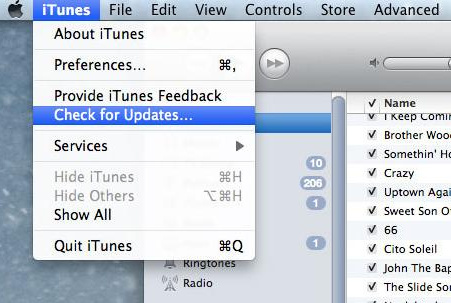
- Шаг 1. Откройте приложение iTunes.
- Шаг 2. В верхнем меню iTunes нажмите iTunes.
- Шаг 3. Выберите «Проверить наличие обновлений».
- Шаг 4. Теперь следуйте инструкциям по установке последней версии iTunes.
Вот и все. Это для чистой Mac OS, теперь вы можете научиться трюку для Windows OS из приведенного ниже. Обновите iTunes в Mac OS X Yosemite и Windows.
Шаг для системы Windows
- Шаг 1. Откройте приложение iTunes на своем ПК.
- Шаг 2. В строке меню нажмите «Справка».
- Шаг 3. Выберите Проверить наличие обновлений. В более ранней версии iTunes вы можете найти эту опцию в расширенном меню. Узнать, как показать строку меню.
Примечание. Во-первых, вы должны знать, что ваша Система имеет право на использование последней версии iTunes. Чтобы узнать, проверьте здесь. Конфигурация системы для Mac или Windows.
Вот и все. Дополнительные советы для MacBook Air, MacBook Pro и устройств iOS. Насколько полезен этот урок по обновлению iTunes на Mac и Windows, дает нам ответ в поле для комментариев.
Программы для Windows, мобильные приложения, игры — ВСЁ БЕСПЛАТНО, в нашем закрытом телеграмм канале — Подписывайтесь:)
Обновление iTunes на ПК

Проверка наличия обновлений приложения iTunes на веб-странице загрузки iTunes
Если приложение iTunes установлено с веб-страницы загрузки iTunes, Вы можете вручную проверять наличие обновлений iTunes или настроить автоматическую еженедельную проверку новых версий iTunes.
В приложении iTunes на ПК выполните одно из перечисленных действий.
- Проверка наличия новой версии iTunes вручную. Выберите пункт меню «Справка» > «Обновления».
- Автоматическая проверка наличия новой версии каждую неделю. Выберите пункт меню «Правка» > «Настройки», нажмите «Дополнения» и убедитесь, что установлен флажок «Проверять наличие обновлений ПО автоматически».
Когда автоматическое обновление включено, iTunes проверяет новые обновления еженедельно. Делает это iTunes лишь после того, как Вы вышли из нее и запустили снова, хотя бы один раз за неделю.
Проверка наличия обновлений приложения iTunes в Microsoft Store
Если приложение iTunes установлено из Microsoft Store, новые версии будут загружаться автоматически. Однако Вы можете вручную проверять наличие обновлений в Microsoft Store.
- Откройте вкладку загрузок и обновлений приложения Microsoft Store.