Как обрезать картинку в Illustrator?
Знаю, что есть как минимум несколько способов обрезать картинку. И у каждого дизайнера свои методы и лайфхаки. Могли бы поделиться, что удобней.
- Вопрос задан более трёх лет назад
- 10156 просмотров
1 комментарий
Оценить 1 комментарий
Александр Лысенко @AlexanderZe
Да как бы каждому свое удобней. Плюс еще существуют потребности конкретной задачи. Вопрос настолько абстрактный, что более конкретно ответа и не подберешь.
Решения вопроса 1

Вадим Соловьёв @VadimSoloviev
Человек из касты создателей
spoiler
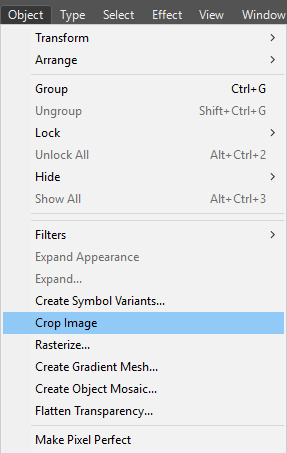

В Adobe Illustrator CC 2017 в контекстную панель добавили пункт Crop Image специально для обрезки изображений. Так что необходимость в лайфхаках отпала.
Ответ написан более трёх лет назад
Комментировать
Нравится 2 Комментировать
Ответы на вопрос 2
lvbmessage @lvbmessage

создаю фигуру поверх слоя и делаю маску
Ответ написан более трёх лет назад
Комментировать
Нравится Комментировать

Человек, как человек
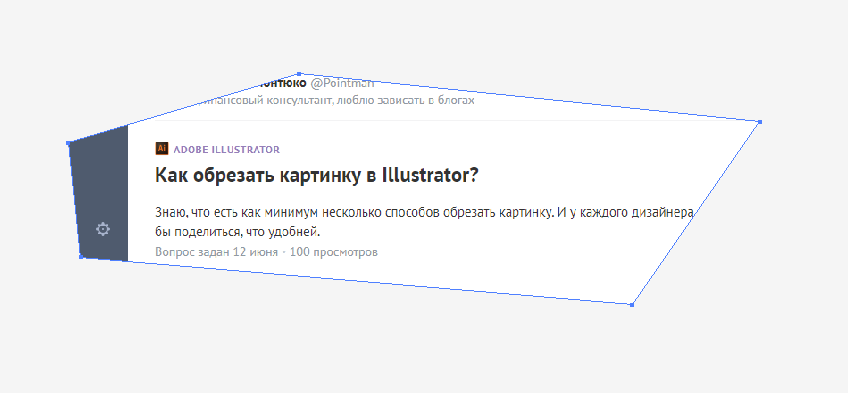
Я тоже люблю маску (Ctrl + 7). Верхний объект делает контур
Кадрирование фотографий в программе adobe illustrator
Добрый день, друзья! Adobe illustrator – приложение для работы с векторной графикой на Windows и Mac OS. Используют его для создания логотипов, рекламы, подготовки изображений для печати в типографии. Наиболее полно возможности редактора реализуются в связке с adobe photoshop, но многие функции работают и без привлечения одной программы. В частности, в иллюстраторе доступна опция кадрирования.
Есть ли функция кадрирования (обрезка) изображения в adobe illustrator
Как и во многих других приложениях для работы с графикой, в адоб иллюстраторе есть возможность изменить размер и форму растровой и векторной картинки.
Так было не всегда. В ранних версиях редактора этой функции не было. Разработчики считали, что для кадрирования растровых рисунков есть фотошоп, и иллюстратору такой инструмент не нужен.
Как обрезать растровое и векторное изображение в адоб иллюстраторе
Графический редактор adobe illustrator позволяет кадрировать векторные и растровые изображения.
- откройте нужный файл;
- используя инструмент «выделение», отметьте границы обрезаемого фото. Выделить можно только один объект. Стандартное кадрирование производится только по форме прямоугольника. Получившийся контур повернуть нельзя;
- на панели управления нажмите «Обрезать изображение», кликните на enter, если вы работаете на windows, return при использовании Mac OS или «применить».
На планшете на windows такой функции нет.
В том случае, если вы работаете со связанными файлами, обрезка приведет к их объединению.
Изменить размеры контура, по которому производится кадрирование, можно несколькими способами:
- растянуть стороны и углы рамки;
- указать нужные размеры на панели управления.
Удерживая shift, вы сможете изменить масштаб пропорционально. При нажатии alt масштабирование будет выполнено по центру.
Расширить функции кадрирования позволяют скрипты. Так, для автоматической обрезки векторных рисунков был выпущен Magic Eraser. С помощью скрипта можно убрать все части иллюстрации, которые выступают за границы рабочей области.
Как в иллюстраторе обрезать изображение по фигуре (контуру)
Adobe illustrator позволяет кадрировать растровое изображение по контуру.
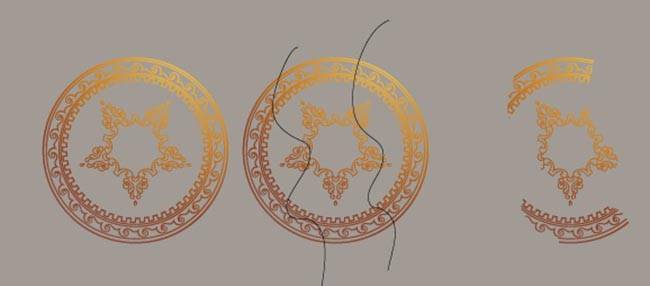
Есть несколько способов, как обрезать иллюстрации по контуру:
- нарисуйте в приложении необходимый контур или фигуру. Используйте его как маску к редактируемому изображению. Верхний контур выполняет функцию шаблона;
- возьмите ластик и удалите ненужные детали;
- создайте контур в фотошопе (например, обрисуйте интересующую вас картинку), сохраните файл в формате PSD, поместите его в illustrator, разместите над кадрируемой иллюстрацией и примените обрезку.
Выводы
Adobe illustrator обладает ограниченной функцией кадрирования. Для этой цели удобнее использовать другие редакторы adobe. Однако выполнить обрезку можно и в этом приложении.
Как обрезать изображение в иллюстраторе? Быстрые ответы на вопросы: «Как в иллюстраторе».

Как обрезать изображение/картинку/фотографию в Adobe Illustrator? Плейлист серия минутных видео, отвечающих на самые популярные вопросы по https://www.youtube.com/playlist?list=PLw4oa0HLG9wIv1kqDVkcEvACo7APhk3Fa Пишите в комментариях свой вопрос, и я запишу новое видео. Подписывайтесь на канал и в соц сетях: VK Личная Страница – https://vk.com/sema.vershinin VK группа – https://vk.com/vershinin.education Instagram – https://instagram.com/sema_vershinin Facebook – https://web.facebook.com/sema.vershinin
Показать больше
Войдите , чтобы оставлять комментарии
Как в illustrator обрезать растровое изображение

В Illustrator’e есть маска. К сожалению, не такая удобная, как в Photoshop. В частности, нет функции Realize. Оказывается, можно сэмулировать это свойство.
Размещаем растровое изображение в нашем документе (File > Place).

Выбираем инструмент прямоугольник Rectangle Tool (M), и рисуем его так, как будто это рамка для обрезания

Выбираем оба объекта и жмём Ctrl(Cmd) + 7. Так мы создаём маску.

Не сбрасывая выделения, в панели Transparency меняем способ наложения на любой кроме Normal

Переходим в панель Object > Flatten Transparency и применяем вот такие параметры:


Теперь нам нужно удалить маски и разгруппировать слои

Совсем не сложно, согласитесь
КОММЕНТАРИИ
Sanchez :
Этот вариант не точный! Финальное, обрезанное изображение будет больше примерно на 2 пикселя чем заданная обтраповочная маска!
Serg Mexovoy :
Полезно, спасибо.
Спасибо! Только начал работу с Illustrator, очень помог урок!
Alexander Orel :
Ещё один способ
Наталия :
А простой способ есть? Корел делает в три клика (выделить объект 1, выделить объект 2, вычитание). Неужели иллюстратор такой сложный?
Оставить комментарий Отменить ответ

google_ad_client = «ca-pub-2521646419635055»; google_ad_slot = «4809644837»; google_ad_width = 300; google_ad_height = 600;
google_ad_client = «ca-pub-2521646419635055»; google_ad_slot = «6689509196»; google_ad_width = 300; google_ad_height = 600;