Смена языка, используемого компьютером Mac

Компьютер Mac настроен для отображения языка страны или региона, где он был приобретен, но можно выбрать другой язык. Например, если компьютер Mac приобретен в США, но Вы работаете в основном на русском языке, можно настроить Mac для использования русского языка.
Можно также устанавливать различные языки для отдельных приложений. Например, когда в системе задан русский язык, можно отображать определенное приложение на английском.
Совет. Если для просмотра этой страницы Вы используете веб-браузер, например Safari, Вы можете просмотреть страницу на другом языке. Прокрутите до конца страницы, нажмите страну или регион в правом нижнем углу, затем выберите другую страну или регион в списке.
Смена языка системы

- На Mac выберите меню Apple
> «Системные настройки» (второй пункт в меню), нажмите «Основные»  в боковом меню, затем нажмите «Язык и регион»
  справа. (Возможно, потребуется прокрутить вниз.) Открыть настройки языка и региона
- Добавление языка. Нажмите кнопку «Добавить»
 , выберите язык в списке, затем нажмите кнопку «Добавить» в правом нижнем углу. Список делится разделительной линией. Над разделительной линией отображаются языки, которые полностью поддерживаются macOS и на которых будут отображаться меню, уведомления, веб-сайты и т. д. Под разделительной линией отображаются языки, для которых в операционной системе macOS отсутствует полная поддержка, но которые могут поддерживаться используемыми приложениями и некоторыми веб-сайтами. Если источник ввода для добавляемого языка еще не добавлен, отобразится список доступных источников ввода. Если источник ввода не был добавлен на этом этапе, его можно добавить позднее в настройках клавиатуры.
 - Изменение основного языка. Перетяните язык в начало списка языков.
Примечание. Возможно, для применения изменений ко всем приложениям потребуется перезагрузить Mac. Нажмите «Перезагрузить» (кнопка с тестом красного цвета находится справа), чтобы перезагрузить компьютер.

Если на Вашем Mac есть несколько пользователей и Вы хотите отображать выбранный Вами основной язык в окне входа для всех пользователей, нажмите всплывающее меню «Настройки» , затем выберите «Применить к окну входа». (Если всплывающее меню «Настройки» не появляется, это означает, что окно входа в систему уже настроено на использование основного языка.)
Выбор языка для отдельных приложений
- На Mac выберите меню Apple
> «Системные настройки», нажмите «Основные» в боковом меню, затем нажмите «Язык и регион» справа. (Возможно, потребуется прокрутить вниз.) Открыть настройки языка и региона
- Выбор языка для приложения. Нажмите кнопку добавления , выберите приложение и язык во всплывающих меню, затем нажмите «Добавить».
- Выбор языка для приложения в списке. Выберите приложение, затем выберите новый язык во всплывающем меню.
- Удаление приложения из списка. Выберите приложение, затем нажмите кнопку удаления
 . Для приложения будет использоваться язык по умолчанию.
Если приложение открыто, возможно, Вам потребуется закрыть его и открыть снова, чтобы увидеть изменения.
Ввод на другом языке на компьютере Mac
Вводите текст на другом языке на компьютере Mac, используя дополнительные раскладки клавиатуры, также называемые источниками ввода. Чтобы использовать дополнительные источники ввода, настройте компьютер Mac для ввода на другом языке, затем переключайтесь на этот язык, когда он понадобится.
Для ввода диакритики можно быстро переключаться между языками с помощью клавиатуры или меню ввода, а также использовать меню диакритических знаков без переключения основного языка.
Настройка компьютера Mac для ввода на другом языке
- Чтобы изменить настройки, на Mac выберите меню Apple
> «Системные настройки», затем нажмите «Клавиатура»  в боковом меню. (Возможно, потребуется прокрутить вниз.) Открыть настройки раздела «Клавиатура»
, затем выполните поиск языка (например «Упрощенный китайский»). Выберите один или несколько источников ввода для каждого используемого языка.После добавления источника ввода автоматически включится отображение меню ввода в строке меню. При добавлении источника ввода соответствующий язык автоматически добавляется в Ваш список предпочитаемых языков в настройках «Язык и регион» и в список языков диктовки (если он доступен) в настройках «Клавиатура». Можно настроить Mac таким образом, чтобы этот язык использовался в интерфейсе пользователя, а также для диктовки сообщений и документов.
Переключение между языками при вводе
Переключайтесь между языками при вводе, выбирая нужный язык в меню ввода. Вы также можете настроить компьютер Mac, чтобы быстро переключаться между языками с помощью клавиатуры.
- Использование меню ввода. Нажмите меню ввода в строке меню, затем выберите источник ввода. Если какой-либо источник ввода в меню ввода недоступен, это означает, что текущее приложение его не поддерживает. Можно также нажать сочетание клавиш Control-пробел, чтобы выбрать последний использовавшийся источник ввода, или Control-Option-пробел, чтобы выбрать следующий источник ввода в меню ввода.
- Использование клавиши Fn или клавиши . В разделе настроек «Клавиатура» можно включить переключение между источниками ввода нажатием клавиши Fn или клавиши . Выберите меню Apple
> «Системные настройки», нажмите «Клавиатура» в боковом меню (возможно, потребуется прокрутить вниз), затем для параметра «Нажатие клавиши Fn» либо параметра «Нажатие клавиши » выберите вариант «переключает источник ввода». Открыть настройки раздела «Клавиатура» Нажмите клавишу, чтобы переключиться на следующий источник ввода и отобразить все доступные источники ввода в виде букв или символов рядом с тем местом, где Вы вводите текст. Продолжайте нажимать клавишу, пока не будет выбран нужный источник ввода.
 , кнопку «Рукописный ввод»
  или обе кнопки, коснитесь одной из этих кнопок, затем коснитесь нужного источника ввода. См. раздел Настройка панели Touch Bar.
Просмотр раскладки клавиатуры
В панели «Клавиатура» можно просмотреть раскладку клавиатуры текущего источника ввода. Это полезно, если Вы используете источник ввода, который не совпадает с Вашей физической клавиатурой. В этом случае при вводе текста на экране могут появляться не те символы, которые изображены на клавишах.
Вы также можете отобразить раскладку клавиатуры в настройках «Источники ввода» и просмотреть изменения раскладки при нажатии клавиш модификации, например Option или Shift.
-
Чтобы изменить настройки, на Mac выберите меню Apple
> «Системные настройки», затем нажмите «Клавиатура» в боковом меню. (Возможно, потребуется прокрутить вниз.) Открыть настройки раздела «Клавиатура»
Использование сочетаний клавиш macOS
С помощью сочетаний клавиш можно быстро выполнять различные действия на Mac. Сочетания клавиш включают одну или несколько клавиш модификации (таких как Caps Lock или Control) и последнюю клавишу, которые нажимаются одновременно. Например, вместо перемещения указателя к строке меню и выбора пункта меню «Файл» > «Новое окно» можно нажать клавиши Command и N.
Для большего удобства можно изменять и выключать определенные сочетания клавиш.
Примечание. Сочетания клавиш в приложениях могут зависеть от языка и раскладки клавиатуры, которые используются на Mac. Если приведенные ниже сочетания клавиш работают не так, как ожидалось, посмотрите правильные сочетания в меню приложения в строке меню. Текущую раскладку клавиатуры, также называемую источником ввода, можно посмотреть в панели «Клавиатура».
Обзор сочетаний клавиш macOS
Сочетания клавиш отображаются рядом с пунктами меню в приложениях macOS. Многие сочетания клавиш совпадают в различных приложениях.
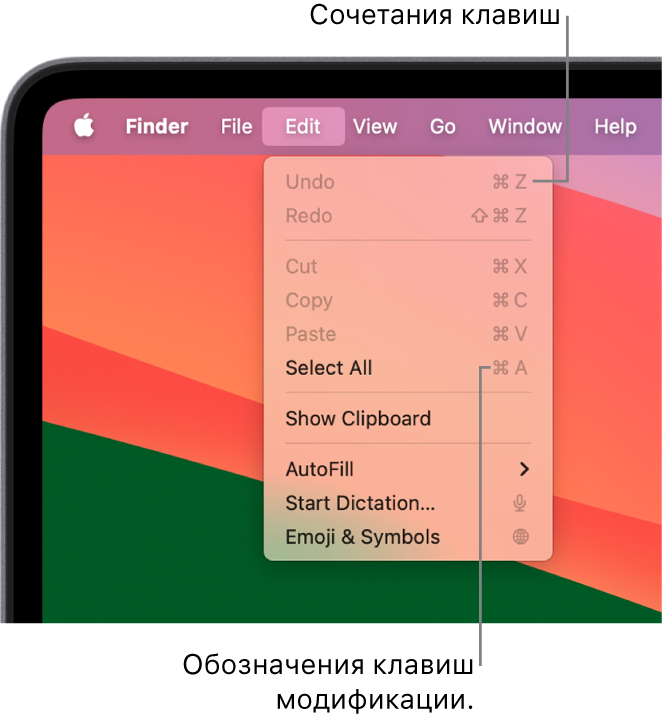
В руководствах пользователя для многих приложений macOS содержатся списки самых часто используемых сочетаний клавиш. Например, см.:
- Сочетания клавиш и жесты приложения Safari
- Сочетания клавиш приложения «Просмотр»
- Сочетания клавиш Дисковой утилиты
Совет. Многие сочетания клавиш описаны в статье службы поддержки Apple Сочетания клавиш Mac.
Выполнение действий при помощи сочетаний клавиш
- Нажмите и удерживайте одну или несколько клавиш модификации (таких как Caps Lock, Command или Control), затем нажмите последнюю клавишу сочетания. Например, чтобы использовать сочетание клавиш Command-V для вставки скопированного текста, одновременно нажмите и удерживайте клавиши Command и V, а затем отпустите обе клавиши.
Настройка сочетаний клавиш
Некоторые сочетания клавиш можно настроить, изменив используемые в них клавиши.
-
На Mac выберите меню Apple
> «Системные настройки», нажмите «Клавиатура» в боковом меню (возможно, потребуется прокрутить вниз), затем нажмите «Сочетания клавиш» справа. Открыть настройки клавиатуры
Выключение сочетания клавиш
Иногда сочетание клавиш приложения конфликтует с сочетанием клавиш macOS. В этом случае можно выключить сочетание клавиш macOS.
-
На Mac выберите меню Apple
> «Системные настройки», нажмите «Клавиатура» в боковом меню (возможно, потребуется прокрутить вниз), затем нажмите «Сочетания клавиш» справа. Открыть настройки клавиатуры
Как поменять язык на Macbook?
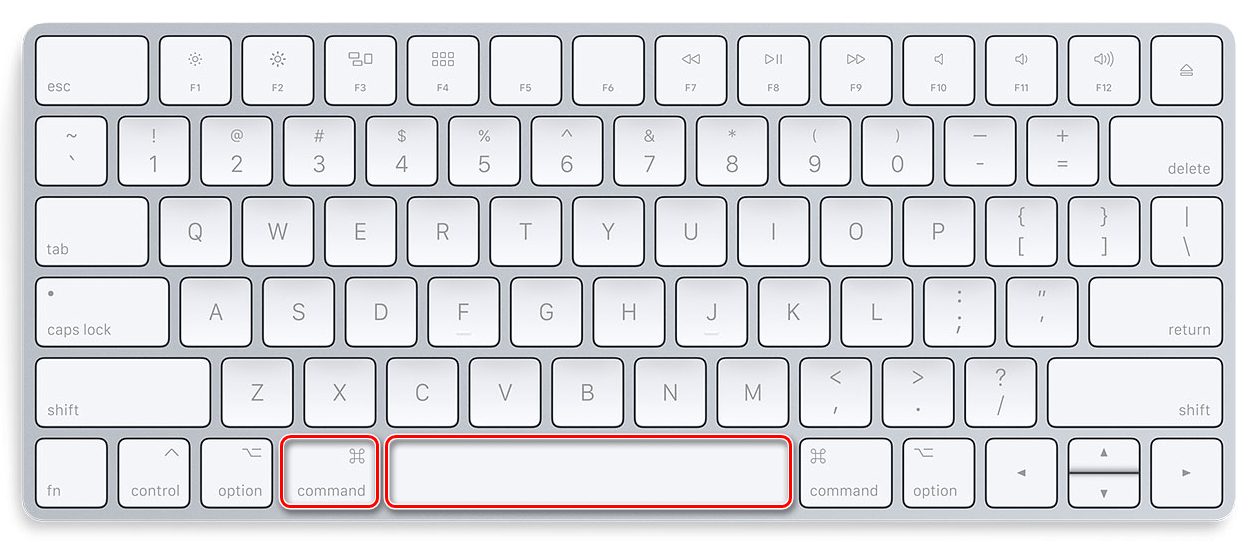
Смена языка на macbook – интересующий вопрос многих пользователей устройства. Перед, чем настроить и поменять язык ввода, посмотрите, добавлен ли он в перечень доступных языков ввода в системе. Чтобы это проверить, следует провести следующие действия:
Находит пункт «Язык и региональные стандарты» в пусковом меню. После этого переходим в пункт «Языки и клавиатуры», там нажимаем на «Смену клавиатур». Далее в пункте «Установленные службы» нажимаете на «Добавить». Два раза нажмите на выбранный язык, потом нажмите на «Клавиатуру», подберите параметры служб текстового ввода и подтвердите свои действия. На этом переключение языка macbook не окончено.
Установить предпочитаемое сочетание переключения языка ввода вы сможете в настройках «языковой панели». В разделе «Переключение клавиатуры» вы сможете задать удобную для вас комбинацию для смены языка ввода. Если на вашем ПК установлена программа с Windows 8, то оптимальным будет сочетание клавиш «Win + Пробел».
Теперь вы знаете, как поменять язык на macbook. Надеемся, статья была полезной и вы теперь знаете, как переключить язык на клавиатуре macbook.