как поделиться ссылкой на Яндекс. диск с другим человеком.

Яндекс. Диск, как и другие облачные службы хранения данных, предоставляет вам возможность обмениваться файлами или папками с другими пользователями. Продолжайте читать эту статью, чтобы узнать, как поделиться ссылкой на Яндекс диск с другим человеком!
Kak поделиться ссылкой
Первый способ поделиться файлом или папкой — это создать для него ссылку прямого доступа. Чтобы сделать это быстро и легко, вам просто нужно выполнить следующие несколько шагов:
- Прежде всего, вы должны выбрать файл, которым хотите поделиться.
- Впоследствии. вы должны нажать на кнопку Поделиться, которая находится на верхней панели или в контекстном меню.

- Последний шаг-выбрать один из вариантов обмена ссылками из списка: скопировать ссылку, отправить ее по электронной почте или разместить в социальных сетях. Всегда можно получить ссылку на QR-код, просто выбрав соответствующий пункт меню.
 Второй способ поделиться файлом или папкой — это использовать мобильное приложение, следуя процедуре для Android и iOS, и компьютерную программу, следуя процедуре для Windows и macOS. Вы можете просмотреть все опубликованные файлы и папки в любое время на вкладке общий доступ, расположенной на левой панели, или просто перейдя на вкладку Ссылки. Вы можете видеть, что все общие файлы и папки помечены черным квадратным значком, который содержит цепочку. Если вы решили поделиться ссылкой на файл или папку с другим Пользователям Яндексa. дисков, они всегда могут просмотреть и сохранить ваш файл или папку на своем Яндексе. Диск. Внимание! Вы не можете загрузить общую папку на свой компьютер в виде архива, если она содержит более 500 файлов или занимает более 5 ГБ памяти.
Как долго продлятся эти ссылки?
Когда Вы делитесь файлом с кем-то через ссылку, эта ссылка на общий файл будет доступна до тех пор, пока вы снова не сделаете файл частным. Вы все еще можете создать другую ссылку на файл, если передумаете и решите снова поделиться файлом или папкой. Если у вас уже есть доступ к общему файлу и Яндексу. диск Веб-приложение или мобильное приложение отправляет вам другую общедоступную ссылку на него, это будет та же ссылка, которая была сгенерирована при первом совместном использовании файла. Таким образом, в основном ссылка на общий файл длится до тех пор, пока владелец не захочет!
Какими файлами и папками я могу поделиться?
Вы можете обмениваться файлами и папками из Яндекса. Диск корневой каталог диска и всех созданных вами папок. Чтобы поделиться вложением электронной почты, вам нужно скопировать его из папки почтовые вложения, которая находится на вкладке архив в левой панели, в нужную Яндекс. Диск папку на диске. Внимание! Вы не можете обмениваться файлами и папками, которые находятся внутри общей папки, если вы не являетесь владельцем общей папки или если у вас есть доступ только для просмотра.

Как создавать новые документы на Яндексе. Диск
В этой статье мы рассмотрим, как создавать новые документы на Яндексе. Диск Вы когда-нибудь мечтали о создании нового документа прямо из Яндекса? Главная страница диска? Ну это не сон, это реальность, потому что такая опция уже есть в Яндексе. Диск,…
Как увеличить хранилища на Яндексе. Диск
Яндекс. Disk-это облачный сервис хранения данных, предлагаемый Яндексом, который позволяет хранить файлы в Интернете. К сожалению, свободное место для хранения, предлагаемое этой услугой, имеет предел, но не волнуйтесь, потому что мы увидим, что делать, если вы достигнете этого предела. Продолжайте…
Как поделиться файлом через Яндекс.Диск.
Прежде всего мы должны объяснить, что такое Яндекс.Диск, eсли вы используете Яндекс, вы сможете пользоваться Яндекс. Диском. Яндекс.Диск — это сервис для хранения, редактирования и синхронизации файлов, предлагаемый Яндексa. Это один из самых популярных облачных сервисoв в мире, если у Вас…

Различия между Google Диск и Яндекс Диск.
Google Диск — это сервис для хранения, редактирования и синхронизации файлов, предлагаемый компанией Google. Это самый популярный облачный сервис в мире, если у Вас уже есть аккаунт Google, вы автоматически получаете аккаунт Google диск. Это означает, что, если вы являетесь пользователем…
Как пользоваться облаком Яндекс.Диск
В своей работе мы пользуемся современным облачным хранилищем Яндекс.Диск.
Благодаря ему Вам не нужно собирать файлы и отправлять по почте или мессенджеру, достаточно просто добавить их в папку, к которой имеют доступ наши специалисты.
В Яндекс.Диск можно зайти с телефона или с компьютера. Этот гайд покажет,как пользоваться сервисом и поможет разобраться с установкой.
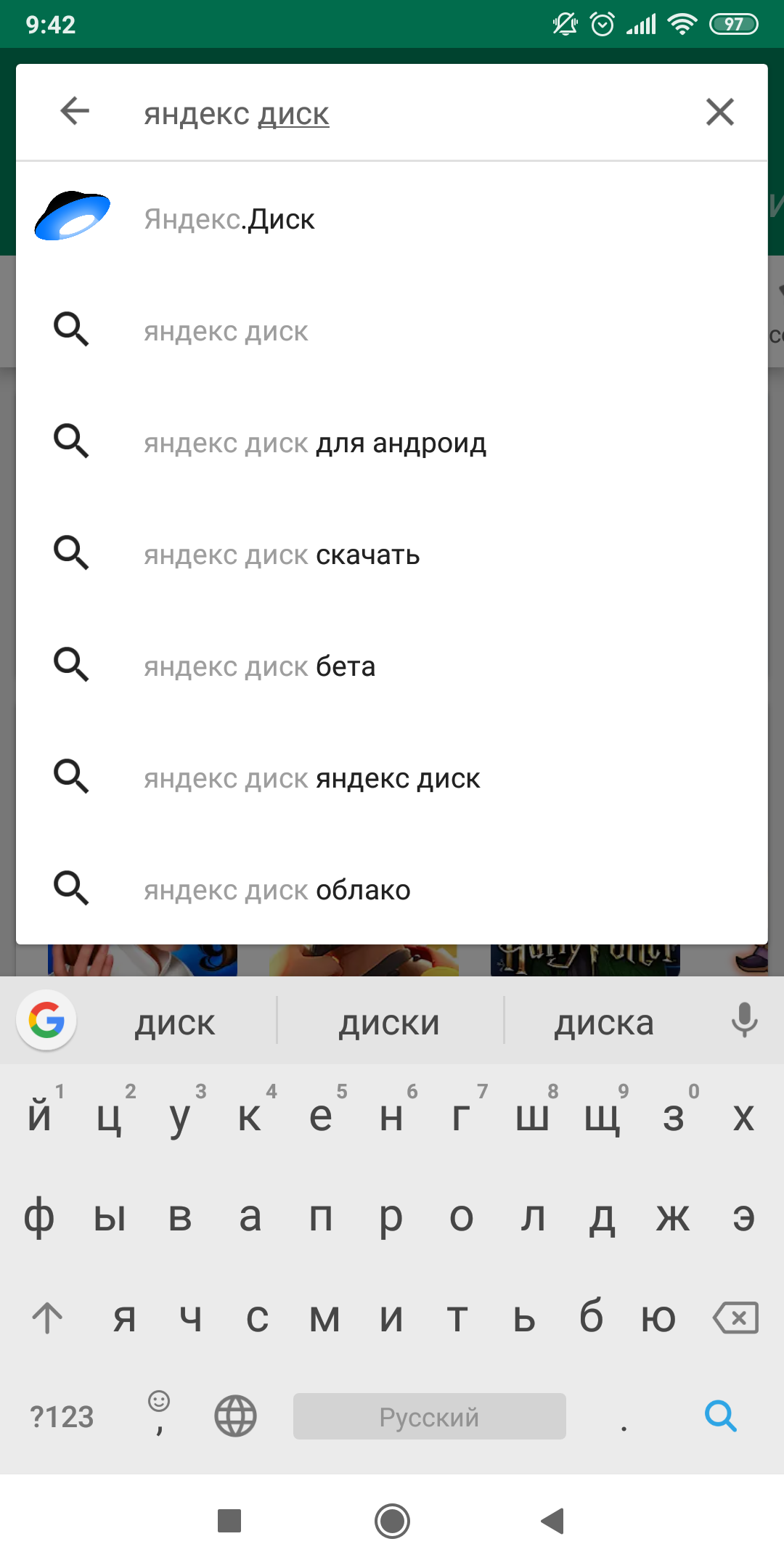
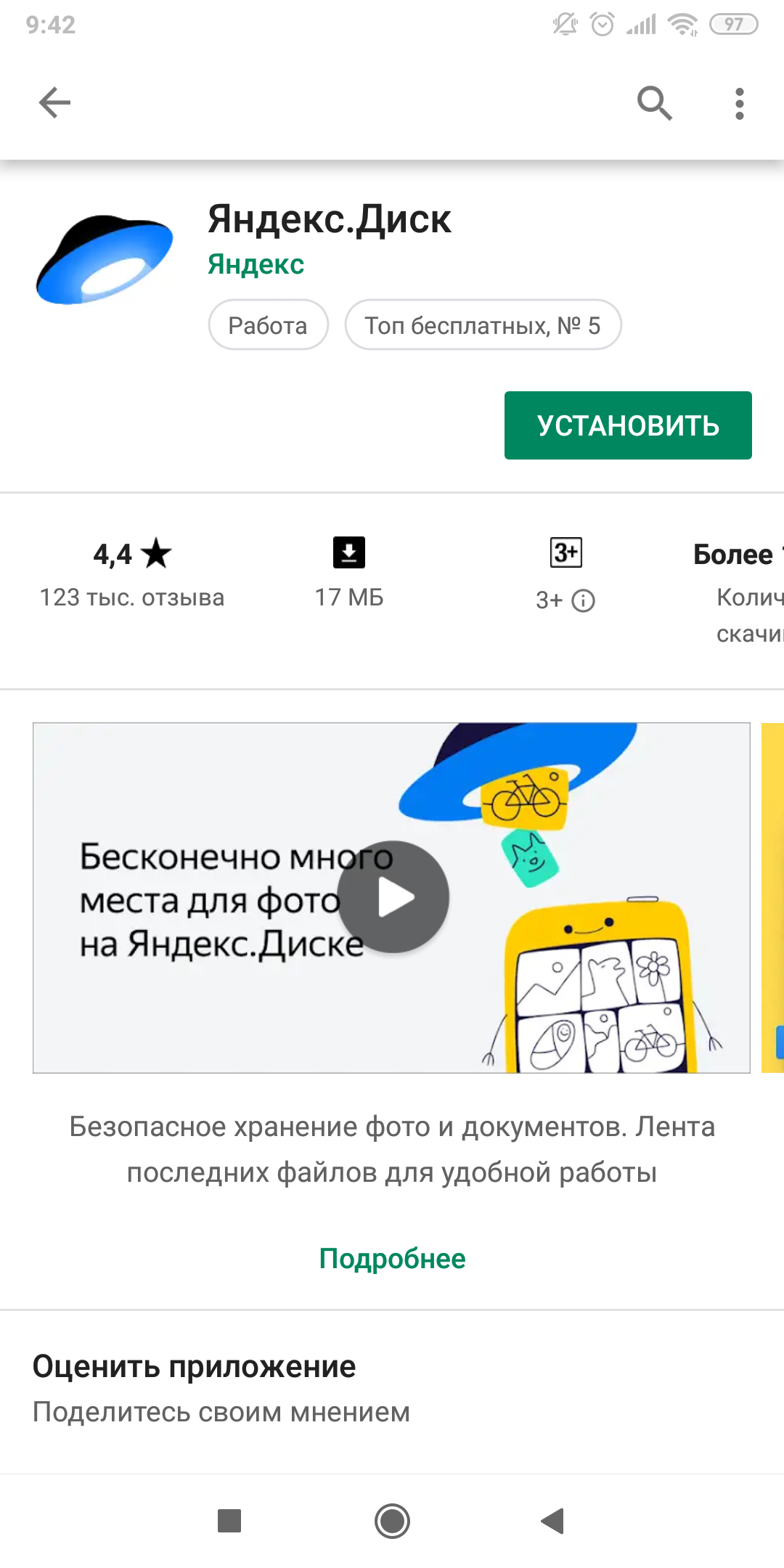
Чтобы пользоваться программой с телефона нужно ее установить через App store или Play Маркет. Для этого нажимаем на иконку магазина. В поиске вводим Яндекс.Диск. Нажимаем на кнопку установить и подтверждаем
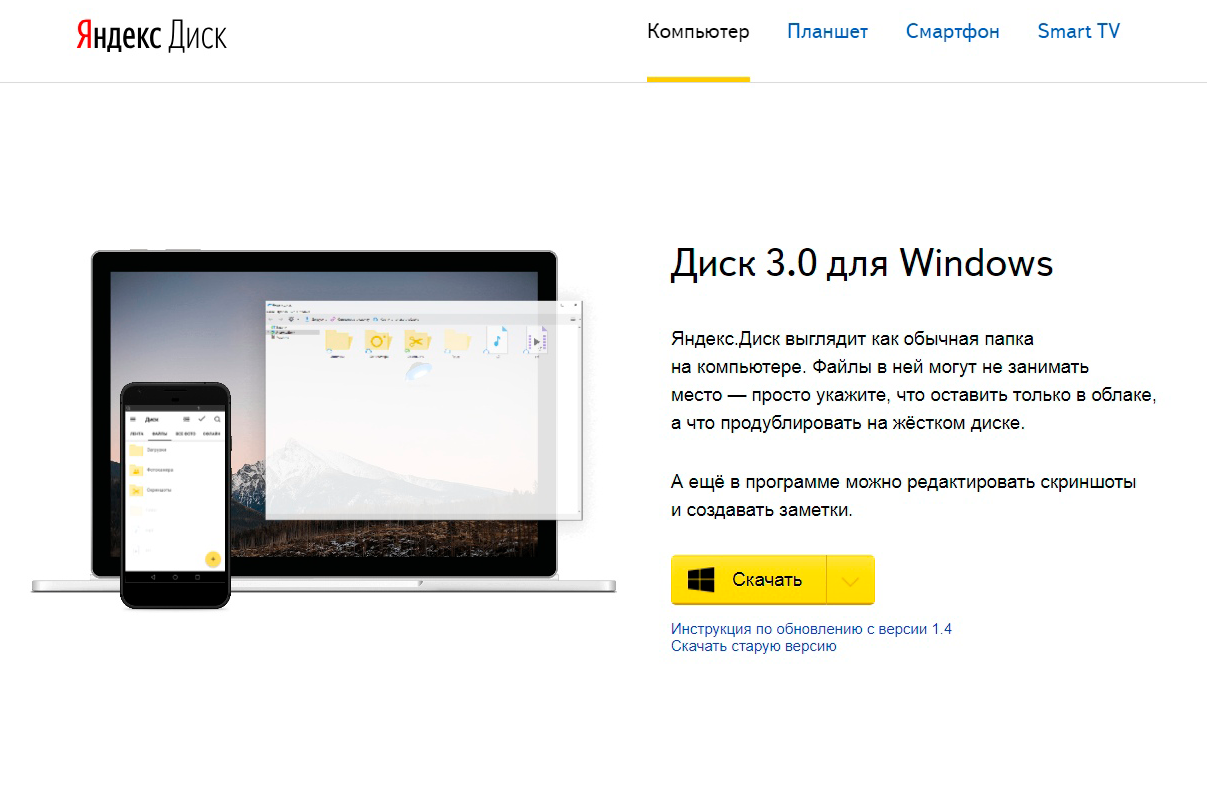
Для компьютера проще — скачиваем инсталлятор с официального сайта и устанавливаем программу.
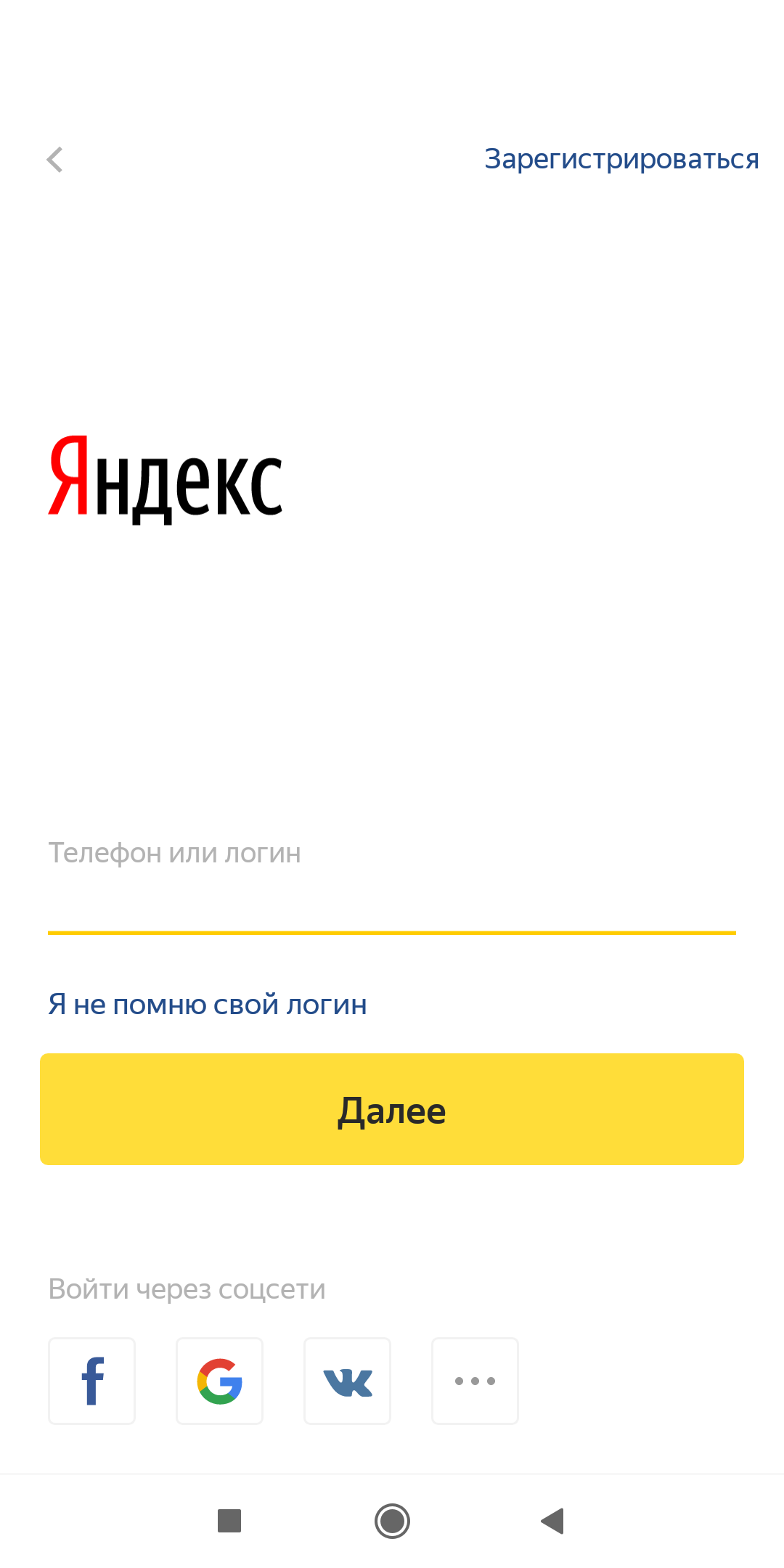
После установки открываем приложение и вводим данные — почту и пароль почтового ящика Яндекса.
Если у Вас уже есть аккаунт, то для синхронизации данных необходимо подключить общую папку. Для этого нажмите на “Настройки” — “общие папки” и примите приглашение.
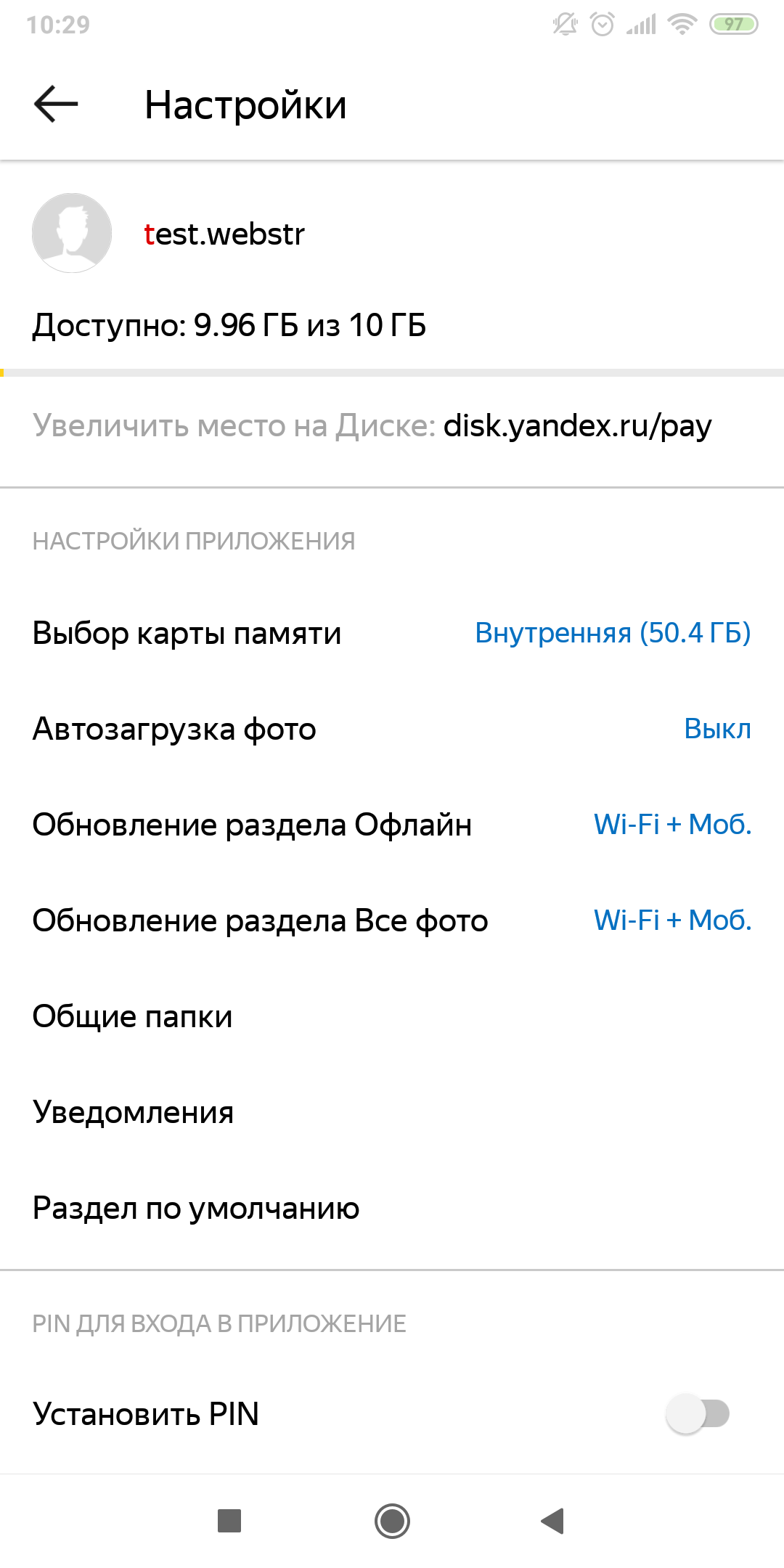
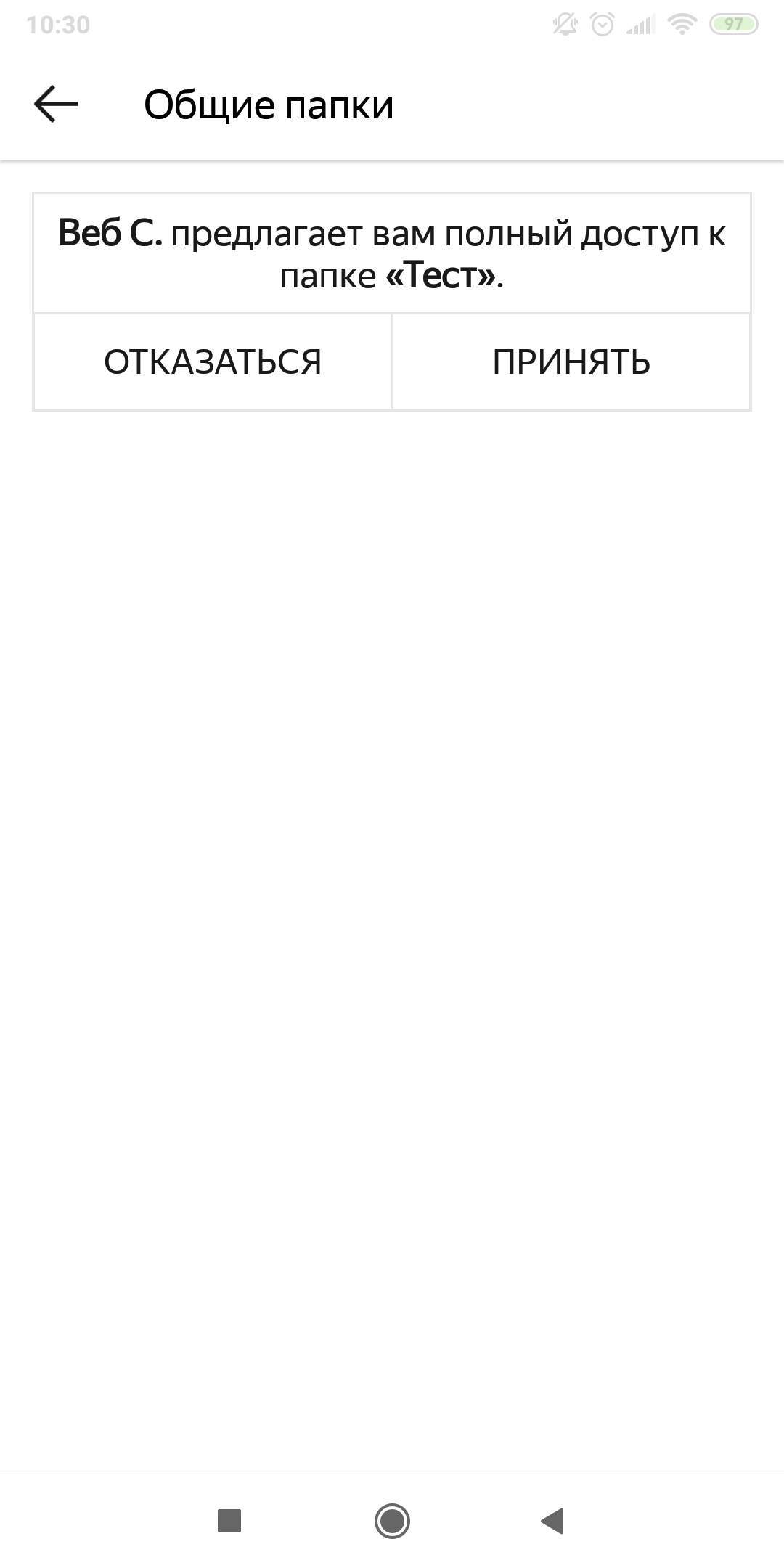
Если Ваш аккаунт уже был добавлен, то при установке Вам будет сразу предложено синхронизироваться с общей папкой.
В том случае, если Вы сделали все верно, в разделе «Общий доступ» у вас появится папка с такой отличительной иконкой. Именно в нее необходимо добавлять файлы, которыми Вы хотите поделиться с нашими специалистами.
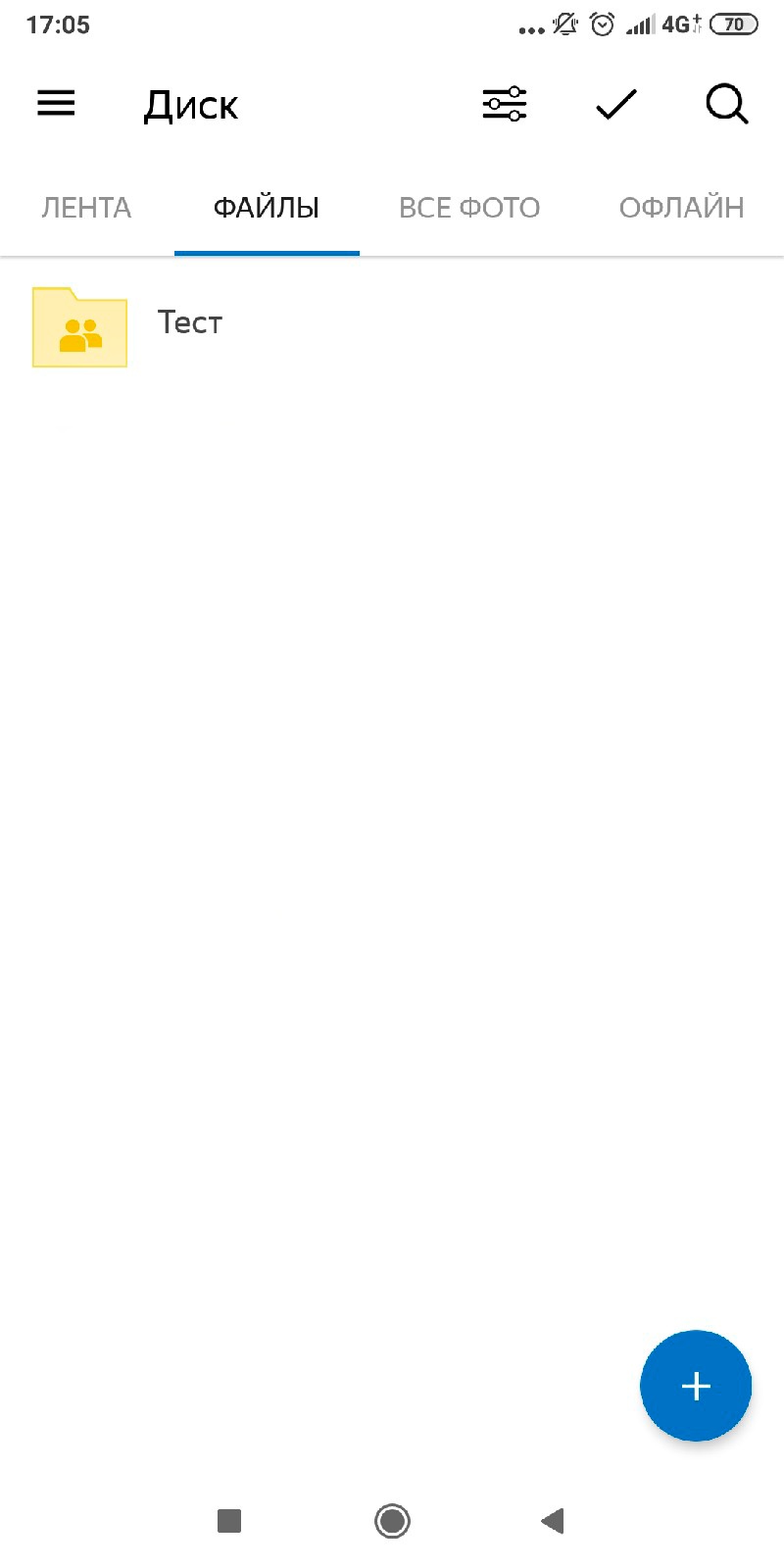
Теперь вы можете загружать фотографии и видео в общую папку, которая синхронизируется с аккаунтом нашей компании. Для этого достаточно нажать на плюс и выбрать необходимые материалы для загрузки.
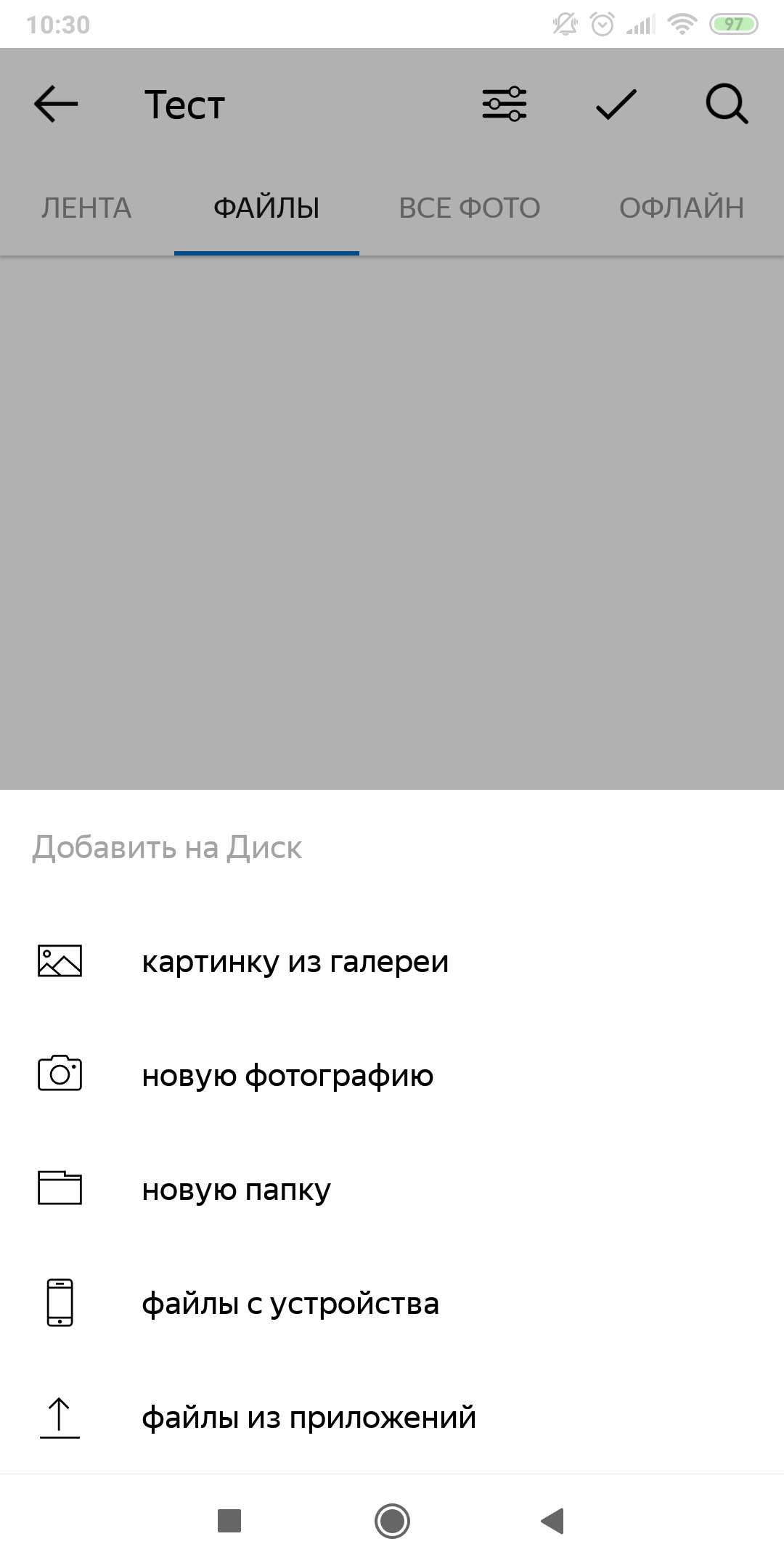
Теперь наш Яндекс.Диск полностью готов к работе. Приятного пользования!
Пошаговая инструкция для клиента: как загружать файлы на Яндекс.Диск
1. С помощью логина и пароля заходим в почту, выбираем Диск.

2. В левом меню выбираем раздел «Общий доступ»

3. Если к какой-либо папке вам уже предоставлен доступ другим пользователем, то в разделе «Общий доступ» будет находиться данная папка с отличительной иконкой.

4. Чтобы загрузить файлы, необходимо войти в эту папку.

5. Находясь этой папке можно начинать загрузку файлов на Яндекс.Диск. Для этого достаточно нажать кнопку «Загрузить» и выбрать на компьютере нужные файлы.

Загруженные файлы окажутся в папке общего доступа.
Понравилась статья? Поделитесь:
- Кейсы
- SEO/SEM
- Разработка
- Интернет-маркетинг
- Управление проектами
- Наши новости
- Новости IT
- Инструкции
- 11/3/2023 5 каналов торговли: где лучше продавать вещи и товары в интернете
- 10/31/2023 Как открыть бизнес по франшизе и не разориться
- 9/26/2023 Web Строитель получил благодарность Минцифры за вклад в развитие ИТ-отрасли
Как открыть доступ к Яндекс Диску другому пользователю
В мобильном приложении настроить общий доступ к папке пока нельзя. Вы можете только поделиться ссылкой на файл или папку. Чтобы настроить совместный доступ к папке, воспользуйтесь Диском в браузере на компьютере.
Как найти Яндекс Диск другого человека
Есть ли поиск по чужим файлам на сервисе? Нет, файлы Яндекс Диска не индексируются. Скачать чужой файл можно только если этот файл опубликован, и вам известна ссылка на него.
Как дать доступ к своему диску
Как выбрать, кому предоставить доступ:
- Откройте Google Диск.
- Нажмите на нужную папку правой кнопкой мыши.
- Нажмите «Открыть доступ».
- Введите адрес электронной почты нужного пользователя или название группы Google.
- Задайте уровень доступа, выбрав Читатель, Комментатор или Редактор.
Где посмотреть секретный ключ Яндекс
Нажмите в Яндекс Ключе кнопку Добавить аккаунт в приложение. Яндекс Ключ включит фотокамеру, чтобы сканировать показанный в браузере QR-код. Если считать QR-код не получается, нажмите в браузере ссылку Показать секретный ключ, а в приложении — ссылку или добавьте его вручную.
Как открыть общий доступ к папке
Щелкните правой кнопкой мыши (или нажмите и удерживайте) файл, а затем выберите Показать дополнительные параметры > Предоставить доступ> Конкретным пользователям. Выберите пользователя в сети для доступа к файлу или выберите Все, чтобы предоставить доступ к файлу всем пользователям сети.
Почему не открывается ссылка на Яндекс Диск
Диск может работать некорректно из-за антивируса, файрвола или прокси-сервера. Чтобы проверить это, временно отключите их. Если Диск работает неправильно из-за антивируса или файрвола, добавьте страницу Диска в исключения этой программы. Проверьте скорость интернет-соединения на странице yandex.ru/internet.
Как поделиться альбомом на Яндекс Диске
Откройте альбом. Нажмите кнопку или выберите → Поделиться на верхней панели. Выберите из списка, как вы поделитесь ссылкой: скопируете её, отправите по почте или опубликуете в социальных сетях. Чтобы получить QR-код ссылки, выберите соответствующий пункт меню.
Кто имеет доступ к моему Яндекс диску
Чужие файлы могут попасть на ваш Яндекс Диск, если вы авторизуетесь на чужом мобильном устройстве. В этом случае при включенной автозагрузке файлы с устройства будут загружены на Яндекс Диск. Чтобы на ваш Яндекс Диск не попадали чужие файлы, выйдите из Яндекс Диска на всех устройствах.
Сколько устройств можно подключить к Яндекс диску
Теоретически вы можете установить приложение и программу Яндекс Диск на любое количество устройств, но мы не рекомендуем этого делать. Если работать с одними и теми же файлами на разных устройствах одновременно, могут возникнуть конфликты — файлы могут дублироваться или пропадать.
Почему нет доступа к Яндекс диску
Диск может работать некорректно из-за антивируса, файрвола или прокси-сервера. Чтобы проверить это, временно отключите их. Если Диск работает неправильно из-за антивируса или файрвола, добавьте страницу Диска в исключения этой программы. Проверьте скорость интернет-соединения на странице yandex.ru/internet.
Как разблокировать аккаунт в Яндекс Диске
В этом случае, возможно, стоит обратиться в службу поддержки Яндекса, чтобы она предоставила доступ к Диску хотя бы на один-два дня, чтобы была возможность скачать оттуда свои фотографии и важные документы. Можно использовать другой аккаунт Яндекса, чтобы пользоваться Диском.
Как восстановить доступ к Яндекс Диск
Перейдите на страницу восстановления доступа. Заполните форму и нажмите кнопку Дальше. Подтвердите номер телефона, который привязан к вашему Яндекс ID: Введите номер в поле ввода и нажмите Получить код.
Что дает семейная подписка Яндекс
Семейный аккаунт в сервисах Яндекса
Оплата семейной картой — это просто и безопасно. Пригласите в Семейный аккаунт близких, и они сами смогут оплачивать вашей картой такси, доставку еды и многое другое. А еще в семейный аккаунт можно добавить подписку Плюс Мульти и делиться ею с семьёй.
Что такое общий доступ на Яндекс Диске
Чтобы открыть файл по публичной ссылке, пользователям не обязательно иметь аккаунт на Диске. Они могут только просмотреть файл или скачать его. Если у пользователя есть аккаунт, он также сможет сохранить файл на свой Диск.
Как разрешить доступ к фото Яндекс диску
- Откройте настройки приложения.
- Нажмите Автозагрузка фото и видео.
- Включите опции Автозагрузка фото и Автозагрузка видео.
- Убедитесь, что опции Загружать в безлимит отключены.
- Выберите, по какой сети загружать фото и видео:
Как дать другому человеку доступ к гугл диску
- Выберите нужный файл.
- Выберите Настройки доступа или нажмите на значок «Открыть доступ к объекту».
- В разделе «Общий доступ» нажмите на стрелку вниз.
- Выберите Все, у кого есть ссылка.
- Задайте уровень доступа, выбрав вариант Читатель, Комментатор или Редактор.
- Нажмите Копировать ссылку.
- Нажмите Готово.
Как поделиться файлом
Перейдите на вкладку Поделиться, а затем в разделе Поделиться с выберите пункт Конкретные пользователи. Введите адреса электронной почты пользователей, с которыми вы хотите поделиться файлом, затем нажмите Добавить для каждого из них и выберите Поделиться.
Как настроить синхронизацию Яндекс Диск
Нажмите значок Диска в области уведомлений. Выберите Файл → Настройки. Нажмите кнопку Настроить расположение папок. Укажите другую папку для синхронизации с сервером.
Как подключиться к Яндекс диску
Как пользоваться Яндекс Диск и Диск-О:
- В приложении Диск-О: нажмите кнопку «Добавить диск»
- Выберите Яндекс Диск в списке сервисов
- Введите ваш логин и пароль для входа в аккаунт Яндекс Диска
- После завершения синхронизации на компьютере появится новый диск, где будут храниться файлы из вашего облака. Они готовы к работе!
Как привязать номер к Яндекс диску
Привязать номер телефона
Перейдите на страницу Телефонные номера. Введите номер телефона в международном формате и нажмите кнопку Далее. Яндекс отправит вам сообщение с кодом подтверждения. Важно.
Как смотреть фото на Яндекс Диск
Чтобы перейти к просмотру фотографий, нажмите Фото в верхнем меню. В разделе «Фото» отображаются все фотографии в формате JPEG, у которых указана дата съемки. Также в этот раздел попадают фото и видео, автоматически загруженные на Диск с других устройств.
Как посмотреть информацию на Яндекс Диске
Нажмите на файл — он откроется на странице Яндекс Диска или в просмотрщике браузера. Примечание. Если Яндекс Диск или браузер не позволяют просматривать файлы какого-либо формата, скачайте файл: выделите его и на верхней панели нажмите.
Как посмотреть привязанные устройства Яндекс
Информация выводится в приложении Яндекс → значок профиля → Умный дом → Устройства → Выбрать устройство → → Об устройстве. Данная информация поможет быстрее идентифицировать устройство при обращении пользователя в поддержку Яндекса или к производителю.
01.06.2023 Как открыть доступ к Яндекс Диску другому пользователю
Яндекс Диск — популярный облачный сервис, который позволяет хранить и поделиться файлами. Если у вас есть необходимость поделиться папкой в Диске с другим пользователем, открыть доступ по ссылке или настроить общий доступ к папке, то следуйте нашим инструкциям.
Для того, чтобы открыть общий доступ к папке Яндекс Диска другому пользователю, нужно выбрать нужную папку и нажать «Настроить доступ» на верхней панели или в контекстном меню. Далее необходимо ввести имя или электронный адрес пользователя, которому хотите выдать доступ, выбрать права доступа и нажать кнопку «Пригласить».
Если вам нужно поделиться ссылкой на Яндекс Диск, то загрузите файл или папку на Диск. Затем перейдите на страницу сервиса и поделитесь файлом или папкой через верхнее меню. Если нужно, укажите настройки безопасности ссылки и нажмите «Скопировать ссылку». Полученную ссылку отправьте в письме или в сообщении.
Если вы используете Яндекс Диск с телефона, то настроить общий доступ к папке пока нельзя, но вы можете только поделиться ссылкой на файл или папку. Чтобы настроить совместный доступ к папке, воспользуйтесь Диском в браузере на компьютере.
Если вы ищете Яндекс Диск другого пользователя, то увы, поиск по чужим файлам на сервисе невозможен. Файлы Яндекс Диска не индексируются, а скачать чужой файл можно только если этот файл опубликован и вам известна ссылка на него.
Если вы хотите открыть доступ к своему диску, то выберите нужную папку правой кнопкой мыши и нажмите «Открыть доступ». Затем введите адрес электронной почты нужного пользователя или название группы Google, а задайте уровень доступа, выбрав Читатель, Комментатор или Редактор.
Если вы не можете открыть ссылку на Яндекс Диск, то это может быть связано с работой антивируса, файрвола или прокси-сервера. Чтобы проверить это, временно отключите их. Если Диск работает неправильно из-за антивируса или файрвола, добавьте страницу Диска в исключения этой программы. Проверьте скорость интернет-соединения на странице yandex.ru/internet.
Если вы хотите поделиться альбомом на Яндекс Диске, то откройте альбом, нажмите кнопку или выберите «Поделиться» на верхней панели. Затем выберите из списка, как вы поделитесь ссылкой, скопируете ее, отправите по почте или опубликуете в социальных сетях. Чтобы получить QR-код ссылки, выберите соответствующий пункт меню.
Надеемся, что наши инструкции помогут вам открыть доступ к Яндекс Диску другому пользователю и поделиться файлами или папками на сервисе.
Настроить общий доступ к папке в Облаке
В Облаке вы можете не только отправлять ссылки на свои папки, но и создавать общие папки для нескольких человек. Те, кому вы предоставите доступ к папке, смогут просматривать, добавлять и удалять файлы — вы решаете, какие дать права.
Сделать папку общей
- Откройте Облако.
- Нажмите правой кнопкой на нужной папке.
- Выберите «Пригласить пользователей».
Нельзя сделать общей папку, в названии которой содержится www или ru . Как переименовать папку
После того как вы сделали папку общей, выдайте доступ к ней другим людям. Как выдать доступ
Выдать доступ пользователю
- Введите почту человека, которому вы хотите дать доступ к папке.
- Выберите, какие у него будут права:
| Просмотр | Пользователь сможет только смотреть файлы, которые содержатся в папке |
| Редактирование | Пользователь сможет добавлять и удалять файлы и редактировать документы |
Добавьте всех пользователей и закройте окно — настройки сохраняются автоматически.
Добавьте таким образом всех, кому хотите дать доступ к папке, и закройте окно — настройки сохранятся автоматически.
Если позже вы захотите изменить права доступа или дать доступ к папке другим людям, нажмите правой кнопкой на нужной папке и выберете «Настроить доступ по ссылке».
Вы сможете дать доступ к папке только трём людям, если не добавили или не подтвердили номер телефона в аккаунте. Чтобы отправить больше приглашений, перейдите в разделе «Личные данные», добавьте в аккаунт номер телефона или подтвердите добавленный номер.
Получить доступ к папке
Когда вам предоставят доступ к папке, на вашу почту придёт письмо с уведомлением. Откройте письмо и нажмите .
После этого Почта перенаправит в Облако. Чтобы добавить папку в ваше Облако, нажмите «Подключить» в появившемся окне.
Когда вы принимаете доступ к общей папке, она добавляется в ваше Облако. Если другие люди загрузят в неё файлы, они займут место и в вашем Облаке. Если у кого-то недостаточно места в Облаке, никто не сможет загрузить файлы в общую папку.
Доступные вам папки
Все доступные вам папки находятся в разделе «Совместные» → «С вами поделились». В разделе «Вы поделились» — все файлы и папки, ссылки на которые вы создавали.
Если вы хотите отключить доступ, нажмите напротив нужной папки и выберите «Отключить доступ».