Как получить API-ключ для подключения карт Google?
Компания Google обновила политику использования карт. Теперь, чтобы добавить карту на сайт, нужно получить API ключ и указать его в настройках виджета «Карты».
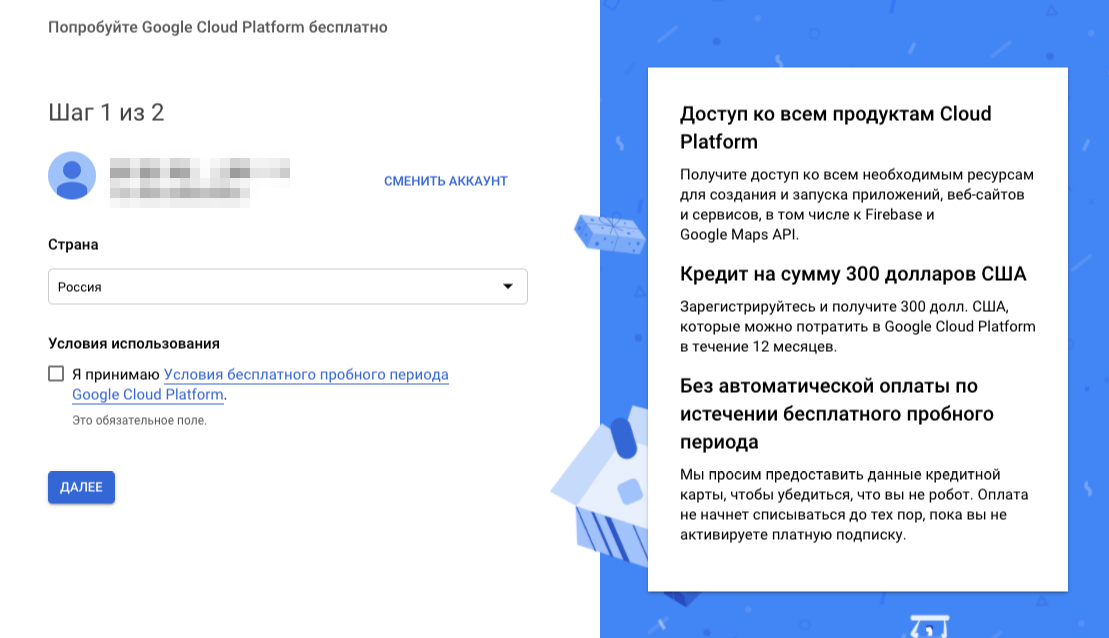
Перейдите на страницу Google Maps Platform и нажмите кнопку «Get started». Вы автоматически будете перенаправлены на создание аккаунта в Google Cloud Platform. Выберите свою страну и примите условия использования Google.
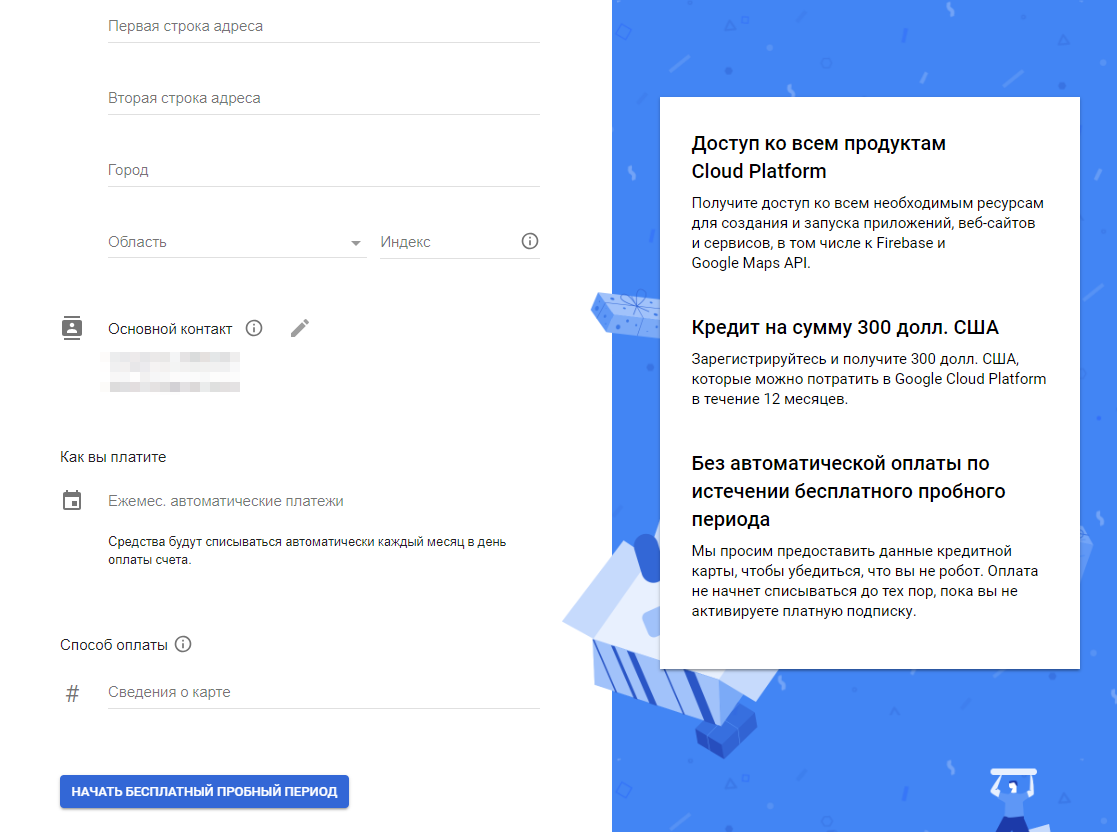
На следующем шаге заполните данные об адресе плательщика и данные банковской карты. Эта информация необходима Google для верификации вашего аккаунта. Для проверки карты Google спишет с нее 1$, списанная сумма вернется обратно на вашу карту в течение часа.
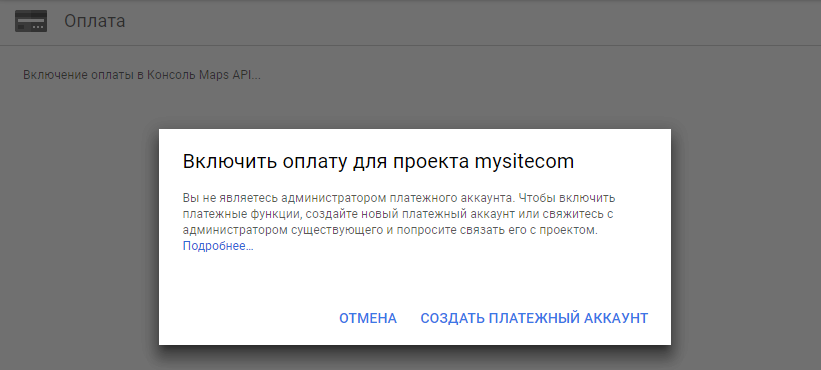
После этого вы будете перенаправлены в личный кабинет Google Cloud. Нажмите кнопку «Создать платежный аккаунт».
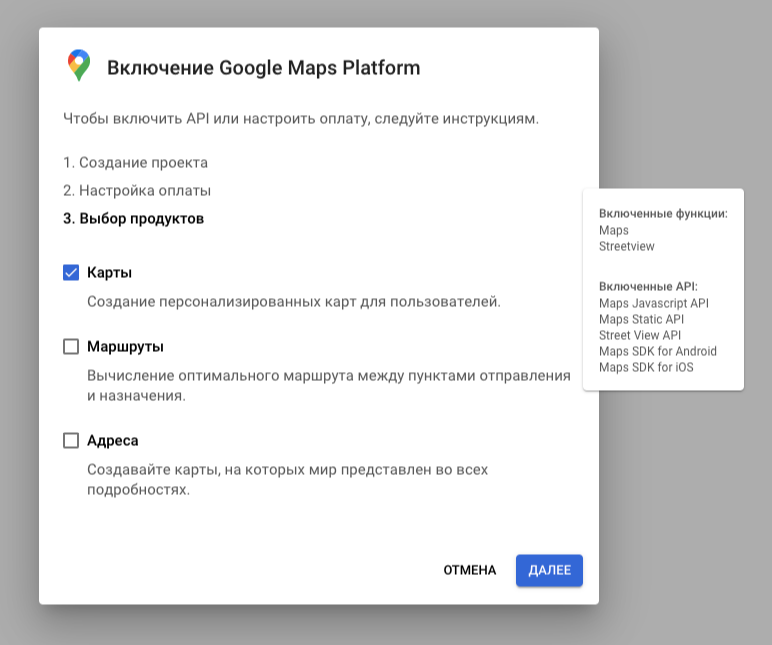
Во всплывающем окне выберите продукт «Карты» и нажмите «Далее». Подтвердите включение API.
Скопируйте ключ, который выдаст вам система и закройте окно.
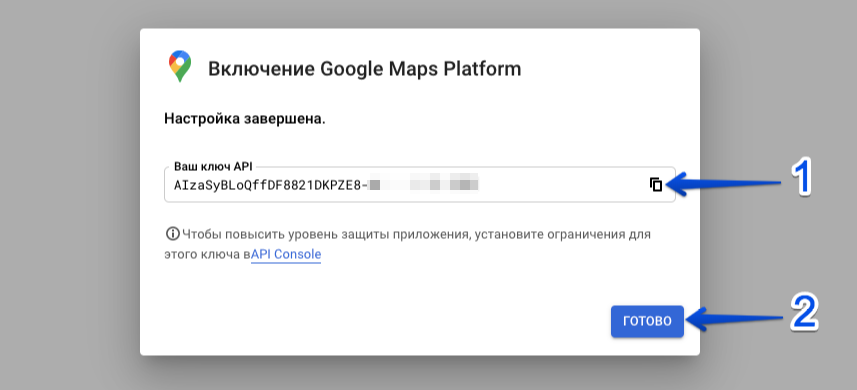
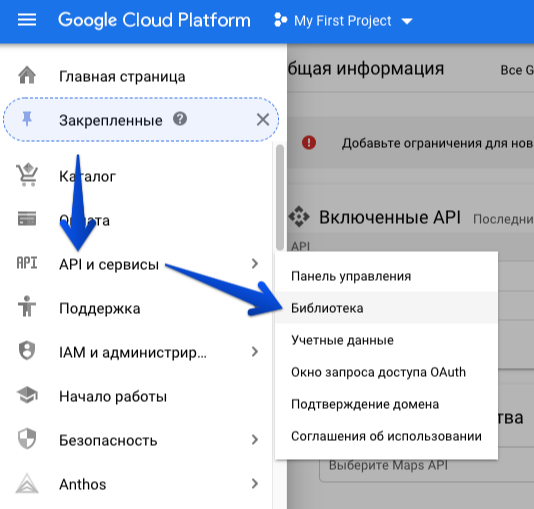
Перейдите в меню в раздел «API и сервисы» — «Библиотека».
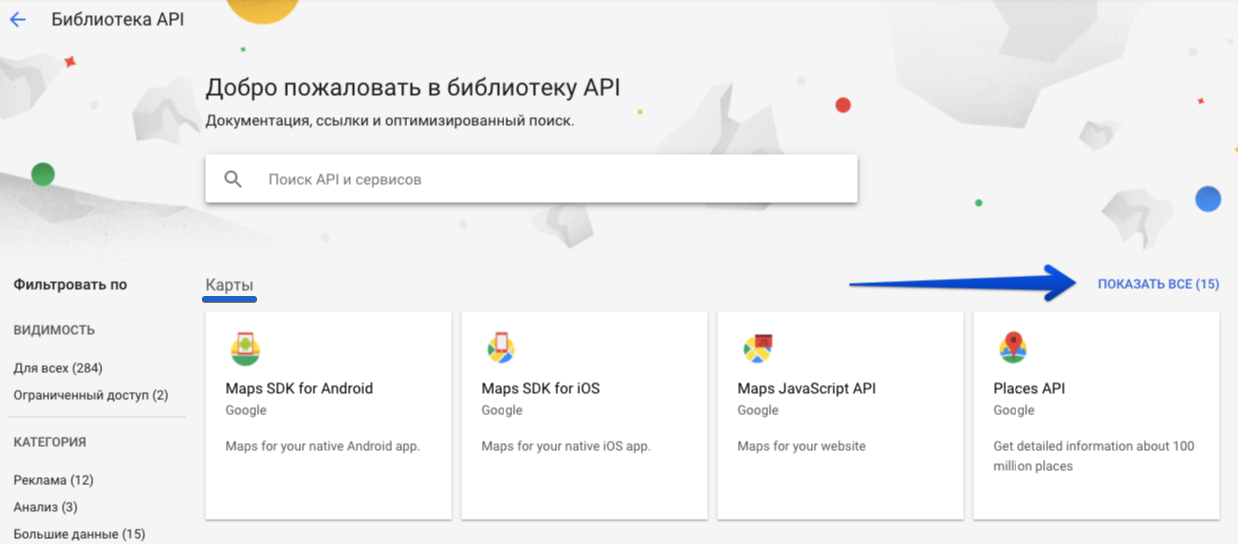
В разделе «Карты» нажмите на «Показать все».
Выберите «Geocoding API».
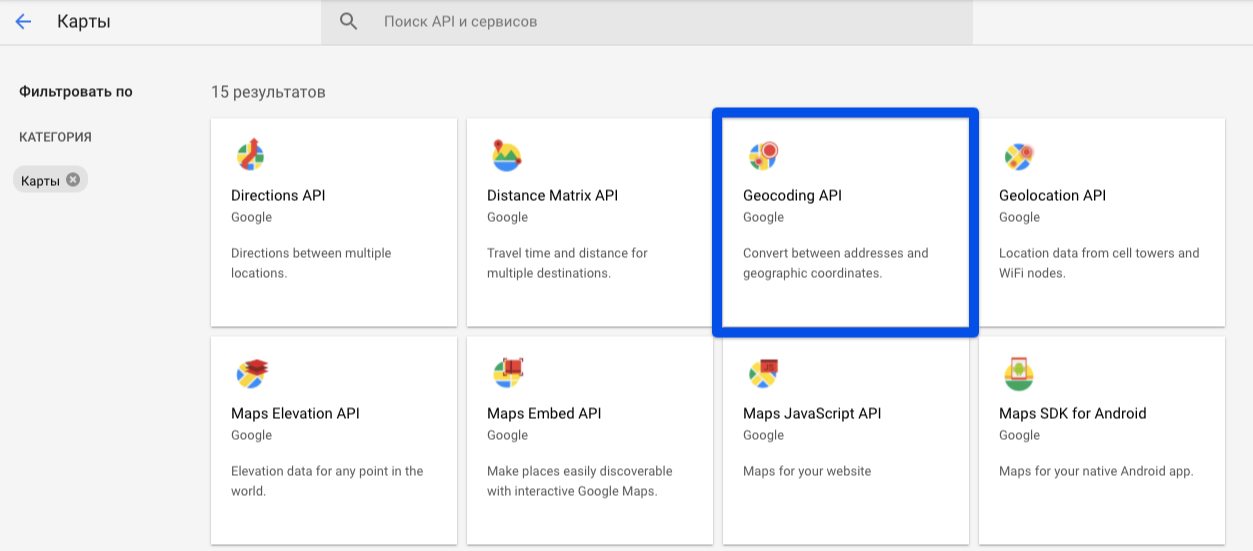
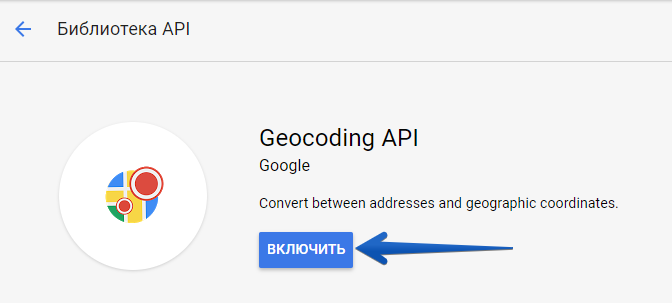
Вернитесь в раздел «Карты» и убедитесь, что «Maps JavaScript API» также включен.
Теперь вернитесь в конструктор в настройки виджета «Карты» вставьте API ключ, который вы копировали ранее.
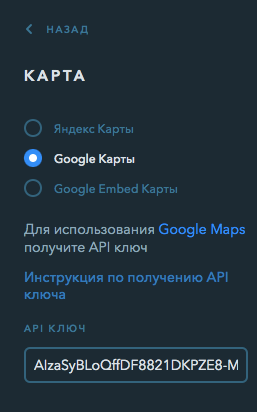
Совет:
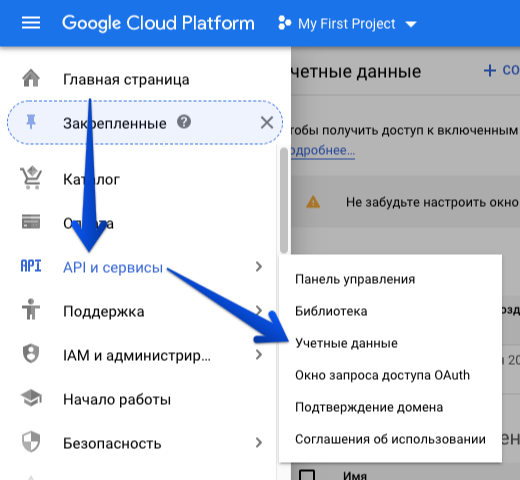
Взять API ключ можно также в разделе «API и сервисы» — «Учетные данные»
Примечание:
На ваш счет в Google Cloud Platform будет зачислен кредит 300$, которые можно тратить в течение 12 месяцев. После превышения этой суммы или срока пользования бесплатный пробный период заканчивается, и Google потребует активировать платную подписку.
Для вас эти 300$ являются бесплатной возможностью использовать карты Google в течение года.
Деньги со счета будут тратиться на загрузку карт на вашем сайте. Google ввел специальные тарифы и лимиты: если вы не превышаете лимит в 100 000 загрузок в месяц (1 открытие страницы с картой — 1 загрузка), то для вас стоимость 1000 загрузок — 7$.
Ознакомиться с тарифами Google вы можете в разделе с документацией.
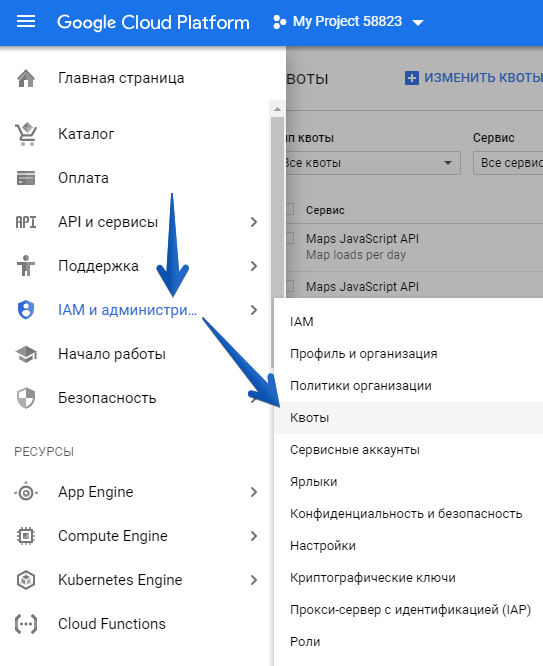
Управлять лимитами вы можете в разделе «IAM и администрирование» — «Квоты».
Попробуйте прямо сейчас!
Использование ключей API
Оптимизируйте свои подборки Сохраняйте и классифицируйте контент в соответствии со своими настройками.
Продукты платформы Google Карт защищены от несанкционированного использования, поскольку принимают только те вызовы API, которые содержат надлежащие учетные данные для аутентификации. Эти учетные данные предоставляются в виде ключа API – уникальной строки из букв и цифр, которая связывает платежный аккаунт Google с проектом и с определенным API или SDK.
В этом руководстве показано, как создать и использовать ключ API платформы Google Карт, а также ограничить его использование.
Подготовка
Чтобы начать работу, вам потребуется создать проект с платежным счетом и включенным Maps JavaScript API. Инструкции вы можете найти в статье Настройки в Google Cloud Console.
Как создать ключи API
Ключ API – это уникальный идентификатор, который используется для аутентификации запросов, связанных с вашим проектом. Он нужен для учета использования API и оплаты. С вашим проектом должен быть связан хотя бы один ключ API.
Чтобы создать его, выполните следующие действия:
Cloud Console
- Откройте страницу Google Maps Platform > Credentials (Платформа Google Карт > Учетные данные). Перейти на страницу Credentials (Учетные данные)
- На странице Учетные данные нажмите Создать учетные данные > Ключ API.
Появится диалоговое окно с созданным ключом API. - Нажмите Close (Закрыть).
Новый ключ API можно будет найти в разделе Ключи API на странице Учетные данные.
Не забудьте настроить ограничения для ключа API, прежде чем использовать его в рабочей среде.
Cloud SDK
gcloud alpha services api-keys create \ --project "PROJECT" \ --display-name "DISPLAY_NAME"
Прочитайте статьи о Google Cloud SDK, установке Cloud SDK и следующих командах:
Как ограничить использование ключей API
Мы настоятельно рекомендуем ограничивать использование ключей только теми API, которые необходимы для работы вашего приложения. Это защитит ваше приложение от нежелательных запросов. Подробную информацию вы найдете в Рекомендациях по обеспечению безопасности доступа к API.
Новые ограничения, которые вы задаете в Cloud Console, переопределяют условия в разделе API restrictions (Допустимые API). Поэтому мы советуем придерживаться рекомендаций и создавать отдельные ключи API для каждого приложения и каждой платформы, на которой это приложение будет доступно.
Чтобы задать ограничение для ключа API, выполните следующие действия:
Cloud Console
- Откройте страницу Google Maps Platform > Credentials (Платформа Google Карт > Учетные данные). Перейти на страницу Credentials (Учетные данные)
- Выберите нужный ключ API. Откроется страница со свойствами ключа API.
- В разделе Key restrictions (Ограничения для ключа) установите следующие ограничения:
- Ограничения для приложений:
- Чтобы принимать запросы от сайтов, входящих в составленный вами список, выберите HTTP referrers (web sites) (HTTP-источники перехода (веб-сайты)) в списке Application restrictions (Допустимый тип приложений).
- Укажите один или несколько сайтов – источников перехода. Можно использовать подстановочные знаки для авторизации всех субдоменов (например, если ввести значение *.google.com , то будут допускаться все сайты, у которых названия доменов оканчиваются на .google.com ). Укажите https:// и http:// в исходном виде. Для других типов протоколов URL источников перехода нужно использовать специальное представление. Например, file:///path/to/ нужно отформатировать как __file_url__//path/to/* . Включив источники перехода, обязательно отслеживайте использование, чтобы убедиться, что оно соответствует вашим ожиданиям. Поддерживаются следующие протоколы источников перехода: about://, app://, applewebdata://, asset://, chrome://, content://, file://, ftp://, ionic://, local://, ms-appx://, ms-appx-web://, ms-local-stream://, prism://, qrc://, res://, saphtmlp:// .
- Нажмите Restrict key (Применить ограничения для ключа).
- В раскрывающемся списке Select APIs (Выберите API) нажмите Maps JavaScript API. Если Maps JavaScript API нет в списке, его необходимо включить.
- Если в вашем проекте используется библиотека Places, выберите Places API. Также необходимо включить и выбрать API, указанные в этом списке, для всех других сервисов, которые нужны для работы JavaScript API (Directions Service, Distance Matrix Service, Elevation Service и/или Geocoding Service).
Cloud SDK
Список существующих ключей.
gcloud services api-keys list --project no">PROJECT"
Снятие ограничений с существующего ключа.
gcloud alpha services api-keys update "projects/PROJECT/keys/KEY_ID" \ --clear-restrictions
Настройка новых ограничений для существующего ключа.
gcloud alpha services api-keys update "projects/PROJECT/keys/KEY_ID" \ --api_target="maps-backend.googleapis.com" --allowed-referrers no">referer
Прочитайте статьи о Google Cloud SDK, установке Cloud SDK и следующих командах:
- gcloud alpha services api-keys update
- gcloud alpha services api-keys lookup
- gcloud services api-keys list
Как добавить ключ API в запрос
Каждый запрос к Maps JavaScript API должен содержать ключ API. Укажите свой ключ API вместо YOUR_API_KEY в следующем примере:
Отправить отзыв
Если не указано иное, контент на этой странице предоставляется по лицензии Creative Commons «С указанием авторства 4.0», а примеры кода – по лицензии Apache 2.0. Подробнее об этом написано в правилах сайта. Java – это зарегистрированный товарный знак корпорации Oracle и ее аффилированных лиц.
Последнее обновление: 2023-06-26 UTC.
Как получить апи для гугл карт

8 (800) 777-50-14
Как получить API-ключ для Google Maps
В 2019 году использование сервиса Google Maps без API ключа больше не поддерживается. Поэтому если у вас на текущем сайте ошибка: при загрузке Google Карт на этой странице возникла проблема и на карте отображается надпись For development purposes only — требуется получить Google Maps API Key.
Использование Google Maps API стало платным, но с некоторыми условиями, теперь Google выдаёт бесплатно 200$ каждый месяц на использование лимитов для карт, и если эту квоту не превышать, сервис будет бесплатным. Но несмотря на бесплатные лимиты, для всех услуг требуется подвязать платежный аккаунт в виде кредитной карты.
Шаги для получения Google Maps API Key
1. Чтобы получить Google Maps API Key необходимо иметь учетную запись Google. Создать учетную запись можно бесплатно, нажав здесь. Вероятней всего, у большинства уже есть учетная запись Google, так что переходим к следующему шагу.
2. Переходим на платформу по ссылке: https://cloud.google.com/maps-platform/ и нажимаем на кнопку «Get Started» . В появившемся диалоговом окне нужно выбрать «Maps» («Карты») и нажать кнопку «Continue» («Продолжить»).
3. Если ключ API создается впервые, то сначала необходимо создать проект. Вводим название проекта, соглашаемся с условиями, нажав на Yes и нажимаем кнопку «Next» в правом нижнем углу.
4. Далее подключаем систему оплаты за использование API, создав платежный аккаунт. Если Вы не хотите подключать основную карту, можете в своём банке создать виртуальную карту, на которую перевести средств эквивалентно 1$ и подключить её.
5. Выбираем страну, соглашаемся с условиями и нажимаем «Принять и продолжить»
6. Далее («Шаг 2 из 2») вводим свои данные в поля. Ниже указаны данные для примера.
Вводим данные кредитной карты: номер, дата окончания действия, cvv, контактное лицо, телефон.
Далее нажимаем «Начать бесплатный пробный период» Гугл при этом проверит карточку: снимет с неё 1$ и вернет его обратно через некоторое время. Когда подключен платежный аккаунт, то на него ежемесячно начисляются лимиты бесплатного использование карт.
Далее Вы получите API ключ, который необходимо скопировать и сохранить себе для дальнейшего использования.
При привышении бесплатных ежемесячных лимитов, google предложит перейти на платный тарифный план https://developers.google.com/maps/documentation/javascript/usage-and-billing
Если проект связан с использованием больших лимитов — возможно стоит присмотреться к использованию альтернативных сервисов: OpenStreetMap, MapBox, 2GIS или других.
Как получить API-ключ для Google Maps
В 2019 году использование сервиса Google Maps без API ключа больше не поддерживается. Поэтому если у вас на текущем сайте ошибка: при загрузке Google Карт на этой странице возникла проблема и на карте отображается надпись For development purposes only — требуется получить Google Maps API Key.
Использование Google Maps API стало платным, но с некоторыми условиями, теперь Google выдаёт бесплатно 200$ каждый месяц на использование лимитов для карт, и если эту квоту не превышать, сервис будет бесплатным. Но несмотря на бесплатные лимиты, для всех услуг требуется подвязать платежный аккаунт в виде кредитной карты.
Шаги для получения Google Maps API Key
1. Чтобы получить Google Maps API Key необходимо иметь учетную запись Google. Создать учетную запись можно бесплатно, нажав здесь. Вероятней всего, у большинства уже есть учетная запись Google, так что переходим к следующему шагу.
2. Переходим на платформу по ссылке: https://cloud.google.com/maps-platform/ и нажимаем на кнопку «Get Started» . В появившемся диалоговом окне нужно выбрать «Maps» («Карты») и нажать кнопку «Continue» («Продолжить»).

3. Если ключ API создается впервые, то сначала необходимо создать проект. Вводим название проекта, соглашаемся с условиями, нажав на Yes и нажимаем кнопку «Next» в правом нижнем углу.

4. Далее подключаем систему оплаты за использование API, создав платежный аккаунт. Если Вы не хотите подключать основную карту, можете в своём банке создать виртуальную карту, на которую перевести средств эквивалентно 1$ и подключить её.
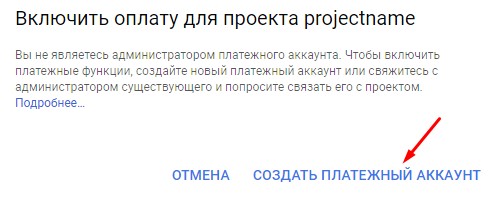
5. Выбираем страну, соглашаемся с условиями и нажимаем «Принять и продолжить»

6. Далее («Шаг 2 из 2») вводим свои данные в поля. Ниже указаны данные для примера.

Вводим данные кредитной карты: номер, дата окончания действия, cvv, контактное лицо, телефон.
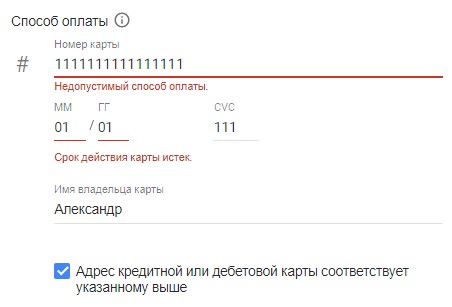
Далее нажимаем «Начать бесплатный пробный период» Гугл при этом проверит карточку: снимет с неё 1$ и вернет его обратно через некоторое время. Когда подключен платежный аккаунт, то на него ежемесячно начисляются лимиты бесплатного использование карт.
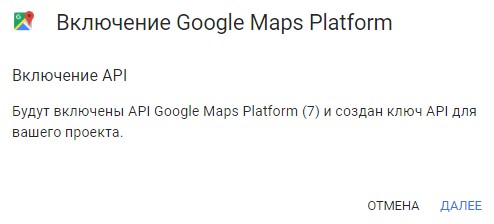
Далее Вы получите API ключ, который необходимо скопировать и сохранить себе для дальнейшего использования.

7. Теперь необходимо для вашего API ключа включить ограничения, чтобы ваш ключ попав в руки к третьим лицам, был недействительным. Переходим в раздел ЗАЩИТИТЬ УЧЕТНЫЕ ДАННЫЕ.
Во вкладке допустимый тип приложений выбираем HTTP-источники перехода, и вставляем ваш сайт в необходимом формате, обязательно учитывайте доступен ли ваш сайт по HTTP или HTTPS и WWW поддомену, при необходимости добавьте все варианты доменов и поддоменов. Для примера добавляем сайт в виде: https://vashdomain.com/*
Если поле оставить пустым — API-ключ будет доступен для использования с любым сайтом.

Переключаемся на соседнюю вкладку допустимые API и выбираем Maps JavaScript API.

Готово! Надеемся, что эта информация помогла вам легко получить Google Maps API Key. Далее данный API ключ необходимо передать разработчикам, использовать в коде или CMS-системе в соответствующем модуле.
При превышении бесплатных ежемесячных лимитов, google предложит перейти на платный тарифный план https://developers.google.com/maps/documentation/javascript/usage-and-billing
Если проект связан с использованием больших лимитов — возможно стоит присмотреться к использованию альтернативных сервисов: OpenStreetMap, MapBox, 2GIS или других.