Как пользоваться Яндекс браузером?
Для начала рассмотрим поисковую строку (или умную строку).
Почему умная? Потому, что она сама определяет то, что от нее хотят и сразу предлагает варианты. Можно вводить как адрес нужной страницы, так и то, что необходимо найти. Умная строка сразу предлагает места для поиска и возможные варианты
поиска.

Строка со значком обозначает, что эта страница уже посещалась. А значок показывает, что эта страница уже есть в закладках.
В нижней части выпадающей панели предлагаемых вариантов поиска можно выбрать основные поисковые системы, через которые будет происходить поиск.

Можно выбрать Yandex, Google или Mail поисковики, либо поиск в Википедии, если необходимо определение, описание и справочная литература.
При выделение электронного адреса странице в адресной строке появляются дополнительные кнопки:
Копировать — электронный адрес сохраняется в буфер обмена (то есть в память компьютера для последующей вставки).
Поделиться — электронный адрес становится статусом в предложенных соц. сетях — ВКонтакте, Facebook, Одноклассники или Twitter.

При посещениях интернет магазинов появляются кнопки быстрого поиска — оплата, доставка, корзина.

Табло или панель быстрого доступа
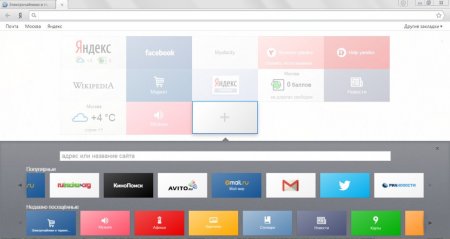
Табло — панель с виджетами (мини-эскизами) частопосещаемых страниц, чтобы к нему перейти, достаточно нажать на значок «+» справа от вкладок.

С помощью кнопки добавить, можно увеличить количество виджетов до 20, достаточно лишь вводить адреса сайтов.

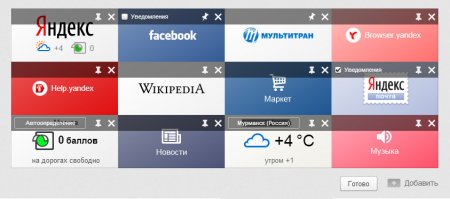
Удаление ненужных виджетов происходит с помощью кнопки настройка.

Кнопка «загрузки» показывает историю загрузок, кнопка «недавно закрытые» показывает историю посещения сайтов.Чтобы добавить сайт в закладки, достаточно нажать на звездочку в правой части поисковой строки. В появившемся окне выбирается название закладки в поле «Имя», а в поле «Папка» — указывается место для хранения закладок и когда все выбрано нажимаем «Готово».

С помощью кнопки «Дополнения» можно добавить несколько полезных виждетов:
— Комфортный просмотр видео — затемняет всю страницу, кроме видеоплеера;
— Турбо — режим экономии трафика, возможные режимы: авто, включен и выключен;
— Сохранение информации в профиле Evernote — необходима регистрация;
— Менеджер сохранения паролей и заполение форм — необходима регистрация на lastpass;
— Синхронизация яндекс браузеров на разных компьютерах — пароли, данные, закладки и т.п.
— Отложенный просмотр — статьи и видеофайлы сохраняются компьютере, планшете или телефоне, для последующего просмотра без необходимости подключения к интернету;
— Подсказка самой низкой цены Поиск самых дешевых товаров — показывает магазины с более низкими ценами;
— Репутация сайтов — при поиске появляется индикатор безопасности сайтов — красный, желтый, зеленый;
— Без рекламы — блокирует всплывающие окна, мигающую рекламу и т.п.
— Блокировка флеш-баннеров и видео — может мешать включению всей музыки и видео;
Как скачать и установить Яндекс браузер?
Открываем официальную страницу Яндекс-браузера — browser.yandex.ru. Чтобы скачать программу, достаточно просто нажать кнопку «скачать». Автоматически предлагается версия для Вашей операционной системы, но можно выбрать и другую, нажав строку «Версия для Windows» или «Версия для Mac». Ниже есть возможность выбрать необходимый браузер — для компьютера, планшета или смартфона. Так же можно просмотреть дополнительную информацию, кликнув по графе «подробнее о программе».

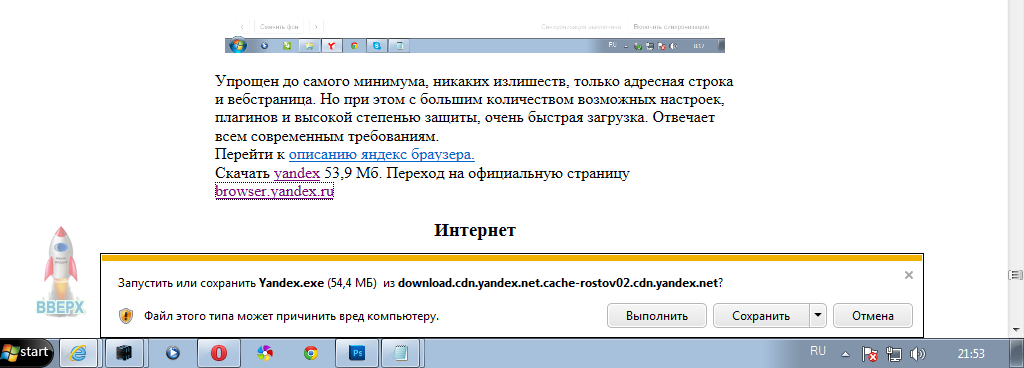
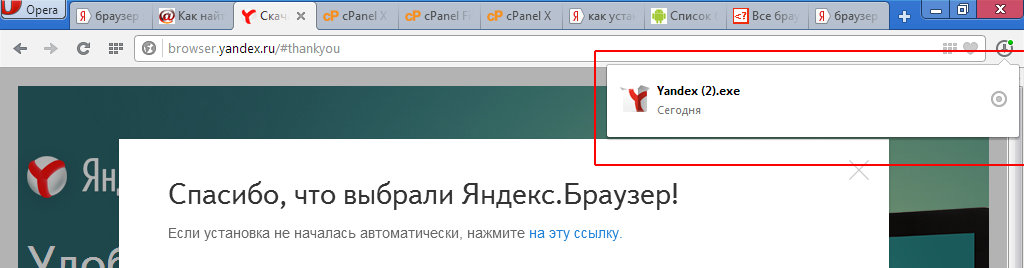
После скачивания, в Вашем текущем браузере появляется оповещение — запустить программу или сохранить. В разных браузерах отображается по разному — например в Internet Explorer внизу
в Опере в верхнем правом углу
в google chrome снизу слева

Если не можете найти, где скачанный файл, можно воспользоваться горячими клавишами, нажимаем Ctrl+J, то есть обе клавиши должны быть нажаты. Либо открыть диск С, в нем найти «пользователи» или «user», далее свое имя, ну или имя от которого Вы работаете за компьютером. После этого открываем папку «downloads» или «загрузки» и в ней ищем необходимый файл

Двойным щелчком запускаем программу, ну или щелкаем правой кнопкой и выбираем «открыть». Появляется окно инсталлятора, то есть автоматического установщика программы. Выбираем запустить.

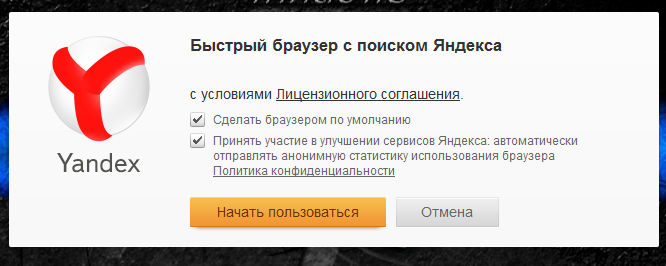
Далее предлагается установить Яндекс — браузером по умолчанию, то есть любая скачанная страница будет открываться именно яндексом, и предлагается отправлять анонимную статистику — то есть это не Вы будете писать отчеты, где Вы были, куда заходили, а программа сама будет собирать необходимую информацию и отправлять на сервер. Если снять галочки, то в принципе ничего не изменится, в любом случае при последующем открытии браузера, опять будут те же предложения. Если кликнуть по словам «лицензионное соглашение», то можно почитать условия предоставления услуг на пользование браузером. Нажимаем кнопку «начать пользоваться».
Далее начинается установка, и загрузчик спрашивает, не желаете ли Вы импортировать закладки из Вашего основного браузера, которым Вы уже пользуетесь, то есть все Ваши закладки на интересные страницы скопируются на браузер Яндекс. Если Вам это не требуется, то нажимаем «пропустить», а если хотите перенести закладки, то нажимаем «закрыть и импортировать». В случае импорта, закроется Ваш браузер, с которого копируются закладки, после копирования браузер можно открывать (занимает 5-10 секунд).

После окончания процедуры, браузер обычно открывается автоматически, можно начинать им пользоваться. На рабочем столе, после установки, появится ярлык запуска программы, так же запуск программы можно будет осуществить из меню кнопки «Пуск», найдя там папку «Yandex», а в ней ярлык запуска «yandex».
Россиянам советуют пользоваться Яндекс.Браузером
Минцифры РФ объяснила, чем «Яндекс.Браузер» поможет россиянам в условиях атак на интернет-сайты.
Как сообщает ТАСС, обратить внимание на «Яндекс. Браузер» рекомендуется, чтобы не потерять доступ ко всем сайтам и онлайн-сервисам, в том числе к порталу Госуслуг.
«Чтобы иметь доступ ко всем сайтам и нужным онлайн-сервисам, в том числе к «Госуслугам», рекомендуем установить браузеры, которые поддерживают российский сертификат. Сейчас такая функциональность есть, например, у «Яндекс.Браузера» или «Атома», — говорится в рассылках на портале Госуслуг.
Ранее Ксения Собчак высказала опасения по поводу будущего российского интернета.
Журналистка пообщалась с друзьями-айтишниками и объяснила, что существует угроза, что в РФ станет медленно работать интернет, потому что быстрый магистральный отключается.
Автор законопроекта об автономном Рунете, замглавы комитета по безопасности Андрей Луговой отметил, что США не хотят лишать РФ интернета, так как заинтересованы в работе «информационного оружия».
Как пользоваться Яндекс браузером

- 26.11.13
- 3
Бесплатные программы » Статьи » Обзоры программ » Как пользоваться Яндекс браузером
В основу представленного широкой общественности в 2012 году Яндекс.Браузера лег открытый код браузера Chromium. До этого на его основе был написан известный Google Chrome. Разработчики из Яндекс стремились создать простую и быструю программу для Интернет-серфинга, и им это удалось. Яндекс Браузер отличается лаконичным интерфейсом, высокой скоростью загрузки страниц, встроенной защитой от «Лаборатории Касперского» и мгновенным доступом к популярным сервисам Яндекса.
Программа работает на компьютерах с Windows и Mac OS, а также на мобильных устройствах. Пользователь скачивает подходящую версию, принимает условия обслуживания и может выбрать опцию установки браузера в качестве основной программы для работы в сети. Яндекс.Браузер также сообщает, что бережно перенесет настройки текущего браузера, чтобы важные закладки, страницы из истории поиска и другие параметры не были утеряны. Внизу, открывшегося после установки окна, содержится быстрая ссылка на страницу, где детально описаны действия с программой.
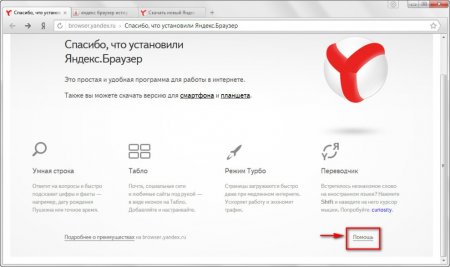
Наверху расположены панель вкладок и кнопка доступа к настройкам браузера, а под ними – визуально привлекательная адресная строка. Она подсвечивается желтым цветом, когда пользователь открывает вкладку. Чтобы создать вкладку, достаточно нажать на знак плюса в панели сверху.

Когда пользователь устанавливает курсор в адресную строку или открывает новую страницу, перед ним появляется специальное табло. Здесь в виде разноцветных плиток представлены часто посещаемые интернет-страницы. Можно добавить любой сайт или полезные виджеты Яндекса: быструю ссылку на почтовый ящик, информацию о погоде или пробках. В них можно задать любой город или позволить браузеру автоматически определять ваше местоположение.
«Плитки» можно перетаскивать с помощью мыши. Любой виджет легко закрепить или открепить, кликнув на изображение кнопки в его верхнем правом углу. Закрепленный виджет всегда будет виден в табло независимо от того, как часто пользователь заходит на этот сайт.
Пользователь может сменить фон, выбрав понравившееся изображение или загрузив собственную картинку.

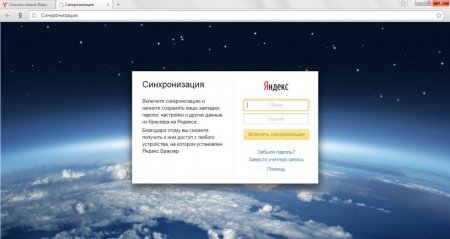
В правом нижнем углу расположена кнопка «Включить синхронизацию». Она позволяет создать индивидуальный профиль. В этом случае все личные настройки браузера хранятся на защищенных серверах Яндекса и доступны с любого устройства после ввода логина. На нашем сайте вы можете Скачать Яндекс Браузер бесплатно.
Скачать Яндекс Браузер
Похожие программы

Как пользоваться браузером Opera

ТОП Браузеры для Windows

Установка и регистрация антивируса Avast Free

Как пользоваться Daemon Tools
Обзоры программ

Антивирусные программы

Бесплатный Друг Вокруг теперь и для компьютера
Обзоры программ
Комментарии
Уважаемые посетители! Пожалуйста, оставляйте свои отзывы или комментарии к программе «Как пользоваться Яндекс браузером». Они могут помочь другим пользователям.
Популярные программы

Steam
Развлечения

Wireshark

Dropbox

Telegram
Мессенджеры

Viber
Мессенджеры

Blender

Chromium

AMD Radeon Software Crimson Edition

TeamViewer
Инструменты
LibreOffice

Adobe Reader