Блокировка номеров телефона, контактов и адресов электронной почты на iPhone или iPad
На устройстве можно блокировать номера телефона, контакты и адреса электронной почты. Кроме того, поддерживаются такие функции, как фильтрация сообщений iMessage от неизвестных отправителей и возможность пожаловаться на нежелательные сообщения iMessage.
Блокировка номера телефона, контакта или адреса электронной почты
Существует несколько способов блокировать номера телефона, контакты и адреса электронной почты.
Телефон
В приложении «Телефон» перейдите в раздел «Недавние» и нажмите кнопку «Информация» рядом с номером телефона или контактом, который необходимо заблокировать. Прокрутите вниз и нажмите «Заблокировать абонента».
FaceTime
В приложении FaceTime нажмите кнопку «Информация» рядом с номером телефона, контактом или адресом электронной почты, который необходимо заблокировать. Прокрутите вниз и нажмите «Заблокировать абонента».

Сообщения
В программе «Сообщения» откройте разговор, нажмите контакт в верхней части разговора. Нажмите кнопку «Информация» , прокрутите вниз и нажмите «Заблокировать абонента».
Почта
В приложении «Почта» откройте сообщение электронной почты с контактом, который вы хотите заблокировать, и нажмите контакт вверху. Нажмите «Заблокировать контакт».
- Добавьте номер или адрес электронной почты, который вы хотите заблокировать, в список ваших контактов.
- Для номеров телефона перейдите в раздел «Настройки» > «Телефон» > «Заблокированные контакты» > «Добавить новый». Для адресов электронной почты перейдите в раздел «Настройки» > «Почта» > «Заблокированные» > «Добавить новый».
- Выберите контакт, который вы хотите заблокировать.
После блокировки номера телефона или контакта заблокированный абонент по-прежнему сможет оставлять сообщения на автоответчике, однако вы не будете получать уведомления об этом. Отправляемые и получаемые сообщения не будут доставляться. Контакт также не будет получать уведомлений о том, что его вызов или сообщение заблокированы. Если заблокировать адрес электронной почты в приложении «Почта», он переместится в корзину. Блокировка адресов электронной почты работает на всех устройствах Apple.

Управление заблокированными номерами телефона, контактами и адресами электронной почты
Чтобы просмотреть номера телефонов, контакты и адреса электронной почты, заблокированные в приложениях «Телефон», FaceTime, «Сообщения» или «Почта», выполните следующие действия.
Телефон
Перейдите в меню «Настройки» > «Телефон» и нажмите «Заблокированные контакты», чтобы просмотреть список.
FaceTime
Перейдите в меню «Настройки» > FaceTime. В разделе «Вызовы» выберите вариант «Заблокированные контакты».
Сообщения
Перейдите в меню «Настройки» > «Сообщения». В разделе SMS/MMS выберите вариант «Заблокированные контакты».
Почта
Перейдите в меню «Настройки» > «Почта». В разделе «Обработка тем» выберите вариант «Заблокированные».
Фильтрация сообщений от неизвестных отправителей
Можно отфильтровывать сообщения от людей, которых нет в вашем списке контактов.
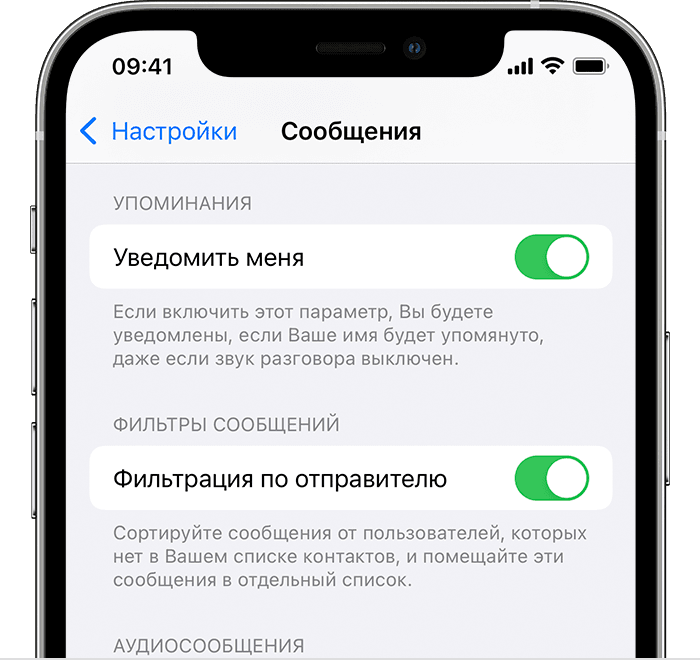
Чтобы фильтровать сообщения, перейдите в меню «Настройки» > «Сообщения» и включите функцию «Фильтрация по отправителю».


На странице «Сообщения» нажмите «Фильтры», затем «Неизвестные отправители». Вы не будете получать уведомления об этих сообщениях.
Информирование о нежелательных сообщениях в приложении «Сообщения»
В приложении «Сообщения» можно отмечать сообщения iMessage как нежелательные. При получении сообщения iMessage от абонента, которого нет в вашем списке контактов, вы увидите ссылку «Сообщить о спаме».
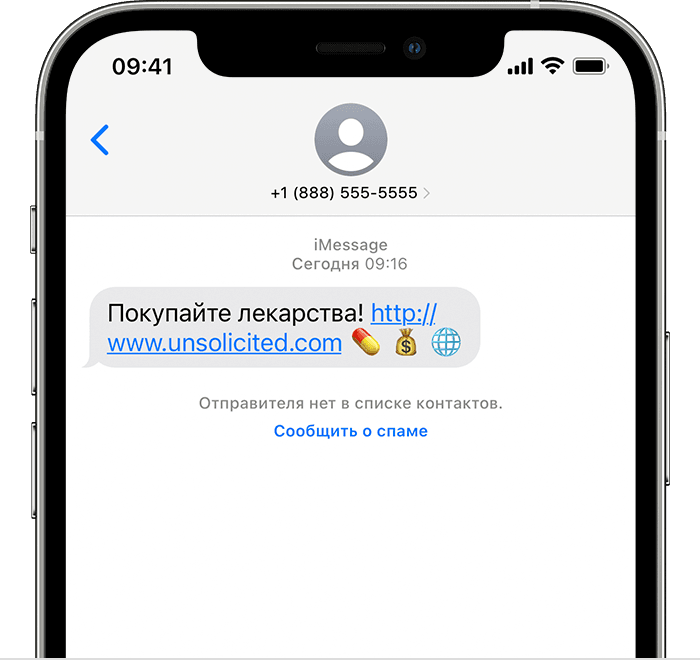
Нажмите ее, а затем — «Удалить и сообщить о спаме». Приложение «Сообщения» перенаправит компании Apple данные отправителя и его сообщение, а также удалит это сообщение.
Сообщение о спаме не блокирует последующие сообщения от этого отправителя. Если вы не хотите получать такие сообщения, необходимо заблокировать контакт.
Чтобы сообщить о нежелательных сообщениях SMS и MMS, обратитесь к оператору связи.
Как посмотреть заблокированные SMS-сообщения на телефоне?
Как посмотреть и прочитать на смартфоне заблокированные SMS-сообщения? Простые инструкции по просмотру SMS из черного списка.
Если на телефоне заблокировать номер другого абонента, SMS-сообщения от него все еще можно просмотреть. Да, SMS-сообщения от номеров из черного списка тоже становятся заблокированными — они не отображаются в приложении «Сообщения», а искать их нужно в настройках. На разных брендах названия опций, с помощью которых можно посмотреть заблокированные SMS, могут немного отличаться.
Где находятся заблокированные SMS-сообщения на смартфонах?
На большинстве брендов смартфонов, на которых установлена ОС Android, инструкция будет схожей. В первую очередь нужно войти в предустановленную программу, через которую можно просматривать и отправлять SMS — чаще всего она называется «Сообщения». В ней необходимо выбрать пункт «Опции» или нажать на несколько точек в углу экрана.
В открывшемся контекстном меню понадобится найти и выбрать один из вариантов: «Спам», «Блокировка и фильтры» или «Заблокированные сообщения». Название нужного раздела может отличаться, поэтому, если найти один из перечисленных пунктов не удалось, то необходимо искать похожий по смыслу.
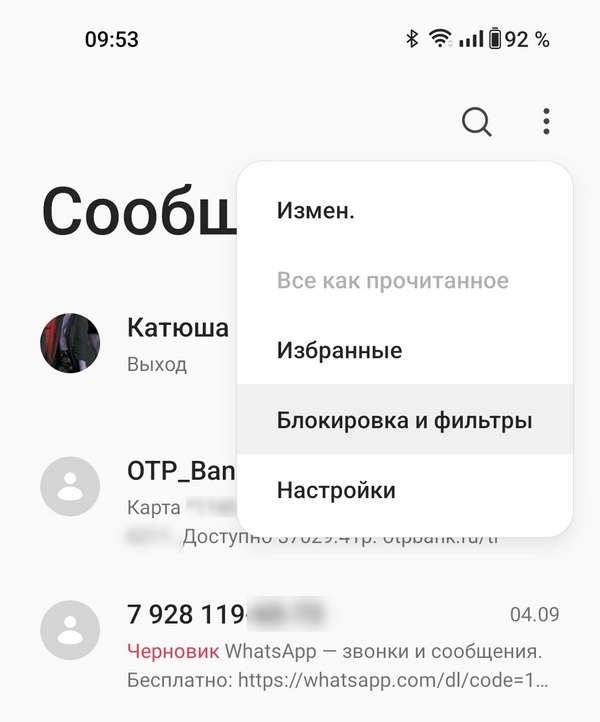
После нажатия на этот пункт смартфон отобразит список всех SMS, которые были присланы абонентами из черного списка на мобильном устройстве.
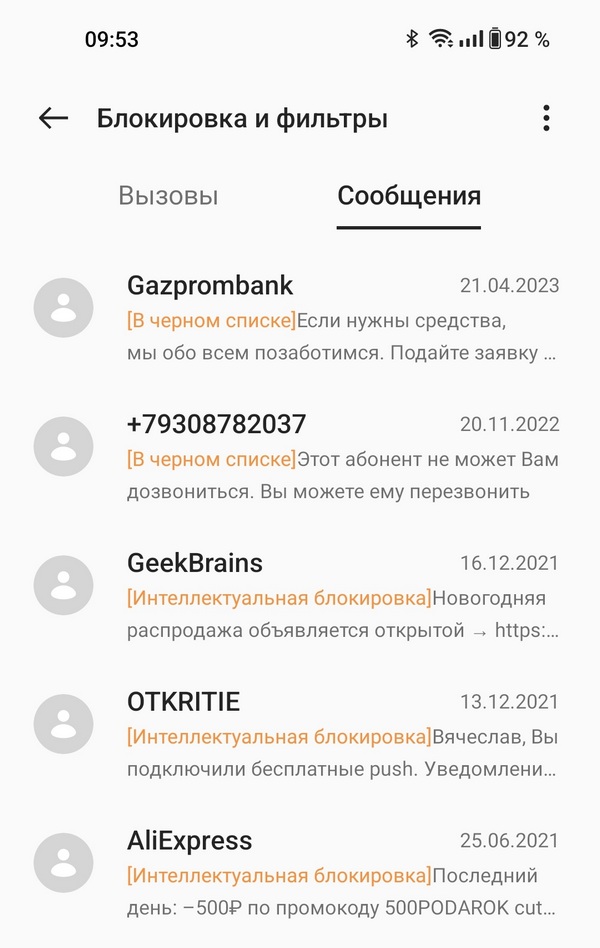
Как посмотреть заблокированные SMS-сообщения на Samsung?
На смартфонах производства Samsung нужно выполнить следующие шаги, чтобы найти меню с сообщениями абонентов из черного списка:
- Открыть предустановленное приложение «Сообщения».
- Найти значок с изображением трех точек и нажать на него (он может располагаться сбоку или по центру экрана).
- Выбрать пункт «Настройки».
- Нажать на строку «Блокировка номеров и сообщений».
- Выбрать раздел «Заблокированные сообщения».
Ниже появится список SMS-сообщений от всех заблокированных абонентов на смартфоне.
Как найти заблокированные SMS-сообщения на смартфонах Xiaomi?
Если у пользователя мобильное устройство производства Xiaomi, то чаще всего на нем предварительно необходимо активировать показ заблокированных SMS-сообщений. Для этого абоненту нужно:
- Снова перейти в программу «Сообщения».
- Нажать на значок настроек в углу экрана.
- В разделе «Отображение» активировать ползунок напротив строки «Заблокированные SMS» — после этого сообщения от абонентов из черного списка будут отображаться наравне с другими SMS в приложении «Сообщения».
После активации этого пункта пользователю понадобится вернуться в приложение и пролистать список полученных SMS-сообщений. Теперь в нем будет доступна строка «Заблокированные SMS». Если нажать на нее, то пользователь перейдет к сообщениям, которые были отправлены заблокированными абонентами.
Где найти список заблокированных SMS на смартфонах Huawei и Honor?
Просмотреть заблокированные сообщения на устройствах этих брендов можно двумя способами — через приложение «Сообщения» или предустановленную программу «Диспетчер телефона». В обоих случаях в приложениях понадобится найти пункт «Заблокировано» или «Черный список». После этого остается выбрать раздел «Сообщения», где и будут показаны все заблокированные SMS.
Рекомендуем почитать:
- Как посмотреть заблокированные номера на смартфоне?
- Как заблокировать SIM-карту — разные способы
- Запрет на звонки от незнакомых номеров — как это сделать?
- Телефон пропускает вызовы — не отображаются пропущенные вызовы
- Как создать электронную почту на телефоне?
Как посмотреть смс от заблокированного номера
Подскажите пожалуйста как можно посмотреть смс от заблокированных абонентов на iphone 5s?
Я так понимаю если смс отправлено, то оно куда то должно дойти.. .
Дополнен 9 лет назад
куда уходят это понятно)))
как прочитать?если ты заблокировал абонента
Дополнен 9 лет назад
Кто-нибудь может помочь?Как прочитать СМС от заблокированных абонентов.
Дополнен 9 лет назад
На самом деле всякое бывает, вот к примеру ты заблокировал абонента а он тебе смс отсылал,потом тебе все таки эти смс необходимо прочитать,ты его разблокировал но смс так и не приходят,вот я и надеюсь что кто может подсказать как можно их проитать,где они хранятся.
Лучший ответ
Блокировка абонента означает, что телефон не принимает СМС и оно висит в калцентре от суток до тройки дней, а за тем удаляется. Если разблокировать абонента, пока СМС еще в калцентре, оно откроется, иначе ни как. Калцентр — имеется в виду на железе оператора сотовой связи, а не в телефоне. То же касается и звонков — если абонент заблокирован, телефон уведомляет об этом калцентр и тот не передает звонки телефону, а не просто телефон игнорит звонки))
Как посмотреть смс от заблокированного номера
Заблокированные звонки и СМС
Чтобы открыть список заблокированных звонков и СМС-сообщений
1. На главном экране Dr.Web выберите Фильтр звонков и СМС .
2. Нажмите Меню и выберите Заблокированные звонки или Заблокированные СМС .
Если есть заблокированные звонки или СМС-сообщения, информация об этом появится на панели состояния . Чтобы посмотреть информацию о заблокированном звонке или сообщении, на панели состояния нажмите Подробнее .
Для каждого заблокированного звонка или СМС-сообщения доступна следующая информация:
• Дата и время поступления звонка или сообщения.
• Номер и имя звонившего или отправившего сообщение.
Действия над заблокированными звонками и СМС
1. Нажмите на номер в списке заблокированных звонков или сообщений.
2. Нажмите Позвонить .
Чтобы отправить СМС-сообщение
1. Нажмите на номер в списке заблокированных звонков или сообщений.
2. Нажмите Отправить СМС .
Чтобы удалить звонок или СМС-сообщение
• Смахните его влево.
Чтобы удалить все звонки или СМС-сообщения
1. Нажмите Меню в правом верхнем углу экрана.
2. Нажмите Очистить список .