Как в Word Online перевернуть текст вверх ногами
При работе с таблицами в Word Online приходится в узких графах указывать много данных. Чтобы их можно было свободно прочитать, следует изменить для введенной информации расположение. Из этой статьи вы узнаете, как перевернуть в Ворд Онлайн текст вверх ногами.

Для чего использовать опцию форматирования текста
Таблицы в Word Online позволяют пользователям организовывать, систематизировать данные. Часто приходится разносить по колонкам и графам большое количество текстовой, цифровой информации. Такая подача сведений очень сложная для зрительного восприятия, но, благодаря форматированию станет удобной, отчетливой для глаз.
Это интересно: Чтобы правильно, компактно организовать ячейки в таблицах следует выполнить переворачивание, поворот текста. Это можно сделать при помощи штатных опций сервиса Word Online.
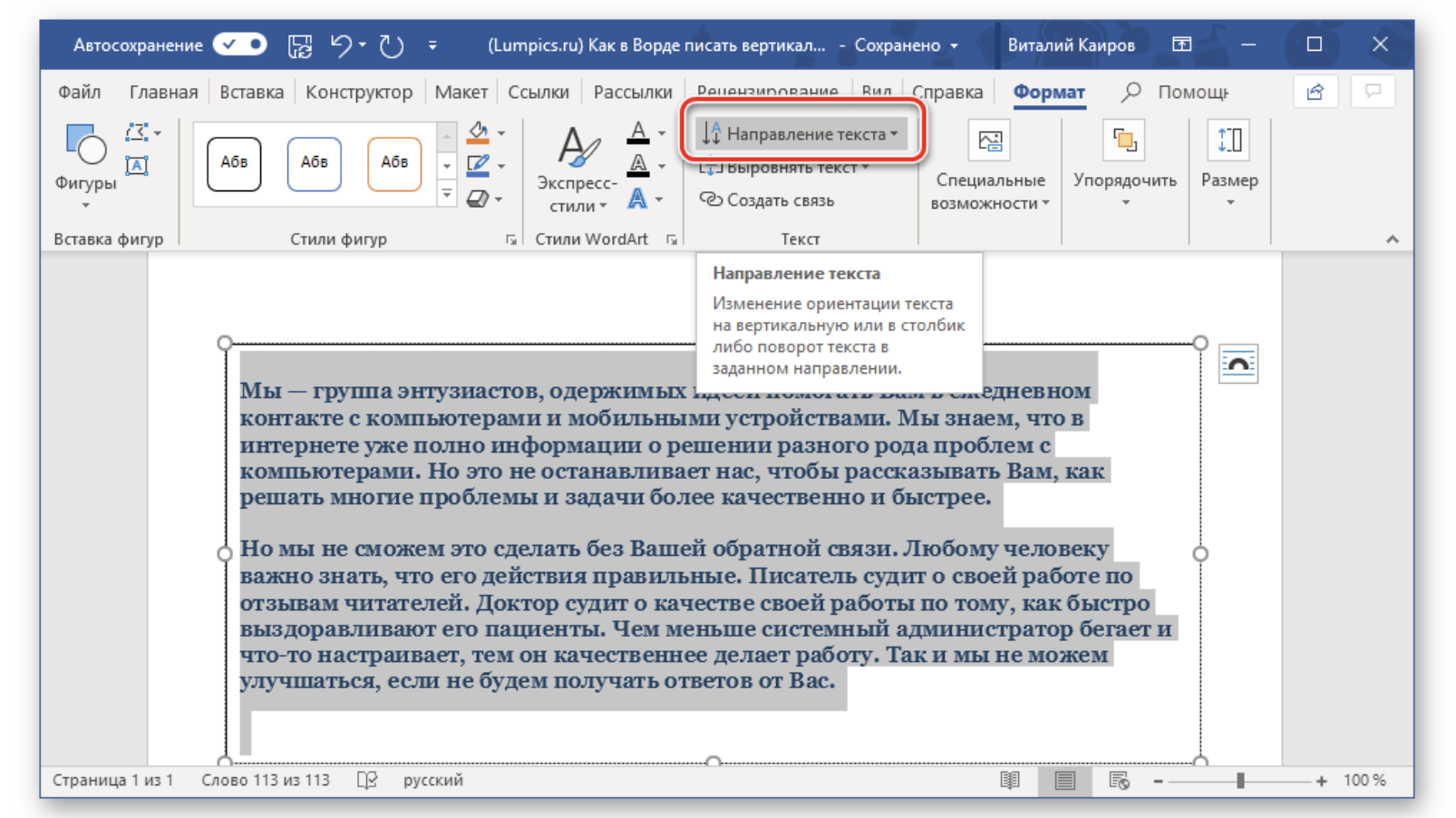
Как перевернуть в Ворд Онлайн текст вверх ногами
Используя панель инструментов, пользователь может вращать текст под любым углом, по вертикали, горизонтали:
- Проходите авторизацию в системе.
- Получаете доступ к учетной записи.
- Открываете документ с таблицей.
- Делаете клик мышкой по ячейке или тексту, который необходимо повернуть.
- Находите панель меню, расположенную в верхней части документа.
- Выбираете пункт под названием «Инструменты», кликаете по нему мышкой.
- Ищите большую букву «А», рядом с которой расположена стрелочка (символ поворота текста).
- Выбираете вариант поворота.
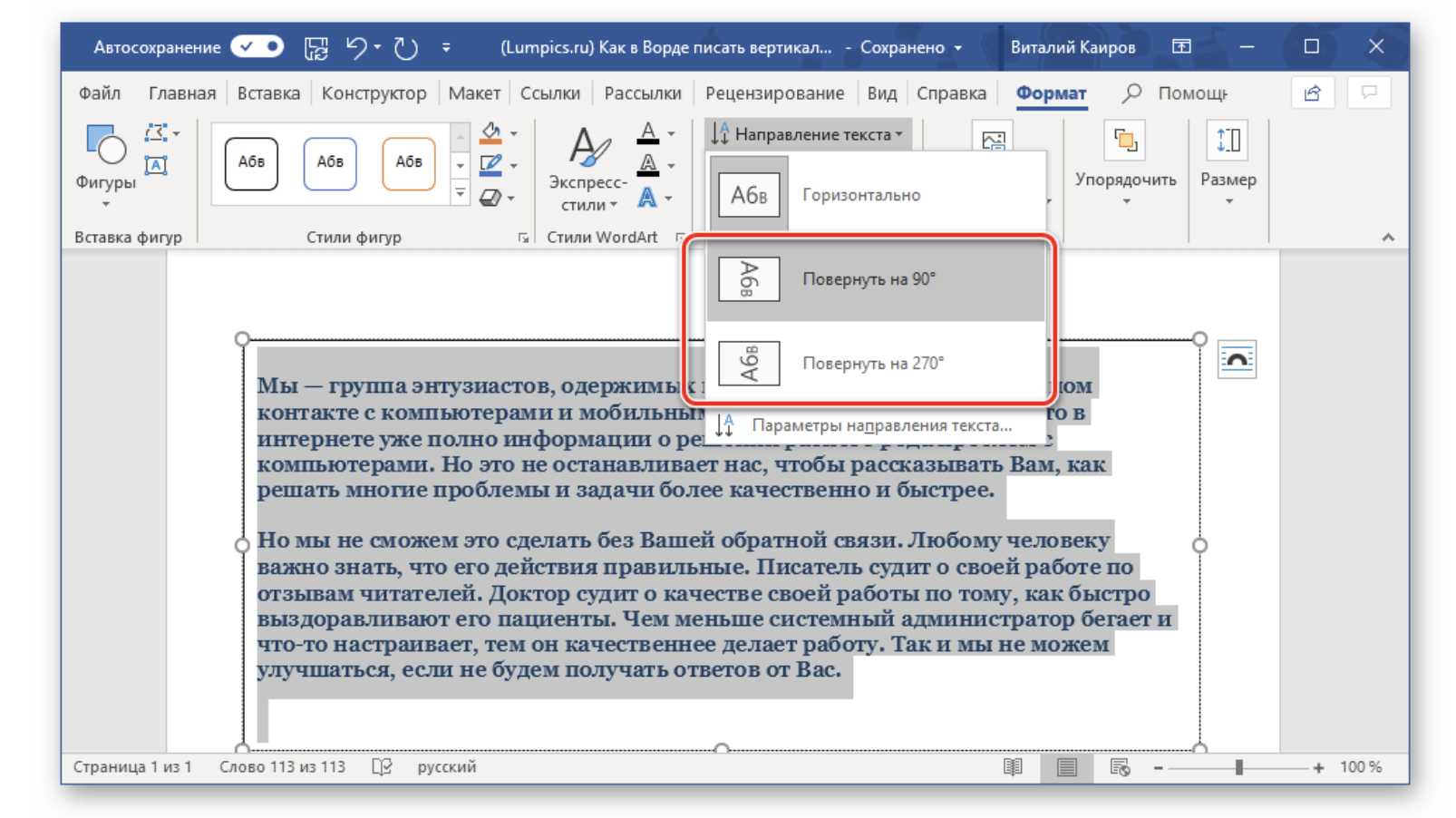
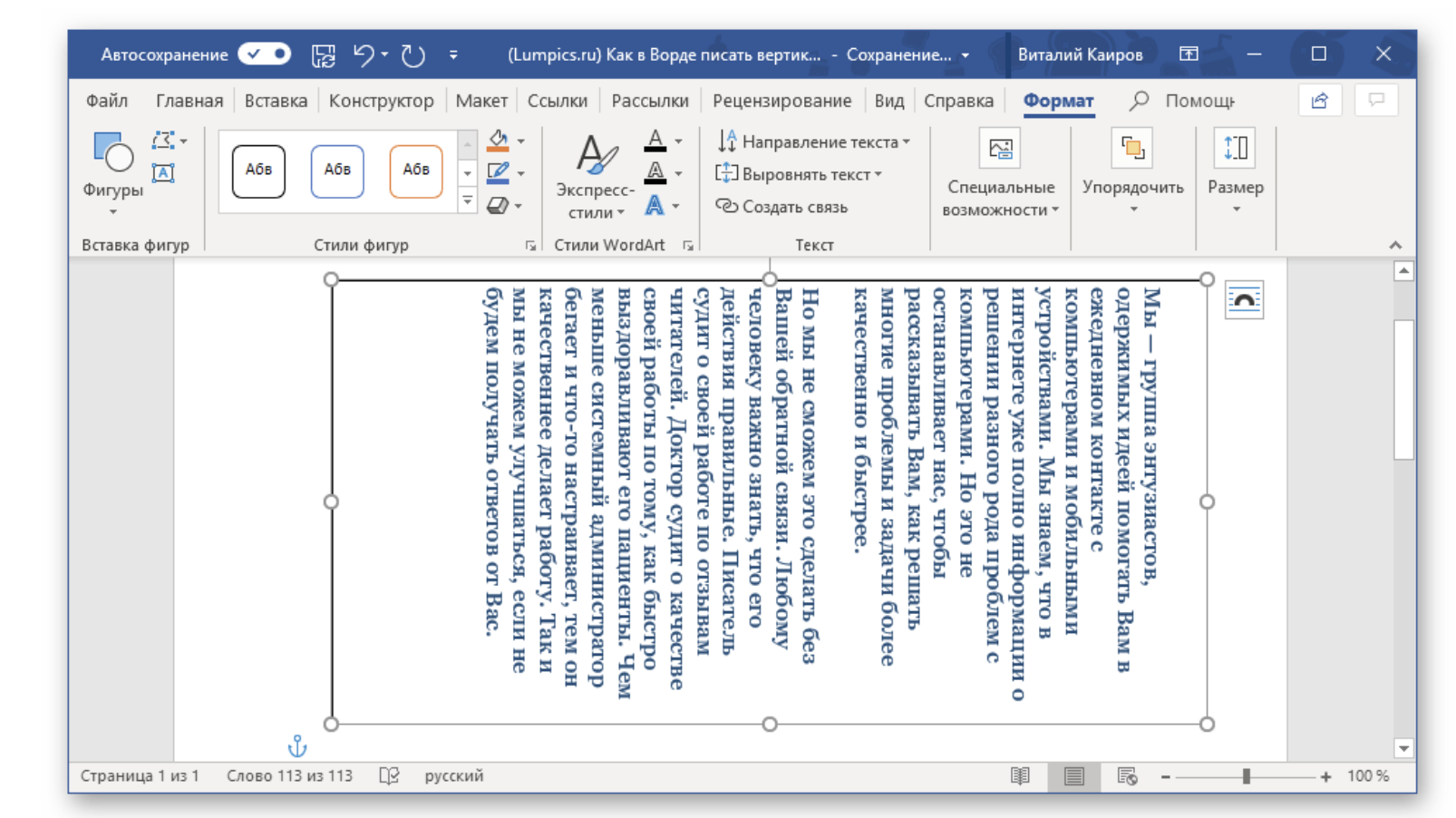
Как перевернуть текст вертикально
Пользователь может поворачивать данные, занесенные в ячейки таблицы, следующим образом:
- После авторизации в системе, получения допуска к учетной записи создаете документ.
- В таблице выбираете ячейку, текст в которой необходимо перевернуть, кликаете в ней мышкой.
- Выбираете в верхнем меню кнопку под названием «Формат».
- Находите опцию «Поворот текста».
- Кликаете по нужной функции.
Обратите внимание: Система Word Online по умолчанию размещает текстовую, цифровую информацию в горизонтальной плоскости.
Выбрав «Наклон вверх» пользователь получит наклоненный по диагонали текст, буквы, при этом, будут начинаться слева. Если кликнуть по опции «Наклонить вниз», то все будет наклонено по диагонали. Опция «Повернуть вниз» позволит отобразить текст в виде прямой линии вертикально, буквы будут начинаться вверху. «Повернуть вверх» отобразит информацию, берущую начало снизу ячейки. Кнопка «Сложить вертикально» позволит сверху сложить каждую букву друг на друга.
Частые вопросы:
- Как повернуть текст на 90 градусов в Word Online
- Как в Word Online перевернуть таблицу
- Как передвинуть картинку в Word Online
- Как выделить весь текст сразу в Word Online
Как перевернуть текст вертикально в Word
Привет читателям. Бывают разные задачи в нашей жизни, когда в документе нужно написать текст вертикально. К примеру вы делаете объявления с отрывными листочками или создаете брошюру и заголовок хотите написать вдоль основного текста. На этой странице вы узнаете, как изменить направление текста в различных версиях Microsoft Word 2003, 2007, 2010, 2013.
Создаем вертикальный текст в Word
- Создаем специальный блок в Word
- Вводим текст горизонтально
- Выберите созданную надпись
- Перетащите за угол текстовый блок
- Убираем рамку вокруг блока
В этом уроке мы создадим текст, где каждая буква будет находиться одна над другой, словно на уличной вывеске.
Создаем специальный блок в Word для переворота
Блок «Надпись» позволяет легко изменить положение и ориентацию текста. Добавьте его в ваш документ Word, следующим образом:
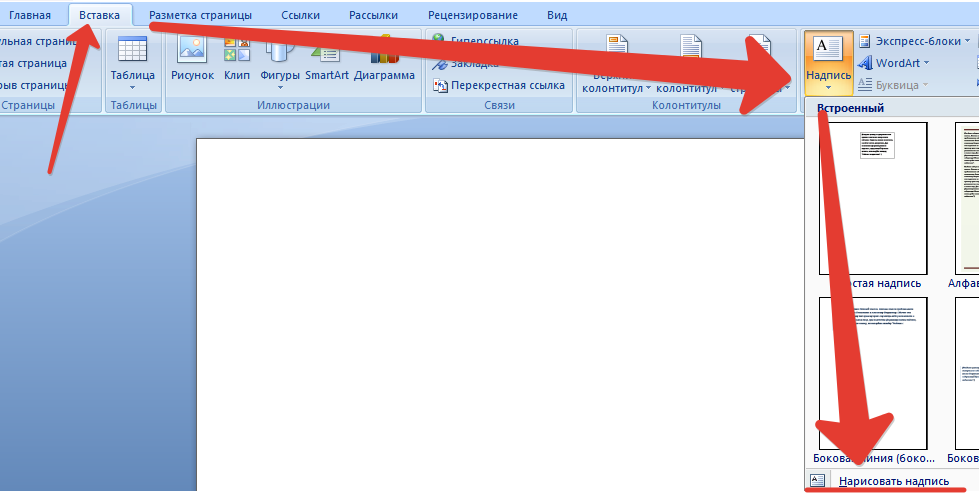
В верхнем меню Ворд на вкладке «Вставка» в блоке «Текст» нажимаем на кнопку «Надпись», затем «Нарисовать надпись». Теперь зажмите левую кнопку мыши и нарисуйте область надписи.
Вводим текст горизонтально
Кликните по только что созданному текстовому полю и введите свой текст, который вы хотели бы написать по вертикали. Если вы уже набрали его в документе, скопируйте и вставьте его в текстовое поле.
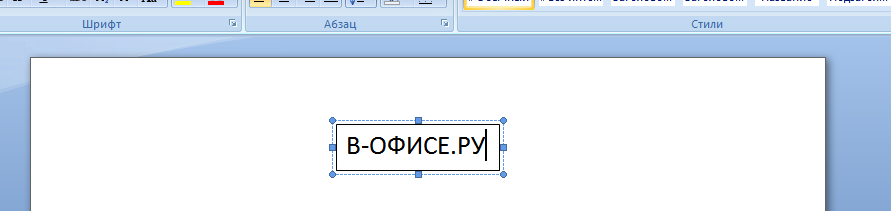
Выберите созданную надпись
Вокруг текста появится контур и каждый круг или квадрат по контуру позволит левой кнопкой мыши изменять размер блока.
Перетащите за угол текстовый блок
Нажмите и удерживайте кнопку на любом углу блока надписи, а затем переместите курсор. Перетащите угол, чтобы сделать текстовое поле высокой и узкой формы. После того, как окно становится слишком узким, чтобы разместить две буквы горизонтально, то это заставит Ворд расположить текст вертикально.
Как повернуть текст в Ворде (писать вертикально)
Снова возвращаемся к Ворду и сегодня поговорим о том, как писать текст вертикально. Функция эта не самая популярная, но иногда довольно полезная, особенно при работе с таблицами. Ниже вы узнаете 3 способа повернуть текст в Ворде.
Как написать вертикальный текст в таблице
На самом деле, как и в большинстве случаев, тут нет нечего сложного. Ниже показана небольшая инструкция, о том, как повернуть текст таблице Word.
1. Выделите нужный вам текст в ячейке таблицы.
2. Нажмите на него правой кнопкой мыши и выберите пункт меню «Направление текста…».

3. В открывшемся окошке выберите ориентацию текста и нажмите ОК.

Если вам нужен вертикальный текст без таблицы, можно создать одну ячейку, повернуть текст и убрать табличные границы. Для этого кликаем правой кнопкой мыши по ячейке, выбираем «Границы и заливка», ставим тип «Нет» и жмем ОК.

Поворачиваем текст в Ворде через «Надпись»
Функция Надпись в MS Word позволяет не только создавать предварительно отформатированные блоки текста, вставляя их в любое место документа, но и поворачивать текст в любом направлении, точнее вращать сами блоки.
1. Перейдите на вкладку «Вставка» и нажмите на «Надпись», затем выберите один из предложенных шаблонов или нажмите «Нарисовать текст».

2. Напишите нужный вам текст.
3. Зажав левую кнопку мыши на зеленом кружочке, можно поворчать блок с текстом на все 360 градусов.

Вертикальный текст в Ворде через SmartArt
При использовании SmartArt, в них тоже можно повернуть текст вертикально. Ниже показано как это делается.
1. Перейдите на вкладку «Вставка» и выберите «SmartArt».
2. Выберите один из понравившихся шаблонов.

3. Нажмите правой кнопкой мыши по ячейке, в которой нужно сделать текст вертикальным, и выберите «Параметры анимации».

4. В появившемся окне нажмите на вкладке «Надпись» измените направление текста.

Как перевернуть страницу в Ворде
Если же вам нужно повернуть саму страницу/лист в программе MS Word, а не текст. Тогда нужно перейти на вкладку «Разметка страницы» и выбрать «Ориентация» — «Альбомная».
Кажется с этой темой разобрались. Если у вас остались вопросы, задавайте их в комментариях.
Понравилось? Поделись с друзьями!
Дата: 03.07.2017 Автор/Переводчик: Linchak
Как в ворде повернуть текст
Программа Microsoft Word имеет множество функций для редакции текста, доступных напрямую и ещё столько же косвенных, неочевидных. Благодаря им можно дать ответ на вопрос любого пользователя о том, как ему можно отредактировать написанное. К примеру, среди частых вопросов возникает «Как повернуть текст в Ворде?». И его решение лежит как раз в неочевидных функциях, о которых и пойдёт речь далее.
Рисунок 1. Руководство как повернуть текст в Word
Быстрые способы как повернуть текст в Ворде
Вообще изменить направление текста в Microsoft Word не так сложно, как могло бы показаться на первый взгляд. Пусть даже отдельных функций специально для этого не выделено. И если перевернуть монитор – не вариант, то можно так же:
- Перевернуть текст в Word, применив таблицу.
- Сделать то же самое, только через формы и надписи.
Эти методы подойдут и чтобы повернуть текст в Ворде верх ногами, и для поворотов другие стороны. Подробнее о каждом из них, и как они меняются в зависимости от версии Виндовс, далее.
Универсальный способ для различных версий Word 2003 – 2016
Некоторые программы, встроенные Microsoft, не меняют своих конфигураций долгое время. Но только не Word. Кнопки перемещаются, их названия меняются, что-то группируется, что-то исчезает. Сразу и не разберёшься. Хорошо хоть проблем, связанных с тем, что одна версия не открывает документ из другой версии, уже стало меньше.
Но сейчас не об этом, а о редактуре, а точнее о том, как повернуть текст в ворде на 45 градусов или в любую другую сторону.
Для начала возьмём метод, используемый в Ворде 2007:
- Раздел Вставка.
- Надпись – нарисовать.
- Выделите область нужного размера в документе.
- Сделайте надпись.
- Формат – Направление (Рисунок 2).
- Выставляется нужное значение.
Здесь можно поворачивать не только на установленные градусы, но и произвольно, с помощью вращения самой области
Универсальный способ для MS Word 2010 ничем не отличается оттого, что работает в Word 2016 и Word 2013. Так как у них и так очень много функций, какую-то специальную для поворота надписей не сделали, так как это нужно не такому большому количеству пользователей. Поэтому сработает только метод с заголовком или таблицей, о котором подробнее будет рассказываться дальше.
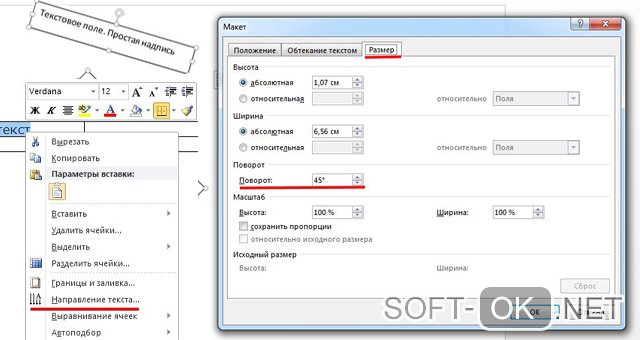
Рисунок 2.Установка направления текста в Ворде
Делаем весь текст вертикальным
Всеми описанными способами можно сделать надпись вертикальной. Хотя через таблицу это делать удобнее, так как возможностей больше. Пусть нельзя вертеть саму таблицу на 360 градусов, зато введенное внутри можно вертеть так, как будет угодно, даже изменяя при этом его ориентацию по ячейке (Рисунок 3).
Здесь же можно задать точное количество градусов для разворота, что даст тот же эффект, чем поворот окошка мышкой. Главное учесть, что если делать вертикальной всю надпись, иногда может потребоваться сменить ориентацию страницы. Хотя в данном случае, скорее всего, будет полезнее книжная.
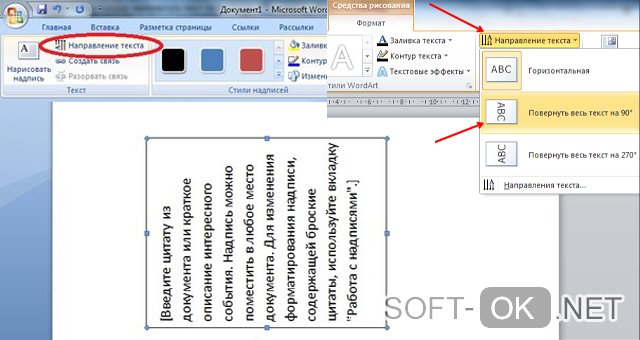
Рисунок 3. Вертикальное расположение текста
На 180 градусов
Всеми описанными способами можно перевернуть введённое и вертикально на 180 градусов. Чтобы отразить по вертикали, фигуру с ним можно повернуть в нужное положение.
А значение 180 градусов является одним из базовых при повороте через таблицу, так что никаких проблем с отражением текста вертикально.
На 90 градусов
Повернуть на 90 градусов ещё проще, потому что именно этот поворот изначально и подразумевается функциями Ворда. Поэтому ничего дополнительного вводить или нажимать не придётся.
При повороте на 90 градусов можно создавать как таблицу, так и фигуру, а также здесь может понадобиться альбомная ориентация страницы. Она вставляется как для всего написанного, так и для одной страницы.
Применение таблиц
Теперь попробуем освоить поворот текста через таблицу. Чтобы это сделать, потребуется выполнить такие шаги:
- Перейти на вкладку Вставка.
- Кликнуть на Таблицы.
- Если данные уже есть, то нужно нажать кнопку для рисования таблицы. Если нет – выбрать нужное количество ячеек и столбцов в таблице.
- Курсив устанавливается в середине ячейки, где сделана надпись.
- Вверху появится вкладка Работа с таблицами, в которую нужно перейти.
- Выбрать Макет – Направление.
Нажимая на эту кнопку, можно сделать его вертикальным, настроить отражение и многие другие виды расположения. Слева от кнопки Направление есть шесть дополнительных настроек, расширяющих возможность перевернуть текст в Ворде.
Надпись в фигуре
Второй способ сделать перевёрнутый текст – напечатать его с помощью фигур. Делается это так:
- Нажимаем на «Вставка».
- Текстовое поле или Надпись – эта кнопка может быть в Фигурах.
- На листе необходимо выделить область.
- Необходимая надпись должна быть сделана в рамке.
- Вверху будет кнопка Формат.
- Выбираем кнопку Направление (Рисунок 4).
- Переворачиваем так, как нужно.
Последнее, что тут потребуется сделать – убрать рамки. Для этого нажмите на кнопку Контур фигуры в настройках. Или, если этой кнопки нет – кликните правой кнопкой на рамку, выберите Формат, Цвет линий, а дальше – Нет линий. Эффект одинаковый.
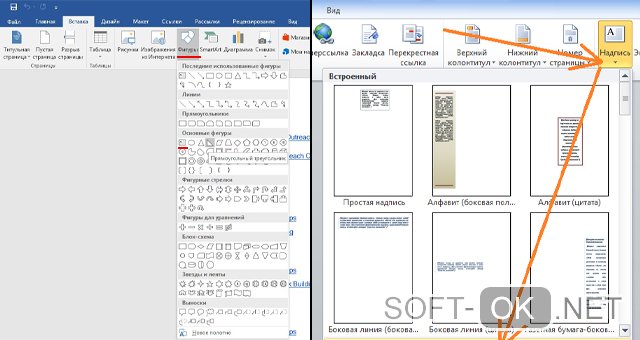
Рисунок 4. Выбор направления через фигуры
Применяем поворот строки вертикально
С помощью формы можно повернуть введённое вертикально под любым углом, но в первую очередь – на 90 градусов и на 270. Здесь главное быть готовым, что размеры полей могут не подойти под повороты, поэтому в некоторых случаях для перевёрнутого текста больше пригодится альбомная ориентация страницы, а не книжная.
Все эти функции доступны на всех версиях Виндовс, включая Windows 8 и 10.
Печать зеркального текста
Здесь также используются фигуры. Чтобы сделать надпись зеркальной, потребуется:
- Нажать на «Вставка» – текстовое поле.
- Вновь выбираем формат фигуры, а далее (если потребуется) раздел про эффекты.
- Найти Поворот объёмной фигуры.
- Для того чтобы отразить зеркально , нужно выбрать вращение по оси X, и ввести значение 180 (Рисунок 5).
Остаётся убрать контур, то есть нажать на свойства и выбрать нет линий или нет контура.
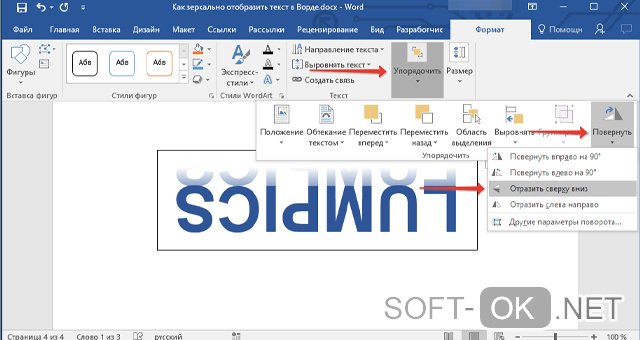
Рисунок 5. Зеркальное отображение текста в Ворде
Отобразить надпись зеркально или повернуть его на 360 градусов очень легко, если освоить методы, предложенные выше. Они лёгкие, их может испробовать и применить каждый, и пусть эти функции могут понадобиться только в редких случаях, хотя бы знать о подобных возможностях Word будет полезно.