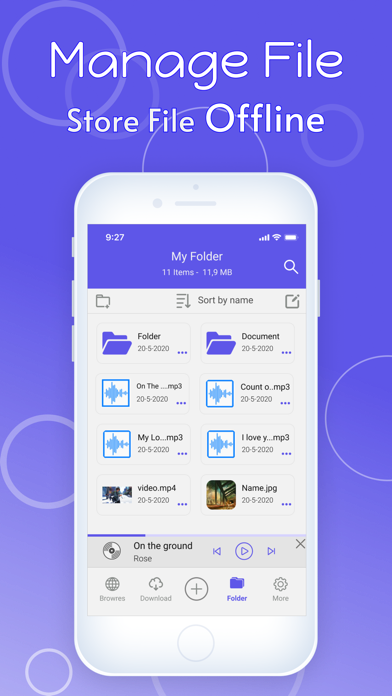
Download Filza
The Filza app lets you access your iPhone’s file system and copy or delete files on your device.
Undoubtedly Filza is one of the greatest applications that have ever separated from Cydia. This means that you no longer need Cydia to install this file manager
How to install the Filza app:
- Download the Filza IPA file to your device from the link higher
- Install and run the AltStore app on your iPhone
- In the upper-left corner of the screen, tap “+” as shown below.
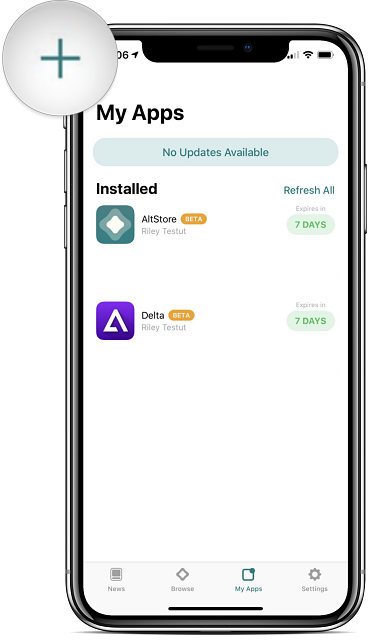
- Select Filza IPA file from the list of files on the next screen
- To start the installation, you may need to enter your phone’s password
- Once the installation is complete, the Filza icon will appear in two places – on the Home screen and in the tabApps on the AltStore.
How to use the Filza file Manager:
The following are numerous ways to use the Filza file Manager on your iOS device.
How to transfer files to iPhone using a PC or Mac:
Method 1: Using cloud services
Including Google Drive, Dropbox, and other similar cloud services:
- Open Settings and select Accounts
- Click Add an account and select the cloud service you need
- Enter your registration details to add the selected service
- Open the newly installed service via Settings > Accounts
- Also, select the desired service in the left pane if you are using an iPad or switch the Windows screen
Method 2: Mac SMB or Windows file Sharing
- For this method, you need to enable file sharing on your Mac or Windows computer
- Next, enable file sharing on your MacBook
- As in the instructions for the cloud service, select SMB (file sharing) and enter your credentials
- Add your SMB account to Filza
How to download files from the Internet and access them on your iPhone:
You don’t need to install any tweaks to download files from the Internet to your device:
- Open Safari and find the file you want to download
- Copy the file URL and open Filza
- Tap on The pasteboard icon (home screen)
- Paste the file URL and upload it
Advantages of the Filza app:
With the Filza app, you can easily view all file types on your iPhone or iPad, such as:
- Films
- Sound
- Photo
- Microsoft Files
- Text
- HTML
- Apple iWork
- Web Archive
- Archives
You can also perform the following operations on files::
- Move and rename
- Copy and paste
- Edit text and list of properties in configuration files
- Pack and unpack compressed files
- Download .deb packages to your device
- Add files to the iPod library
Filza – приложение файлового менеджера
Filza – это одно из самых скачиваемых файловых менеджеров для iPhone и iPad.
Файловый менеджер Filza можно скачать по ссылкам ниже.
- 1 Как скачать Filza:
- 2 Как установить Filza с помощью AltStore:
- 3 Как пользоваться Filza:
- 3.1 Как передать файлы на iPhone с помощью PC или MAC
- 3.2 Как скачать и получить доступ к файлам на iPhone:
Как скачать Filza:
- Перейдите по ссылке скачать TutuApp
- Нажмите на значок приложения TutuApp на Главной странице, чтобы открыть его
- Найдите Filza и скачайте его.
Как установить Filza с помощью AltStore:
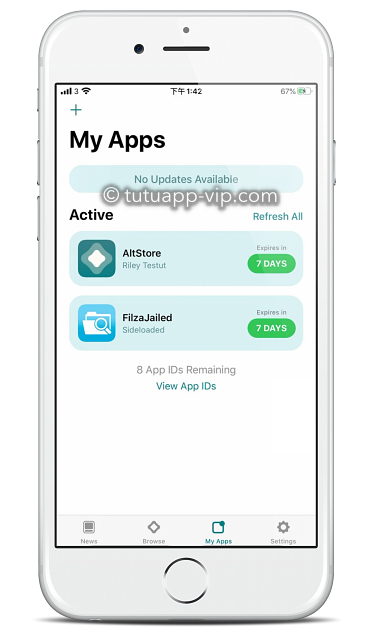
- Скачайте Filza IPA файл на iPhone.
- Oткройте AltStore и нажмите Мои приложения на вашем устройстве.
- Найдите и нажмите на экране значок (+), затем нажмите на IPA файл Filza, который вы скачали.
- Вас могут попросить войти в AltStore (если вы используете его впервые) – сделайте это, и начнется процесс установки.
- Подождите, пока он закончится, и значок Filza появится на Главном экране и в разделе Мои приложения магазина AltStore.
Как пользоваться Filza:
Здесь указаны распространенные варианты использования Filza.
Как передать файлы на iPhone с помощью PC или MAC
Вы можете сделать это тремя различными способами:
Способ 1: Облачный сервис
С помощью Dropbox, Google Drive и любого другого аналогичного сервиса, который вы используете.
- Запустите Настройки iOS и перейдите в Аккаунты.
- Нажмите на опцию Добавить аккаунт и выберите свой облачный сервис.
- Введите данные для входа в облачный сервис.
- Перейдите в Настройки>Aккаунт и откройте облачный сервис.
- Либо, если вы переключаете экран Windows или используете iPad, перейдите на левую панель и выберите там свой сервис.
Способ 2: Общий доступ к файлам Windows с помощью SMB
- Во-первых, общий доступ к файлам должен быть включен на вашем компьютере.
- Далее, сделайте то же самое на MacBook.
- Следуя руководству по облачной службе, выберите SMB вместо облачной службы и войдите в систему, указав данные для входа.
- После этого, ваш аккаунт SMB должен быть добавлен в Filza.
Способ 3: Filza WebDAV Сервер
- Включите сервер WebDAV, нажав на эту опцию.
- Подключите устройство iOS к компьютеру. Вы должны использовать клиент WebDAV, либо Finder (Mac), либо веб-браузер (Windows).
- Используйте сервер WebDAV для подключения к Проводнику или к Finder.
Как скачать и получить доступ к файлам на iPhone:
Вы можете легко загружать файлы на свое устройство из Интернета, не нуждаясь в каких-либо твиках или специальном программном обеспечении:
- Откройте браузер Safari и найдите файл, который хотите установить.
- Выделите и скопируйте URL.
- Запустите Filza и на Главном экране нажмите Pasteboard.
- Вставьте URL-адрес и загрузите файл.
Преимущества приложения Filza:
Filza – это файловый менеджер с доступом к гораздо большему количеству функций, чем Apple когда-либо сможет вам предоставить. Вы знали, что существует так много способов управления файловой системой iOS?
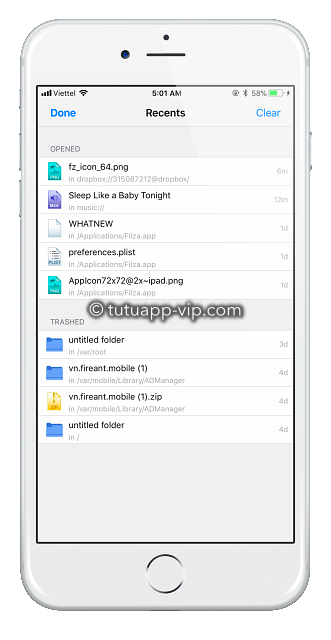
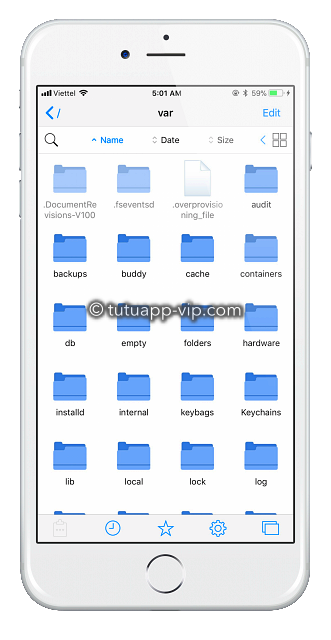
Вы можете использовать его для просмотра следующих типов файлов:
- HTML
- Apple iWork
- Microsoft Works
- Фото
- Видео
- Звук
- Веб-архивы
- Текст
Вы можете управлять своими файлами и программным обеспечением так, как вы и не мечтали:
- Перемещение, удаление, переименование, копирование и вставка файлов
- Простая установка пакетов .deb
- Редактирование списков свойств и текстовых файлов, таких как файлы конфигурации
- Легкое сжатие и распаковка файлов
- Легкая установка .DMG фалов
- Импорт медиафайлов на iPod
Filza позволяет перемещать файлы на / c устройства несколькими способами:
- Использование Bluetooth – получатель также должен иметь Filza
- Dropbox и FTP
- Toshiba FlashAir карты
- Как вложения электронной почты
- С помощью веб-сервера, встроенного в Filza
Пользовательский рейтинг:
Filza File Manager!


Поделитесь ссылкой с друзьямиInstall Filza Escaped for iOS 14-14.3 NO JAILBREAK (6S TO iPhone 12)|Filza ipa iOS 14 NO Computer/PC
How To Install Filza Escaped on iOS 15 | Install Filza File Manager on iOS 14/15 No JailbreakДля этого приложения пока нет обзоров
Для этого приложения пока не указаны ссылки
Аналоги Filza File Manager!

Философствуя — Цитаты
Matteo Ciannavei
Магический шар: да или нет
Iryna Batvina
Classic Crescent Solitaire

Solitaire Design: home decor
VAS2FUN LIMITED
Coin List -Bahuzu-CryptoList
Bahuzu Inc.
LifeEnjoy — AI Face & Predict
Digital Mobile LabsОтзывы и комментарии
Получай список TOP-лучших приложений на почту:
Filza
Вы можете напрямую скачать файловый менеджер Filza на iPhone по ссылкам, размещенным ниже.
- 1 Как установить файловый менеджер Filza:
- 2 Как установить приложение Filza с помощью AltStore:
- 3 Как пользоваться файловым менеджером Filza:
- 4 Преимущества приложения Filza:
Как установить файловый менеджер Filza:
- Во-первых, скачайте приложение TweakBox или TweakDoor с помощью ссылок в этом руководстве.
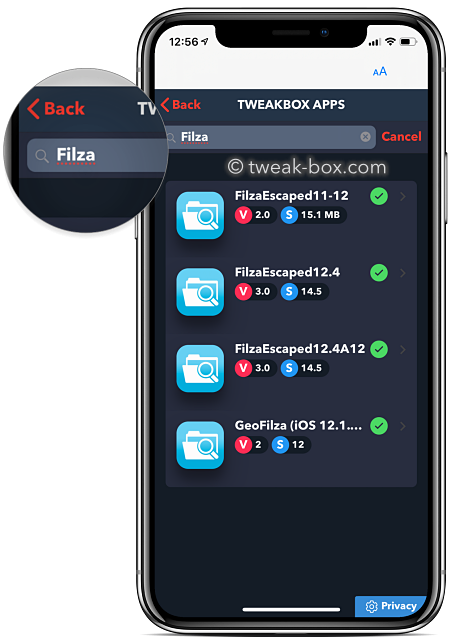
- После установки, запустите приложение и в его поиске найдите Filza
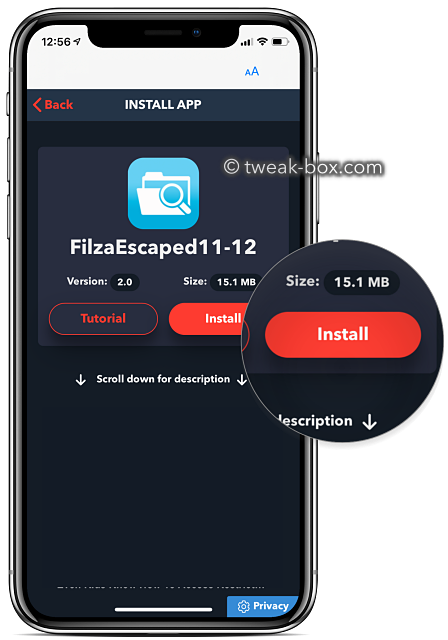
- Затем нажмите Установить
- После завершения установки можете начать пользоваться файловым менеджером.
Как установить приложение Filza с помощью AltStore:
- Скачайте IPA файл Filza на ваше устройство по ссылке, размещенной выше
- Установите и запустите приложение AltStore на iPhone
- В левом верхнем углу экрана нажмите на “+”, как показано ниже.
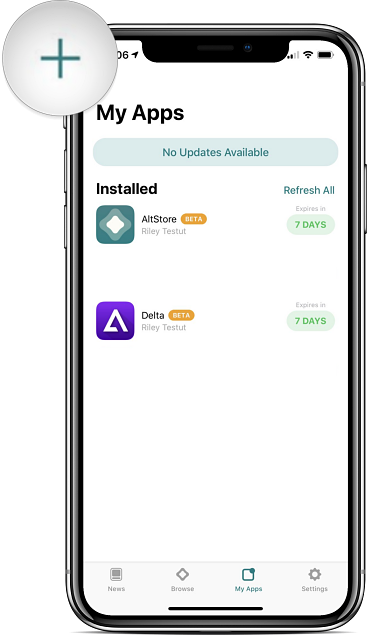
- Выберите Filza IPA файл из списка файлов на следующем экране
- Для начала установки, возможно, потребуется ввести пароль от вашего телефона
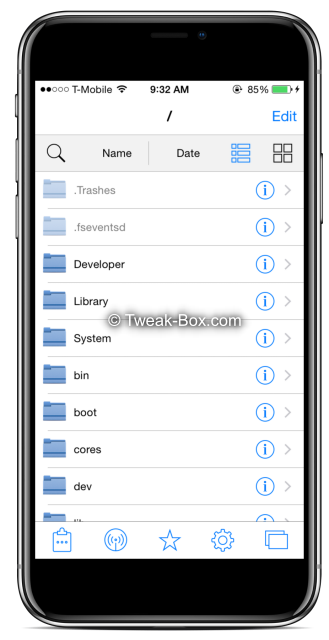
- Как только установка будет закончена, значок Filza появится в двух местах – на Домашнем экране и во вкладке Приложения на AltStore.
Как пользоваться файловым менеджером Filza:
Ниже приведены многочисленные способы использования файлового менеджера Filza на устройстве iOS.
Как перенести файлы на iPhone, используя ПК или Mac:
Способ 1: Используя облачные сервисы
Включая Google Drive, Dropbox, и другие аналогичные облачные сервисы:
- Откройте Настройки и выберите Учетные записи
- Нажмите Добавить учетную запись и выберите облачный сервис, который вам нужен
- Введите свои регистрационные данные, чтобы добавить выбранную услугу
- Откройте вновь установленный сервис через Настройки > Учетные записи
- Также, выберите нужную службу на левой панели, если вы используете iPad или переключите экран Windows
Способ 2: Общий доступ к файлам Mac SMB или Windows
- Для этого способа нужно включить общий доступ к файлам на компьютере Mac или Windows
- Далее включите общий доступ к файлам на MacBook
- Как и в инструкциях к облачному сервису, выберите SMB (совместное использование файлов) и введите свои учетные данные
- Добавьте свою учетную запись SMB в Filza
Как скачать файлы из Интернета и получить к ним доступ на iPhone:
Вам не нужно устанавливать никакие твики, чтобы скачать файлы из Интернета на свое устройство:
- Запустив Safari, найдите файл, который хотите скачать
- Скопируйте URL-адрес файла и откройте Filza
- Нажмите на значок Pasteboard (главный экран)
- Вставьте URL-адрес файла и загрузите его
Преимущества приложения Filza:
С приложением Filza, вы сможете легко просматривать все типы файлов на iPhone или iPad, такие как:
- Фильмы
- Звук
- Фото
- Файлы Microsoft
- Teкст
- HTML
- Apple iWork
- Web Archive
- Архивы
Вы также можете выполнять следующие операции с файлами:
- Перемещать и переименовывать
- Копировать и вставлять
- Редактировать текст и список свойств в конфигурационных файлах
- Упаковать и распаковать сжатые файлы
- Скачивать .deb пакеты на свое устройство
- Добавлять файлы в библиотеку iPod
Пользовательский рейтинг: