Как заменить клавиши на ноутбуке?
У владельцев ноутбуков периодически возникает распространенная проблема — отлетела клавиша (или сразу несколько). Такое случается по многим причинам: неаккуратные действия, домашние животные, игры детей, падение устройства и т. д. Не стоит спешить в сервисный центр, ведь замена кнопок — несложная процедура, которую можно провести и самостоятельно.
Снять некоторые клавиши немедленно нужно при заливании ноутбука жидкостью. Достать кнопку не составляет особых проблем: нужно лишь поддеть клавишу острым предметом, для этого подойдет небольшая отвертка или нож. А вот надеть их обратно потом достаточно проблематично. Чтобы провести восстановление клавиатуры, нужно ознакомиться с конструкцией каждой отдельной кнопки.
Конструкция отдельной клавиши

Все ноутбуки отличаются, но принцип крепления кнопок, а также их конструкция примерно одинаковые. На обратной стороне каждой панели есть несколько креплений под механизм нажатия (качелька, лифт, фиксатор). Если кнопка отвалилась без качельки, то поставить ее обратно не составит труда: нужно лишь слегка прижать кнопку, направив крепления в соответствующие пазы.
Установка отлетевшей кнопки
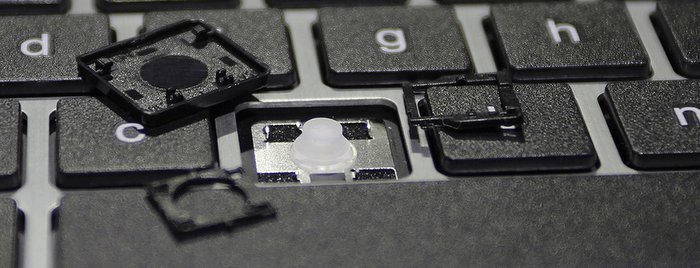
Несколько сложнее дело обстоит, если деталь сломалась, отлетев вместе с фиксатором. Чтобы выполнить ремонт, вам потребуется:
- Отсоединить фиксатор от клавиши.
- Вставить его на место.
- Легким нажатием установить кнопку (нажать до щелчка).
Падение тяжелых предметов иногда вызывает сгибание креплений на самой клавиатуре, которые поддерживают качельку с клавишей. Они выполнены из гибкого алюминия, поэтому их легко можно починить. Важно не повредить эти крепления из алюминия, иначе собрать клавиатуру будет крайне проблематично. Сделать это могут только в сервисном центре.
При установке отдельных кнопок особых усилий прилагать не нужно: клавиши ставятся в свое привычное место с легким щелчком. Следует избегать сильных нажатий, чтобы не повредить пластиковые крепления.
Установка больших кнопок
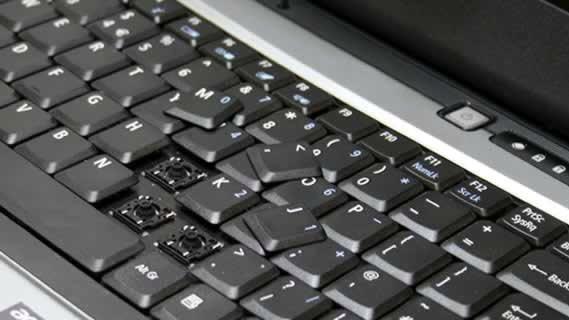
Некоторые клавиши (Ctrl, Shift и т. д.) отличаются большим размером. Чтобы обеспечить равномерное нажатие, используется металлический стабилизатор. Поменять такую кнопку чуть сложнее: перед установкой требуется завести крепления железной скобы.
Пробел крепится сразу на два фиксирующих механизма, а также используется металлический стабилизатор. Но от этого установка «Пробела» не становится сложнее.
В некоторых случаях качелька (механизм крепления) разлетается. Неаккуратная разборка или упавший тяжелый предмет на клавиатуру приводит к непредвиденным ситуациям. Несмотря на небольшие размеры, механизм крепления очень прост и состоит всего из двух деталей. С помощью иголки, зубочистки или пилочки для ногтей фиксатор легко собирается.
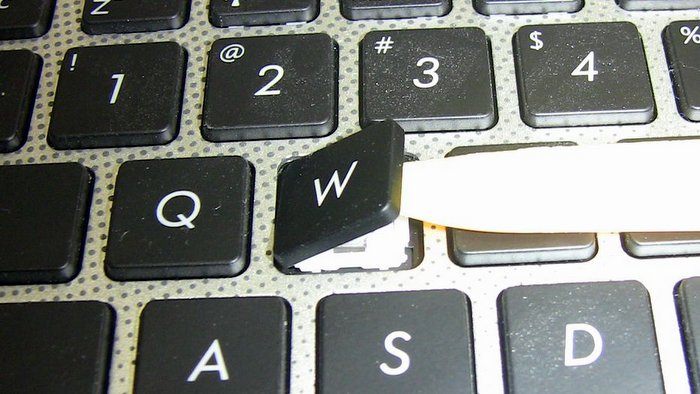
При самостоятельной установке клавиш следует быть предельно аккуратным. Хрупкие пластиковые крепления имеют небольшие размеры, поэтому повредить их достаточно легко. Следует избегать чрезмерных усилий, чтобы не сломать клавишу. Иначе ремонт клавиатуры обойдется намного дороже.
Лайфхак: как почистить клавиатуру, чтобы не испортить ее
Раз в месяц достаточно проводить обычную очистку клавиатуры, чтобы избавиться от застрявших в ней крошек, пыли и кошачьей шерсти. Для этого отсоедините ее, переверните его вверх дном, слегка потрясите. Мягкой кисточкой или тонкой щеткой очистите пространство между клавишами. Затем возьмите пылесос без насадки и аккуратно, на малой мощности, пройдитесь им над клавиатурой. Пылесос можно заменить баллончиком со сжатым воздухом – тонкая струя воздуха выдует всю пыль и крошки. Фен тоже подойдет, но только если у него есть режим холодного обдува.
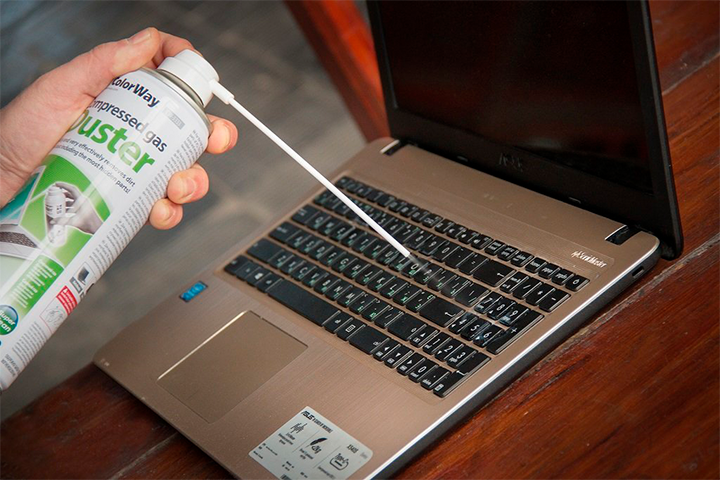
В конце слегка намочите бумажное полотенце или салфетку из микрофибры и протрите клавиатуру сверху, чтобы удалить жир и остатки пыли. Подойдут и специальные влажные салфетки для техники. А вот протирать клавиши спиртом не стоит: с них могут стереться символы.
Выбирая клавиатуру, учитывайте, что на моделях черного цвета грязь практически не заметна, в отличие от моделей со светлыми клавишами
Способ 2. Чистка со снятием клавиш
Это более глубокая и качественная чистка, которую можно проводить раз в несколько месяцев. Перед тем, как приступить к ней, обязательно сделайте снимок клавиатуры, чтобы после чистки вернуть клавиши на свои места в правильном порядке. Кнопки легко снимаются с помощью острого предмета – тонкой отвертки или пилочки для ногтей. Только вот клавишу Enter лучше оставить на месте – у нее слишком сложное крепление, которое можно легко сломать.
После этого клавиатуру нужно аккуратно почистить старой зубной щеткой или ватной палочкой, смоченной в любом антисептике. Клавиши можно отмыть вручную, а можно загрузить их в специальную сетку-мешочек и «постирать» в стиральной машине при невысокой температуре. Еще вариант – сложить их в носок, завязать его и промыть под проточной водой с любым моющим средством. Только не забудьте просушить клавиши перед тем, как ставить их обратно.
Способ 3. «Генеральная уборка»
Обычно это тот самый случай, когда проще купить новую клавиатуру, чем заморачиваться со старой. Однако если клавиатура дорогая и качественная, и вам не жалко тратить время на уход за ней, этот способ будет весьма актуален. Подойдет он и для очистки новой клавиатуры, на которую пролили что-то липкое.
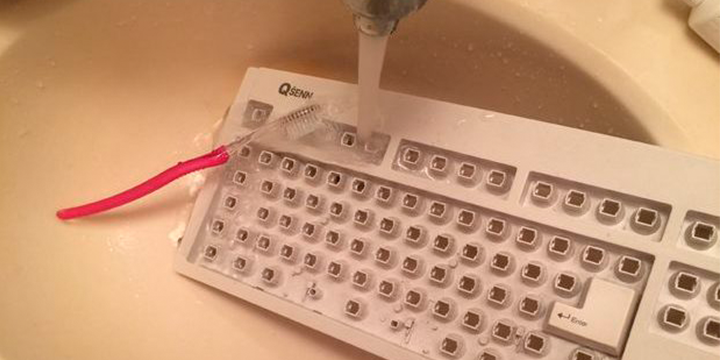
Итак, отсоединяем клавиатуру от компьютера, переворачиваем ее и аккуратно выкручиваем все шурупы, которыми верхняя ее часть крепится к нижней. Нижнюю часть достаточно просто протереть от пыли, а вот с верхней придется повозиться. Снимите все клавиши, предварительно сфотографировав их расположение. Клавиши промойте отдельно – в стиральной машине или в мешочке под проточной водой. Затем вымойте под краном нижнюю часть клавиатуры, щеточкой удаляя все загрязнения. Тщательно просушите все с помощью вена и соберите клавиатуру обратно.
А как быть, если у вас ноутбук? Воспользуйтесь первым способом – он наиболее безопасен для всего устройства. Если же речь идет о глубоких загрязнениях – например, пролитом на клавиатуру чае или газировке – лучше обратиться за помощью к профессионалам.

27.11.2023 Идеальная чистота! Помощники для уборки квартиры

23.11.2023 Выбираем технику для маленькой квартиры

02.11.2023 Рейтинг посудомоечных машин для дома: топ-5 моделей

25.10.2023 Хэллоуин! Кухонная техника для приготовления блюд

24.10.2023 Как выбрать холодильник в 2023 году?

09.10.2023 ТОП ноутбуков для игр, работы и учебы 2023 года
Как снять клавишу с ноутбука
Как и у стационарных компьютеров, клавиатура ноутбука может выходить из строя. Клавиши точно также могут залипать, выпадать или ломаться. Даже простая попытка почистить клавиатуру может привести к потере клавиш, что уж говорить о пролитом чае, кофе или других жидкостях. Если же дома живут питомцы или маленькие дети, это добавляет еще две причины неисправности клавиатуры. Ниже будет рассмотрен способ как извлечь клавиши для чистки, а также возвращение клавиш на место и несколько способов устранить небольшую поломку.

Как снять клавишу с ноутбука
Частые причины поломки
- сильный удар;
- попытка почистить клавиатуру;
- сильное давление на клавиши;
- попадание жидкости;
- слишком большая мощность пылесоса;
- домашние животные.
Разновидности повреждений
- отсоединение или залипание клавиш;
- поломка крепления или фиксаторов;
- нарушение проводящей дорожки из-за жидкости или другого вмешательства;
- поврежденный шлейф.
Примечание! Первые два случая могут быть устранены самостоятельно. Вторые же два требуют работы специалиста (особенно – последний).
Виды креплений

Рассмотрим виды креплений клавиш в клавиатуре ноутбука
- мембранный — самый дешевый и самый распространенный;
- переключатели — более стабильный, надежный, и одновременно — дорогой тип клавиш. Встречается гораздо реже, чем мембрана;
- емкостные — передают сигнал замыканием контактов. Второй по распространенности тип после мембранных. Не самый надежный вид клавиатуры;
- сенсорный — самый дорогой тип. К тому же, для его ремонта потребуется снимать всю сенсорную панель, а в домашних условиях сделать это невозможно.
Снятие обычных клавиш
- Выключить ноутбук через меню «Пуск»: «Пуск» – «Завершение работы».

Открываем «Пуск», нажимаем по опции «Завершение работы»

Тонкую загнутую отвертку помещают под край клавиши

Поддеваем острым концом отвертки фиксатор справа наверху

Извлекаем крепление
Извлечение клавиш “Shift”, “Ctrl” и подобных
- Поддеть крепление с одной стороны.

Поддеваем крепление с одной стороны

Поддеваем второе крепление

Вытаскиваем освобожденную клавишу

Извлекаем пластиковые фиксаторы
Снятие с креплений «Пробела»
- Отсоединить металлические усилители с боков.

Отсоединяем металлические усилители с боков

Открываем защелки с передней части клавиши

Открываем защелки с внутренней стороны
Установка обычных клавиш
Важно! Зафиксировать порядок, в каком находились клавиши. В противном случае, их придется переставлять заново.
- Установить «качели» на мембрану. Сначала завести усики под большую часть, затем – путем небольшого надавливания – они войдут сами.

Заводим усики под большую часть и немного надавливаем, чтобы дальше они вошли сами

Ставим кнопку
Узнайте подробную инструкцию, как чистить клавиатуру на ноутбуке, а также ознакомиться с лучшими методами очистки, из нашей новой статьи.
Установка больших клавиш
- Укрепить на клавиатуре стабилизатор.

Укрепляем на клавиатуре стабилизатор

Закрепляем концы в пазах на корпусе клавиатуры

Надавливаем на клавишу до щелчка
Установка «пробела»
- Установить на клавиатуре в такое положение, чтобы узкая часть стабилизатора смотрела вниз.

Устанавливаем на клавиатуре в такое положение, чтобы узкая часть стабилизатора смотрела вниз

Широкую часть продеваем в верхние отверстия

Два раза надавливаем на клавишу с разных сторон до характерного щелчка
Установка мелких клавиш, которые также могут быть на клавиатуре, ничем не отличается от установки обычных. Единственная трудность – детали меньшего размера требуют большей внимательности.
Важно! Количество щелчков при креплении соответствует количеству пазов. Если щелчков меньше или клавиша не крепится – возможна ошибка в креплении и лучше перепроверить все.
Видео — Как снять и установить кнопки клавиатуры ноутбука
Ремонт клавиатуры

Рассмотрим способы ремонта клавиш на клавиатуре ноутбука
Существует два способа.
Первый способ
Если какое-то крепление сломалось, его можно попробовать восстановить при помощи иглы от инсулинового шприца:
- игла прикладывается к поврежденной части. Лучше, если она будет на два-три миллиметра заходить за край поломки;
- паяльником разогреть иглу и осторожно вплавить ее в пластик;
- осторожно откусить бокорезами лишнюю часть пластика.
Второй способ
При отсутствии инструментов, можно воспользоваться суперклеем:
- нагреть иглу зажигалкой;
- сделать паз при помощи ворсинки от расчески или подобного ей предметов. Главное, чтобы величина паза позволяла ворсинке войти;
- зафиксировать ворсинку суперклеем;
На заметку! Результат можно будет проверить примерно через час. Как правило, процесс занимает примерно сорок минут – час.
Видео — Как отремонтировать и вставить кнопки клавиатуры ноутбука
Предупреждение
- Неисправность, возникшая в результате попадания жидкости, требует от самостоятельного ремонта высокой координации, аккуратности и внимательности. Слишком большое усилие или неправильно подобранное чистящее средство может полностью вывести из строя токопроводящую дорожку. Если не уверены в своих силах, лучше доверить эту работу специалисту
- Снятие и установка клавиш стоят немного (в пределах 500 рублей), самостоятельное снятие требует большой сноровки, внимательности и аккуратности. Чересчур резкие и неосторожные движения могут повредить крепления. Процедуры проводить только при наличии должного умения, и отсутствии возможности отнести ноутбук в сервисный центр
- Крепления в мелких клавишах тоже мелкие. Если не уверены в своем зрении и наличии должной сноровки, лучше доверить работу сервисному центру
- Работа с паяльником требует не только внимательности, но и знаний, умений и опыта. Неосторожное движение может привести к выведению из строя всего девайса.
- Суперклей может попасть на токопроводящую дорожку, что приведет ее в нерабочее состояние. Работать очень внимательно.
Чистка клавиатуры ноутбука

Устройства, с помощью которых можно почистить клавиатуру
Глубокую чистку можно осуществить следующими способами:
-
USB-пылесос — компактное устройство для чистки клавиатуры. Его недостаток — в малой мощности, из-за чего глубоко застрявшее загрязнение оттуда не удалить;

USB-пылесос для чистки клавиатуры

С помощью баллончика со сжатым воздухом можно хорошо почистить клавиатуру

С помощью стикеров возможно обработать незначительные загрязнения на клавиатуре с малой поверхности
Для поверхностной чистки достаточно будет использовать салфетку или щетку.
Видео — Как разобрать и почистить клавиатуру ноутбука
Понравилась статья?
Сохраните, чтобы не потерять!
Рекомендуем похожие статьи


Добавить комментарий Отмена
Авторский ютуб канал
Требуется срочный ремонт компьютера?
Оставьте заявку. Наши специалисты свяжутся с Вами и ответят на все вопросы, а также помогут удаленно

Автор блога, занимаюсь программированием, делаю обзоры бытовой техники веду свой Youtube канал. Консультирую по вопросам IT по тел — +74993488277
- Периферия и оборудование
- Роутеры
- Браузеры
- Операционные системы
- Софт
- Социальные сети
- Восстановление данных
- Безопасность
Как снять кнопку с клавиатуры ноутбука Asus
При удалении пыли с ноутбука, приходится снимать клавиши. Причина — стали залипать кнопки и плохо откликаться при нажатии. Для их снятия не нужно идти к специалистам. Процедуру замены клавиши можно осуществить самостоятельно. Рассмотрим, как снять кнопку с клавиатуры ноутбука Asus.
Снимаем кнопку с клавиатуры ноутбука Asus
Кнопка присоединяется к клавиатуре при помощи «Х» образного пластикового крепления. Это две рамки, соединенные посередине штырьками. К их верхним частям крепится защелками кнопка. Такое строение обеспечивает плавный ход при нажатии.

Важно! При сильном нажатии на клавишу или при разборке, крепленье «качелька» может разлететься. Собирают его самостоятельно: помещают штырек на одной из рамок в паз на другой. Размеры рамки небольшие, поэтому для удобства сбора фиксатора берут иголку. При извлечении клавиши действуют осторожно, чтобы не поломать клавишу и ее крепление.
Берут тонкую плоскую отвертку. Или небольшой нож. Или что-то тонкое, чем получится поддеть клавишу.
Важно! Перед снятием кнопки выключают ноутбук от сети.
Поддевают отверткой угол клавиши. Приподнимают. Когда крышка клавиши отсоединится от крепления, снимают пластиковые рамки, отогнув отверткой штырьки.

Сняв кнопку, протирают ее от пыли или промывают. Ждут пока высохнет, иначе остатки влаги, попав на токопроводящие дорожки, могут замкнуть их. Клавиатура перестанет работать или выйдут из строя отдельные клавиши.
Важно! Если снято две-три кнопки, важно не перепутать их расположение. Если клавиша находится не на своем месте, это приведет к неудобствам во время работы. Например, во время печати вместо буквы «ш» на экране отобразится буква «в». Чтобы это не произошло, желательно заблаговременно сфотографировать расположение клавиш до разборки.
Снимаем клавишу «пробел»
Клавиша длинная, поэтому есть особенности разборки. Она держится на дополнительной защелке из металла, проходящей по всей ее длине.

Перед снятием отсоединяют металлический усилитель по бокам от кнопки и снизу, начиная с левого края и переходя вправо.

Как поставить кнопку на ноутбуке Asus
Выполняют действия, рассмотренные выше, только в обратном порядке. Сначала ставят рамку (качели). Заводят небольшие усики под широкую часть, надавив на них пальцем. Они зайдут в пазы сами.

Приподнимают «качели», воспользовавшись, например, скрепкой или иголкой. Ставят клавишу, надавив на нее пальцем на верхнем крае до щелчка. Потом — на нижний до защелкивания. Если будет слышно два щелчка, значит клавиша встала правильно.

Сенсорная клавиатура
Такая устанавливается в ноутбуки Асус во всех ценовых категориях. Если клавиша сломалась, для ремонта придется снимать всю панель. Обычному пользователю в домашних условиях это сделать практически невозможно. Поэтому лучше обратиться к специалистам в сервисный центр.
Итоги
Мы рассмотрели, как извлечь и установить обратно кнопку на клавиатуре в ноутбуке Асус. Действия со снятием и установкой производятся осторожно, чтобы не поломать хрупкие пластиковые детали кнопки.