Как создать товарную накладную в 1с
Дата публикации 24.01.2023
Использован релиз 3.0.129
Для подтверждения заключения договора перевозки груза автомобильным транспортом составляется транспортная накладная (ТН) в 3-х экземплярах для грузоотправителя, грузополучателя и перевозчика и подписывается грузоотправителем и перевозчиком или их уполномоченными лицами (п. 1 ст. 8 Устава автомобильного транспорта и городского наземного электрического транспорта, утв. Федеральным законом от 08.11.2007 № 259-ФЗ; п. 7, п. 10 Правил перевозок грузов автомобильным транспортом, утв. постановлением Правительства от 21.12.2020 № 2200 (в ред. Постановления Правительства РФ от 30.11.2021 № 2116).
В транспортной накладной отсутствует товарный раздел, соответственно, нет информации о номенклатуре, цене и стоимости товара, поэтому одновременно с транспортной необходимо оформить товарную накладную (по форме ТОРГ-12 или разработанную самостоятельно), которая будет служить первичным документом по учету товарно-материальных ценностей.
В настоящее время товарно-транспортная накладная (ТТН) по форме № 1-Т не отменена, но и не является обязательной к применению.
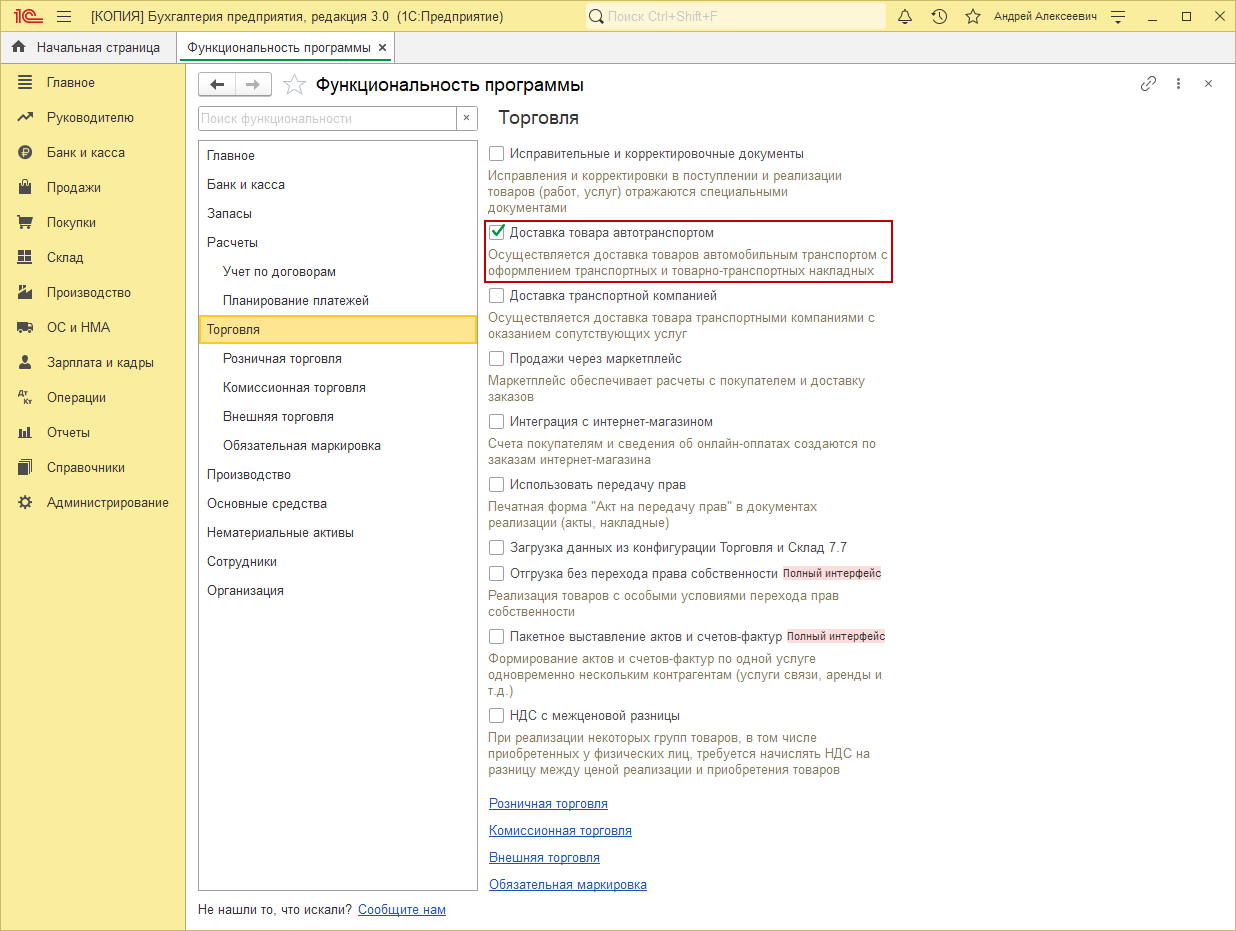
Если доставка товаров осуществляется автотранспортом, то для оформления при реализации транспортных и товарно-транспортных накладных в форме «Функциональность программы» на закладке «Торговля» поставьте флажок «Доставка товара автотранспортом» (раздел: Главное – Функциональность) (рис. 1).
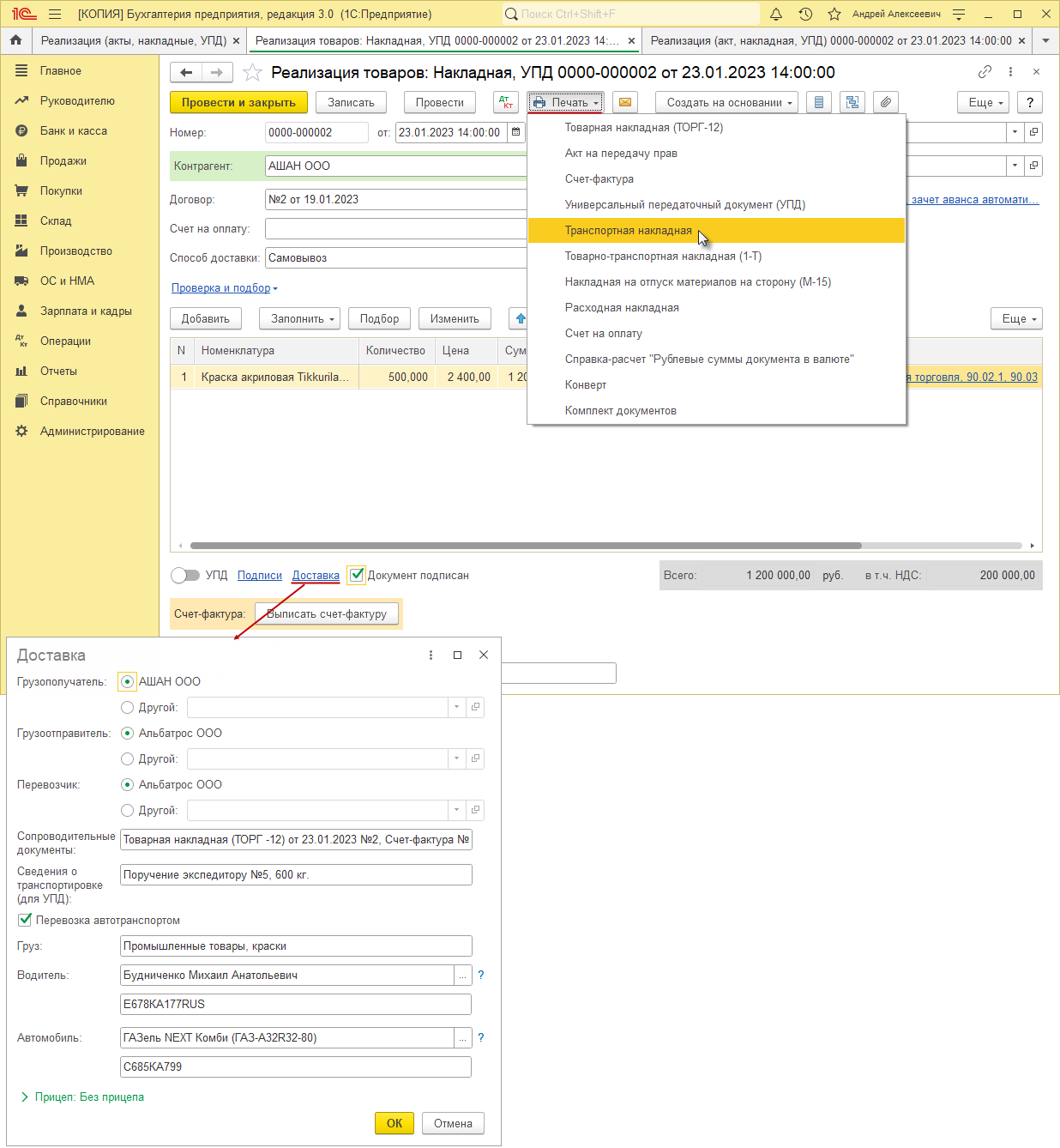
Оформление и печать транспортной и товарно-транспортной накладных производится из документа «Реализация (акт, накладная, УПД)» (рис. 2):
- Выделите в списке или откройте проведенный документ (раздел: Продажи – Реализация (акты, накладные, УПД)).
- По ссылке «Подписи» можно изменить подписи ответственных лиц и соответствующие основания на их право подписи.
- По ссылке «Доставка» заполните сведения о грузоперевозке товара – укажите грузоотправителя, грузополучателя, перевозчика, адрес доставки, сопроводительные документы, сведения о транспортировке, краткое наименование груза и каким транспортом он доставляется.
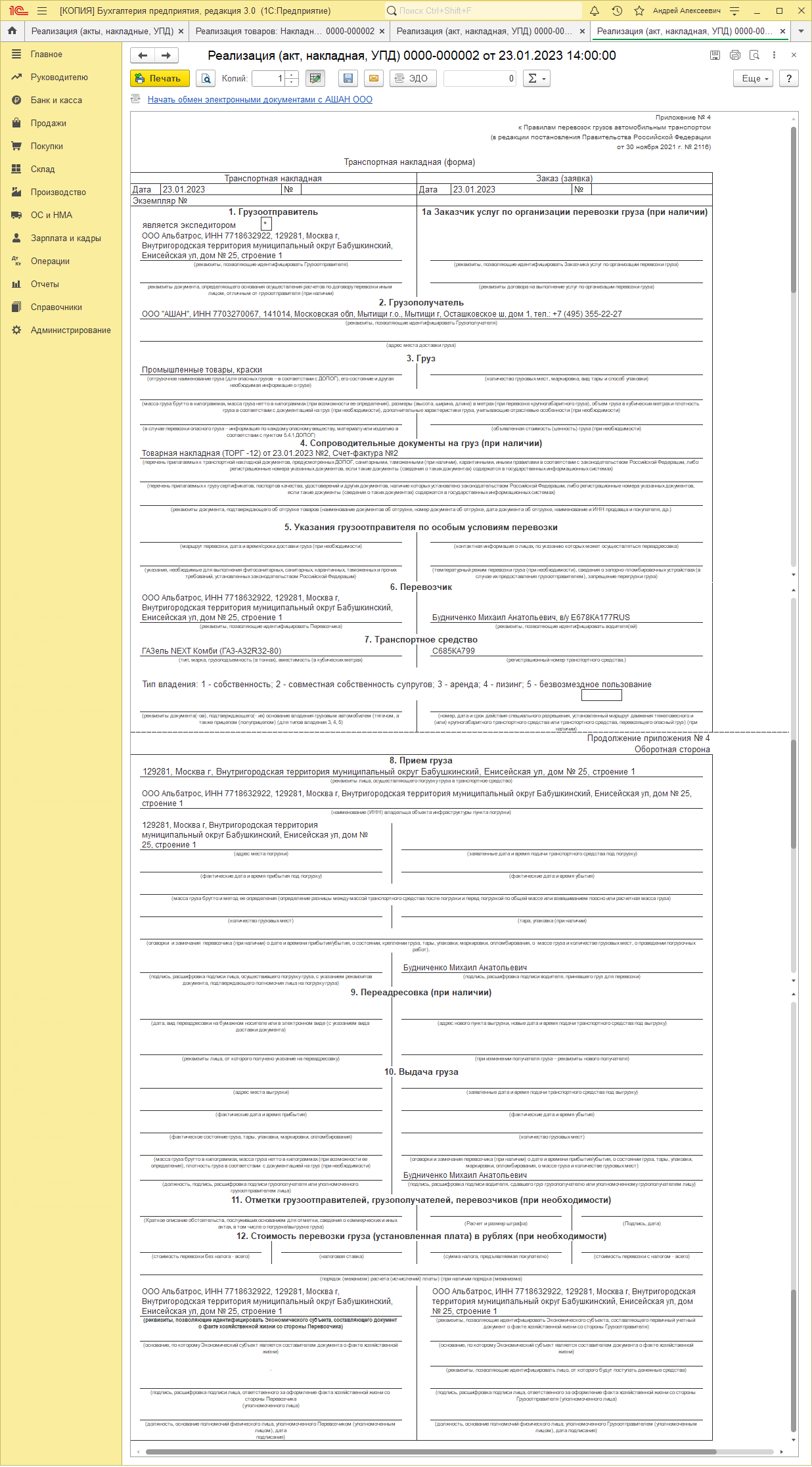
- Для вывода на экран печатной формы транспортной накладной или товарно-транспортной накладной используйте кнопку «Печать». В печатной форме:
- по кнопке «Печать» можно отправить документ на печать (рис. 3);
- кнопка включает или отключает режим редактирования;
- после внесения изменений в печатную форму нажмите кнопку «Сохранить на диске или в качестве присоединенного файла к объекту», укажите место хранения файла (можно «Сохранить в папку на компьютер» или «Присоединить к документу»), отметьте флажком формат файла и сохраните файл по кнопке «Сохранить».
Смотрите также
- Продажа товаров (доставка покупателю силами сторонней транспортной организации)
- Как заполнять транспортную накладную?
Как создать товарную накладную в 1с
Дата публикации 28.11.2023
Использован релиз 3.0.144
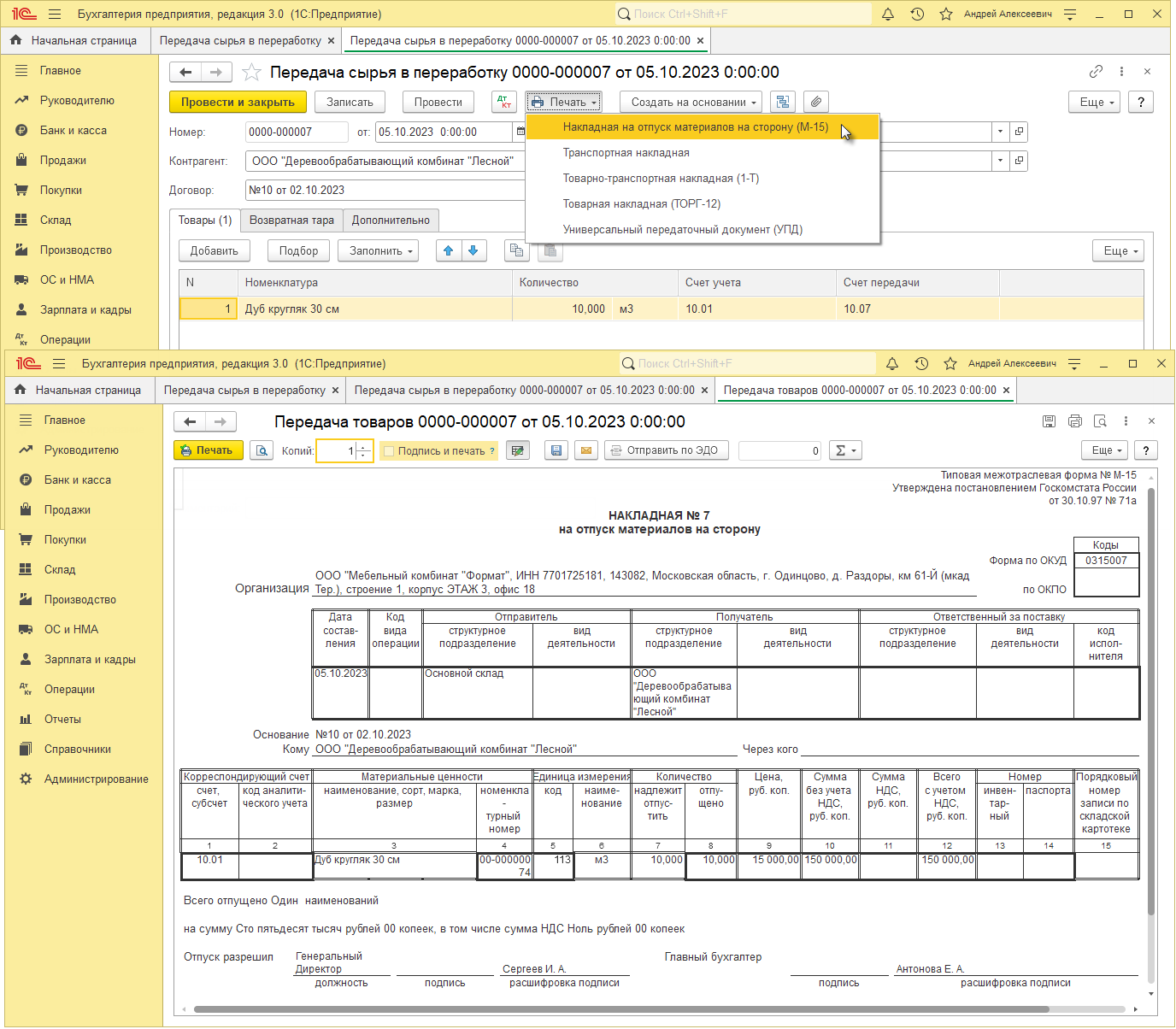
Для отпуска материальных ценностей подразделениям организации, расположенным за пределами ее территории, или сторонним организациям (например, на ответственное хранение), а также для передачи материалов в переработку подрядчикам на давальческих условиях оформляется «Накладная на отпуск материалов на сторону» по форме М-15.
Распечатать накладную на отпуск материалов на сторону (М-15) (рис. 1) в программе можно по кнопке «Печать» из следующих документов:
- «Передача сырья в переработку» (раздел: «Производство – Передача сырья в переработку»);
- «Реализация (акт, накладная, УПД)» с видом операции документа «Товары и услуги» или «Товары (накладная, УПД)» (раздел: «Продажи – Реализация (акты, накладные, УПД»);
В печатной форме (рис. 1):
- кнопка включает или отключает режим редактирования печатной формы документа;
- отредактированную печатную форму по кнопке можно сохранить в папку на компьютере как отдельный файл или присоединить к документу.
Подпишитесь на новости
Не пропускайте последние новости — подпишитесь
на бесплатную рассылку сайта:
- десятки экспертов ежедневно мониторят изменения законодательства и судебную практику;
- рассылка бесплатная, независимо от наличия договора 1С:ИТС;
- ваш e-mail не передается третьим лицам;
Как сделать накладную в 1С:Бухгалтерия?
Для оформления продажи ТМЦ покупателю, представленному в качестве сторонней организации, используется первичный документ Товарная накладная (по форме ТОРГ-12). В программе 1С Товарная накладная представляет собой печатную форму, которая выводится на основании документа, отражающего факт продажи товара или оказании услуг контрагенту под названием Реализация товаров. Так, что бы сделать накладную в 1С:Бухгалтерия 3.0 вам в первую очередь понадобиться создать и провести документ продажи.
Ввести его можно как из журнала документов реализации, так и создать путем ввода на основании документа поступления или счета на оплату.
Для ввода документа на основании находим нужный документ, выбираем команду Создать на основании. Созданный документ будет заполнен данными документа-основания.
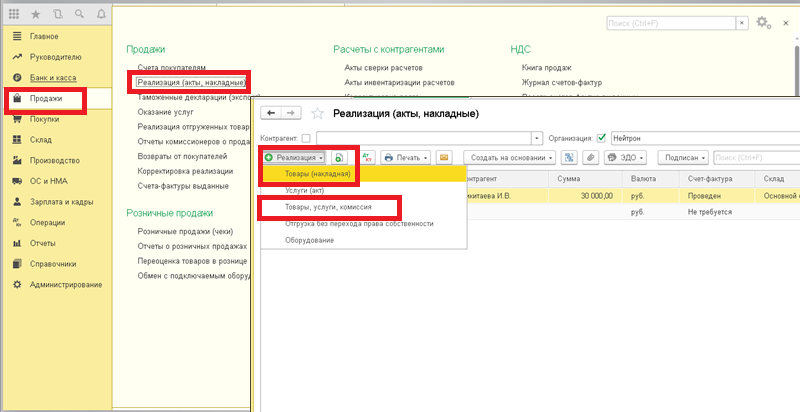
Для простого ввода переходим в раздел Продажи → Реализация (акты, накладные). В открывшемся журнале документов нажимаем Реализация и выбираем в выпадающем списке Товары (накладная) или Товары, услуги, комиссия. Для примера выберем второй вариант.
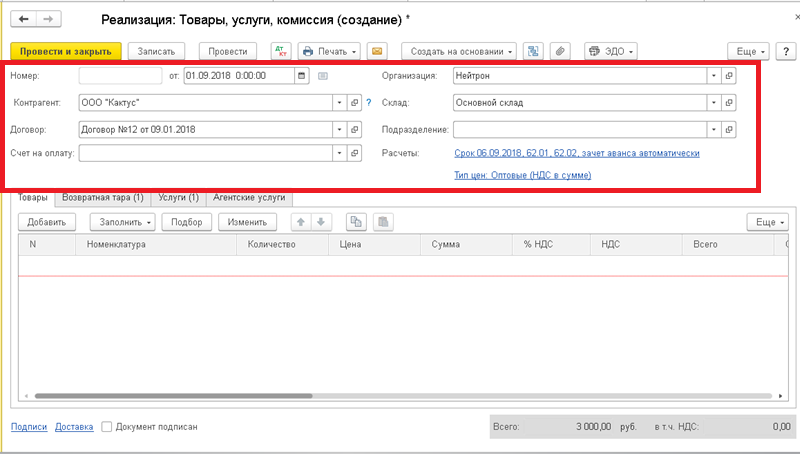
Создается новый документ, в первую очередь понадобиться заполнить его шапку.
Номер — заполниться автоматически при записи документа
Дата документа будет установлена равной текущей дате.
Организация, от лица которой оформляется продажа
Контрагент выбирается из справочника;
Договор — если для покупателя в системе создан один действующий договор, то поле заполниться автоматически, если для клиента их создано несколько действующих, то поле надо заполнить, выбрав договор из списка;
Поле Счет на оплату заполняется автоматом если реализация вводится на основании, либо это поле можно заполнить вручную, выбрав счет из списка, тогда табличная часть документа реализации заполниться автоматически по данным счета
При этом отобразиться общая информация о состоянии взаиморасчетов с выбранным контрагентом и действующий по договору тип цен.
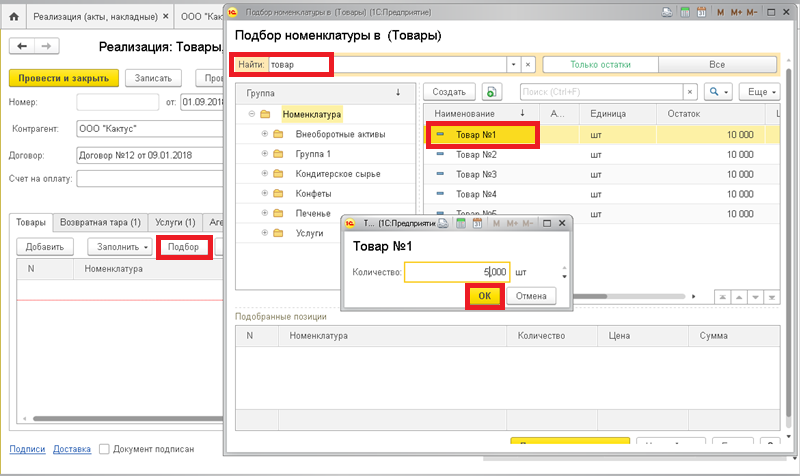
В таблице указывается перечень продаваемых товаров, количество, цена, ставка НДС, а также счета учета номенклатуры. Заполнение списка номенклатуры выполняется либо построчно по команде Добавить, либо используя форму подбора. В окне подбора номенклатуры мы видим не только перечень позиций, введенный в справочник, но так же нам доступна информация об остаток товара на выбранном складе. При выборе позиции справочника будет запрошено указание количество. Стоимость будет выведена автоматически согласно типу цен документа.
Если у вас есть вопросы по теме как сделать накладную в 1с, задайте их в комментариях под статьей, наши специалисты постараются ответить на них.
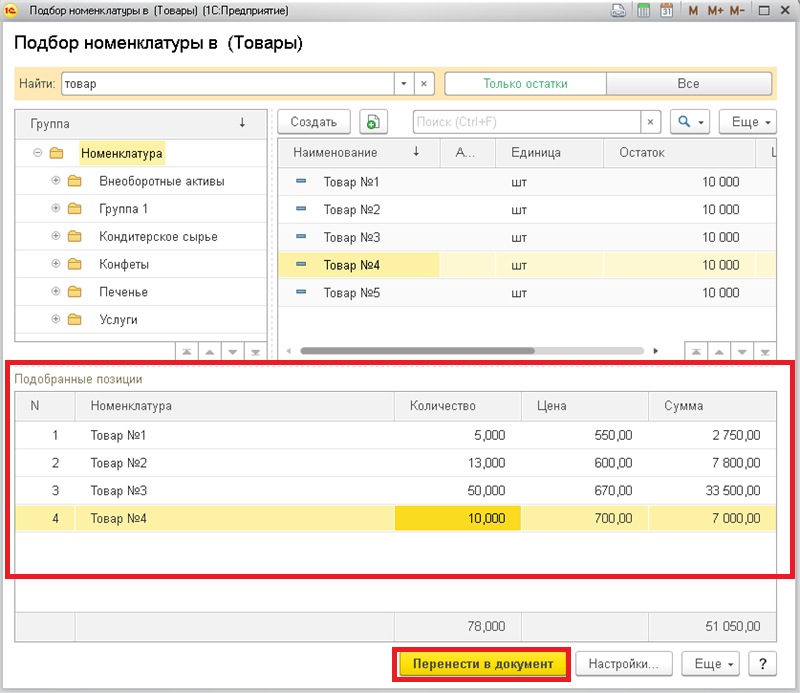
Выбранные позиции сначала накапливаются в перечне Подобранных позиций, откуда их нудно перенести в табличную часть документа, используя команду Перенести в документ.
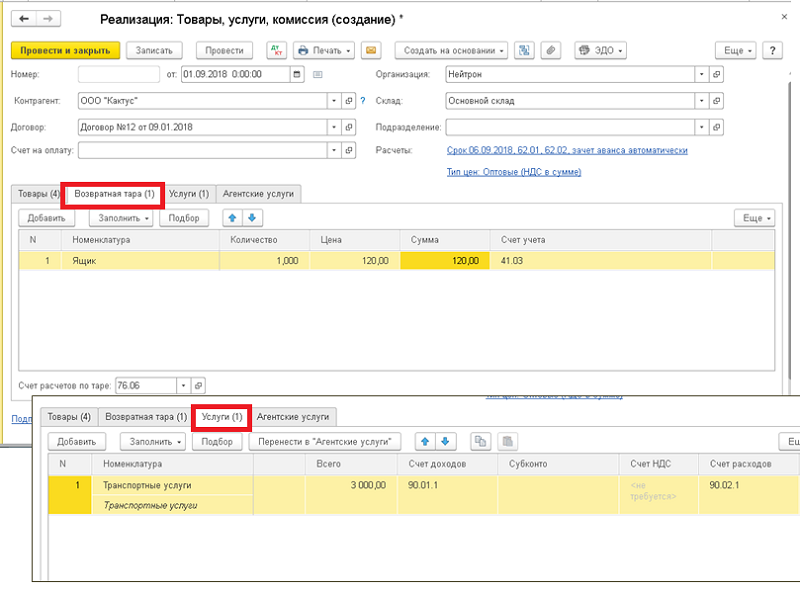
Передача тары отражается на вкладке Возвратная тара, на вкладке Услуги доступные только позиции справочника номенклатура с видом номенклатуры Услуги.
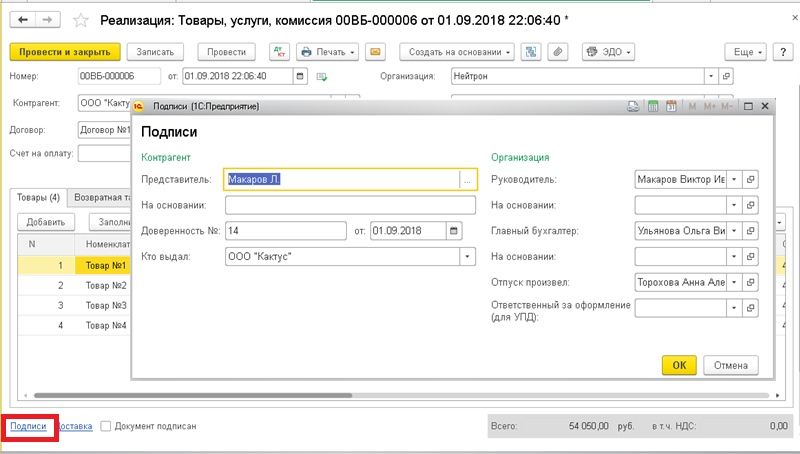
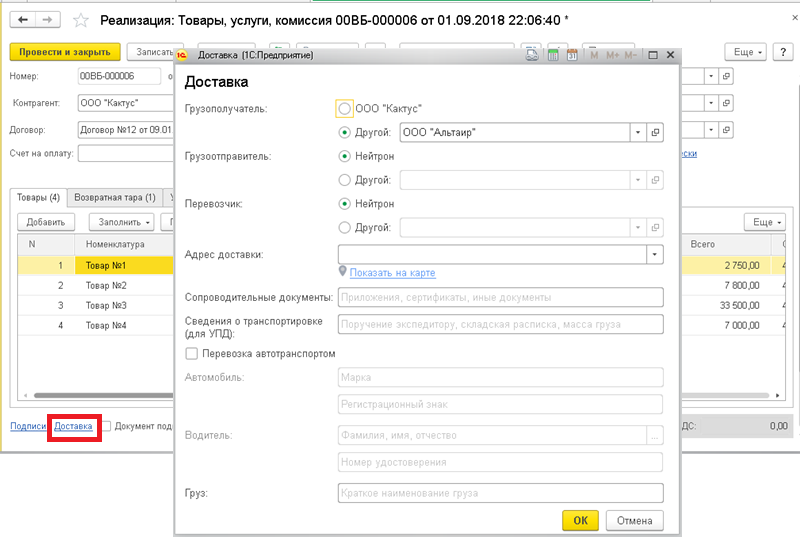
Для уточнения данных по подписантам и доставке, которые затем будут отражены в печатных формах, используются ссылки Подписи и Доставка. Например, если требуется указать получателя ТМЦ по доверенности, сменить одноразово ответственного за отпуск груза, указать грузополучателя отлично от покупателя ТМЦ по документу реализации и т.п.
На основании проведенного документа продажи доступен ввод Счет-фактура. Делается это сразу же в открытом документе по гиперссылке Ввести счет-фактуру. Данные нового документа будут заполнены автоматически, для просмотра можно перейти в документ по появившейся ссылке.
При проведении сформируются проводки бухгалтерского учета.
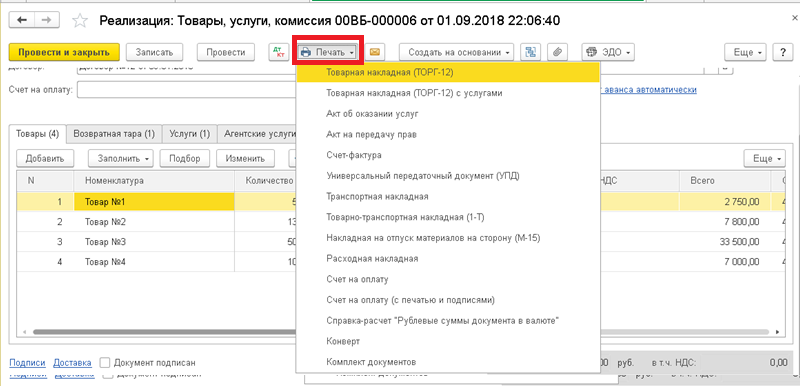
Вывод печатной формы осуществляется по кнопке Печать и выбора нужной формы в выпадающем перечне. Для того чтобы сделать накладную в 1С Бухгалтерия предприятия 3.0 надо выбрать Товарную накладную (ТОГР-12) или Товарную накладную (ТОГР-12) с услугами.
Смотрите видео-инструкции на канале 1С ПРОГРАММИСТ ЭКСПЕРТ
Читайте также
- Как вести учет на счете 60 в 1С:Бухгалетрия?
- Как сделать контрагента в 1С?
- Как сделать счет на оплату в 1С:Бухгалтерия 8?
- Расчетный листок в 1С (на примере 1С:Бухгалтерия8)
- Как оформить путевые листы в 1С:Бухгалтерия 8?
Как создать товарную накладную в 1с 8.3?
Здравствуйте, продали товар покупателю. Я должна сделать товарную накладную? Помогите, пожалуйста, ответом на вопрос как сделать накладную в 1с? Где вообще искать эту накладную в программе? Только напишите подробно, куда заходить, потому что я в 1С никогда не работала и ничего в ней не знаю.
Натали 21 июля 2017 09:49
Лена, здравствуйте, да, вам нужно сделать покупателю товарную накладную ТОРГ -12. Попробуем разобраться, как внести товарную накладную в 1С. Первым делом в интерфейсе программы вам нужно зайти в раздел «Продажи». Там вы увидите журнал «Реализация (акты, накладные)» заходите туда. Именно в этом журнала и делается оформление товарных накладных. Я не знаю, есть ли у вас там какие-то уже сделанные документы, поэтому опишу вам, как вбивать накладную в 1С изначально.
Первым делом вы должны заполнить поля «Контрагент» и «Организация». Наименование «Контрагента» выбираете из справочника «Контрагенты», если данного контрагента в справочник до вас еще не внесли, то вы должны его создать.
Наименование организации выберите из представленного списка при нажатии на кнопку со стрелочкой, которая находится справа от поля.
Чтобы сформировать накладную в 1С вам нужно нажать на кнопку «Реализация». Тогда вам откроется пустой документ. Заполняете поля «Контрагент», «Договор» (обычно я пишу в этом поле «основной договор»), «Организация», «Склад», «Банковский счет».
Затем переходите к разделу «Номенклатура». Там указываете ваши проданные покупателю товары, количество по каждой позиции, цены, общие суммы, ставки НДС, суммы НДС, счета учета.
Вот, собственно, и все.
Более простой способ делать накладные в 1с – это копировать уже сделанные до этого накладные. Когда у вас откроется журнал расходных накладных, то посмотрите по списку, есть ли у вас накладная для вашего покупателя. Я обычно так делаю, если оформляю накладную для юрлица. Вы должны щелкнуть по строке с вашим контрагентом, нажать на правую кнопку мыши и выбрать позицию «Скопировать». У вас создастся новый документ со всеми заполненными полями, вам только нужно будет заменить некоторые данные.
Далее нажмете «Провести и закрыть» и увидите вашу товарную накладную в списке накладных.