Предзагрузка обновлений
Мы прекрасно понимаем, что ждать окончания загрузки и установки обновления в день его выхода не очень удобно. Поэтому мы добавили возможность загружать обновления заранее.
Предварительная загрузка обновлений не только позволяет начать игру без каких-либо промедлений, но и снижает нагрузку на игровые сервисы в день официального релиза.
Что такое предварительная загрузка?
По сути, вы загружаете файлы для будущего обновления заранее. Эти файлы будут установлены только в день официального релиза. Установка будет произведена после запуска Wargaming.net Game Center после окончания работ на игровых серверах.
Влияет ли предзагрузка на возможность играть в World of Tanks?
Вовсе нет, вы сможете играть в World of Tanks, когда захотите. Однако, если эта функция включена, процесс загрузки будет автоматически приостановлен и возобновлён сразу после выхода из игры. Вы также можете приостановить загрузку вручную в любой момент.
Как включить предзагрузку?
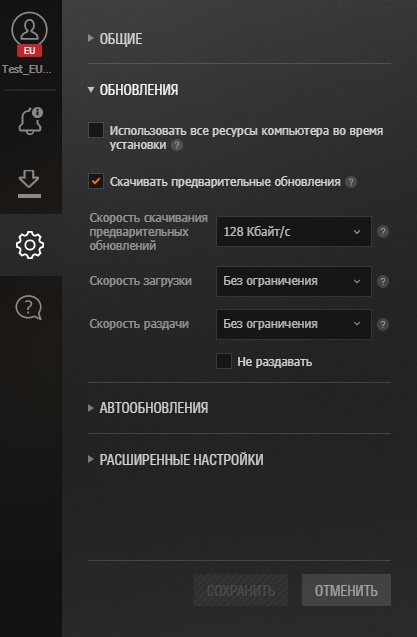
Откройте вкладку Настройки в Wargaming.net Game Center и удостоверьтесь, что галочка Скачивать предварительные обновления включена. Если галочка не была активна и вы её включили, не забудьте нажать кнопку Сохранить ниже.
Где хранятся файлы обновлений? Могу ли я скопировать их на переносное устройство и поделиться ими с другом?
Да, вы сможете поделиться ими с друзьями, так как файлы обновлений будут храниться в папке на вашем компьютере. По умолчанию, это С:\Games\World_of_Tanks\Updates .
Если я нажму кнопку Пауза, продолжится ли загрузка в следующий раз или начнется заново?
Загрузка возобновится с того момента, где была остановлена.
Могу ли я выбрать тип клиента SD/HD во время предварительной загрузки?
Нет, будут загружены только те файлы, которые соответствуют текущей установленной версии.
Куда мне следует сообщать о технических проблемах, если они возникнут во время предварительной загрузки?
Вы можете задать вопрос на форуме или обратиться в Центр поддержки пользователей.
Как почистить кэш на Mac?

Ваш компьютер постоянно узнаёт новую информацию, которую затем хранит на своём жёстком диске. Переписки в мессенджерах, экспортированные файлы, загруженные на веб-страницах фотографии, текст, обложки электронных книг и музыкальных альбомов – всё это ускоряет загрузки во время будущих сеансов, но при этом «съедает» немало места. Мы расскажем, где хранятся ненужные файлы и как очистить кэш без вреда для системы.
Что такое кэш?
Кэш – это временные файлы, которые создаёт операционная система во время работы в браузере и программах. Поэтому есть несколько видов кэша: системный, программный и браузерный.
Нужно заметить, что некоторые приложения удаляют скопившиеся файлы самостоятельно. Есть и такие, которые имеют настолько маленькое хранилище, что его удаление не даст ровным счётом ничего – например, «Карты». Но некоторые программы (такие, как фото- и видеоредакторы) хранят такое огромное количество файлов, что это сильно нагружает операционную систему и притормаживает её работу.
К слову, помимо нехватки места на жёстком диске, очистить кэш на компьютере стоит, если:
– вы хотите удалить личные данные с различных сайтов – например, имена пользователей и пароли;
– возникли проблемы с отображением веб-страниц, которые загружают устаревшую информацию.
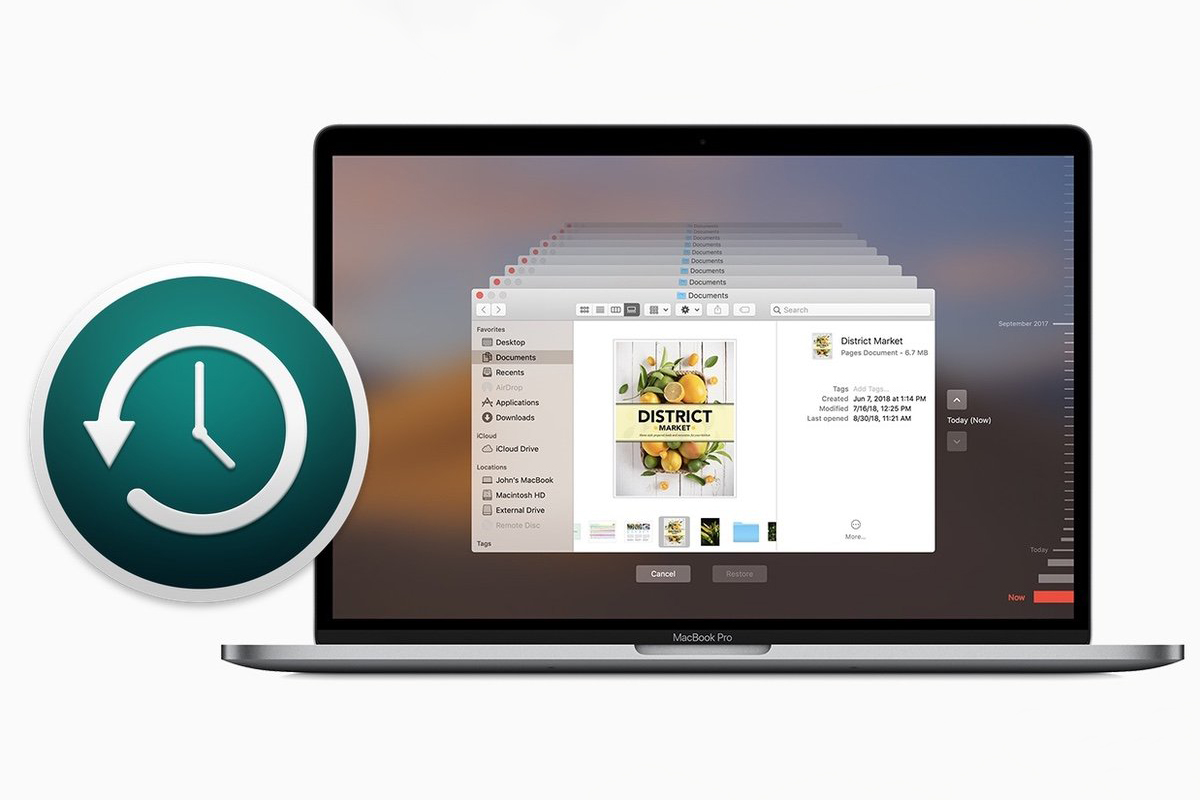
Но прежде, чем проводить какие-либо манипуляции с компьютером, эксперты советуют создать резервную копию файлов. Встроенное в Mac приложение Time Machine застрахует вас на тот случай, если вы удалите нечто важное и захотите восстановить файл.
Как очистить кэш на компьютере Mac вручную?
Чтобы самостоятельно очистить кэш, скопившийся в системе macOS, проделайте следующий путь:
- Закройте все программы, запущенные на Mac.
- Запустите Проводник Finder. Для этого кликните на значок программы на панели Dock или зажмите комбинацию клавиш Command + Q.
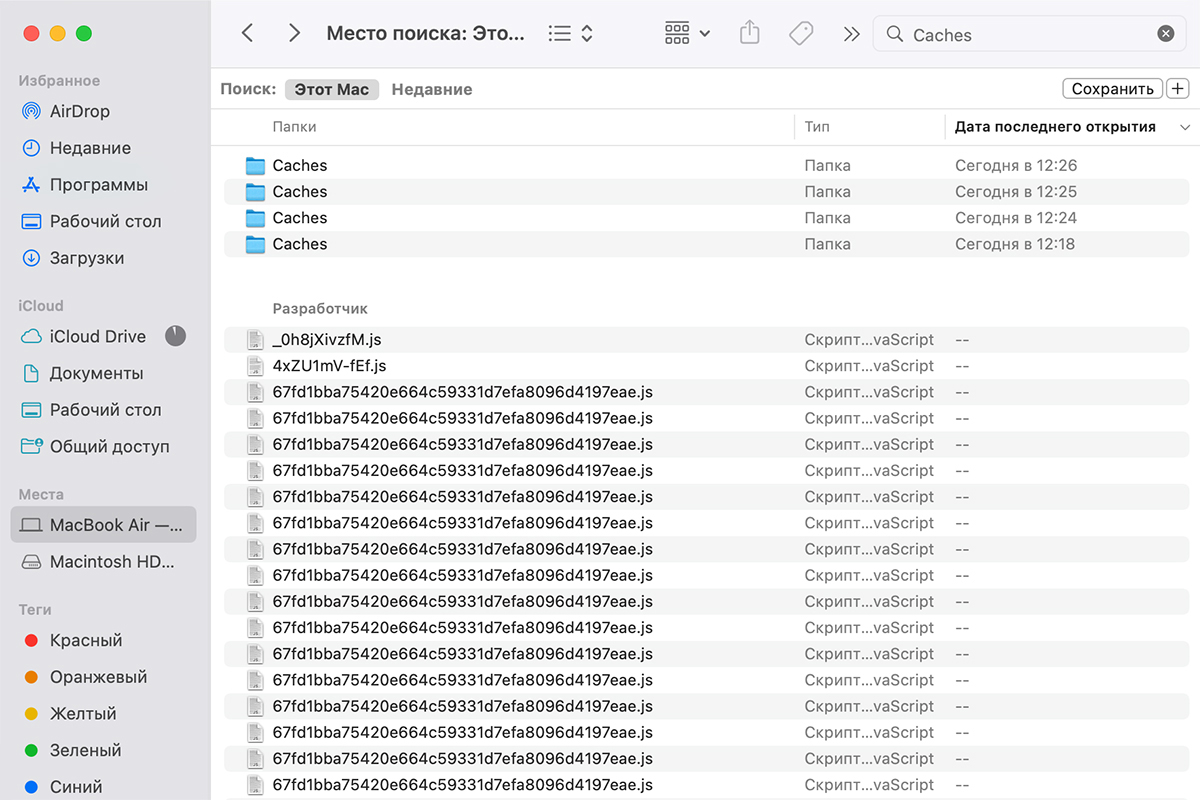
- В верхнем правом углу выберите «Переход к папке» и введите ~/Library/Caches.
- Откройте каждую папку в этом списке и удалите его содержимое. Сами папки удалять не стоит.
- Окончательно удалите файлы из «Корзины» на панели Dock, выбрав «Очистить корзину».
Как очистить кэш на Mac в один клик?
Если у вас много программ, а соответственно и кэша, то его очистка вручную может занять немало времени. Ускорить процесс и избежать потери нужных данных можно, если воспользоваться специальной программой для очистки CleanMyMac X.
- Скачайте бесплатно на Mac программу CleanMyMac X.
- Запустите её и выберите в меню слева вкладку «Системный мусор» (или «Служебный мусор»).
- Нажмите кнопку «Старт».
- После завершения сканирования нажмите кнопку «Очистить».

Есть много других программ, которые не менее эффективно справятся с освобождением пространства. Например, OnyX или CCleaner.
Как очистить кэш Safari на Mac?
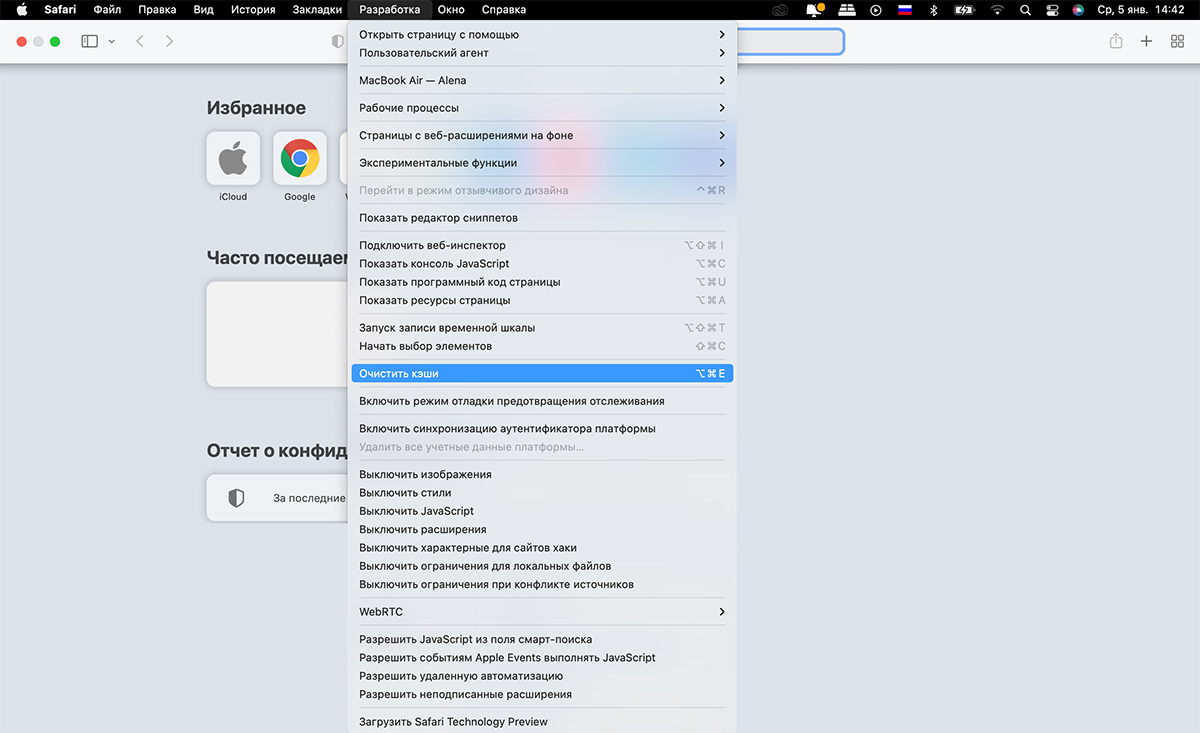
- Откройте браузер Safari.
- Перейдите в меню Safari – «Настройки».
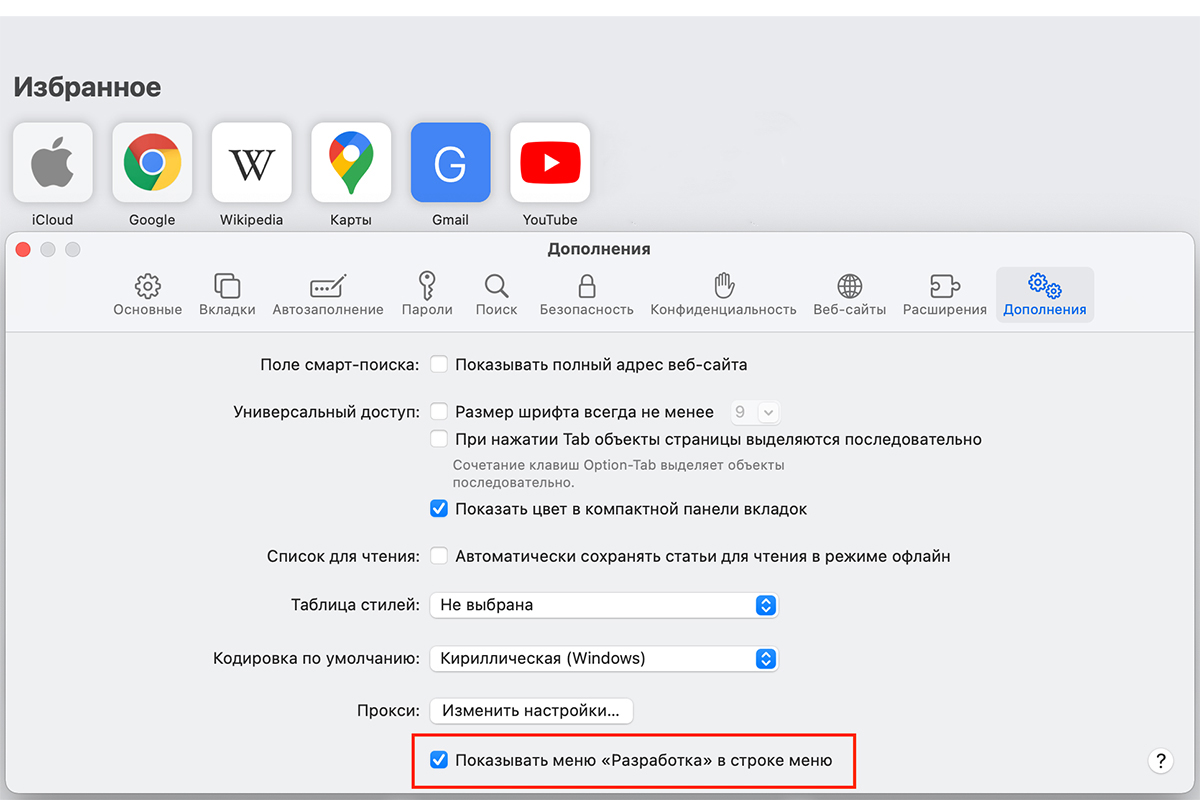
- Откройте «Дополнения» и активируйте галочку «Показывать меню «Разработка» в строке меню» в нижней части окна.
- Перейдите в меню «Разработка» в верхней части экрана и нажмите «Очистить кэши».
Важно! Большинство пользователей привыкли просто чистить историю, но метод Safari – «История» – «Очистить историю» не такой радикальный и не удаляет личную информацию.
Если помимо Safari вы также работаете в Google Chrome и Firefox, то со временем кэш накопится и в них. Принцип действия такой же.
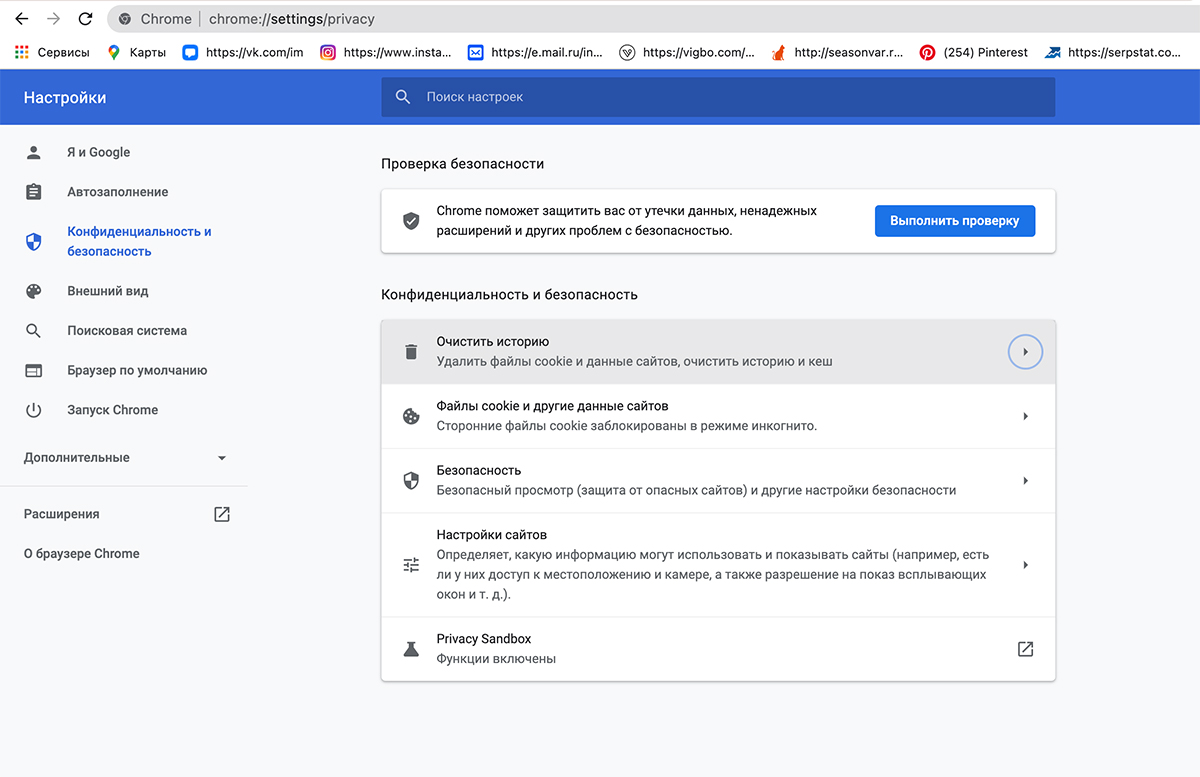
Как очистить кэш в Google Chrome?
- Запустите браузер Chrome.
- Зайдите в «Настройки» – «Конфиденциальность и безопасность».
- Выберите пункт «Очистить историю».
- Убедитесь, что все нужные галочки выставлены и нажмите «Удалить данные».
Как очистить кэш в Firefox?
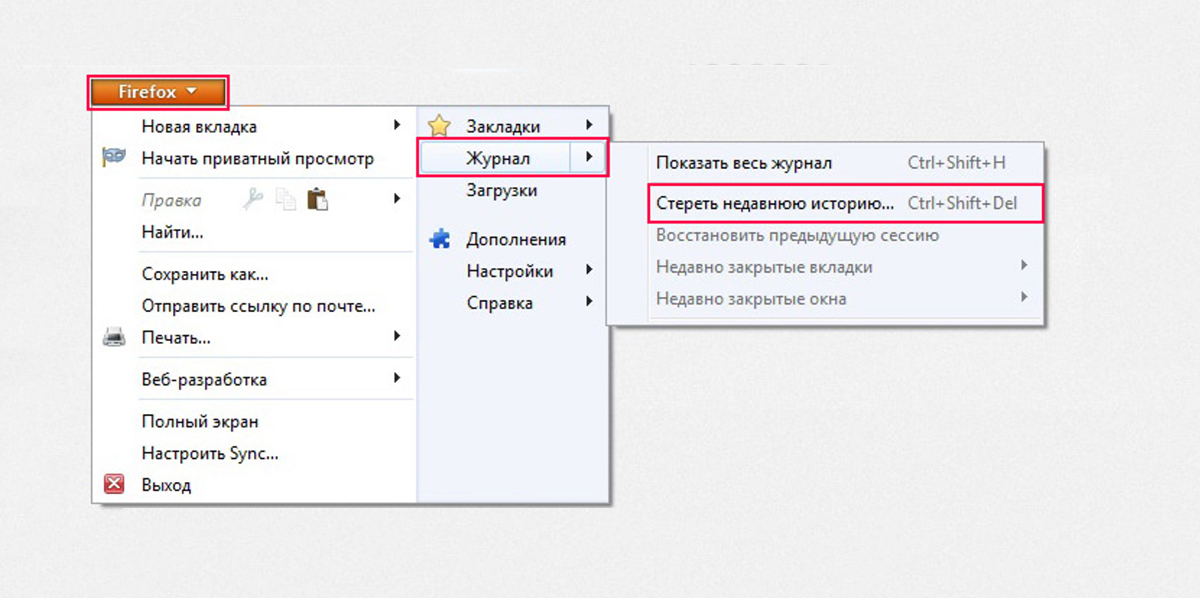
- Запустите Firefox.
- В меню браузера найдите «Журнал» и нажмите «Удалить историю».
- Активируйте галочки «Кэш» и «Всё», где нужно указать диапазон времени.
- Нажмите «Удалить сейчас», но сперва убедитесь, что вы не отметили те файлы, которые хотели бы сохранить.
Наше руководство поможет вам очистить драгоценное место на компьютере, а ему позволит работать быстро и корректно.
Купить Mac mini можно в два клика: оформляйте заказ в интернет-магазине ispace.ua с доставкой в ваш город. Или приходите в один из магазинов iSpace в Киеве, Львове, Одессе или Днепре, где получите экспертную консультацию и помощь по настройке нового девайса. Приобрести устройство можно одним платежом или разбить на несколько. Ждём вас в iSpace!
Обзор World of Tanks для Mac. Ищем разницу

В закладки
Его ждали много лет. Что в итоге получили?
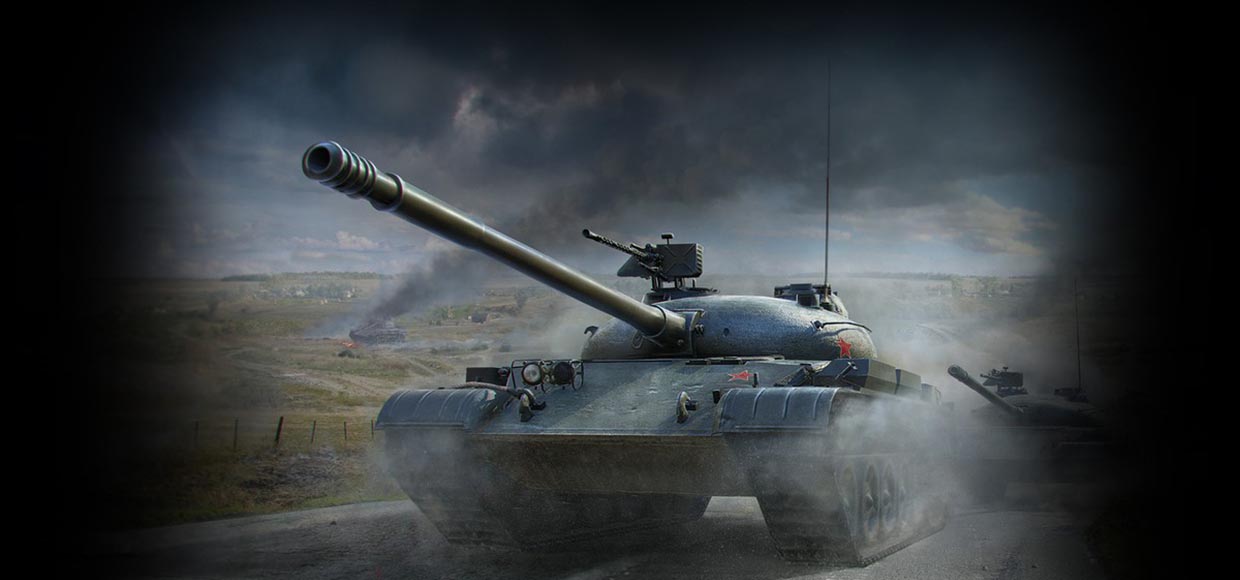
Вышедший в далеком 2010 году танковый боевик стал прорывом компании Wargaming.net. Начав с 16 тысяч онлайн-бойцов, игра достигла цифры в 1 миллион одновременно находящихся на своих серверах игроков всего за 4 года. К сожалению, клиент игры был разработан под операционную систему Windows, игроки на OS X устройствах могли лишь завидовать.
В 2014 году состоялся мировой релиз адаптированной версии игры под iOS, получившей название World of Tanks: Blitz, спустя два года она вышла для OS X. Наконец и любители Mac смогут как люди (с клавиатурой и мышкой) заехать на танковый полигон.
Те же танки, вид сбоку.
Отвечу на главный вопрос – нет, это не взрослые танки, реализма не завезли. Мы получили аркадную версию игры для iOS для ноутбуков. Те же интерфейс и веселая динамика игры. Для танков доступны разнообразные улучшения, а командный состав можно проапгрейдить.
Зайдя под аккаунтом Wargaming.net ID, созданным в свое время на iPad, я обнаружил все достижения, полученные в процессе игры на планшете. Не нужно троллинга, это второй не основной аккаунт и очень скромные достижения.
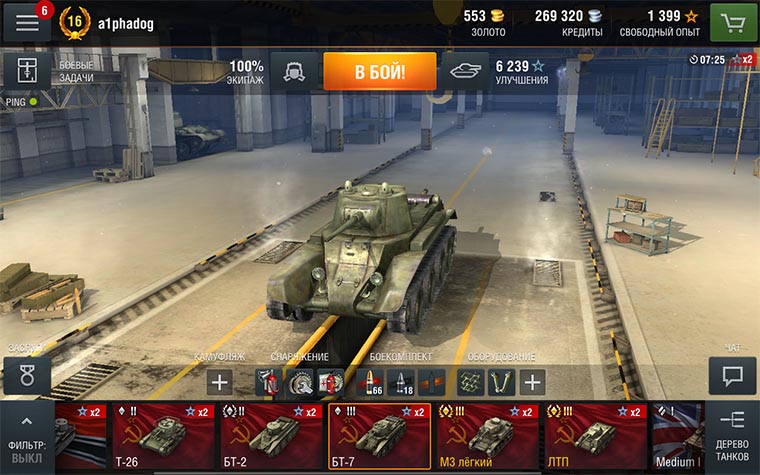
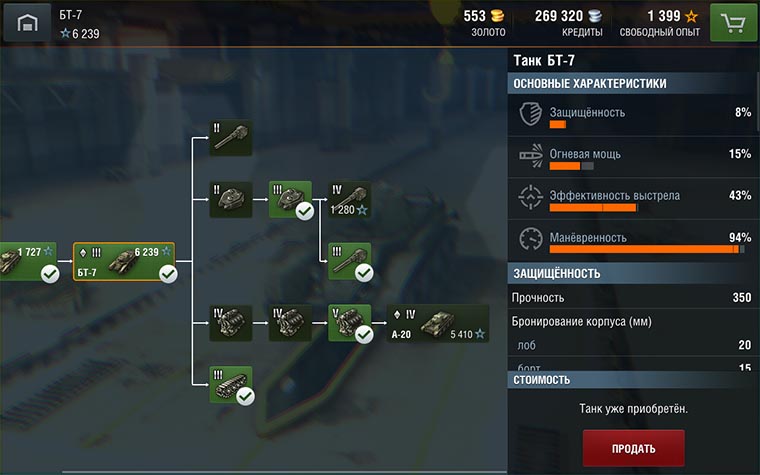
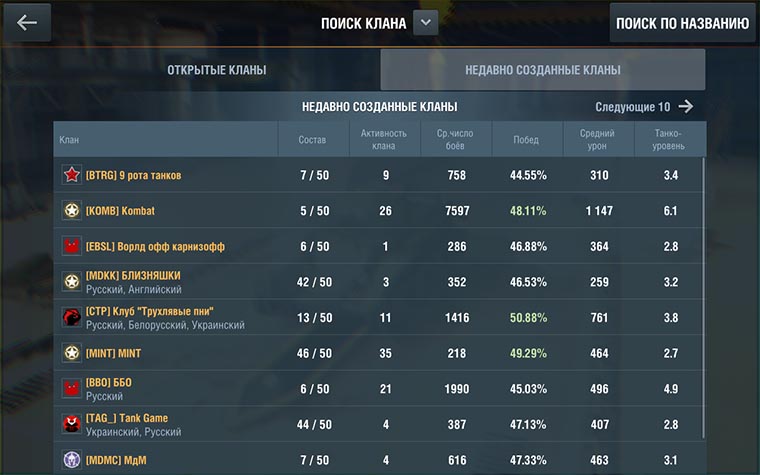
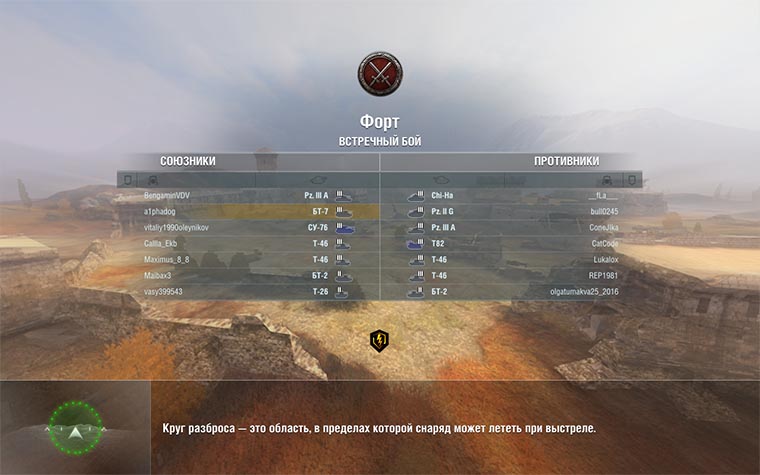
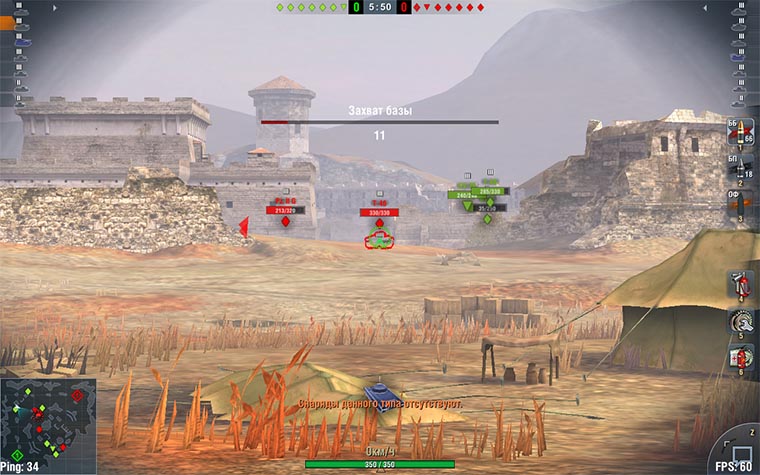
«Старая» игра заиграла новыми красками с клавиатурным управлением. Некоторое время уходит на привыкание, но затем в полной мере понимаешь преимущество и получаешь удовольствие от связки клавиатура-мышь. Езда становится более виртуозной, выстрелы точнее, а ближние бои непредсказуемыми.
Приятно, что управление можно настроить под себя, есть соответствующие настройки.
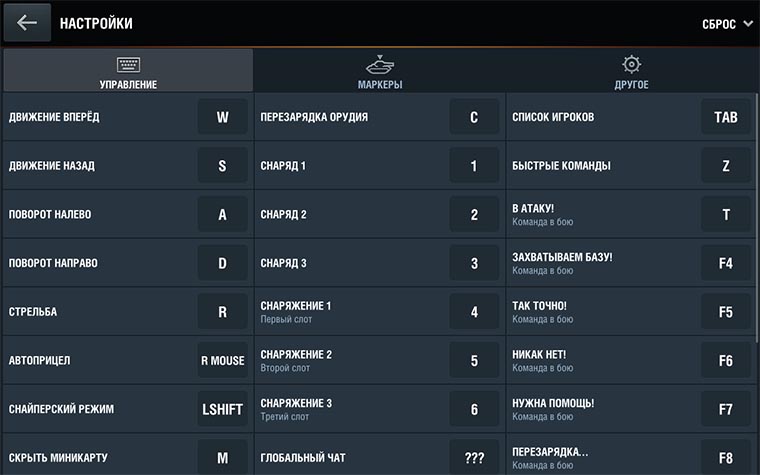
И пересаживаться за «планшетную» версию больше не тянет, не только из-за нового уровня комфорта управления боевой машиной.
Согласно пресс-релизу World Of Tanks Blitz:
В бой попадут все. Вне зависимости от платформы. Для владельцев мобильных устройств с операционными системами iOS, Android и Win10 будет своя очередь, а танкисты с Mac OS X смогут встретиться в одном сражении с теми, кто играет на Win10 PC.
А это значит, что в «чистом поле» могут столкнуться два владельца разного по своей специфике управления устройств. И очевидно, что «планшетоводам» сложнее. Играя на Macbook, успеваешь больше, так как с клавиатурой легче управлять своим танком и руководить союзниками. Победы приходят чаще. Хотя с другой стороны, опытный игрок и на iPhone вынесет новичка на ноутбуке вперед ногами. Опыт приходит с практикой.
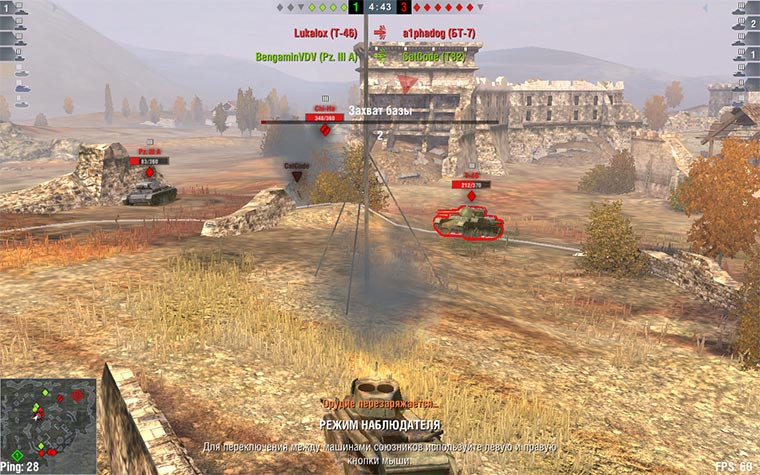
С другой стороны, рано или поздно система научится грамотно распределять игроков из «разных миров» в обе команды. Сейчас же на официальном форуме игры есть жалобы о балансе в игре и взводах лузеров.
Что касается графики, игра смотрится также сочно, как и на iPad. Глюков не замечено, вылетов нет, стабильные 50+ FPS. На официальном сайте в требованиях к игре значится Mac OS X 10.9 Mavericks и 2 и более гигабайта оперативной памяти.
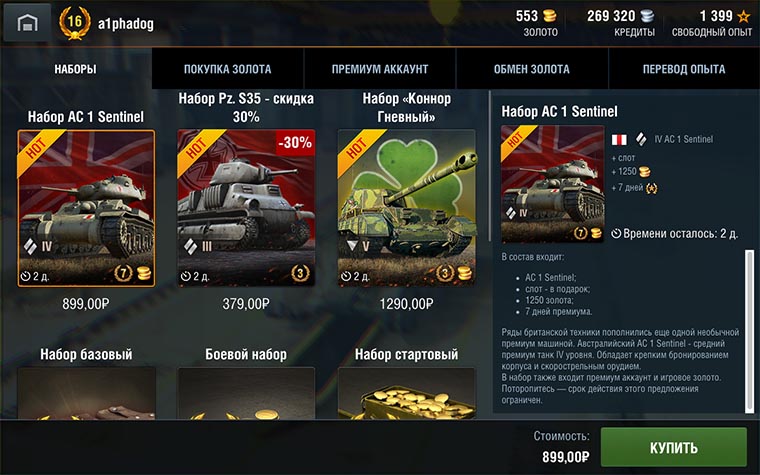
Также как и для версии на iOS есть возможность быстрее развиваться, донат никто не отменял. Премиум-аккаунт, премиум-танки, покупка внутреигровой валюты позволят нетерпеливым качаться быстрее и комфортнее.
Преимущества:
- Добротный геймплей
- Удобное интуитивное управление
- Полная синхронизация профиля с других платформ
Недостатки:
- Неравномерный баланс распределения игроков в командах
- Это все еще не «взрослые» танки
Теперь всегда можно сделать в течение дня небольшой перерыв и надрать железную задницу своим онлайн-оппонентам, даже не доставая iPad/iPhone. Все прямо на MacBook.
Статьи по теме:
- Обзор World of Tanks Blitz 2.0
- Как играть во «взрослые» танки на Mac
Как удалить wot на mac
Powered by phpBB © 2001, 2005 phpBB Group
МЦ Магазин Apple
ООО «МК-Центр», ИНН 7709480342
- +7 (495) 956-6888
- пн-пт 10:00-18:00
- Москва, ул. Школьная, д. 47 (м. Римская)
- схема проезда
- shop@mccentre.ru
- mccentre.ru
- О магазине MacCentre.ru
- Оплата товара
- Доставка товара
- Личный Кабинет
- Политика конфиденциальности
Сервис Apple
ИП Костыгов Ю.В.
- +7 (495) 600-0075
- пн-пт 10:00-20:00
- Москва, ул. Школьная, д. 47 (м. Римская)
- схема проезда
- service@яблочный-сервис.москва
- яблочный-сервис.москва
- Ремонт и сервис MacBook
- Ремонт и сервис iPhone
- Ремонт и сервис iPad
- Ремонт и сервис iMac
МЦ Полиграфия
ООО «Компания МакЦентр», ИНН 7709450468
- +7 (495) 956-3211
- пн-пт 10:00-18:00
- Москва, Холодильный пер., д.3, стр. 1, офис 3247
- схема проезда
- ofset@maccentre.ru
- maccentre.ru
- mcoffset.ru
- Полиграфические материалы
- Офсетные пластины
- Фототехническая пленка
- Химические растворы
Данный интернет-сайт носит исключительно информационный характер и ни при каких условиях не является публичной офертой, определяемой положениями Статьи 437 (2) Гражданского кодекса РФ.
MacCentre.ru © 1991-2017. ООО «Компания МакЦентр», ИНН 7709450468, Холодильный пер., д.3, стр. 1, офис 3247.
Другие проекты компании МакЦентр
- Airwheel: городской экотранспорт — электросамокаты, моноколёса, гироскутеры, электроскейтборды
- PalmStore: интернет-магазин электроники: смартфоны, планшеты, электронные книги, автоэлектроника
- Электронные книги Onyx BOOX
- HPC.ru — все о смартфонах, информационный проект