Поддержка iTunes

Найдите интересующую вас информацию о выставлении счетов и платежных данных, а также о покупках в iTunes Store и подписке на Apple Music.
Использование приложения Apple Music
Узнайте, как оформить подписку на Apple Music, слушать радиостанции со всего мира, приобретать музыку и отправлять подарки.
iTunes для Windows
Узнайте, как приобрести или загрузить контент из iTunes Store, оформить подписку на Apple Music и настроить синхронизацию контента на устройстве с медиатекой на компьютере.
Обновление iPhone, iPad или iPod touch с помощью iTunes
Узнайте, как обновить iPhone, iPad или iPod touch до последней версии iOS или iPadOS с помощью компьютера.
Если не удается обновить устройство по беспроводной сети, сделайте это вручную через iTunes на доверенном компьютере.
Подготовка к обновлению
- Создайте резервную копию данных на устройстве с помощью iCloud или компьютера.
- Если у вас компьютер Mac, убедитесь, что на нем установлена macOS Mojave или более ранней версии. Если на вашем компьютере Mac установлена macOS Catalina или более поздней версии, обновите устройство с помощью программы Finder. Если вы не уверены, какая версия macOS установлена на компьютере Mac, определите ее по этой процедуре.
- Если компьютер использует режим модема на обновляемом устройстве, перед началом обновления подключите компьютер к другой сети Wi-Fi или Ethernet.
Обновление iPhone, iPad или iPod touch с помощью iTunes
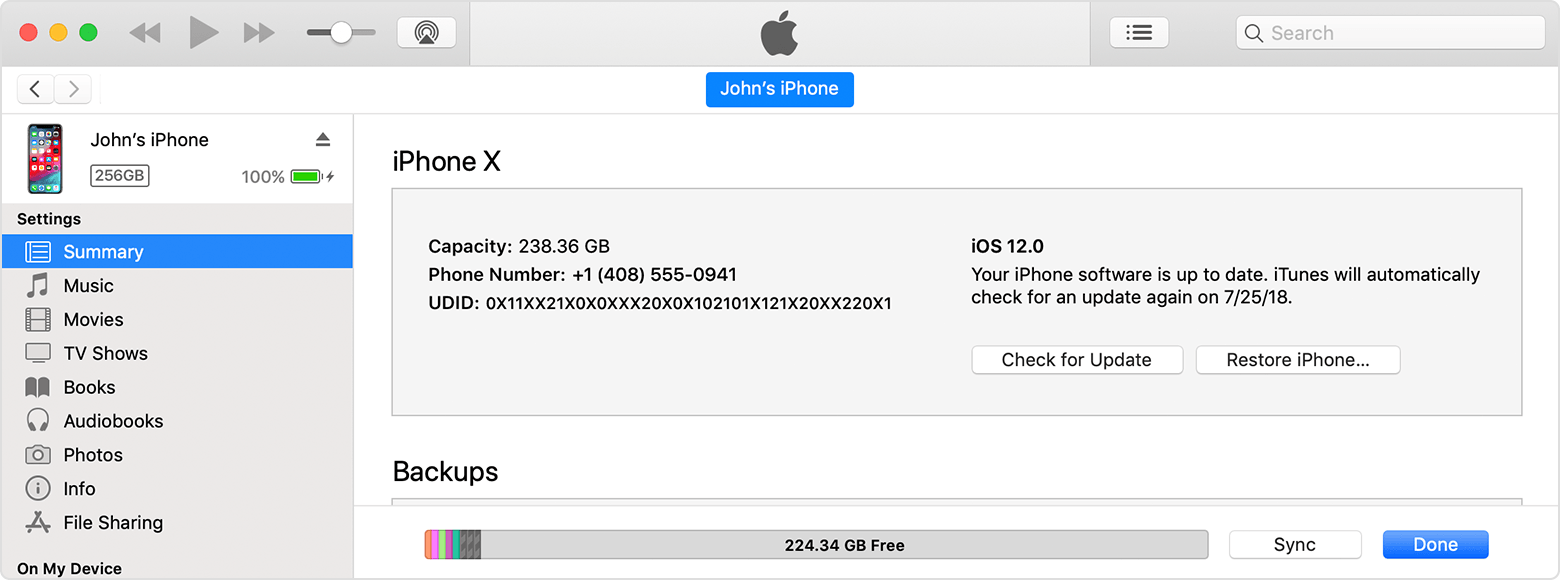
- Откройте iTunes на компьютере Mac с macOS Mojave или более ранней версии либо на компьютере с Windows.
- Подключите устройство к компьютеру.
- Нажмите кнопку устройства на панели инструментов iTunes. Если вы не видите свое устройство, следуйте этим инструкциям.
- Выберите вкладку «Обзор» и нажмите кнопку «Обновить».
- Нажмите кнопку «Загрузить и обновить». Продолжайте следовать инструкциям на экране.
- При необходимости введите пароль. Если вы не помните код-пароль, следуйте инструкциям в этой статье.
Как пользоваться iTunes для iPhone
iTunes – это мультимедийная программа, разработанная компанией Apple для пользователей своей продукции (iPhone, iPad, iPod, а так же TV-приставок Apple). С помощью iTunes можно приобретать новейшие музыкальные композиции, фильмы, аудиокниги и загружать их на устройство. На официальном сайте корпорации Apple (apple. com) можно загрузить iTunes подходящей версии именно для вашего компьютера. С сервисом легко работать и выгодно совершать покупки. А здесь https://kontakt.az/ru можно подобрать современный гадлжет. Владельцам iPhone предоставляется возможность ежедневно наполнять контентом свой смартфон. В качестве примера попробуем научиться пользоваться iTunes для iPhone и разберём нюансы, возникающие в процессе эксплуатации.
Загрузка iTunes
В отличие от других мобильных устройств, iPhone не позволяет просто скопировать нужный файл и вставить его в одну из папок — для этого следует установить iTunes. Чтобы начать пользоваться программой, необходимо вначале загрузить её (если она ещё не установлена) на персональный компьютер: На официальном сайте Apple, в разделе «iTunes» нажмите «Загрузить»; Выберите свою операционную систему и сохраните приложение на компьютер (для этого потребуется ввести электронную почту).
Синхронизация в iTunes
Одной из главных функций программы является синхронизация – распределение музыкальных, видео-, аудио-файлов по требуемым критериям (именно так и происходит перемещение файлов мультимедия с компьютера на смартфон и наоборот). Синхронизация с iPhone осуществляется очень просто:
Подсоедините устройство к компьютеру через USB-кабель;
Затем откройте программу iTunes и выберите iPhone;
Теперь переносите в нужные папки музыку, фильмы, клипы или книги;
В разделе «Синхронизировать» выберите все файлы.
Загрузка фильмов
Для обладателей iPhone предусмотрено два способа загрузки фильмов — покупка и прокат: В первом случае стоимость выше, а файл сохраняется на устройстве до тех пор, пока пользователь не решит его удалить. Во втором же случае владельцу iPhone даётся месяц на неограниченный просмотр фильмов, взятых «напрокат» (при этом цена примерно в 3 раза ниже).
Загрузка музыки
При покупке целых альбомов можно значительно сэкономить, прослушивая композиции. Нужно просто удалить непонравившиеся треки и загрузить оставшиеся по более низкой цене.
Просмотров страницы: 80
Синхронизация iPhone, iPad или iPod с компьютером с помощью iTunes
В этой статье представлены сведения о том, как синхронизировать музыку, фильмы и другие данные с помощью iTunes на компьютере Mac или компьютере с Windows.
Если у вас macOS Mojave или более ранней версии либо компьютер с Windows, используйте iTunes, чтобы синхронизировать содержимое на своих устройствах. Прежде чем использовать iTunes для синхронизации содержимого на устройстве iOS или iPadOS, рекомендуется воспользоваться iCloud, Apple Music или аналогичным сервисом, чтобы сохранить в облаке содержимое компьютера Mac или компьютера с Windows. Так вы сможете получать доступ к своей музыке, фотографиям и другим файлам с устройства, когда компьютера нет рядом. Узнайте больше об использовании сервиса Apple Music или функции «Фото iCloud» вместо iTunes. Если для синхронизации используется iCloud или другие сервисы, такие как Apple Music, некоторые функции синхронизации через iTunes могут быть отключены.
Что можно синхронизировать при помощи iTunes
- Альбомы, песни, плейлисты, фильмы, телешоу, подкасты и аудиокниги.
- Фотографии и видеозаписи.
- Контакты и календари.
Функции iTunes могут отличаться в зависимости от страны или региона.
Синхронизация или удаление контента с помощью iTunes
- Откройте iTunes и подключите устройство к компьютеру с помощью кабеля USB.
- Нажмите значок устройства в левом верхнем углу окна iTunes. Узнайте, что делать, если значок не отображается.

- В меню «Настройки» в левой части окна iTunes выберите тип контента, который необходимо синхронизировать или удалить. * Чтобы включить синхронизацию для типа контента, установите флажок «Синхронизировать».
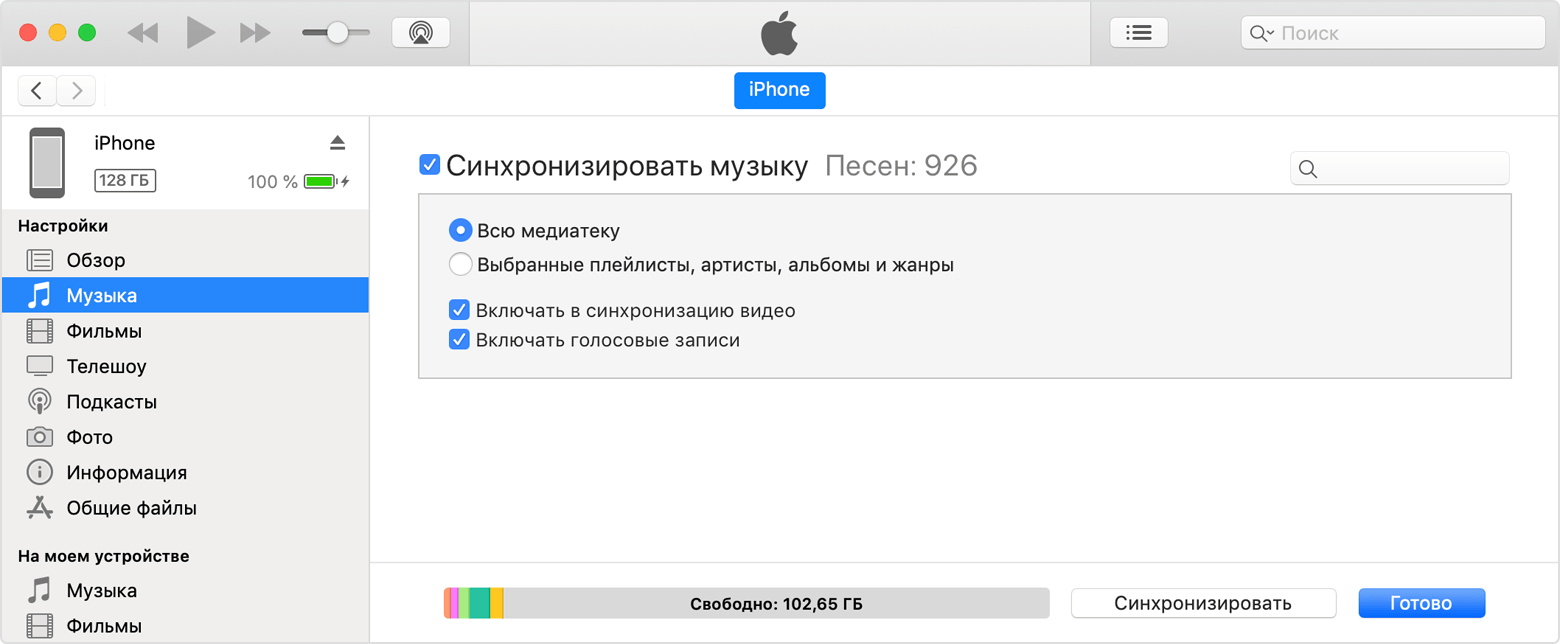
- Установите флажок рядом с каждым элементом, который нужно синхронизировать.
- Нажмите кнопку «Применить» в правом нижнем углу окна. Если синхронизация не начинается автоматически, нажмите кнопку «Синхронизировать».
* Устройство можно одновременно синхронизировать только с одной медиатекой iTunes. Если появляется сообщение, что устройство синхронизировано с другой медиатекой iTunes, это означает, что его ранее подключали к другому компьютеру. Если нажать «Стереть и синхр.» в этом сообщении, весь контент выбранного типа на устройстве будет стерт и заменен контентом с компьютера.
Синхронизация контента по Wi-Fi
После настройки синхронизации с iTunes через USB можно настроить iTunes для синхронизации вашего устройства по Wi-Fi вместо USB.
- Подключите устройство к компьютеру с помощью кабеля USB, а затем откройте iTunes и выберите устройство. Узнайте, что делать, если устройство не отображается на экране компьютера.
- Нажмите «Обзор» в левой части окна iTunes.
- Выберите «Синхронизировать с этим [устройством] по Wi-Fi».
- Нажмите кнопку «Применить».
Если компьютер и устройство подключены к одной сети Wi-Fi, устройство отображается в приложении iTunes. Устройство автоматически синхронизируется, когда оно подключено к источнику питания, а на компьютере открыто приложение iTunes.