Отображение чисел в качестве дробей
Используйте формат «Дроб», чтобы отображать или ввести числа как фактические дроби, а не в десятичных числах.
- Выделите ячейки, которые нужно отформатировать.
- На вкладке Главная нажмите кнопку вызова диалогового окна рядом с именем группы Число.

- В списке Категория выберите дроби.
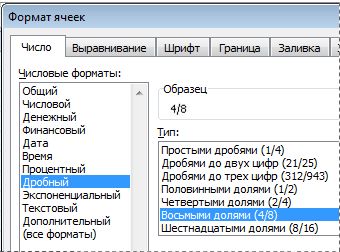
- В списке Тип выберите нужный тип формата дроби.
Формат дроби
В этом формате 123,456 отображается как
Дробная часть с одной цифрой
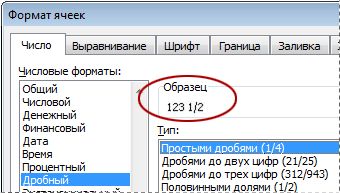
123 1/2, округление до ближайшего однозначного значения дроби
123 26/57, округлизация до ближайшего двузначного значения дроби
Трижды значок дроби
123 57/125, округлизация до ближайшего трехзначного значения дроби
Дробный в качестве дробей
Дробный по кварталам
Дробный в качестве частиц
Дробные части в качестве шестнадцатых
Дробный в качестве десятых
Дробные части в качестве сотых
Число в активной ячейке выбранного на этом сайте отображается в поле Образец, чтобы можно было просмотреть выбранные параметры форматирования.
Советы для отображения дробей
- После применения формата дроби к ячейке дробные числа, а также фактические дроби, которые вы в нее введите, будут отображаться как дроби. Например, если ввести 0,5 или 1/2, то при формате ячейки с типом дроби до одной цифры будет 1/2.
- Если к ячейке не применен формат дроби и вы введите дробную часть, например 1/2,она будет отформатирована как дата. Чтобы отобразить дробную часть, применив формат дроби, а затем впечатаем ее еще раз.
- Если вам не нужно выполнять вычисления с дробями, перед тем как ввести в нее дробную часть, можно отформать ячейку как текст, щелкнув Текст в списке Категория. В этом случае дробные части не будут уменьшаться или преобразовываться в десятичных. Однако математические вычисления с дробями, которые отображаются как текст, выполнять нельзя.
- Чтобы сбросить числовом формате, в диалоговом окне Категория(диалоговое окно Формат ячеек) или Числовом формате(вкладкаГлавная, группа Число) нажмите кнопку Общий. В ячейках с форматом Общий форматирование к числам не применяется.
Создание дробей в Microsoft Word – все доступные способы
Установка дробей в Microsoft Word в графическом исполнении чаще всего используется при написании формул и вставке в математические тексты. Для это в Ворде используют несколько способов. Процедура вставки дроби идентична во всех версиях Word, в том числе 2003, 2007, 2010, 2013, незначительные отличия могут быть только в интерфейсе.
Установки дроби со слешем
Самый распространенный вариант – это использование слеша (косой наклонной черты – «/»). Именно такая постановка обычно используется в текстах.
При написании часто используемых дробей обычно срабатывает автозамена, например, если написать дробь 1/2, 1/4, 3/4, и т.п. и нажать пробел, то они примут такой вид – ½, ¼, ¾. Но редкие, такие как 1/5, 8/3, 5/2, не заменяются автоматически.
Для их вставки в текст можно применить специальные символы:
- переходим в меню «Вставка» на верхней панели;
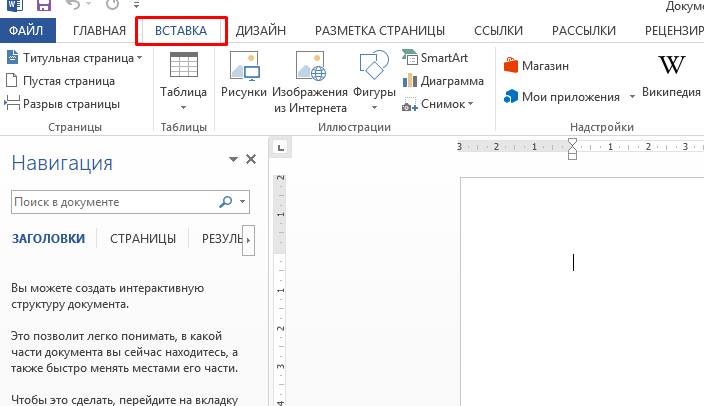
- теперь находим меню «символы», где нажимаем на «Другие символы»;

- в выпадающем меню «Набор» следует найти и выбрать «Числовые символы»;
- в списке находим нужную дробь и нажимаем «Вставить»;

- выбранное значение появится в заданном месте на листе;
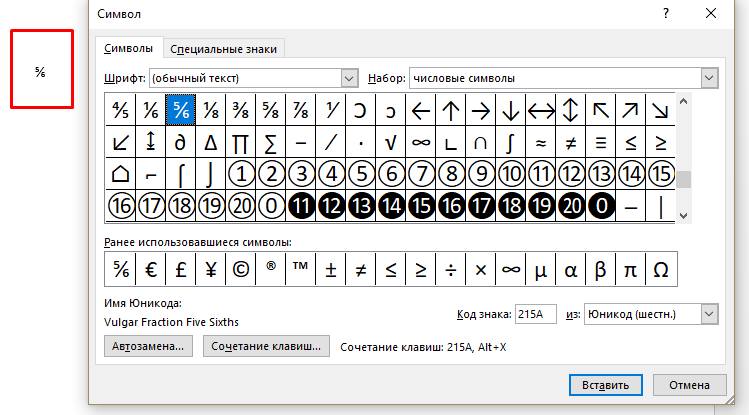
К сожалению таким образом можно сделать только некоторые дроби в Ворде.
Есть еще один способ используя слеш написать любую дробь, для этого нужно:
- написать два числа через слеш, например 54/11;

- выделить первое число и кликнуть в главном меню на надстрочный символ;

- затем выделить второе число и кликнуть на подстрочный символ;

- таким образом можно записать любое дробное число.
Используя горизонтальный разделитель
Для установки горизонтального разделителя используют панель формул:
- переходим в меню «Вставка» и нажимаем треугольник рядом со значком «Управление»;

- в меню находим «Вставить новое уравнение»;

- откроется панель управления формулами. Находим значок «Дроби», вызываем меню нажатием на треугольник и выбираем нужный формат, в нашем случае с горизонтальным разделителем.

- После этого на листе появится дробная черта. Останется только вписать нужные значения.

Сохранение документа
Этот же способ подойдет, чтобы написать формулу с дробью.
Написать вручную
Также можно воспользоваться встроенной панелью математического ввода, чтобы написать дробное число. Для этого необходимо:
- Запустить поиск Windows (рассмотрим на примере Windows 10) и ввести в строку «панель математического ввода». Полностью вводить не обязательно, достаточно начать писать название.

- Запускаем приложение.

- Тут можно вводить различные формулы вручную, очень удобно если используется ноутбук, поскольку писать формулу на тачпаде легче, чем мышкой. Пишем, то, что нужно перенести в Word.

- Теперь ставим курсор в нужно место документа и нажимаем на кнопку «Вставить».
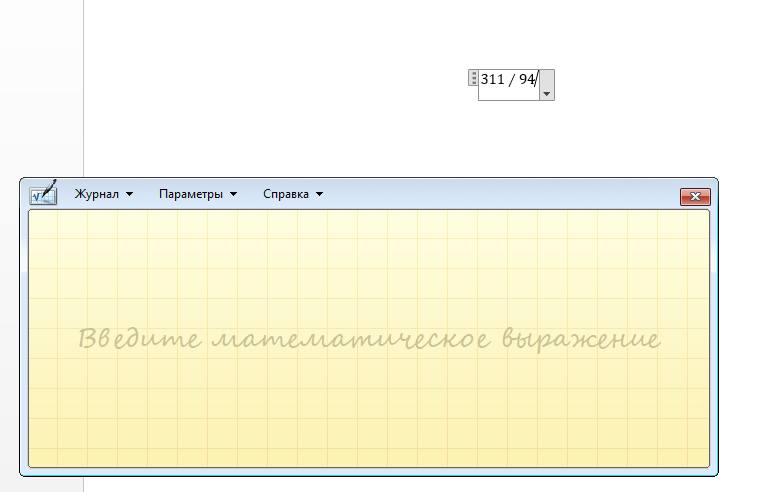
Таким образом можно написать любую формулу, не используя инструменты Ворда.
Вставка дроби в любом месте
Обычно добавление дроби происходит там, где стоит курсор, и перемещать ее по документу можно только, как обычный текст. Чтобы произвести вставку в любом месте документа используют функцию «Текстовое поле», начиная с Word 2013 (в более старых версиях называлась «Надпись»).
Для использования такого метода следует:
- Перейти на панель «Вставка», найти «Текстовое поле» или «Надпись» (в зависимости от версии программы).

- Выбрать окошко «Простая надпись».

- Следует очистить содержимое появившегося элемента.

- Возвращаемся на панель «Вставка» и выбираем значок «Символ» или «Управление», после чего используем стандартную процедуру добавления формулы.

- Чтобы переместить надпись в любое место документа нужно кликнуть правой кнопкой мыши по рамке и двигать ее в любое место после выделения элемента.


Если требуется убрать черную рамку вокруг введенных значений, нужно активировать вставленный элемент, нажать на выделении левой кнопкой мыши и кликнуть на формат фигуры.
Как пользоваться режимом правки в Word

В разделе «Линии» выбрать – «Нет линий», после чего рамка исчезнет.
4 лучших способа создать дробь в Microsoft Word

В наборе приложений Microsoft Office Microsoft Word известен своей текстовой обработкой, а Microsoft Excel часто ассоциируется с числами. Однако это означает, что оба приложения можно использовать для других целей. Например, при работе с Microsoft Word могут возникнуть случаи, когда вам потребуется вставить математическую функцию, например дробь.
Оглавление

Шаг 2: В результатах нажмите приложение или документ Microsoft Word, чтобы открыть его.

Шаг 3: На ленте Word нажмите вкладку «Файл» в верхнем левом углу.

Шаг 4: Прокрутите меню «Файл» до конца и нажмите «Дополнительно» или «Параметры», чтобы открыть свернутое меню.

Шаг 5: Нажмите «Параметры» в меню.

Шаг 6: Во всплывающем окне «Параметры Word» нажмите «Правописание» на левой боковой панели.

Шаг 7: Прокрутите меню «Правописание» вниз и нажмите кнопку «Параметры автозамены», чтобы открыть новое поле автозамены для языка, включенного для вашего документа Microsoft Word.

Шаг 8: Откройте вкладку «Автоформат при вводе».

Шаг 9: В группе «Заменить при вводе» установите флажок «Дроби (1/2) с символом дроби (½)».

Шаг 10: Нажмите ОК, чтобы сохранить изменения.

Шаг 11: На холсте Word введите дробь, например 3/4, и она должна измениться на символ дроби (¾).
Метод автоформатирования работает только для популярных дробей, таких как ½, ¾ и т. д. Для таких дробей, как 1/9, 5/8 и т. д. этот метод может оказаться невыгодным. Однако есть и другие методы, которые вы можете использовать ниже, чтобы получить правильный формат дроби.
Связанный : 6 лучших способов исправить Microsoft Edge, вызывающий разряд батареи на ноутбуке с Windows 11
Как написать дробь в Microsoft Word с помощью автозамены
Параметр «Автоформат» работает только с популярными дробями, включенными в список автоформатов Word по умолчанию. Вы можете расширить этот список, включив в автозамену новые дроби. Вот как это сделать:
Шаг 1: На ленте Word нажмите вкладку «Файл» в верхнем левом углу.
Шаг 2: Прокрутите меню «Файл» до конца и нажмите «Дополнительно» или «Параметры», чтобы открыть свернутое меню.
Шаг 3: Нажмите «Параметры» в меню.
Шаг 4: Во всплывающем окне «Параметры Word» нажмите «Правописание» на левой боковой панели.
Шаг 5: Прокрутите меню проверки вниз и нажмите кнопку «Параметры автозамены», чтобы открыть новое поле автозамены для языка, включенного для вашего документа Microsoft Word.
Шаг 6: Откройте вкладку «Автозамена».

Шаг 7: Установите флажок рядом с параметром «Заменять текст при вводе».

Шаг 8: В поле Заменить введите простую форму дроби (например, 1/8).

Шаг 9: В поле С введите стандартную форму дроби (например, ⅛) и нажмите кнопку Добавить. Вы можете поискать в Интернете стандартную форму нужных вам дробей.

Шаг 10: Повторите эти действия для всех дробей, которые вы хотите создать, затем нажмите «ОК», чтобы сохранить изменения.

Когда вы вводите 1/8 на холсте Word, оно должно быть заменено на ⅛.
Как вставить дробь в Microsoft Word с помощью символов
В Microsoft Word есть специальная утилита символов, с помощью которой вы можете просматривать и вставлять в документ специальные символы и уравнения. Вот как использовать его для создания дроби в вашем документе.
Шаг 1: На ленте Microsoft Word перейдите на вкладку «Вставка».

Шаг 2: В группе «Символы» нажмите кнопку раскрывающегося списка «Символ».

Шаг 3: Выберите параметр «Дополнительные символы», чтобы открыть диалоговое окно «Символ».

Шаг 4: В диалоговом окне «Символ» перейдите на вкладку «Символы».

Шаг 5: Щелкните раскрывающийся список «Шрифт» и выберите (обычный текст).

Шаг 6: Щелкните раскрывающийся список «Подмножество» и выберите «Числовые формы».

Шаг 7: Выберите дробь, которую вы хотите вставить в документ, и нажмите «Вставить».

Как и в случае с параметром «Автоформат», типы дробей, доступные в утилите «Символы», ограничены.
Как составить дробь в Microsoft Word с помощью уравнений
В отличие от символов и параметров автоформата, которые предоставляют ограниченные типы дробей для вставки в документ, вы можете попробовать создать дробь с помощью уравнений. Вот как это сделать:
Шаг 1: На ленте Microsoft Word перейдите на вкладку «Вставка».
Шаг 2: В группе «Символы» нажмите кнопку раскрывающегося списка «Уравнение».

Шаг 3: Нажмите «Вставить новое уравнение», и на ленте откроется вкладка «Уравнение».
Связанный : Как конвертировать документы Word в страницы на Mac

Шаг 4: Щелкните раскрывающийся список «Дробь» в группе «Структуры» на вкладке «Уравнение».

Шаг 5: В раскрывающемся списке «Дробь» выберите предпочтительную форму вашей дроби. Это вставит формат дроби на холст Word.

Шаг 6: На холсте Word введите числитель и знаменатель дроби.

Редактирование настроек автозамены в Microsoft Word
Помимо обновления списка дробей, настройка автозамены в Word служит и другим целям. Сюда входит выбор заглавных букв в предложении, исправление случайного использования Caps Lock и настройка математических функций.
Как поставить степень и дробь в Ворде
Если Вы печатаете документ в Ворде, и в него нужно вставить степень для определенного числа, или в тексте нужно поставить дробь, то в этой статье мы затронем интересующий Вас вопрос.
Как поставить степень в Ворде
Самый простой способ, который поможет написать степень в MS Word – это использование надстрочного знака . Для этого в тексте выделите нужное число или слово, затем на вкладке «Главная» кликните по кнопочке «Надстрочный знак» . Можете также использовать комбинацию клавиш «Ctrl+Shift+ +» , нажимайте «+» , который находится на клавиатуре над буквами.

После этого, нужные числа или буквы будут находиться выше опорной линии текста. Чтобы дальше продолжить печатать буквы привычного размера, поставьте курсор после степени, чтобы убрать выделение, и снова нажмите на кнопочку «Надстрочный знак» .

Вставить степень в Ворд также можно через формулу . Для этого перейдите на вкладку «Вставка» и кликните по кнопке «Формула» .

Откроется конструктор для работы с формулами, а в тексте появится вот такое окно, для вставки и редактирования формул.

В структурах кликните по кнопочке «Индекс» и выберите из меню «Верхний индекс» .

Впишите данные в пустые квадраты и перетащите формулу в нужное место в тексте.

Как сделать дробь в Ворде
Написать дробь в Word можно, используя слеш – «/» . Но это подойдет только тем, у кого нет особых требований к оформлению текста. Если нужно поставить правильную дробь в тексте, то воспользуемся в этом случае вставкой формулы.
Установите курсор в нужном месте документа, где будет стоять дробь. Теперь откройте «Вставка» – «Формула» , как было описано в пункте выше. В структурах кликните по кнопочке «Дробь» и выберите из меню нужный вид дроби.

Заполните пустые квадратики значениями.

Если Вы хотите вставить в текст диагональную простую дробь – «½» , перейдите на вкладку «Вставка» , кликните там по кнопочке «Символ» , и перейдите в «Другие символы» .

В поле «Шрифт» выберите «(обычный текст)» , в поле «Набор» – «числовые формы» . Здесь вы увидите различные дроби. К сожалению, выбор ограничен, и вставить в текст можно только дробь с теми числами, которые есть в списке. Выделите нужную и нажмите на кнопочку «Вставить» .
Обратите также внимание на сочетание клавиш. Например, чтобы вставить в текст дробь «⅓» , нужно набрать комбинацию цифр «2153» и нажать сочетание клавиш «Alt+X» .

Как видите, поставить степень или написать дробь определенного вида, в нужном Вам документе Ворд, не так уж и сложно.