Майкрософт действия браузера Edge для персонализированной рекламы и взаимодействия
Как мы используем журнал браузера Microsoft Edge для персонализированной рекламы и взаимодействия
С вашего разрешения мы будем собирать и использовать ваши действия браузера в Майкрософт Edge для персонализации рекламы, рекомендаций и возможностей для Майкрософт Edge, Майкрософт Bing, Microsoft Новости и других служб Майкрософт. Это означает, что мы будем использовать ваши действия в браузере, чтобы сделать ваш веб-интерфейс, включая рекламу, результаты поиска, рекомендации по покупкам и новостные статьи, которые вы видите, более актуальными и полезными для вас.
В настоящее время действия браузера включают в себя следующие компоненты:
- Журнал браузера
- Избранные сайты, такие как избранное и коллекции
- Данные об использовании браузера
- Веб-содержимое, например страницы, которые вы просматриваете
- Данные устройства, такие как номер версии
Например, когда мы персонализируем Майкрософт Edge Shopping, если мы делаем вывод из вашей активности браузера, что вы предпочитаете совершать покупки в определенном магазине, купоны или рекламу, которые вы видите, могут быть настроены для отображения продуктов этого магазина. Аналогичным образом осуществляется персонализация новостей: если вы часто просматриваете блоги и статьи о путешествиях, ваш веб-канал «Microsoft Новости» может отображать более актуальные новости о поездках.
Эти данные не будут собираться при просмотре InPrivate или Guest.
Содержимое клиента, например заметки в коллекциях, никогда не будет использоваться для персонализации рекламы.
Что такое журнал браузера в Microsoft Edge?
Журнал браузера — это информация о посещаемых вами в Microsoft Edge веб-сайтах, в том числе список посещаемых сайтов и связанные с ними данные, например URL-адрес, имя сайта и время посещения сайта.
Вы управляете этими данными
Ваши действия в браузере собираются и используются для персонализации только в том случае, если вы предоставили разрешение на сбор и использование этих данных для персонализированной рекламы и взаимодействия. Вы решаете, следует ли предоставлять эти данные, и можете отключить или включить эту функцию в любое время.
Чтобы управлять сбором и использованием ваших действий браузера для персонализированной рекламы и взаимодействия, выполните следующие действия:
- Откройте Microsoft Edge.
- Выберите Параметры и другие >Параметры >Конфиденциальность, поиск и службы .
- В разделе Персонализация & рекламы включите или отключите параметр Разрешить Майкрософт сохранять журнал, использование, избранное, веб-содержимое и другие данные браузера для персонализации Майкрософт Edge и Майкрософт служб, таких как реклама, поиск, покупки и новости.
Если вы прекратите предоставлять доступ к этим данным, Майкрософт больше не будет собирать и использовать ваши действия в интернете для персонализации рекламы или взаимодействия с этого момента.
Вы можете просматривать и удалять действия браузера в любое время.
Если вы вошли в Майкрософт Edge с помощью учетной записи Майкрософт, вы можете управлять журналом браузера, действиями приложений и служб, а также сведениями об устройстве, которыми поделились с нами, посетив account.microsoft.com.
Если вы не вошли в Майкрософт Edge с помощью учетной записи Майкрософт, вам потребуется создать учетную запись Майкрософт, чтобы просматривать журнал браузера, действия приложений и служб, а также сведения об устройстве, которыми предоставлен общий доступ Майкрософт.
Вы также можете просмотреть и удалить локальный журнал браузера, сохраненный на устройстве, введя Edge://history в адресной строке.
Если вы удалите журнал браузера из панели мониторинга конфиденциальности (Майкрософт), вы все равно сможете сохранить локальную копию, так как журнал браузера на вашем устройстве не будет удаляться автоматически.
Управление интересами и параметрами рекламы
В зависимости от параметров рекламы, Майкрософт будет персонализировать рекламу, на основе других данных, которыми вы делитесь с нами, в дополнение к вашей активности в интернете. Вы можете увидеть рекламу на основе ваших интересов, избранного, расположения, демографических сведений, способа использования наших продуктов, Майкрософт поиска Bing и другого контента. Дополнительные сведения о методах Майкрософт рекламы см. в разделе Реклама заявления о конфиденциальности Майкрософт.
Вы можете изменить свои интересы и управлять параметрами рекламы на панели мониторинга конфиденциальности Майкрософт. Здесь вы можете выбрать, будет ли реклама Майкрософт персонализироваться для вашей учетной записи Майкрософт на всех устройствах.
Если параметр Показывать рекламные объявления, которые вас интересуют на панели мониторинга конфиденциальности (Майкрософт) выключен, корпорация Майкрософт не будет использовать ваши данные для персонализированной рекламы, в том числе журнал браузера, независимо от того, включено ли персонализированное управление рекламой и взаимодействиями в Microsoft Edge.
Обратите внимание, что отключение параметра Просмотреть интересующую вас рекламу на панели мониторинга конфиденциальности Майкрософт не отключает сбор и использование действий браузера для персонализации результатов поиска, содержимого в ленте новостей или других Майкрософт веб-интерфейсов. Чтобы отключить эту коллекцию и использовать действия браузера Майкрософт Edge, выполните следующие действия:
- Откройте Microsoft Edge.
- Выберите Параметры и другие >Параметры >Конфиденциальность, поиск и службы .
- В разделе Персонализация & рекламы включите или отключите параметр Разрешить Майкрософт сохранять журнал, использование, избранное, веб-содержимое и другие данные браузера для персонализации Майкрософт Edge и Майкрософт служб, таких как реклама, поиск, покупки и новости.
Дополнительные сведения о дополнительных элементах управления Windows, включая специализированные возможности, см. в статье Диагностика, отзывы и конфиденциальность в Windows 10.
Дополнительные сведения о наших политиках конфиденциальности
Дополнительные сведения о том, как Майкрософт обрабатывает персональные данные, см. в заявлении о конфиденциальности Майкрософт. Если вам не удается найти то, что вы ищете, или у вас есть вопрос о конфиденциальности или озабоченность, обратитесь в нашу группу конфиденциальности.
Общие параметры конфиденциальности в Windows
Windows ниже параметров конфиденциальности, которые обеспечивают контроль над вашей конфиденциальностью.
Идентификатор рекламы
Для каждого пользователя на устройстве система Windows создает уникальный идентификатор рекламы, который используется разработчиками приложений и рекламными сетями для их собственных целей, в том числе, чтобы предлагать вам актуальную рекламу в приложениях. Если идентификатор получателя рекламы включен, приложения могут получить доступ к нему и использовать его таким же образом, как и некоторые веб-сайты применяют уникальный идентификатор, который хранится в файле cookie. Таким образом, разработчики приложений (и рекламные сети, с которыми они работают) могут привязать собираемые персональные данные к идентификатору рекламы для отображения более актуальной рекламы и обеспечения персонализированного взаимодействия с приложениями.
Параметр идентификатора рекламы применяется к приложениям для Windows с помощью идентификатора рекламы Windows. Параметр идентификатора рекламы не применяется к другим способам предоставления целевой рекламы, предлагаемым Майкрософт или третьими лицами, например, cookie-файлам, используемым для предоставления целевой рекламы на веб-сайтах. Продукты сторонних производителей, установленные в среде Windows, могут также предоставлять другие виды целевой рекламы, которая работает в соответствии с собственными политиками конфиденциальности. Корпорация Майкрософт предоставляет другие виды целевой рекламы в некоторых продуктах Майкрософт напрямую и при взаимодействии со сторонними поставщиками рекламы. Подробнее о другой рекламе по интересам от Майкрософт
Отключение рекламного ИД в Windows 10
- Перейдите в начните >Параметры >конфиденциальности >общие.
- Укажите необходимое значение для параметра Разрешить приложениям использовать идентификатор рекламы, чтобы рекламные объявления были более интересными для вас в зависимости от действий приложения.
Отключение рекламного ИД в Windows 11
- Перейдите в начните >Параметры >конфиденциальности & безопасности >Общие.
- Выберите предпочитаемый параметр для параметра Показывать персонализированную рекламу в приложениях с помощью моего рекламного ИД.
- При отключении идентификатора рекламы объем показываемой вам рекламы не сократится, однако отображаемая реклама станет менее интересной и актуальной для вас. При повторном включении этой функции идентификатор рекламы будет сформирован заново.
- В предыдущих версиях Windows 10 идентификатор рекламы назывался актуальными рекламными объявлениями.
Функция SmartScreen Защитника Windows
Фильтр SmartScreen Защитника Windows отправляет в корпорацию Майкрософт данные о посещаемых вами веб-сайтах и скачиваемых вами файлах, чтобы защитить вас и ваше устройство от небезопасного содержимого и вредоносных программ.
Отключение фильтра SmartScreen Защитника Windows
- Выполните одно из следующих действий:
- В Windows 10 перейдите в > Параметры > Обновление & безопасности >Безопасность Windows >app &.
- В Windows 11 перейдите в > Параметры > безопасность & конфиденциальности > Безопасность Windows > app & браузера.
- Выберите предпочтительные параметры для фильтра SmartScreen Защитника Windows.
Доступ веб-сайтов к списку языков
На некоторых веб-сайтах может быть размещено содержимое, доступное на разных языках. Windows может передавать данные о списке языков, которые вы предпочитаете использовать в Интернете, веб-сайтам, чтобы веб-сайт открывался на необходимом вам языке без необходимости в настройке языка для каждого веб-сайта.
Отключение доступа веб-сайта к списку языков в Windows 10
- Перейдите в начните >Параметры >конфиденциальности >общие.
- Укажите необходимое значение для параметра Разрешить веб-сайтам предоставлять местную информацию за счет доступа к моему списку языков.
Отключение доступа веб-сайта к списку языков в Windows 11
- Перейдите в начните >Параметры >конфиденциальности & безопасности >Общие.
- Выберите предпочитаемый параметр Для веб-сайтовпоказывать содержимое, соответствующее вашему локальному контенту, путем доступа к списку языков .
Отслеживание запуска приложений
Windows может настраивать ваше меню «Пуск» с учетом приложений, которые вы запускаете. Это позволяет быстро получить доступ к списку наиболее часто используемых приложений в меню и при поиске на устройстве.
Управление отслеживанием запуска приложений в Windows 10
- Перейдите в >Параметры >конфиденциальности >общие.
- Укажите необходимое значение для параметра Разрешить Windows отслеживать запуски приложений для улучшения меню «Пуск» и результатов поиска.
Управление отслеживанием запуска приложений в Windows 11
- Перейдите в начните >Параметры >конфиденциальности & безопасности >Общие.
- Выберите предпочитаемый параметр Let Windows start and search results by tracking app launches.
Рекомендуемое содержимое
Майкрософт может предлагать вам рекомендации через параметры. Это содержимое предлагается в различных формах и может помочь вам найти новые функции в Параметры или предложить новое содержимое и приложения, которые могут оказаться вам интересны.
Отключение предложенного содержимого в Параметры
- Выполните одно из следующих действий:
- В Windows 10 начните >Параметры >конфиденциальности >общие.
- В Windows 11 перейдите в начните >Параметры >конфиденциальности & безопасности >Общие.
- Отключите show me suggested content in the Параметры app.
Контролируйте контекстную рекламу в App Store, Apple News и «Акции»
Узнайте, как ограничить контекстную рекламу, предоставляемую Apple на вашем iPhone, iPad, iPod touch и Mac, и как отключить геоконтекстную рекламу, предоставляемую Apple на вашем iPhone, iPad, iPod touch и Mac. Реклама, предоставляемая Apple, помогает людям находить приложения, продукты и услуги, уважая при этом конфиденциальность пользователей. Для предоставления контекстной рекламы Apple использует информацию о вас для показа рекламы, которая более актуальна для вас. Вы можете узнать больше об информации, которую Apple использует для показа вам рекламы, защищая вашу конфиденциальность. Если вы не хотите получать контекстную рекламу, вы можете отключить настройку контекстной рекламы на вашем iPhone, iPad и iPod touch, а также Mac. Это может не уменьшить количество рекламы, которую вы получаете, но объявления могут стать менее актуальными для вас. Вы также можете отключить геоконтекстную рекламу на iPhone, iPad, iPod touch и Mac.
Контекстная реклама
Отключите контекстную рекламу на своем устройстве, чтобы ограничить использование Apple информации для показа рекламы, которая может быть более актуальной для вас.
Блокируйте контекстную рекламу на своем iPhone, iPad или iPod touch
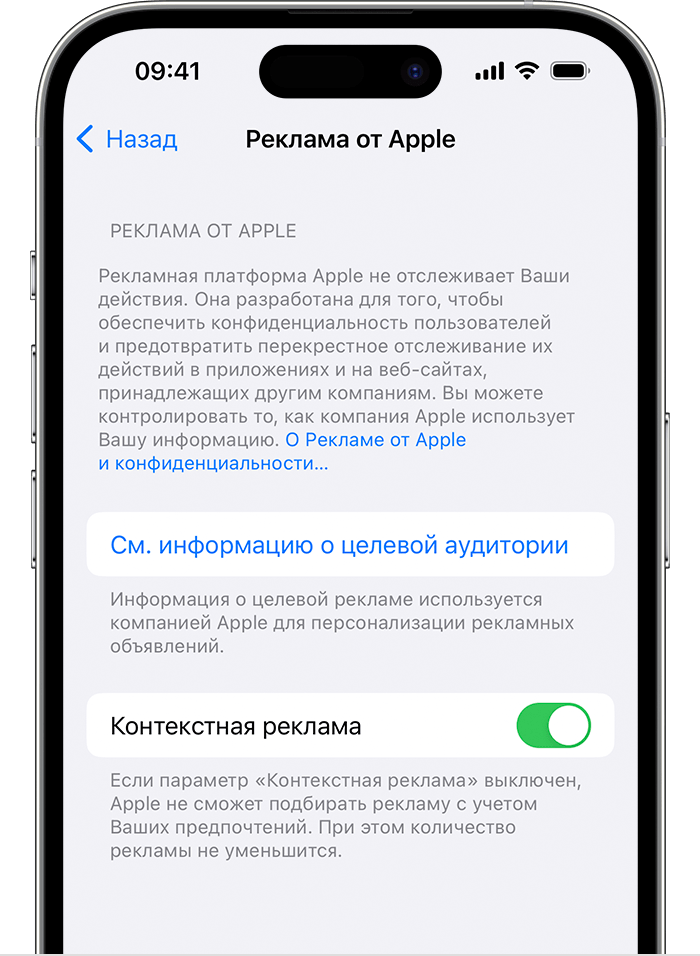
- Перейдите в «Настройки» > «Безопасность и конфиденциальность»* > «Реклама от Apple».
- Отключите контекстную рекламу.
* В более ранних версиях ОС iOS и iPadOS эта настройка называется «Конфиденциальность».
Блокируйте контекстную рекламу на своем Mac
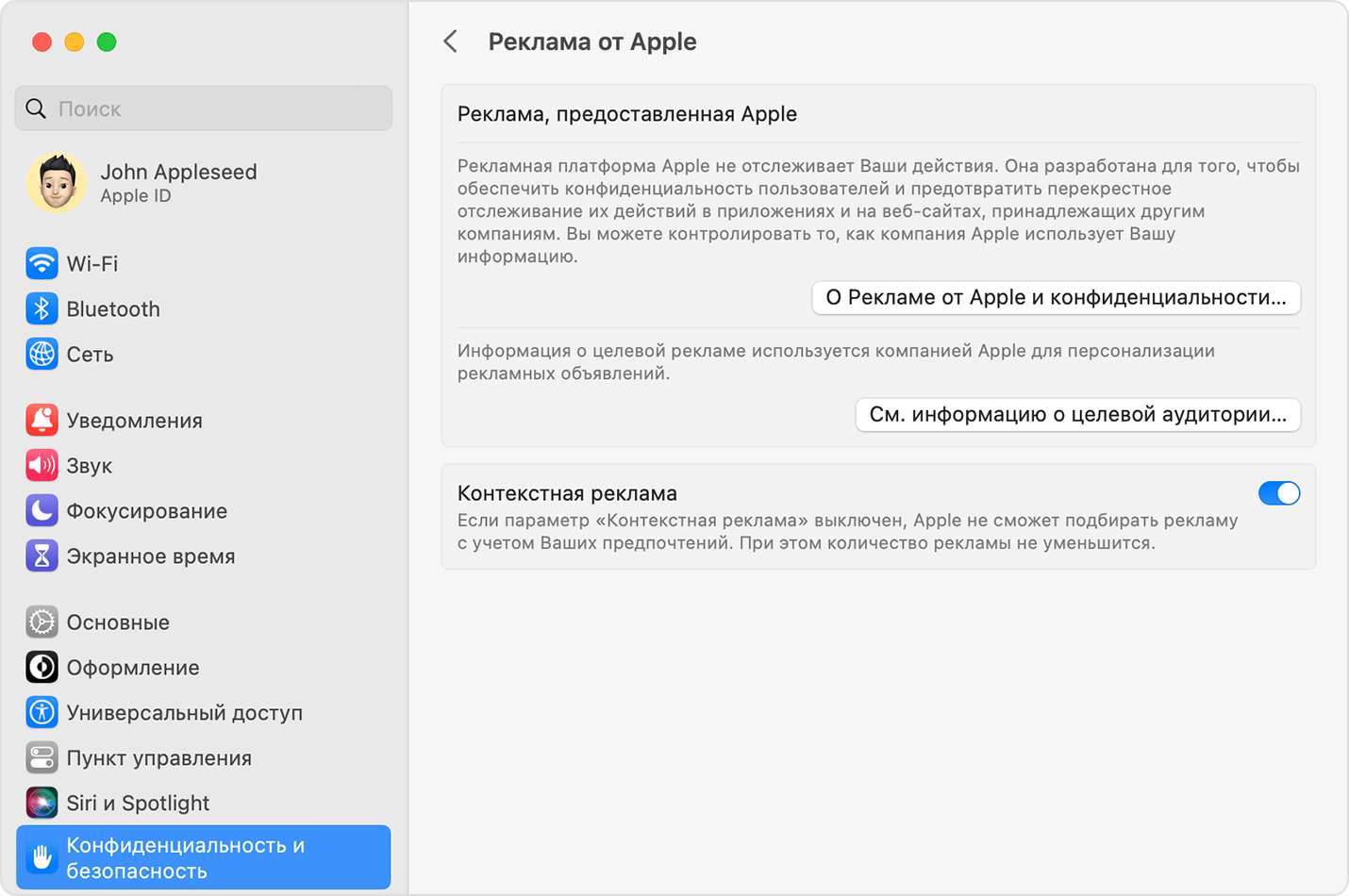
- Выберите меню Apple > «Системные настройки», а затем нажмите «Конфиденциальность и безопасность». В macOS Monterey или более ранней версии перейдите в «Системные настройки», нажмите «Безопасность и конфиденциальность», а затем перейдите на вкладку «Конфиденциальность».
- Выберите «Реклама от Apple».
- Отмените выбор «Контекстная реклама».
Геоконтекстная реклама
Если вы предоставите App Store или Apple News доступ к местоположению вашего устройства, рекламная платформа Apple может использовать текущее местоположение вашего устройства для предоставления вам географически ориентированной рекламы в App Store и Apple News.
Вы можете отключить географически ориентированную рекламу.
Блокировка геоконтекстной рекламы на вашем iPhone, iPad или iPod touch
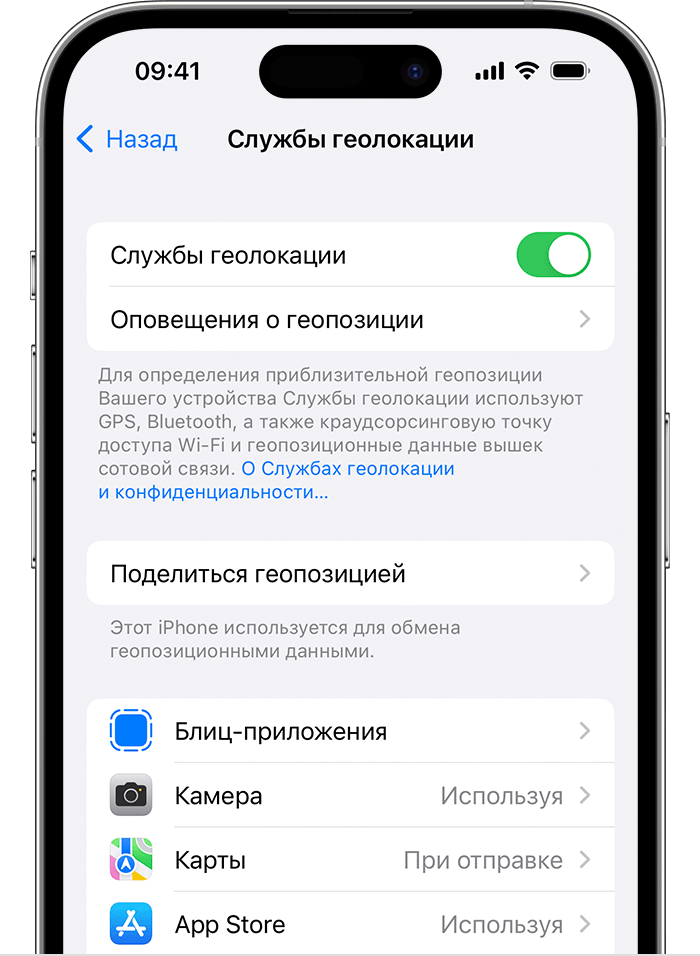
- Перейдите в «Настройки» > «Конфиденциальность и безопасность»* > «Службы геолокации».
- Либо отключите «Службы геолокации», либо выберите App Store или News из списка и установите для них для параметра «Разрешать доступ к геопозиции» значение «Никогда».
* В более ранних версиях ОС iOS и iPadOS эта настройка называется «Конфиденциальность».
Блокировка геоконтекстной рекламы на вашем компьютере Mac
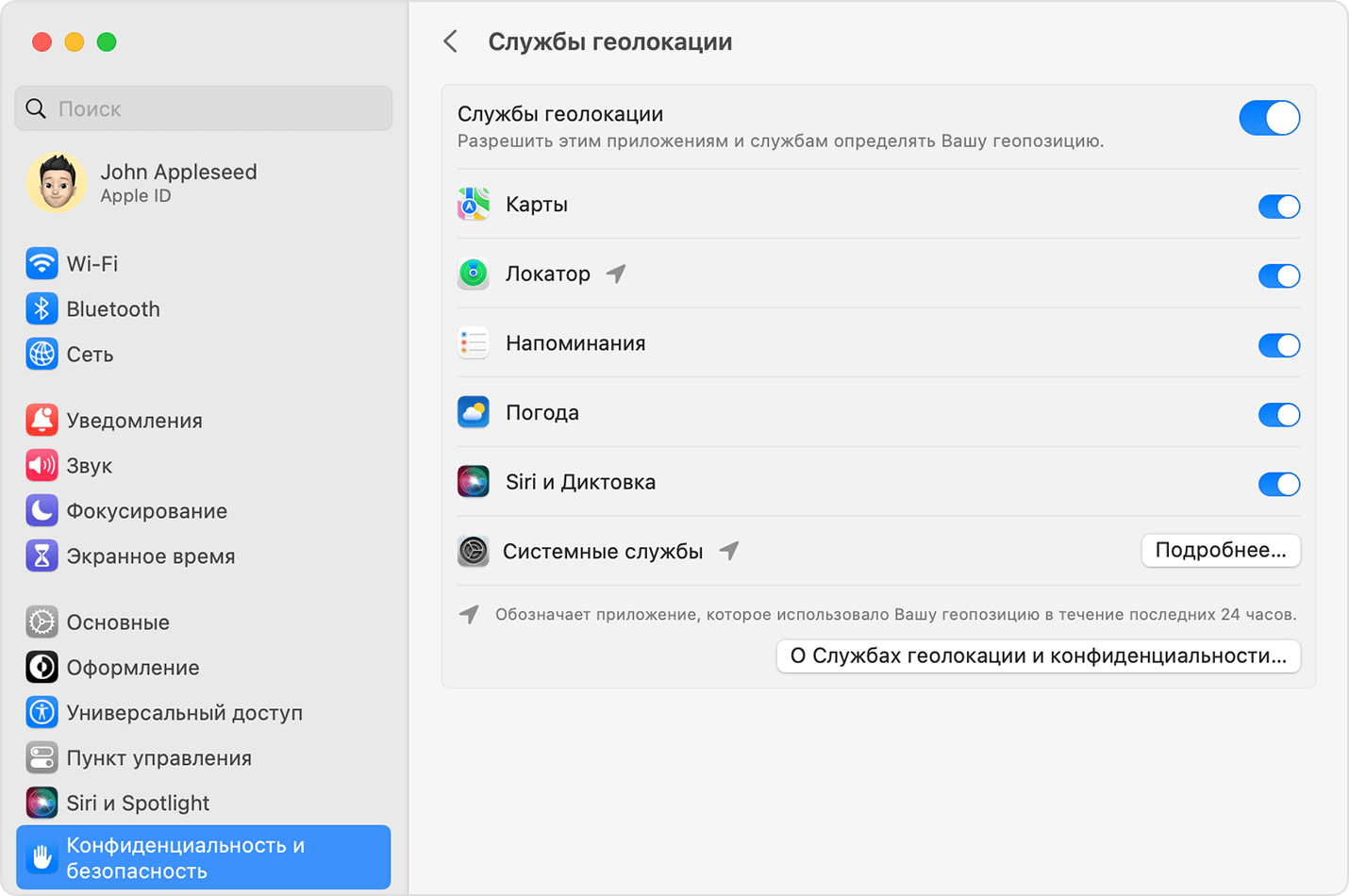
- Выберите меню Apple > «Системные настройки», а затем нажмите «Конфиденциальность и безопасность». В macOS Monterey или более ранней версии перейдите в «Системные настройки», нажмите «Безопасность и конфиденциальность», а затем перейдите на вкладку «Конфиденциальность».
- Выберите пункт «Службы геолокации».
- Отмените выбор «Службы геолокации» или News.
Дополнительная информация
- Узнайте больше о рекламе и конфиденциальности.
- Узнайте больше о рекламе от Apple.
- Узнайте как работают службы геолокации на вашем iPhone, iPad и iPod touch.
- Узнайте больше о Apple и конфиденциальности.
Мы нашли способ отключить рекламу в приложениях и играх. Показываем
Несмотря на то, что реклама в приложениях и играх давно является их неотъемлемой частью, мы нашли несколько простых способов оградить себя от просмотра назойливых баннеров. Расскажем об этом в нашей статье.
Скачивая бесплатное приложение в Play Маркете, нужно быть готовым к тому, что игровой процесс будет постоянно прерываться для показа рекламы. Но что делать, если геймплей буквально кишит рекламными баннерами, а игра вам понравилась?
Самый простой способ отключить рекламу в игре
Самый простой способ избавиться от рекламы — отключить интернет на вашем устройстве. Любой рекламный блок по умолчанию требует предварительной загрузки из интернета, поэтому очевидно, что в его отсутствии он просто не будет показан. Для этого достаточно перед началом игры отключить мобильные данные и Wi-Fi на панели быстрого доступа вашего смартфона и можно наслаждаться любимой игрой без рекламы.
Несмотря на то, что этот способ не требует от пользователей каких-либо дополнительных знаний и сложных настроек, он имеет один большой минус. На время игры вы будете отрезаны от онлайн мира и не сможете пользоваться другими приложениями, например, принимать сообщения в мессенджерах.
Как отключить рекламу с помощью персонального DNS сервера
Чтобы отключить рекламу в приложениях можно воспользоваться настройкой DNS сервера. Перед тем как загрузиться на ваш смартфон, вся информация из интернета должна пройти через специальный DNS сервер. Он выступает в качестве посредника, который связывает название сайтов с их цифровыми IP адресами.
По умолчанию DNS сервер устанавливается вашим интернет-проводником, но при желании его можно заменить на альтернативный DNS в настройках телефона. Все устройства, начиная с Android 9.0 поддерживают протокол шифрования DNS-Over-TLS, с помощью которого можно настроить смартфон на использование альтернативного DNS в несколько кликов.
Один из таких DNS серверов — AdGuard DNS. Он не только преобразует DNS трафик, но и фильтрует его, вырезая рекламу в момент обработки запроса всякий раз, когда IP адрес содержит рекламные блоки.
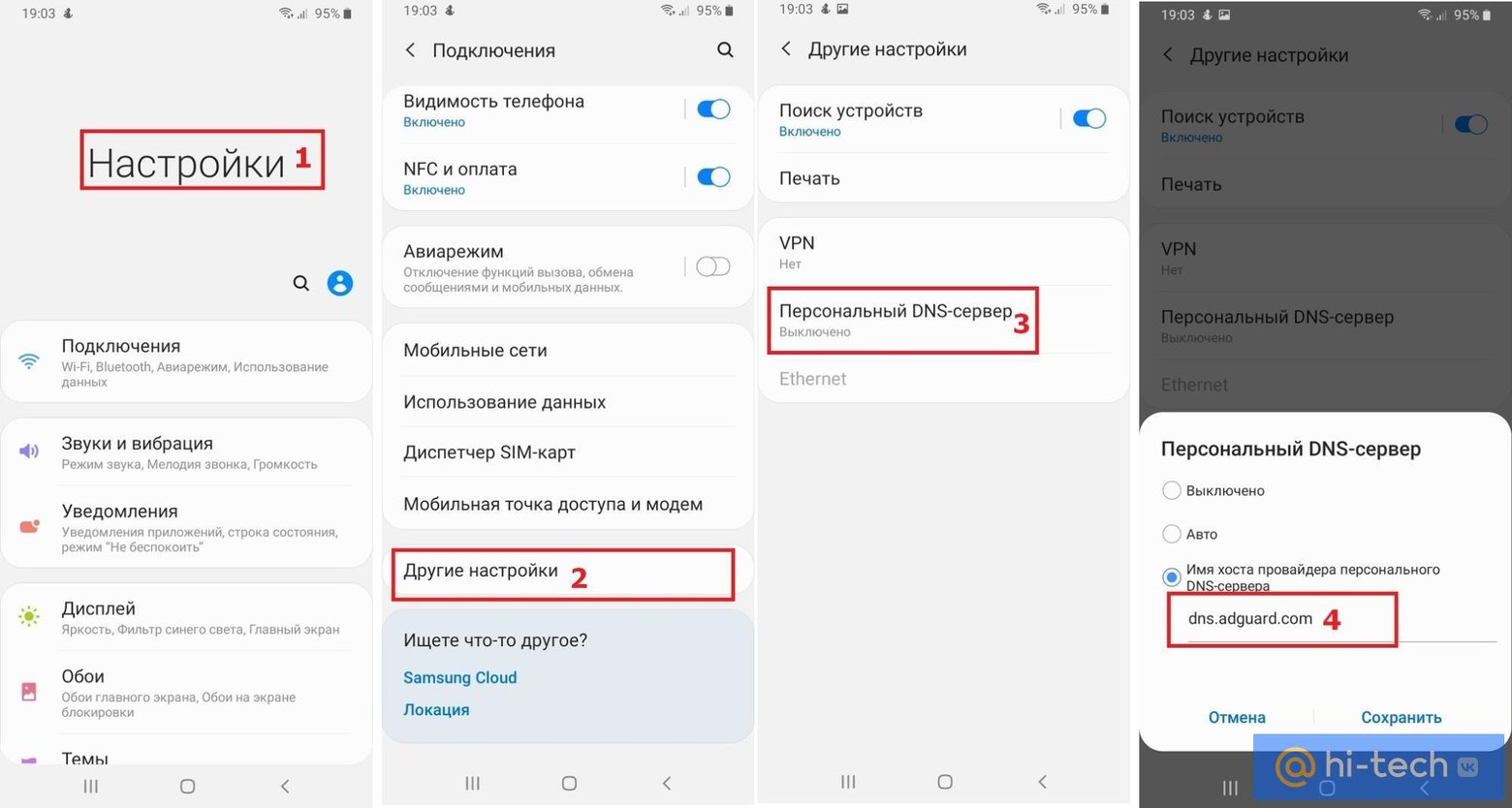
Для того, чтобы переключить ваше устройство на использование AdGuard DNS, перейдите в настройки вашего телефона и выберите пункт меню «Подключения».
Пролистайте вниз до пункта «Другие настройки» и перейдите в «Персональный DNS сервер». Поставьте галочку напротив пункта «Имя хоста провайдера персонального DNS сервера» и введите новое имя хоста «dns.adguard.com».
Как убрать рекламу из приложений изменив регион пребывания
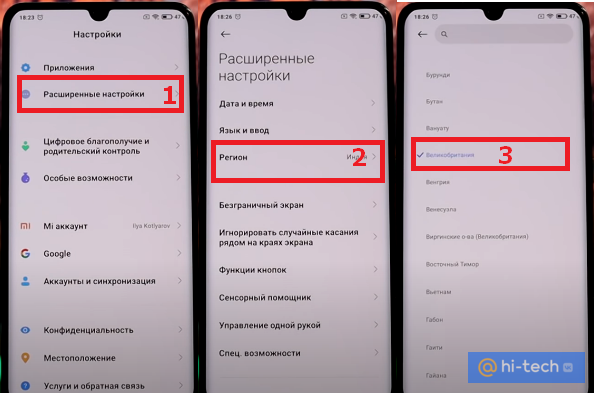
Избавиться от рекламы в приложениях в некоторых случаях может помочь смена региона в настройках телефона. Производители смартфонов вынуждены устанавливать заводские настройки в соответствии с требованиями политики в области использования гаджетов той или иной страны.
В особенности таким изменениям подвержены смартфоны с прошивкой MIUI от компании Xiaomi. Сменив регион пребывания на смартфоне Xiaomi, можно не только заметить появление новых приложений и функций, но и, например, получать обновления на свое устройство раньше остальных, а также избавиться от назойливой рекламы в приложениях.
Переключив регион пребывания на Индию, в прошивке MIUI можно обнаружить новые темы и шрифты, регион «Сингапур» позволяет повысить громкость в наушниках, а сменив регион на Великобританию вы сможете избавиться от рекламы в приложениях.
Дело в том, что на территории Великобритании действует довольно жесткая политика в области показа рекламы, в том числе в приложениях и играх. Специально для этих целей в 1962 году в этой стране был создан комитет за надзором по рекламе ASA (Advertising Standards Authority). В Великобритании запрещена реклама так называемых «Мислидов» (от англ. «Обманчивый») — рекламных роликов, содержащих элементы, которых нет в геймплее игры.
Мислиды очень популярны среди разработчиков приложений благодаря своей относительной простоте создания и высокой вовлеченности пользователей. И такие рекламные ролики позволяют в разы повысить количество установок приложений. В Великобритании на подобную рекламу строжайший запрет, поэтому указав этот регион в настройках, вы сможете себя от нее оградить.
Это тоже интересно:
- Как повысить автономность телефона Android с помощью секретной настройки
- Как избавиться от влаги и загрязнений в динамиках телефона с помощью приложения
- Как повысить автономность телефона Android с помощью секретной настройки