Настройка iCloud на компьютере Mac
Узнайте, как войти в iCloud и задать нужные настройки.
Для оптимальной работы iCloud устройство должно соответствовать минимальным системным требованиям.
Использование последней версии macOS
Обновите macOS до последней версии. Выберите меню Apple > «Об этом Mac» > «Обновление ПО». Если используется macOS Mojave или более ранняя версия, выберите меню Apple > App Store. Проверьте, доступно ли обновление.

Вход в iCloud
Выберите меню Apple > «Системные настройки», а затем щелкните идентификатор Apple ID. Если вы используете macOS Mojave или более раннюю версию, щелкните iCloud. Введите идентификатор Apple ID. После входа служба iCloud включается автоматически.

Настройка параметров iCloud
Выберите меню Apple > «Системные настройки», а затем щелкните идентификатор Apple ID. Если вы используете macOS Mojave или более раннюю версию, щелкните iCloud. Выберите приложения, например «Заметки», «Фото» и iCloud Drive, которые вы хотите использовать с iCloud.
Дополнительная информация
Информация о продуктах, произведенных не компанией Apple, или о независимых веб-сайтах, неподконтрольных и не тестируемых компанией Apple, не носит рекомендательного или одобрительного характера. Компания Apple не несет никакой ответственности за выбор, функциональность и использование веб-сайтов или продукции сторонних производителей. Компания Apple также не несет ответственности за точность или достоверность данных, размещенных на веб-сайтах сторонних производителей. Обратитесь к поставщику за дополнительной информацией.
Вход с Apple ID в приложении Apple TV на Mac

Чтобы приобретать и брать напрокат фильмы и телешоу, а также подписываться на каналы Apple TV в приложении Apple TV на Mac, требуется Apple ID. Если Вы ранее приобретали объекты на веб-сайте Apple или у Вас есть учетная запись iCloud, то у Вас уже есть Apple ID. Если у Вас нет Apple ID, его можно создать в приложении Apple TV.
Создание Apple ID в приложении Apple TV
- В приложении Apple TV на Mac выберите пункт меню «Учетная запись» > «Войти».
- Нажмите «Создать новый Apple ID» и следуйте инструкциям на экране.
Если у Вас уже есть счет в PayPal, Вы можете указать эту систему в качестве платежного средства, когда вводите информацию о своей кредитной карте. (Использование платежной системы PayPal в некоторых странах и регионах невозможно. Подробнее об этом можно узнать на сайте PayPal.)
Вход в учетную запись и выход из нее в приложении Apple TV
После настройки Apple ID Вы можете войти в свою учетную запись, чтобы приобретать и брать напрокат объекты, просматривать или изменять данные учетной записи, а также переходить к истории покупок.
- В приложении Apple TV на Mac выполните любое из следующих действий.
- Нажмите «Учетная запись Apple» в левом нижнем углу, затем следуйте инструкциям на экране.
- Выберите «Учетная запись» > «Войти» (или «Выйти»), затем следуйте инструкциям на экране.
Если Вы забыли Apple ID или пароль, нажмите «Забыли Apple ID или пароль?» и следуйте инструкциям на экране.
Завершив использование iTunes Store, Вы можете выйти из системы, чтобы другие люди не смогли сделать покупки из Вашей учетной записи на этом компьютере.
Использование функции «Вход с Apple» на Mac

Функция «Вход с Apple» — это удобный и конфиденциальный способ входа в систему приложений и веб-сайтов. Она использует Ваш Apple ID для безопасного создания учетной записи в приложении или на веб-сайте — Вам не нужно заполнять форму, подтверждать адрес электронной почты или выбирать новый пароль — и упрощает вход в систему.

Создание учетной записи для приложения или веб-сайта
- Увидев на Mac запрос создать учетную запись для приложения или веб-сайта, нажмите кнопку «Вход с Apple» или «Продолжить с Apple», если она доступна.
- Следуйте инструкциям на экране, приняв во внимание следующее:
- Если Вы не хотите использовать свое настоящее имя, нажмите поле «Имя» и введите другое имя.
- Если в настройках Apple ID с Вашим Apple ID связано несколько адресов электронной почты, выберите адрес, который хотите использовать для данного приложения или веб‑сайта.
- Если Вы не хотите раскрывать свой адрес электронной почты, нажмите «Скрыть адрес e-mail». Apple создаст случайный уникальный адрес электронной почты. Письма от приложения или веб-сайта будут приходить на этот адрес и пересылаться на Ваш реальный адрес электронной почты.
Вход в учетную запись приложения или веб-сайта
- На Mac нажмите кнопку «Вход с Apple» или «Продолжить с Apple».
- Введите пароль для входа в систему на Mac (вместо него может потребоваться ввести пароль Apple ID) или, если Ваш Mac или клавиатура Magic Keyboard оснащены сенсором Touch ID, используйте Touch ID.
Для входа в систему также можно использовать другие устройства — iPhone, iPad, Apple Watch и Apple TV — на которых Вы вошли с тем же Apple ID.
Изменение настроек функции «Вход с Apple» для приложения и веб-сайта

- На Mac выберите меню Apple
- Выключение пересылки электронной почты. Выключите параметр «Пересылать на». Вы больше не будете получать электронные письма от этого приложения или веб-сайта.
- Прекращение использования функции «Вход с Apple». Нажмите «Не использовать Apple ID». Когда Вы в следующий раз попытаетесь войти в систему приложения или веб-сайта, Вы можете увидеть запрос на создание новой учетной записи.
Изменение адреса, используемого для пересылки писем от приложений и веб-сайтов
Если при создании учетной записи для приложения или веб‑сайта Вы решили скрыть свой адрес электронной почты, а в разделе настроек «Apple ID» с Вашим Apple ID связано несколько адресов электронной почты, Вы можете изменить адрес, на который будут пересылаться письма. См. раздел Использование функции «Скрыть e‑mail».
Создание Apple ID на Mac

Apple ID используется для доступа к App Store, Apple Music, iCloud, iMessage, FaceTime и другим сервисам Apple. Он состоит из адреса электронной почты (например, daniel_rico1@icloud.com) и пароля. Apple рекомендует использовать один и тот же Apple ID для всех служб Apple. Подробная информация об Apple ID доступна на веб-сайте поддержки Apple ID.
Можно создать Apple ID на Mac, на устройстве iOS или iPadOS либо на странице учетной записи Apple ID.
Важно! Если Вы забыли или хотите сбросить свой Apple ID или пароль, см. статью службы поддержки Apple Если Вы забыли свой идентификатор Apple ID или Если Вы забыли пароль учетной записи Apple ID.
Для создания Apple ID на Mac можно использовать существующий адрес электронной почты или автоматически сгенерировать новый адрес iCloud.
В некоторых странах и регионах в качестве Apple ID можно использовать телефонный номер, а не адрес электронной почты. См. статью службы поддержки Apple Использование номера мобильного телефона в качестве Apple ID.
-
На Mac выберите меню Apple
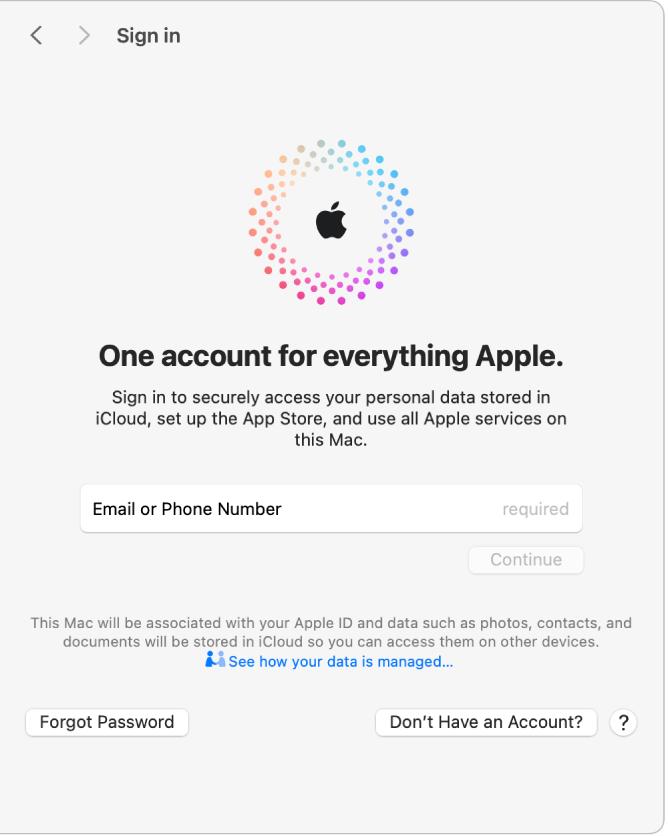
> «Системные настройки», затем нажмите «Вход с Apple ID» вверху бокового меню. Открыть настройки Apple ID
- Нажмите «Нет учетной записи?». затем следуйте инструкциям на экране. После создания Apple ID и входа в учетную запись можно настроить параметры Apple ID на Mac. См. раздел Настройка параметров Apple ID.
Для обеспечения безопасности покупок и доступа к службам Apple не сообщайте никому свой Apple ID и пароль. Чтобы поделиться покупками с членами семьи, Вы можете настроить группу семейного доступа, включив в нее максимум пять членов семьи (не считая Вас). См. раздел Что такое «Семейный доступ»?
Об изменении настроек учетной записи Apple ID с iPhone или iPad см. в разделе Вход на iPhone с Apple ID или Вход на iPad с Apple ID.