Ввод серийных номеров на ТСД
Поле для ввода серийного номера появится на экране ТСД после сканирования штрихкода товара. Серийный номер можно как ввести вручную, так и отсканировать его штрихкод (если есть).
Чтобы вводить серийные номера товаров на ТСД, включите соответствующую настройку.
- вводить вручную (или сканировать) каждый серийный номер;
- указывать сразу несколько серийных номеров для одного товара;
- указывать диапазон серийных номеров.
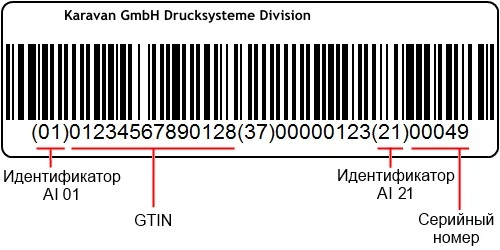
В любом из перечисленных режимов можно отсканировать штрихкод формата GS1, в котором содержится серийный номер (GTIN + SN). После этого серийный номер будет автоматически распознан и записан в документ.
Ввод серийных номеров по одному
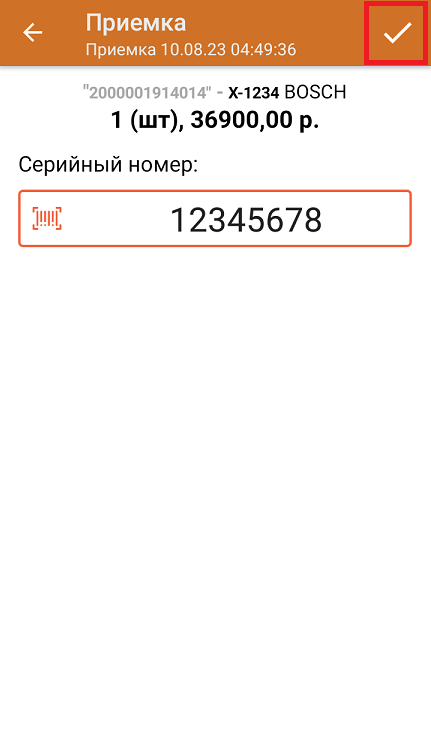
После сканирования товарного штрихкода отсканируйте или введите вручную серийный номер товара в соответствующее поле на экране ТСД. В общем списке будет отмечено, что у товара есть серийный номер.
Ввод множества серийных номеров
После сканирования товарного штрихкода введите первый серийный номер и нажмите «Ввод». После этого можно ввести следующий, а когда серийные номера закончатся, «Нажать кнопку «Закончить ввод номеров». Количество отсканированного товара в общем списке будет равняться количеству введенных серийных номеров.


Ввод диапазона серийных номеров
Если несколько товаров имеют серийные номера, которые идут по порядку и состоят только из цифр, то можно отсканировать только один товарный штрихкод и указать диапазон серийных номеров этих товаров (например, 1943628806 — 1943628826).
Данный способ подходит только для случая, когда товар имеет порядковые серийные номера!
После сканирования товарного ШК отобразится окно для ввода первого и последнего серийного номера ваших товаров. укажите их и нажмите «Ввод».
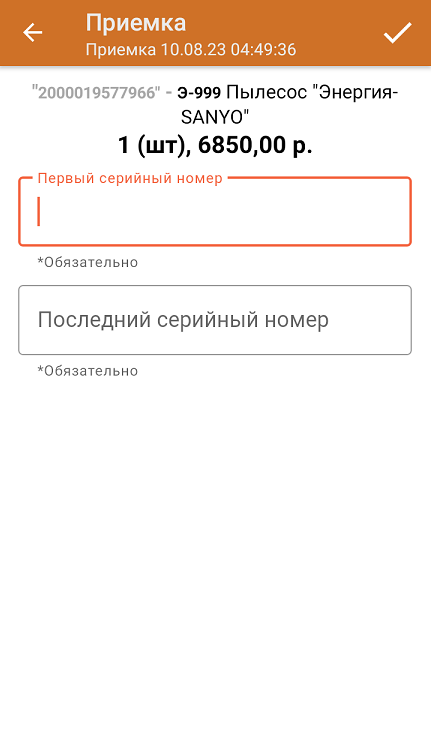
В общем списке у отсканированного товара будет указано количество, соответствующее количеству указанных серийных номеров. Чтобы развернуть полный список номеров, нажмите на позицию товара.
Как вводить серийный номер
Продукты и информация
- Ноутбуки
- Сетевое оборудование
- Материнские платы
- Видеокарты
- Смартфоны
- Мониторы
- Показать все продукты
-
Item_other —>
- Моноблоки (All-in-One)
- Планшеты
- ASUS NUCs
- Коммерческое сетевое оборудование
- Серия ROG
- AIoT и промышленные решения
- Блоки питания
- Проекторы
- VivoWatch
- Настольные ПК
- Компактные ПК
- Внешние накопители и оптические приводы
- Звуковые карты
- Игровое сетевое оборудование
- Одноплатный компьютер
- Корпуса
- Компьютер-брелок
- Наушники и гарнитуры
- Охлаждение
- Chrome-устройства
- Коммерческие
-
Commercial_list.Item —>
- Моноблоки (All-in-One)
- Информационные панели
- Ноутбуки
- Настольные ПК
- Мониторы
- Серверы и рабочие станции
- Проекторы
- Компактные ПК
- Сетевое оборудование
- Материнские платы
- Игровые станции
- Data Storage
Ввод лицензии КриптоПро CSP
Ввод серийного номера зависит от того, встроена лицензия КриптоПро CSP в сертификат или нет. У сертификатов со встроенной лицензией на вкладке «Состав» есть строка «Ограниченная лицензия КРИПТО-ПРО» (см. Экспорт файла открытого ключа).
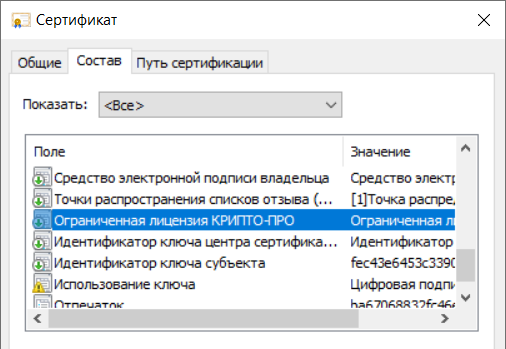
УЦ ФНС выпускает сертификаты без встроенной лицензии, поэтому её нужно приобрести и ввести отдельно.
- Если сертификат со встроенной лицензией
- Если сертификат без встроенной лицензии
Если сертификат со встроенной лицензией
Сертификат открытого ключа обязательно должен быть установлен в контейнер (подробнее см. в инструкции Как установить личный сертификат).
На рабочем месте должна быть установлена версия КриптоПро CSP не ниже 4.0 R3. Чтобы проверить версию, откройте меню «Пуск» → «Панель управления» → «КриптоПро CSP», на вкладке «Общие» отображается версия КриптоПро CSP.
Для работы с такими сертификатами иметь действующую лицензию на рабочее место не нужно.
Если сертификат без встроенной лицензии
Лицензию нужно приобрести в сервисном центре. Контакты сервисного центра вы можете найти по ИНН и КПП организации или по городу.
В «Лицензии на использование программного продукта КриптоПро CSP», которая прилагается к договору обслуживания, будет указан серийный номер.
Введите серийный номер лицензии одним из способов:
- Ввод лицензии через портал диагностики
- Ручной ввод лицензии
Если вы работаете на MacOS, воспользуйтесь инструкцией Проверка и ввод лицензии КриптоПро CSP на MacOS.
Ввод лицензии через портал диагностики
Чтобы ввести лицензию через портал диагностики, выполните следующее:
- Войдите на портал диагностики по ссылке https://i.kontur.ru/csp-license.
- Нажмите на кнопку «Проверить».
- После завершения проверки нажмите «Настроить компьютер», затем нажмите на кнопку «Ввести номер лицензии»
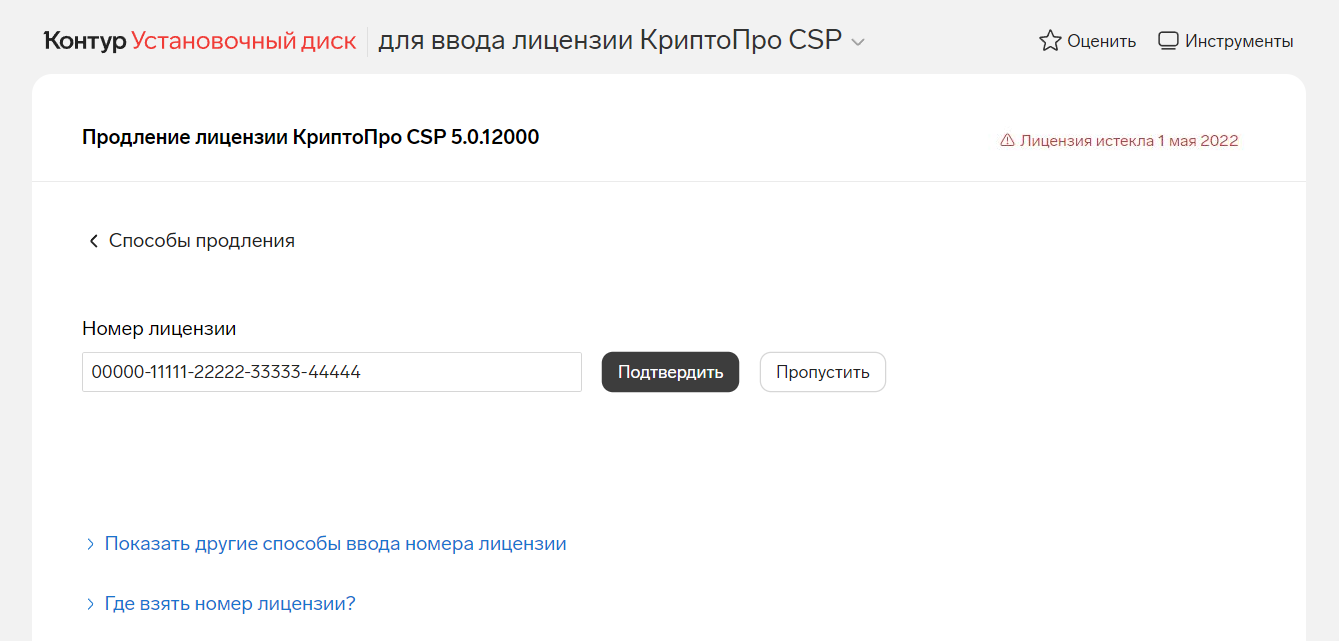
- После установки компонентов введите в поле номер лицензии и нажмите «Подтвердить».
Номер лицензии вводится цифрами и английскими буквами, букв О нет, есть только 0 (нули).
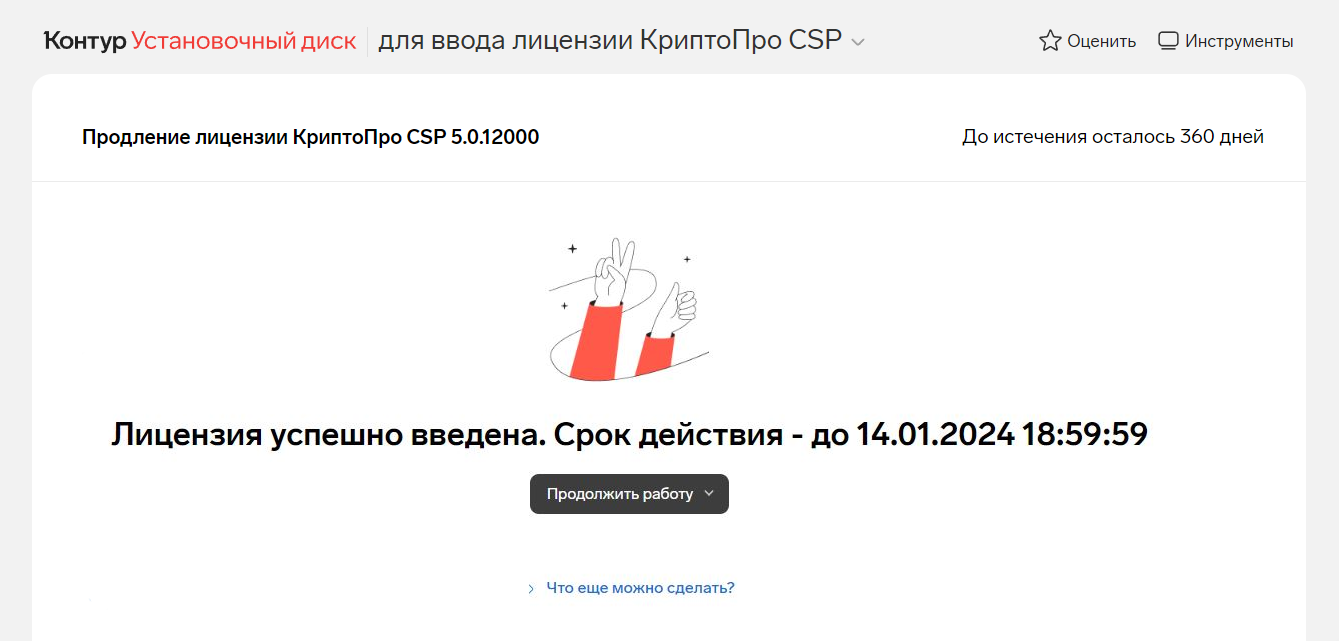
Лицензия введена, указан срок действия новой лицензии.
Ручной ввод лицензии
Чтобы ввести лицензию на КриптоПро CSP версии 4.0 и выше:
- Выберите меню «Пуск» → «Панель управления» → «КриптоПро CSP» или укажите в строке поиска на панели Windows «КриптоПро CSP» и нажмите на него.
- В открывшемся окне на вкладке «Общие» нажмите на кнопку «Ввод лицензии».
Как вводить серийный номер
Лидер российского рынка по распространению средств криптографической защиты информации, электронной подписи и развитию инфраструктуры открытых ключей на основе российских криптографических алгоритмов
- О компании
- Контакты
- Схема проезда
- Новости
- Лицензии
- Аккредитация
- Реквизиты
- Вакансии
- КриптоПро CSP
- Использование
- КриптоПро CSP Lite
- КриптоПро TLS c ГОСТ
- КриптоПро Java CSP
- КриптоПро Winlogon
- Считыватели
- История версий
- Сравнение версий
- Совместимость реализаций X.509 и CMS
- Загрузка файлов
- КриптоПро JTLS
- КриптоПро Java CSP
- Загрузка файлов
- Описание
- Платёжный HSM
- Использование
- Информационные материалы
- Мобильные приложения
- Тестовый СЭП
- КриптоПро DSS Lite
- КриптоПро CloudCSP
- Загрузка файлов
- VPN-сервер NGate
- TLS-сервер NGate
- Сервер портального доступа
- IPsec VPN-шлюз NGate
- Общая информация
- Информационные материалы
- Аппаратные платформы
- Загрузка файлов
- КриптоПро УЦ 1.5
- КриптоПро УЦ 2.0
- КриптоПро Службы УЦ
- Задачи
- Развёртывание
- Консалтинг
- Обучение
- Техническая поддержка
- КриптоПро Шлюз УЦ-СМЭВ
- Использование
- Совместимость реализаций IPsec
- Загрузка файлов
- Браузер Chromium-Gost
- КриптоПро ЭЦП Browser plug-in
- Приложение cryptcp
- КриптоПро Office Signature
- КриптоПро PDF
- КриптоПро AirKey
- Защищенная мобильность
- КриптоПро Stunnel
- stunnel-msspi
- КриптоПро SPR 4.0
- Secure Pack Rus (SPR 3.0)
- КриптоПро Шлюз УЦ-СМЭВ
- КриптоПро ЭЦП
- КриптоАРМ ГОСТ
- КриптоПро CRM
- КриптоПро SSF
- КриптоПро HLF
- Электронные замки
- Считыватели смарт-карт
- USB-токены
- Услуги УЦ
- Сервис электронной подписи
- Консалтинг
- CRM решения для УЦ
- Защита информации
- Блокчейн (распределённый реестр)
- Обучение
- Список партнёров по регионам
- Дистрибьюторы
- Стать партнёром
- Вход для партнёров
- Решения партнёров
- Портал технической поддержки
- Центр загрузки
- Тестовый УЦ
- База знаний (FAQ)
- Документация
- Поиск
- Проверка лицензии
- Проверка возможности обновления
- Юридические лица
- Форма заказов
- Оплата
- Доставка
- Форма заказов
- Оплата
- Доставка
- Форма заказов
- Доставка
- Оплата
- Условия возврата
- Форма заказов
- Доставка
- Оплата
- Условия возврата
- Order form
- Payment methods
- Delivery
- Как оформить заказ
- Как скачать
- Как установить
- Как ввести лицензию
Вход
Купить
Услуги УЦ
Услуги СЭП
Подписка
Как ввести серийный номер для КриптоПро CSP?
Публикация: 19 Октябрь 2010 — 15:29, редакция: 19.10.2010 19:47
Серийный номер для КриптоПро CSP указан на бланке “Лицензия на использование программного продукта «КриптоПро CSP”, который распространяется компанией КриптоПро или одним её из дилеров либо вместе с дистрибутивом, либо по почте. Для ввода серийного номера необходимо выполнить следующие действия:
Для КриптоПро CSP 2.0 и 3.0
- Перейти в Панель управления (ПУСК – Панель управления) и запустить КриптоПро CSP.
- На вкладке Общие нажать кнопку Ввод лицензии.
- В КриптоПро CSP 2.0 лицензионный ключ состоит из Серийного номера и ключа установки. Необходимо заполнить оба поля.
- В КриптоПро CSP 3.0 и 3.6 лицензия ключ состоит из Серийного номера вида XXXXX-XXXXX-XXXXX-XXXXX-XXXXX
Для КриптоПро CSP 3.6
- Для ввода лицензии нужно запустить консоль КриптоПро PKI (ПУСК\Программы\Крипто-Про\КриптоПро PKI)
- Управление лицензиями – КриптоПро CSP – Все задачи – Ввести серийный номер
- Если имеется .lic файл: Управление лицензиями – Все задачи – Установить лицензионный файл
***Если лицензия не постоянная, и имеет ограничение по сроку действия, то следует учитывать особенность механизма проверки: срок действия лицензии отсчитывается от даты первой установки КриптоПро CSP.***
***В КриптоПро CSP 3.6 существует тип лицензий, действия которых задаются датами начала и окончания действия.***