Как выключить телевизор Самсунг с пульта и без него

Есть несколько способов, как выключить телевизор Самсунг. Самый просто способ это сделать — воспользоваться пультом дистанционного управления. Для того, чтобы выключить Смарт ТВ Самсунг с ПДУ просто нажмите кнопку Power. Как правило, она отличается от других клавиш по размеру и цвету и находится в верхнем регистре. Есть пульта под рукой нет, можно отключить телек с кнопки на корпусе оборудования. Она находится либо на боковой панели либо на нижнем корпусе. Кроме того, есть возможность управлять телеком прямо с экрана мобильного телефона через приложение SmartThings и ему подобные. Ну а если совсем не хочется думать о времени выключения, можно поставить таймер отключения, и система автоматически вырубится через указанное время.
Как отключить?
Есть несколько способов, как правильно выключать телевизор Самсунг Смарт ТВ.
- Самый простой — сделать это с пульта дистанционного управления.
- Отключение с кнопок, вынесенных на корпус Смарт ТВ.
- Управление оборудованием с экрана мобильного телефона. Для этого нужно будет скачать одно из приложений, которое может стать полноценной заменой ПДУ. Например, официальный софт SmartThings и ему подобные.
- Кроме того, есть вариант с небольшой хитростью — можно просто включить таймер отключения. И система самостоятельно вырубиться по прошествии указанного времени, без Вашего участия.
О каждом варианте, как отключить Самсунг ТВ, расскажем дальше чуть подробнее.

ПДУ
Самый простой вариант отключения — с помощью ПДУ. Итак, как выключить телевизор Самсунг с пульта? Просто нажмите на кнопку Power на пульте дистанционного управления. Это клавиша вынесена в верхний регистр и, как правило, отличается цветом и размером от своих «собратьев».
Клавиша на корпусе
Следующий вариант, как выключить телевизор Samsung, — сделать это с помощью кнопки, которая вынесена на корпус устройства. Как правило, на панели дублируются основные клавиши, которые нужны для управления устройством. Это клавиша Power, переключения каналов и изменения громкости (как минимум). Где находится кнопка выключения у телевизора Самсунг?
Как правило, ее выносят либо на задний корпус сбоку либо на нижнюю панель. Попробуйте подсветить фонариком либо нащупать клавиши пальцами. Power по размеру крупнее, чем другие, и вынесена немного отстраненно.

Телефон
Кроме того, можно выключить телевизор Самсунг через телефон. Для этого Вам потребуется скачать и установить на смартфон приложение. Официальный софт — SmartThings можно загрузить из любого магазина приложений. Но в принципе можно скачать любой другой аналог. После установки добавьте оборудование с программу. Для этого:
- В разделе «Устройства» перейдите в блок «Домой»;
- Введите местоположение;
- И нажмите кнопку «Добавить» (иконка в виде плюсика);
- Кликните «Добавить устройства»;

- Укажите способ соединения (QR-код, поиск по Блютуз и ручное добавление);
- Введите комнату и место;
- На смартфоне наберите ПИН-код, который появится на экране Смарт ТВ;
- Завершите синхронизацию по инструкциям на экране телека.
Теперь во вкладке со всеми устройствами Вы можете найти свой телек. На телефоне появится копия пульта дистанционного управления со всеми кнопками. Для того, чтобы выключить Smart TV, жмите клавишу Power. И она сработает точно также, как если бы Вы пользовались ПДУ.
Таймер
Отключение ТВ Самсунг возможно также в автоматическом режиме с помощью таймера. Для этого:
- В «Настройках» перейдите в раздел «Система»;
- А затем откройте подраздел «Время»;
- Тапните по строке таймер выключения;
- Включите его и задайте время, через которое телек должен выключиться.

Теперь Вам не придется думать о том, выключили Вы телевизор или нет. Он вырубится самостоятельно, через указанное время.
Телевизор Samsung, выключить экран, оставив звук
Походу придется создавать цветовой профиль с минимальной гаммой яркостью и контрастом..
Черепашонька Просветленный (29046) Да
Остальные ответы
Как это?
На любом телеке только убирая яркость до нуля, и то не полностью будет
Так много умников, надо же. Меню — изображение — Откл. экран
Ulanzhan BekebaevУченик (126) 2 года назад
А как потом обратно его включить, если экран чёрный?
Ulanzhan Bekebaev, кнопка в центре стрелок и включается
Кристина СамойловаЗнаток (274) 1 год назад
нет такой опции . видимо не во всех самсунгах? но это звучит странно.
Меню, общие, специальные возможности, отключить экран.
Похожие вопросы
Ваш браузер устарел
Мы постоянно добавляем новый функционал в основной интерфейс проекта. К сожалению, старые браузеры не в состоянии качественно работать с современными программными продуктами. Для корректной работы используйте последние версии браузеров Chrome, Mozilla Firefox, Opera, Microsoft Edge или установите браузер Atom.
Как устранить неисправность телевизора Samsung, который непрерывно выключается сам по себе
Если телевизор выключается сам по себе, у этого может быть несколько возможных причин. Наиболее частые причины, по которым телевизор выключается сам по себе, — это настройки и внешние устройства, подключенные к телевизору.
Способ 1: Отключите телевизор от розетки на 30 секунд.
Отключите телевизор от розетки на 30 секунд, а затем подключите его к заведомо исправной розетке. Это называется «мягким сбросом», после которого требуется повторная калибровка телевизора.
Способ 2: Проверьте настройки телевизора
Настройки энергосбережения
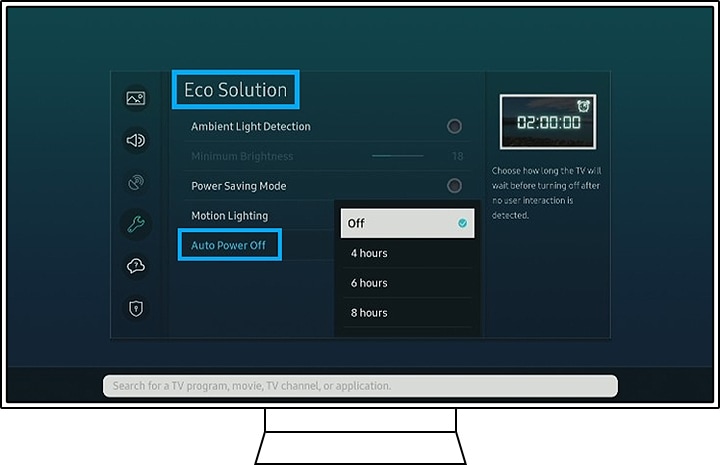
Функция «Экономия энергии» выключает телевизор с целью энергосбережения при отсутствии входящего сигнала в течение длительного времени.
(Настройки -> Общие -> Экономия энергии -> Автоотключение -> Выбрать Выкл.)
Настройки таймера сна
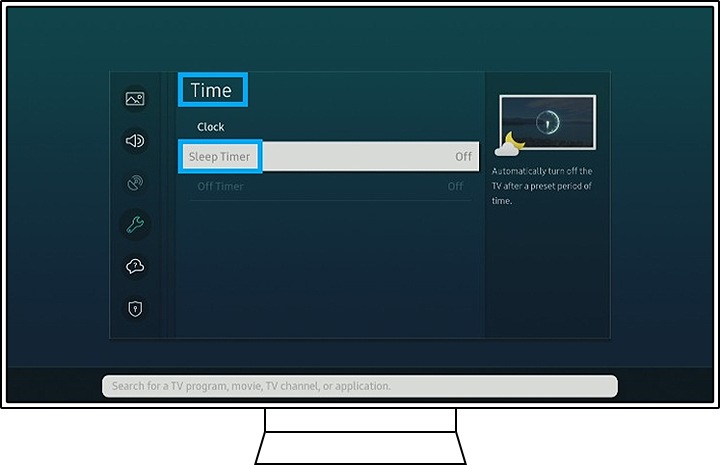
Таймер сна выключает телевизор по истечении заданного времени.
(Настройки -> Общие -> Диспетчер системы -> Время -> Таймер сна -> Выбрать Выкл.)
Обновления программного обеспечения
Регулярно обновляйте программное обеспечение вашего телевизора.
(Настройки -> Поддержка -> Обновление ПО -> Обновить сейчас)
Samsung Smart TV
Узнайте, как использовать встроенный родительский контроль Samsung Smart TV, чтобы управлять тем, к какому контенту может получить доступ ваш ребенок.
Что мне нужно?
Ограничения, которые вы можете применить

Доступ к приложениям

Доступ через браузер

Неподходящий контент
Потоковая передача мультимедиа
Пошаговая инструкция
Как заблокировать приложения на Samsung Smart TV
Чтобы ограничить приложения, к которым может получить доступ ваш ребенок, Samsung позволяет использовать блокировки. После того, как замок установлен, вы должны ввести свой PIN-код, чтобы открыть его.
Чтобы заблокировать приложения:
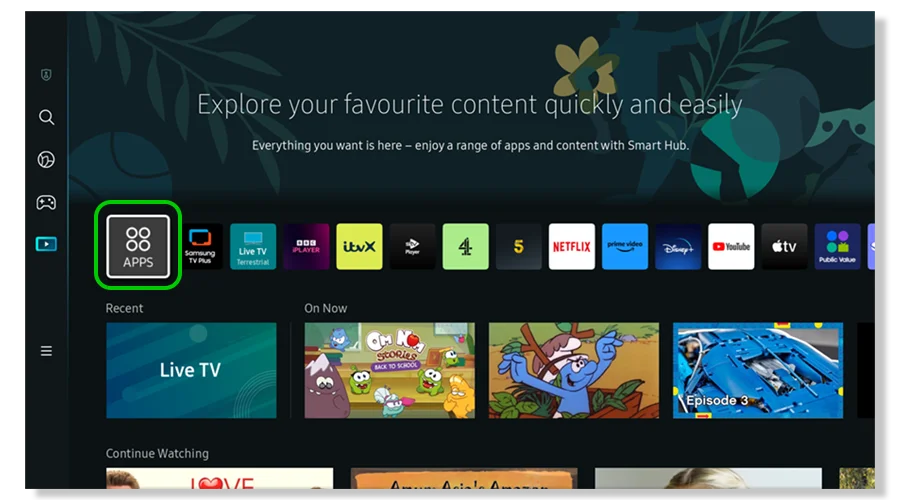
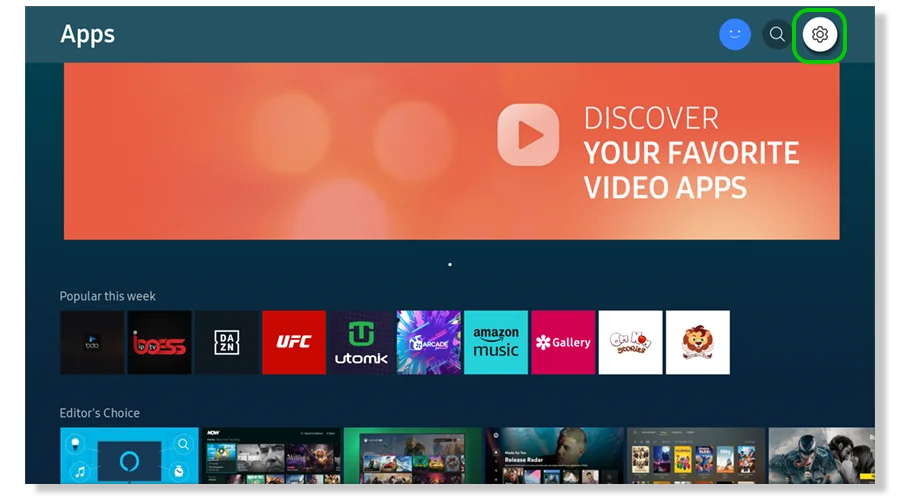
Шаг 1 — В главном меню Smart TV выберите Apps.
Шаг 2 — На экране приложений выберите Настройки. Вы также можете выбрать «Настройки» на пульте дистанционного управления, в главном меню или с помощью голосового управления. В качестве альтернативы перейдите к Родительские настройки > Настройки.
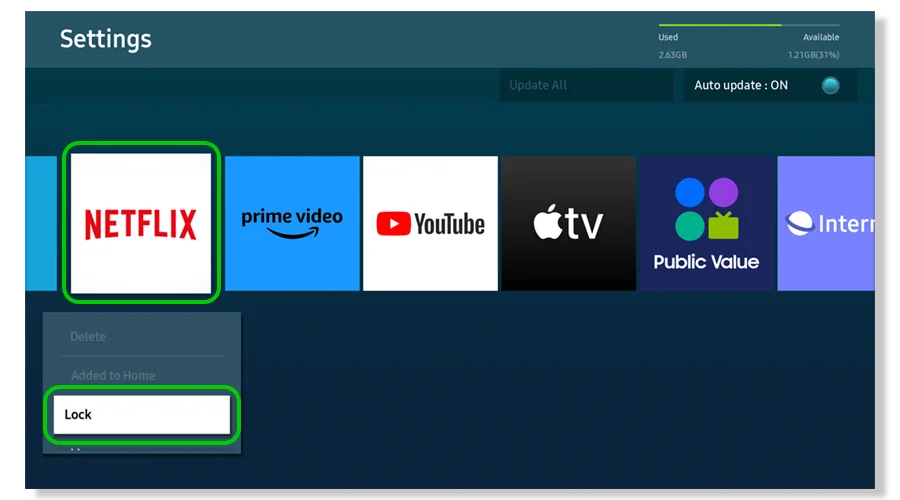
Шаг 3 — Выберите приложение, которое хотите заблокировать. Затем выберите Замка в меню. При появлении запроса введите PIN-код вы задали во время установки.
Значок замка показывает, что приложение теперь заблокировано.
Как изменить свой PIN-код
Ваш Smart TV использует PIN-код для установки и изменения родительского контроля. Выберите число, которое ваш ребенок не угадает.
Чтобы изменить свой PIN-код:
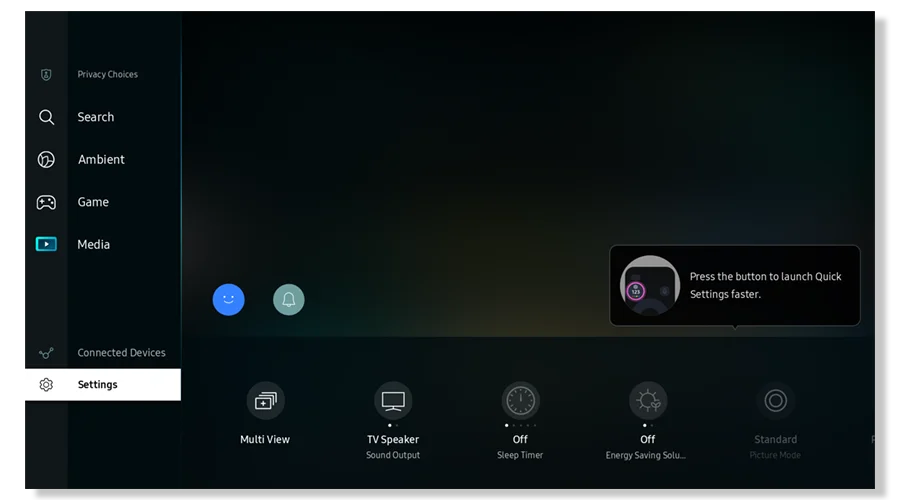
Шаг 1 — Откройте приложение Настройки меню с помощью пульта дистанционного управления, через главное меню или с помощью голосового управления.
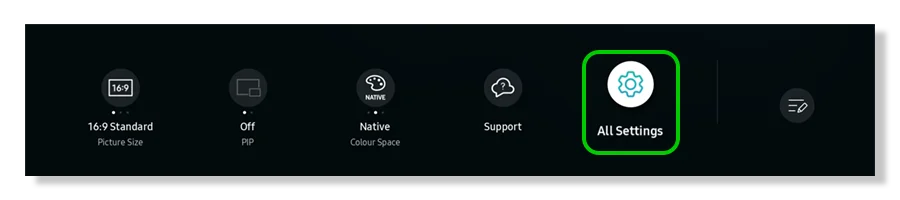
Шаг 2 — Прокрутите вправо, чтобы найти все Настройки.
Шаг 3 — Выберите Общие и конфиденциальность > Системный менеджер.
Шаг 4 — Нажмите Изменить PIN.
Шаг 5 — Введите существующий PIN-код. Затем введите и подтвердите свой новый PIN-код.
Теперь вы сможете использовать этот новый PIN-код.
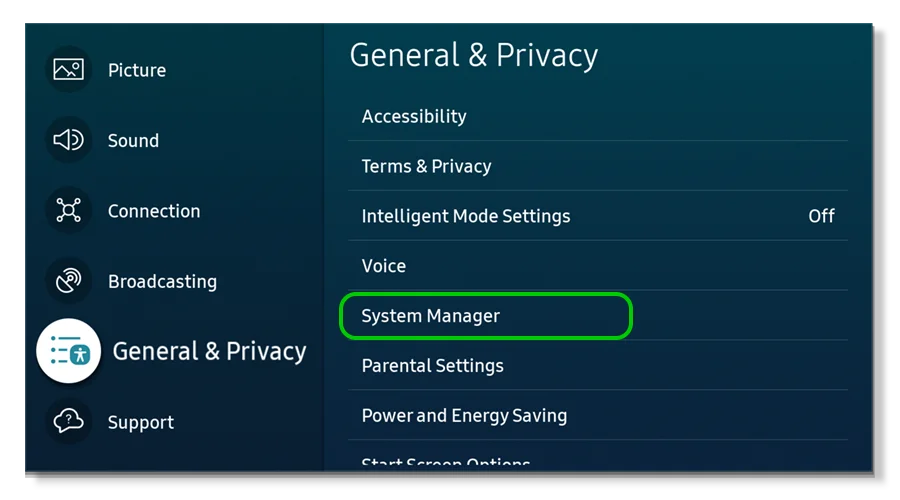
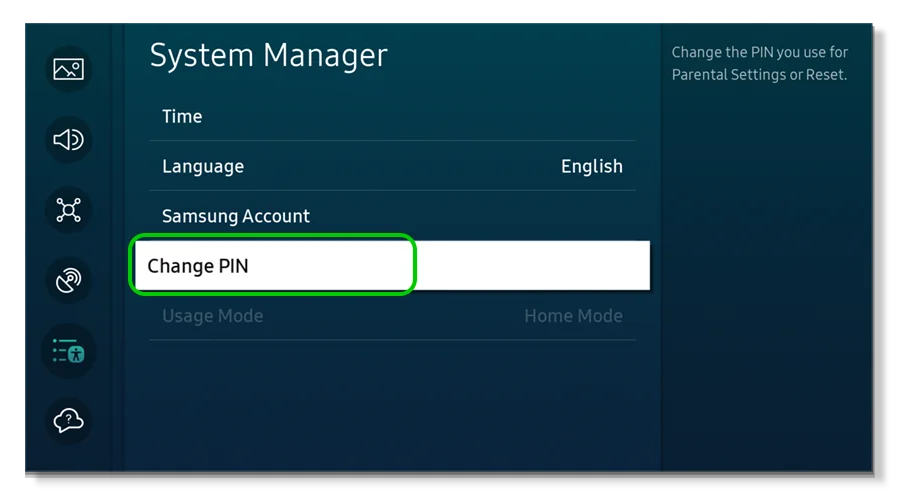
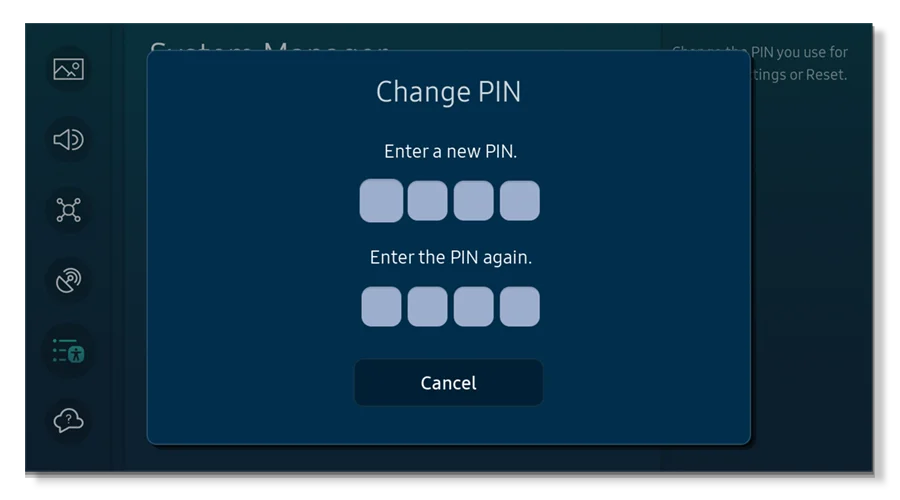
Доступ к элементам управления для пользователей Freeview или Freesat
Если у вас есть антенна, подключенная непосредственно к телевизору, вы можете получить доступ к элементам управления, выполнив следующие действия.
Чтобы получить доступ к элементам управления:
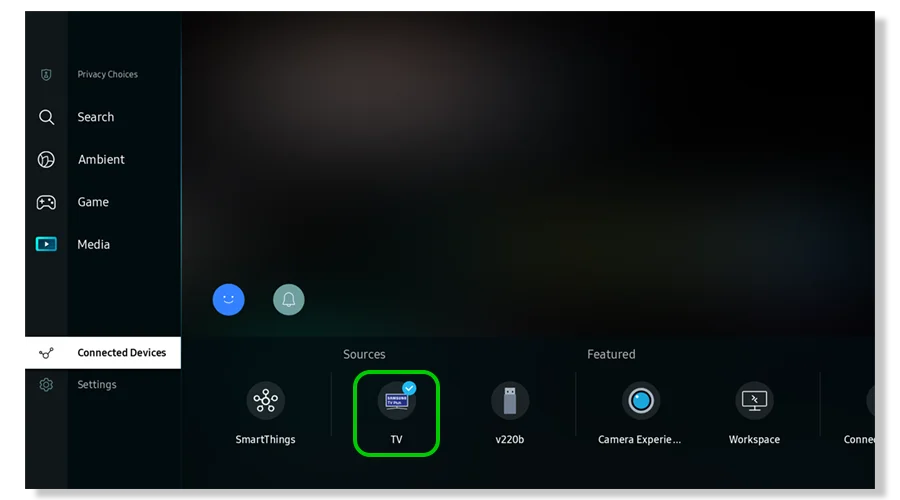
Шаг 1 — Выберите Главная кнопка на пульте дистанционного управления, чтобы открыть Главное меню. Перейдите влево к Меню мультимедиа > Подключенные устройства.
Шаг 2 — Перейдите вправо, чтобы выбрать TV.
Либо в главном меню прокрутите строку вправо и выберите Live TV.
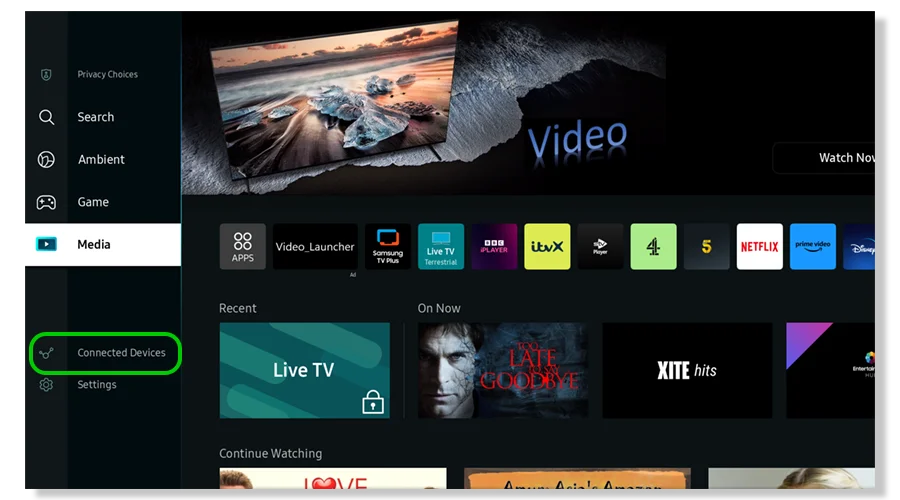
Как установить родительский контроль для Freeview или Freesat
С помощью Freeview или Freesat вы можете настроить ряд параметров родительского контроля, чтобы защитить своего ребенка от нежелательного контента.
Чтобы настроить родительский контроль:
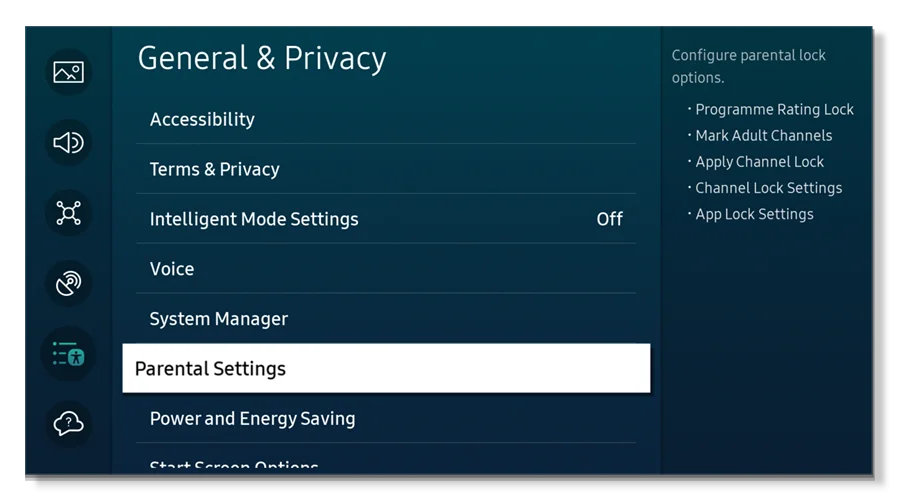
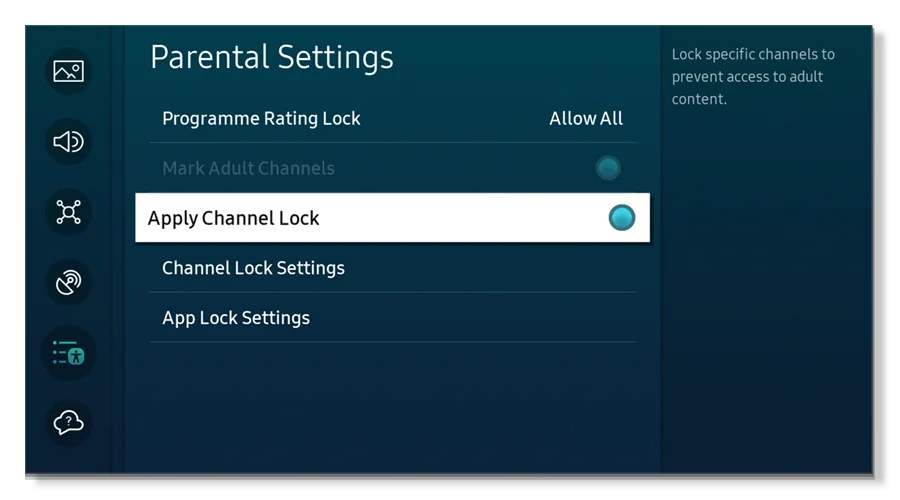
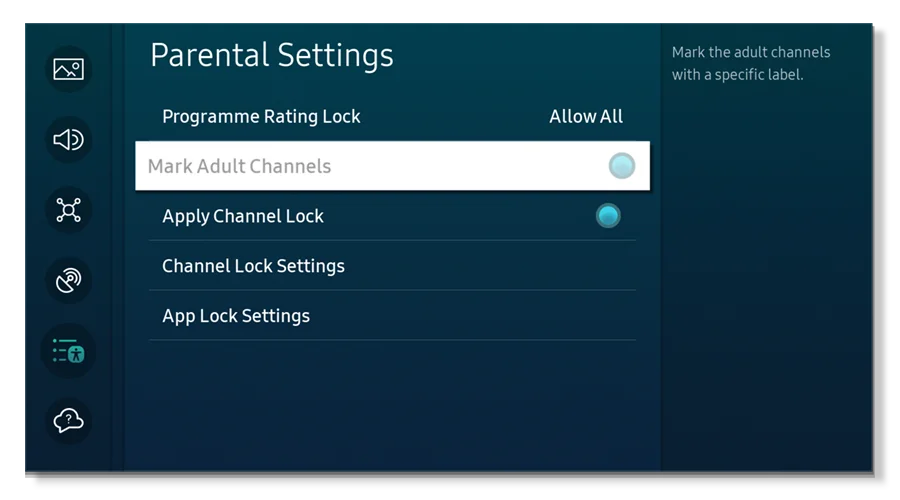
Шаг 1 — Выберите Настройки на пульте дистанционного управления, с помощью кнопки «Домой» или с помощью голосового управления. Прокрутите вниз до Общие и конфиденциальность > Родительские настройки.
Шаг 2 — Выберите, какой параметр родительского контроля вы хотите настроить:
- Блокировка рейтинга программы
- Отметить каналы для взрослых
- Применить блокировку канала
- Настройки блокировки канала
- Настройки приложения Блокировка
Управляйте соответствующими возрасту программами
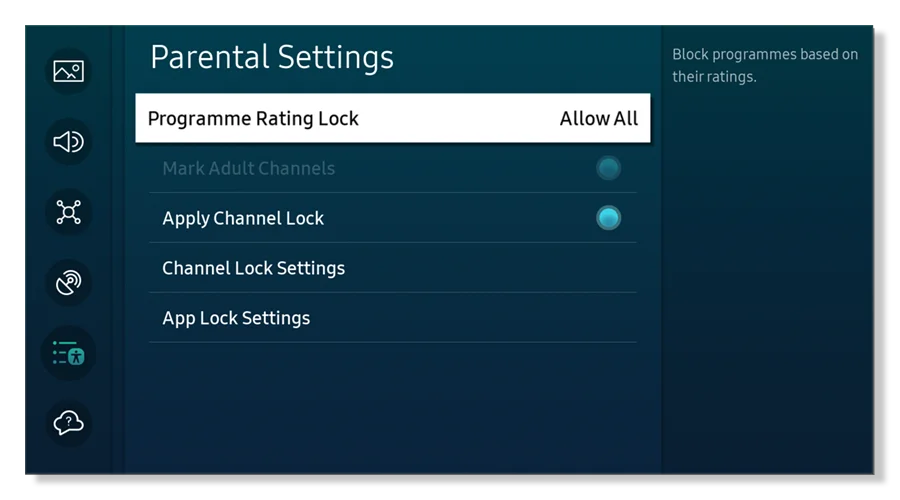
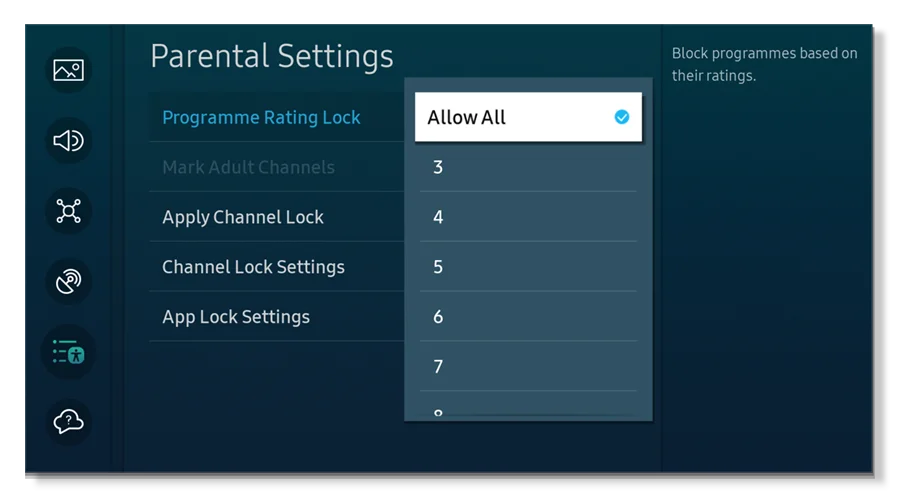
Вы можете управлять соответствующими возрасту программами на телевизорах Samsung Smart TV с помощью блокировки рейтинга программ. По умолчанию установлено значение «Разрешить все». Однако вы можете отредактировать его в соответствии с потребностями вашей семьи.
Чтобы отредактировать блокировку рейтинга программы:
Шаг 1 — В меню «Родительские настройки» выберите «Программировать блокировку рейтинга» и введите свой PIN-код.
Шаг 2 — Выберите рейтинг вещания, соответствующий возрасту вашего ребенка.
Будут доступны только программы, подходящие для этого возраста и моложе. Ваш поставщик услуг несет ответственность за определение того, какой контент подходит в соответствии с этим.
Как заблокировать каналы
С помощью родительского контроля Samsung Smart TV вы можете контролировать, к каким каналам может получить доступ ваш ребенок, с помощью параметров «Применить блокировку канала» и «Настройки блокировки канала». Кроме того, вы можете добавлять каналы в списки избранного, чтобы помочь детям легко находить нужные каналы.
Применить блокировку каналов включается автоматически и требует ввода PIN-кода для доступа к любым заблокированным каналам.
Чтобы заблокировать каналы:
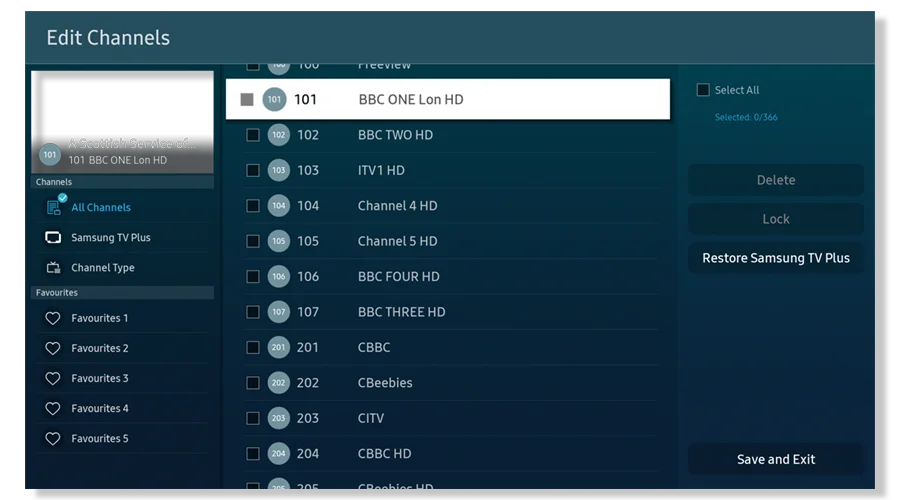
Шаг 1 — Из Родительские настройки Переход меню, выберите Применить блокировку канала и введите свой PIN-код. Это закроет меню и откроет редактор каналов.
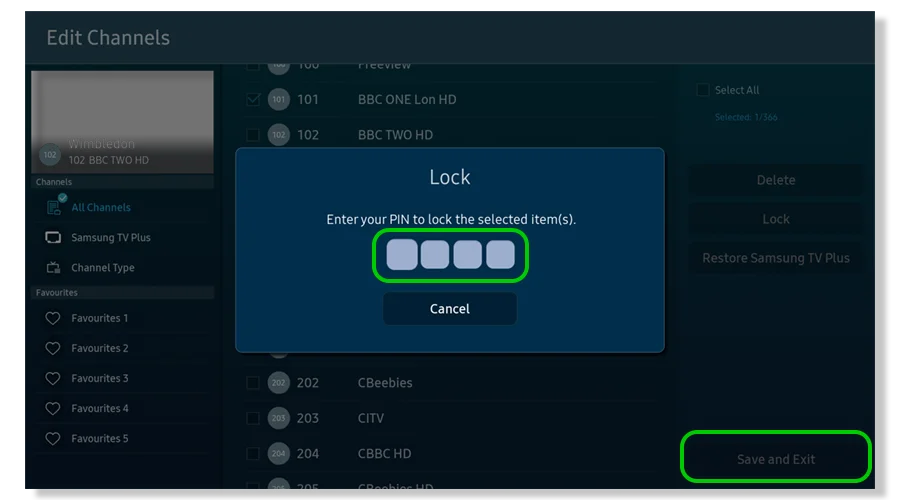
Шаг 2 — Настройте свой список каналов. Ты можешь Блокировка or удалять определенные каналы или добавить их в Избранное списки.
Шаг 3 — Вы должны ввести свой PIN-код внести изменения. Выбирать Сохранить и выйти когда сделано.
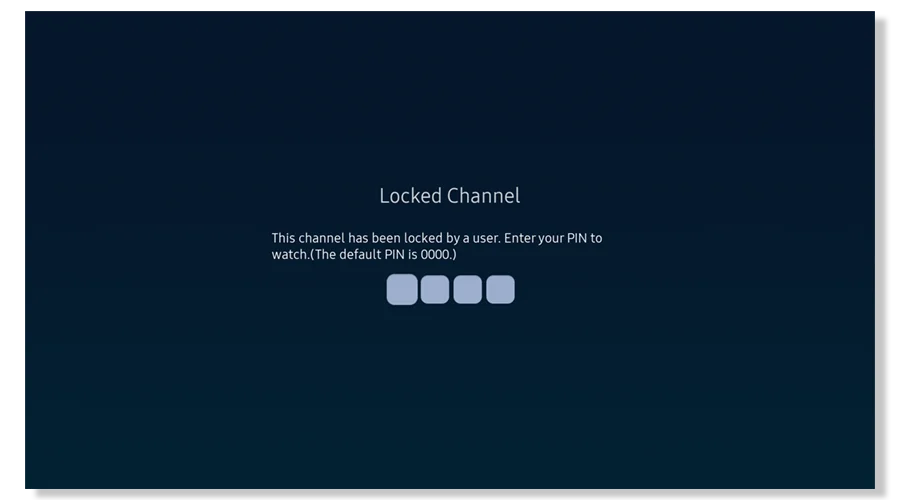
Шаг 4 – Если ваш ребенок попытается получить доступ к заблокированному каналу, он должен будет ввести PIN-код, чтобы продолжить.
Как определить каналы для взрослых
На телевизорах Samsung Smart TV функция «Отметить каналы для взрослых» всегда включена, поэтому все каналы для взрослых уже помечены. Его нельзя отключить за Правило вещания UK/Ofcom 1.18.
Вы можете удалить эти каналы через Применить блокировку канала.
ПРИМЕЧАНИЕ: Если поставщик не предлагает каналы для взрослых, этот элемент управления будет автоматически недоступен.
Искать гидов
Используйте поиск, чтобы найти руководства по устройствам, платформам и сетям или сообщите нам если вы все еще не можете найти руководство.
Нужно знать больше?
Перейдите по этим ссылкам, чтобы узнать больше или загрузить эту информацию.