Новости
Оптический зум получается путем перемещения линз объектива фотокамеры или видеокамеры, чтобы получить снимок объекта с близкого расстояния, не приближаясь к нему. Цифровой зум позволяет обрезать изображение до фокусной части, а затем увеличить обрезанный кусочек. В чем разница и какой вид увеличения лучше?
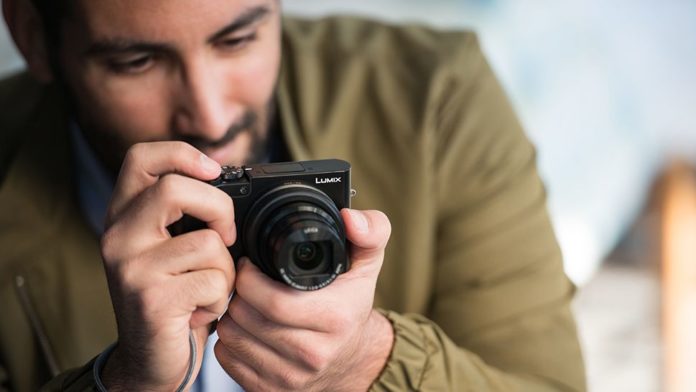
Что такое оптический зум?
Камера с оптическим зумом — объектив выдвигается.
Фотоаппарат с оптическим увеличением приближает изображение перед его захватом. Это делается путем физического перемещения линз внутри объектива камеры относительно друг друга. У некоторых фотоаппаратов объектив при использовании функции в буквальном смысле «выдвигается». Так вы условно «приближаетесь» к объекту, который хотите заснять. Линзы увеличивают изображение объекта и позволяют заснять его без потери качества. Чтобы уяснить себе разницу между двумя типами приближения, надо запомнить две вещи об оптическом:
- оптический зум — это «хардверный» вариант увеличения;
- приближение происходит до съемки.
Что такое цифровой зум?
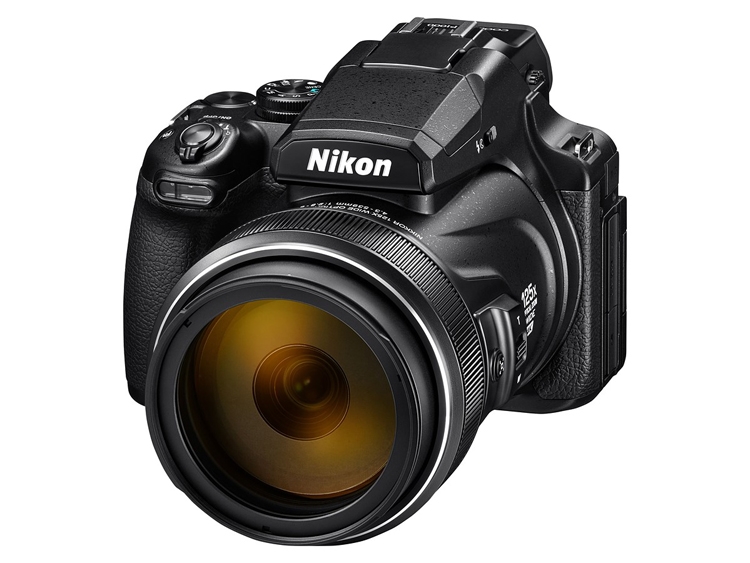
Камера с цифровым зумом — объектив неподвижный.
Камера с цифровым типом приближения снимает изображение с того отдаления, на котором вы находитесь физически. А потом увеличивает определенную его часть, которую вы хотели бы снять поближе, при помощи программного обеспечения. Кусочек картинки в буквальном смысле вырезается и растягивается до максимального количества мегапикселей, которое имеет сенсор вашей камеры. Фотоаппараты с высоким разрешением могут увеличивать изображение практически без потерь качества. Отличие программного зума от «оптики», таким образом, следующее:
- цифровой зум — это «софтверный» вариант увеличения;
- приближение происходит после съемки.
Какой зум лучше: цифровой или оптический?
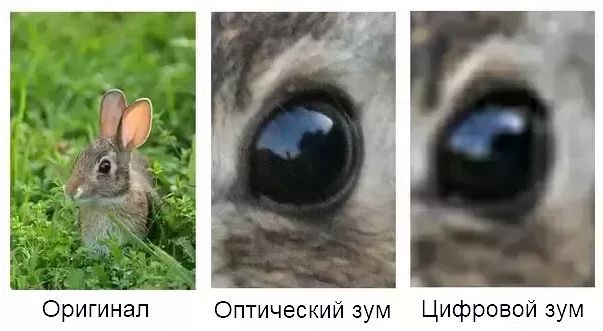
Разберемся, какой вид приближения дает лучшее качество снимка. Если вам хоть раз приходилось программно увеличивать картинки, нам кажется, вы уже догадались. Но все-таки объясним. При цифровом приближении обрезается часть изображения, а затем увеличивается до разрешения, с которым снимает ваша фототехника (например, 4000 x 3000, если у ваc аппарат c датчиком на 13 МП). Понятное дело, что из-за этого качество снимка снижается по сравнению с исходным — пиксели растягиваются, картинка размывается. А вот между оптическим зумом и разрешением фотографии нет никакой связи. «Оптика» увеличивает объект съемки до определенного размера, как если бы вы навели на него лупу. А фотоаппарат снимает «изображение под лупой». Таким образом, у вас получается снимок увеличенного объекта с максимальным разрешением (тем же 4000 x 3000). Так что «хардверный» вариант, разумеется, дает намного более качественные снимки по сравнению с программным.
Видеоконференцсвязь в 4K – насколько это просто и что для этого нужно?
Мало кто в наше время не слышал про 4K. Всё больше устройств и производителей ПО начинают работать над поддержкой этого формата. В авангарде этого движения находится и наша компания TrueConf. В 2015 году мы первыми в мире представили демонстрацию видеозвонка один-на-один в 4K разрешении, а сегодня качественная связь в этом формате стала доступна всем нашим пользователям.
Размер изображения в разрешении 4K (он же UltraHD или 2160 строк) превышает ставший уже повседневностью FullHD (1080 строк) по количеству пикселей ровно в 4 раза. Это открывает широкий спектр возможностей – от отображения по-настоящему больших картинок на большом экране до качественного (это ключевое слово) отображения на том же экране большого количества участников конференции.
Для использования 4K при звонках один-на-один через приложения TrueConf вам не потребуется никаких дополнительных лицензий, вспомогательных программ и т.п. Единственным камнем преткновения является ваше аппаратное обеспечение – камеры, экраны и, как ни странно, даже кабели. И эта статья предназначена как раз для того, чтобы объяснить, какое именно оборудование позволит обеспечить бесперебойную работу 4K-видеосвязи в режиме точка-точка.
Для начала нам нужен сервер ВКС
С этим нет никаких проблем, ведь TrueConf Server полностью удовлетворит ваши потребности: он поддерживает 4K UltraHD, может работать без доступа к Интернету, интегрируется с ИТ-службами и другими ВКС-сервисами.
Для сервера вам не потребуется мощный ПК, его вполне можно установить на один из ПК, который мы будем далее использовать в качестве 4К терминала. Подробнее про установку сервера читайте в нашей инструкции.
Ниже представлена общая схема работы TrueConf Server Free:

Какое оборудование подходит?
Чтобы избавить вас от неожиданных неполадок, а нас – от необходимости их поддержки, мы подобрали набор рекомендуемого оборудования для 4K-связи. Конечно, это – только идеальный пример, и вы можете использовать также любое другое оборудование, удовлетворяющее нашим системным требованиям.
Итак, наши рекомендации:
- Обычный ПК или ноутбук:
- ЦП (процессор), обладающим базовой частотой не менее 2.5 ГГц и 8 потоками, для Intel не ниже 8 поколения (например, Intel Core i5-8600/AMD Ryzen 5 2500X и лучше);
- встроенная или дискретная видеокарта уровня GeForce 1050 (подробнее см. далее);
- объём оперативной памяти 8 ГБ и более.
- 4К веб-камера CleverMic B50.
- Любой 4К ТВ или монитор.
- У всех устройств из пунктов 1-3 должен быть HDMI выход версии 1.4 или выше (узнать можно в их подробных технических характеристиках).
- Кабель HDMI с поддержкой 4K, то есть имеет маркировку High Speed, Ultra Speed, Premium (подробнее о типах кабелей смотрите в этой статье).
- Клиентское приложение TrueConf для десктопных ОС, его версия должна быть 7.2.1 или новее (при этом мы настоятельно рекомендуем использовать последние доступные версии).
- Десктопная ОС (Windows, Linux, macOS) с поддержкой последней версии приложения TrueConf.
После подключения оборудования и установки клиентского приложения TrueConf для десктопов проверьте следующие параметры:
- сетевое подключение – должно быть не менее 8 Мбит/с у обоих участников звонка, рекомендуется использовать проводное подключение;
- рейтинг производительности – перейдите в клиентском приложении TrueConf в раздел Настройки → О системе и убедитесь, что в строке Рейтинг системы указаны параметры s: UHD r: UHD, а значит есть поддержка исходящего и входящего видеопотоков в разрешении UltraHD;
- прямое соединение для видеозвонков – перейдите в раздел Настройки → Подключение и убедитесь, что снят флажок Запретить прямое соединение.
Видеокарты с аппаратным кодированием видео
Клиентское приложение TrueConf поддерживает современные технологии аппаратного ускорения кодирования видео:
- Intel Quick Sync – является частью графического сопроцессора (GPU) Intel HD Graphics, поддерживает 4K UltraHD начиная с поколения Ivy Bridge (видеоядро Intel HD 4000). Но мы рекомендуем пробовать на 11 поколении и выше (семейство Tiger Lake), например, на Intel UHD G1, Intel Xe Graphics и пр.
- NVIDIA NVENC – входит в состав видеокарт NVIDIA начиная с 2012 года (GeForce 600 Series), мы рекомендуем GeForce 1050 и новее. При этом используйте видеодрайвер версии 397.93 и выше.
- Apple кодирование на встроенных GPU на процессорах серии M1 и новее.
Обратите внимание, что наличие подходящей по спецификациям видеокарты не означает автоматическую поддержку 4K в отдельно взятый момент времени. Если компьютер сильно нагружен другими процессами, то производительности для приложения TrueConf может не хватить. Потому следует ориентироваться на показатели рейтинга производительности в разделе Настройки → О системе приложения.
CleverCam B50
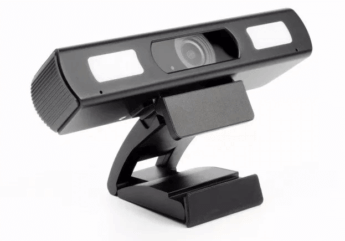
CleverCam B50 – современная веб-камера, поддерживающая разрешение 4K на частоте 30 кадров в секунду. Её технические характеристики: широкий угол обзора 120°, поддержка ePTZ с 8-кратным цифровым зумом, встроенные лампы подсветки (можно работать в полной темноте), фокусировка по голосу, шумоподавление и прочее. Как видим, это подходящий вариант для переговорной комнат или квартиры/офиса большой площади с меняющимся освещением.
Любой телевизор или монитор с разрешением 4K
Для того, чтобы качество картинки в 4K было действительно отличимо визуально от FullHD, мы рекомендуем использовать видеостену или достаточно большой монитор, не менее 55 дюймов по диагонали.
Итак, сколько стоит 4К ВКС терминал?
Если требуется обеспечить видеосвязью в качестве 4K переговорную комнату небольшого размера, то ориентировочные цены ниже (состоянием на осень 2023). При организации рабочего места получится сэкономить, заменив спикерфон любой качественной гарнитурой, например, CleverMic HS11U.
При этом для переговорных комнат мы рекомендуем решение TrueConf Room (версии 3.2 и выше). Это программный терминал видеоконференцсвязи, который так же как и десктопное приложение поддерживает качество видео 4K UltraHD, но дополнительно предоставляет удобный интерфейс панели управления для оператора переговорной комнаты.
| Продукт | Цена |
| ПК на базе Intel Core i3-13100F и видеокарты GeForce GTX 1650 (с учётом SSD и оперативной памяти) | 59 тыс. руб. |
| Монитор или ТВ 4K диагональю 55 дюймов и больше (например, TCL 55P637 на Яндекс.Маркете) | 35 тыс. руб. |
| Камера CleverCam B50 в магазине UnitSolutions | 35 тыс. руб. |
| Спикерфон CleverMic SP12 в магазине UnitSolutions | 11 тыс. руб. |
| Всего | =140 тыс. руб. |
Таким образом, вы можете оборудовать две переговорных комнаты 4K видеосвязью за приблизительно 280 тысяч рублей, что сравнимо с ценой одного комплекта аппаратного терминала с камерой и спикерфоном.
Схема работы 4K-видеозвонка
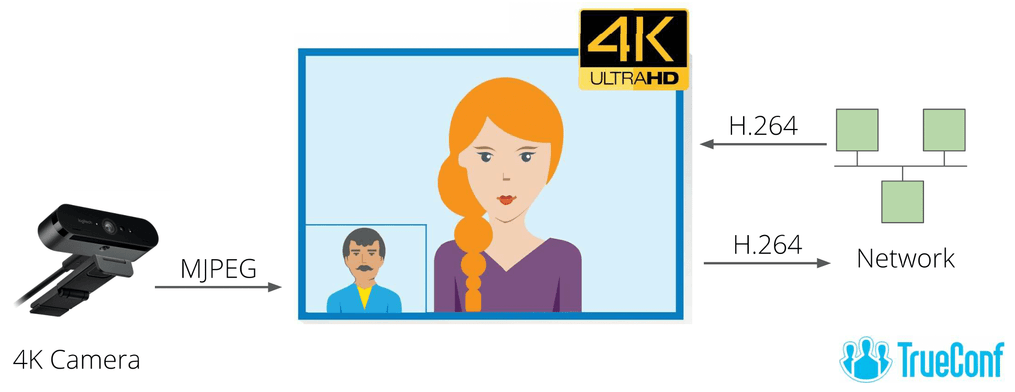
Передача и приём 4K-видео в реальном времени – сложный процесс, требующий одновременной работы разных систем.
Камера записывает и передаёт на компьютер видео в формате MJPEG (для корректной передачи рекомендуется использовать USB 3.0), то есть каждый отдельный кадр в видео сжат отдельно по технологии JPEG, а межкадровая разница (основной компонент выигрыша при эффективном сжатии видео) в этом формате не учитывается вообще.
Поэтому компьютер должен быть способен перевести видео из MJPEG в формат H.264, достаточно сжатый для передачи 4K-видео по сети. Декодированием видео из MJPEG занимается центральный процессор, а вот для того, чтобы быстро перевести видео в H.264, как раз и нужна одна из технологий Intel Quick Sync или NVIDIA NVENC, о которых мы писали выше.
Конечно, одновременно с этим идёт и обратный процесс – входящий видеопоток нужно не только декодировать из H.264 (что не намного легче, чем кодировать), но и выводить на экран. За это тоже отвечает графический процессор.
Как настроить звонок?
Первым делом, конечно, потребуется установить приложение TrueConf для десктопов на любую из ОС (Windows, Linux, macOS) версии 7.2.1 или выше. Для переговорной комнаты удобнее будет использовать TrueConf Room версии 3.2 и выше (поддержаны Windows и Linux).
Напоминаем, что 4К режим включается только при достижении скорости в 8 Мб/с. Чтобы установить такую скорость, в клиентском приложении с помощью кнопки войдите в меню Настройки → Сеть → Ограничения. Вручную с помощью бегунков укажите максимальную скорость входящего и исходящего битрейтов, или просто выберите значение Максимум в выпадающем списке.
Теперь, подключив нужное оборудование и выбрав его в настройках TrueConf, можно начинать звонок. Во время звонка разверните приложение на весь экран одним из способов: по кнопке или с помощью клавиши F11. Изображение развернётся на весь экран.
Остаётся только подождать около 30 секунд, пока поток разгонится – увеличение разрешения происходит постепенно. Проверить текущее разрешение во время звонка вы можете с помощью кнопки в информационной панели в верхней части окна приложения.
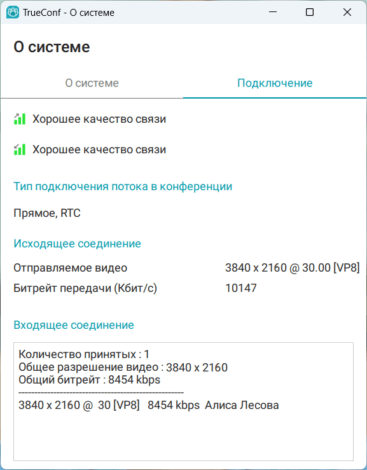
Пример работы 4K-конфигурации
Мы неоднократно демонстрировали звонки в 4K на различных конференциях. Предлагаем вам посмотреть демонстрацию нашего тестового сеанса точка-точка конференции ”Видео+Конференции 2018”:
Желаем вам удачных конференций с TrueConf Server!
Введение

Если несколько лет назад Вы бы захотели купить ультра-зум-камеру, выбирать было бы не из чего – был только один производитель – Olympus. Одна из камер этой компании стала даже культовой – это C-2100UZ. К сожалению, следующие камеры Olympus не были такими интересными, и самым большим их недостатком было отсутствие у них стабилизации изображения. С тех пор на рынке ультра-зум-камер воцарились такие компании как Canon, Panasonic и Sony.
С помощью камеры SP-550 Ultra Zoom компания Olympus хочет изменить эту ситуацию. На бумаге у новой камеры самые внушительные спецификации из всех современных цифровых фотокамер. У неё объектив с огромным 18X кратным зумом (с 28 мм коротким фокусом), довольно компактный корпус, и, что замечательно, есть стабилизация изображения. Для уменьшения смазывания изображения Olympus применила технологию смещения фотоматрицы, а не смещение оптического элемента объектива, как у большинства ультра-зум-камер. Качество работы этой технологии будет рассмотрено далее в обзоре.
Из остальных возможностей камеры стоит выделить 7,1 мегапиксельную фотоматрицу, 64 мм ЖК-дисплей, полностью ручные настройки, поддержку RAW и VGA видеорежим.
Выбираем игровой компьютер: рекомендации ZOOM
Ноутбук или десктоп? Собирать самому или купить уже собранный? Какой видеокарты будет достаточно по-минимуму? ZOOM отвечает на все самые главные вопросы.
Автор Денис Поповкин
Выбираем игровой компьютер: рекомендации ZOOM
Дата публикации: 21.03.2018
Компьютер до сих пор остаётся одним из основных игровых устройств. Практически все основные игровые новинки выходят, в том числе, и на ПК. Благодаря энтузиастам вы можете устанавливать различные моды, которые исправляют баги или обогащают геймплей в играх, на которые давно махнули рукой разработчики. Плюс, игры на ПК почти всегда дешевле, чем на игровых консолях. В конце-концов, вам всё равно нужен компьютер, чтобы работать/учиться/да и вообще в хозяйстве будет не лишним — так почему бы сразу не взять игровой ПК, если вас вообще интересуют игры?
Игровой компьютер — что это?
Строго говоря, играть можно вообще на любом компьютере, под любой операционной системой. Однако если вы хотите играть в наиболее популярные/громкие/интересные игры и в хорошем качестве графики — вам нужен компьютер с операционной системой Windows (желательно — Windows 10, та же хитовая Sea Of Thieves, которая вышла на днях, работает только под этой версией ОС) и дискретной видеокартой.
Дискретная видеокарта — это отдельная плата и отдельный чип. Интегрированная видеокарта, как правило, распаивается либо прямо на материнской (системной) плате, либо является частью центрального процессора. В целом, интегрированные GPU сегодня довольно мощны и могут справляться не только с воспроизведением видео вплоть до 4к, но и запускать старые игры. Однако для современных игр, в любом случае, потребуется именно дискретная видеокарта.

Видеокарта на чипсете GeForce GTX 1080
Впрочем, если вы хотите играть в новинки, то, опять же, не всякая видеокарта подойдёт. Если посмотреть на современную линейку видеокарт от NVIDIA, то она представлена чипсетами GeForce GTX 1050, 1060, 1070 и 1080. При этом, если у индекса чипсета стоит приставка «Ti» (от «titanium») — это свидетельствует о значительно большей производительности, чем у аналогичного чипсета без приставки «Ti». Условно линейка от самой слабой видеокарты до самой мощной выглядит так: 1050 — 1050 Ti — 1060 — 1070 — 1070 Ti — 1080 — 1080 Ti (видеокарты с чипсетом 1060 Ti мы в продаже не видели).
Теоретически, для игровых нужд подойдёт GeForce начиная с версии 1050 Ti, однако нужно понимать, что это лишь «входной билет». Экономный вариант, который всё равно в ближайшее время захочется сменить на что-то посерьёзнее. Как минимальный вариант для запуска самых современных игр на высоких настройках в разрешении 1080p (Full-HD) и с частотой кадров 60 FPS или выше, мы рекомендуем GeForce GTX 1070. Всё, что ниже — это либо не 60 FPS, либо настройки графики средние и ниже.

Материнская плата ASUS ROG Maximus X Hero
Если же вас интересуют игры в разрешении 4k — то надо смотреть в сторону GeForce 1080. Даже так — либо ставить два GeForce 1080 в SLI, либо купить один GeForce 1080 Ti. SLI — это технология установки сразу двух одинаковых видеокарт NVIDIA, для чего требуется материнская плата с двумя или более разъёмами PCI Express x16 с поддержкой SLI.
Впрочем, помимо NVIDIA существуют ещё видеокарты производства AMD. Наиболее последние модели основаны на чипсете Radeon RX Vega, однако их сейчас довольно тяжело найти в свободной продаже — мы позже объясним, почему.

Видеокарта на чипсете AMD Radeon RX Vega 56
В качестве уточнения — на самом деле, и NVIDIA и AMD производят только чипсеты для видеокарт. Сами видеокарты под их брендами тоже выходят, но редко и дорого. Выбор же бренда видеокарты и конкретной видеокарты — это тема для отдельной статьи, не будем сейчас в это углубляться. Но стоит иметь ввиду, что не все, например, видеокарты на GeForce GTX 1080 одинаково быстры — как правило, чем видеокарта дешевле, тем она медленнее.
Что касается процессора — мы рекомендуем Intel Core i5 либо i7 не ниже 6-го поколения (процессоры с маркировкой 6ххх). Последнее поколение — 8-е, но процессоры 7-го поколения до сих пор остаются актуальными. У конкурента — AMD — можно присмотреться к процессорам Ryzen 5/Ryzen 7. Однако учтите, что процессоры от разных производителей требуют подходящую материнскую плату с соответствующим «сокетом» (слотом для установки процессора). Современным Intel Core (c 6-го поколения по нынешнее) подходит сокет LGA1151, а AMD Ryzen требуют сокет AM4. Так что, материнскую плату (если вы всё хотите собрать самостоятельно) нужно выбирать под процессор, а не наоборот.

Процессор Intel Core
Стоит помнить, что для игр видеокарта важнее, чем процессор. Поэтому если вы выбираете, на чём сэкономить — взять сейчас попроще-подешевле, а потом заменить на что-то более серьёзное, лучше сэкономить на процессоре, а вот на видеокарте экономить не стоит.
По остальным характеристикам — оперативной памяти должно быть не меньше 16 Гбайт, а для обеспечения всего «железа» электричеством понадобится мощный блок питания. Выдаваемая им мощность должна быть не меньше 500 Вт, а лучше брать от 750 Вт. Впрочем, не лишним будет посчитать энергопотребление всех выбранных вами компонентов и брать БП с запасом.
Что касается накопителя — всё более популярным становится конфигурация, когда для системного диска выбирается твёрдотельный накопитель (SSD), а для игр и прочих больших данных отводится жёсткий диск (HDD) от 1 Тбайт и выше. При этом, объём SSD может составлять и 128 Гбайт, но не меньше. Мы рекомендуем 256 Гбайт — в этом случае вы даже сможете поставить на него одну-две игры, от которых вы хотите добиться минимального времени загрузки. Впрочем, если вы хотите действительно по-максимуму «прокачать» ваш ПК — берите сразу SSD на 512 Гбайт или 1 Тбайт. Заметим также, что «внутренние» SSD для установки в слот M.2 на материнской плате работают гораздо шустрее, чем SATA-SSD, которые ставятся вместо жесткого диска. Но и стоят они дороже.
Ноутбук или десктоп?
Несколько лет назад мы бы с уверенностью ответили «конечно же, десктоп». Игровые ноутбуки были слишком тяжёлыми и слишком дорогими, а их производительность была заметно ниже аналогичных настольных ПК. Однако сегодня ситуация существенно изменилась, а кроме того есть и ещё один нюанс — видеокарты в свободной продаже очень сложно найти из-за популярности майнинга криптовалют.
Майнеры для своих майнинговых ферм скупают видеокарты буквально пачками, что приводит не только к повышению цены, но и к дефициту. В итоге мы сейчас имеем то, что типичный игровой ноутбук стоит лишь на 10-20% дороже, чем аналогичный десктоп. Если говорить об игровых ПК на базе GeForce 1050 Ti — 1060 — это всего лишь цена монитора. При этом, производительность «ноутбучных» видеокарт практически сравнялась с десктопными — разумеется, при работе ноутбука от розетки.
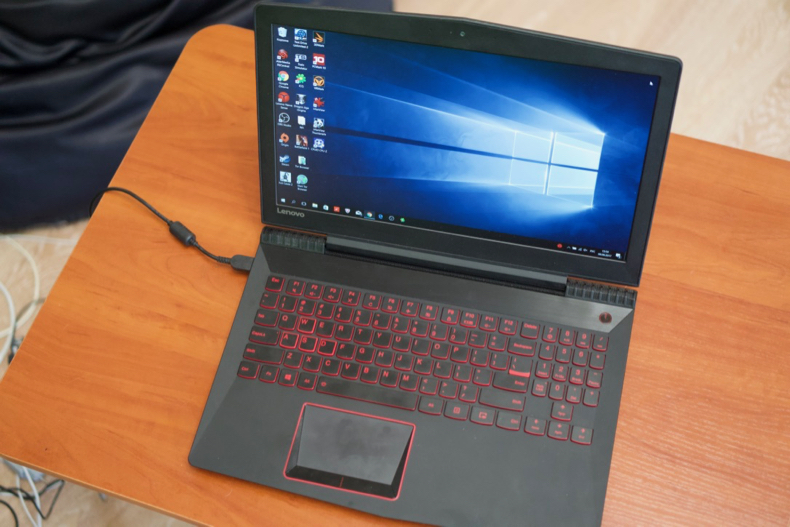
Ноутбук Lenovo Legion Y520
Так что, покупка ноутбука выгодна ещё и потому, что вы сразу получаете нужную видеокарту и не нужно ждать её от поставщика. Плюс, это компьютер сразу в сборе, обладающий ещё и некоторой степенью автономности. Сегодня существуют уже и 14-дюймовые игровые ноутбуки массой менее 3 кг, позволяющие взять их с собой в дорогу. Скажем, в отпуск или командировку. Дома же их можно подключить к монитору или даже телевизору. В общем, сегодня покупка игрового ноутбука уже не лишена смысла.
Собирать ли самому?
С древности существует миф, что собирать компьютер самому дешевле, чем покупать готовый (здесь уже речь только о десктопах). Строго говоря, это справедливо только если каждую деталь компьютера вы будете покупать по какой-нибудь удачной скидке. То есть, вам нужно отслеживать цены сразу в нескольких магазинах, и быть готовым к тому, что детали будут лежать дома недели, а то и месяцы, прежде чем вы наконец завершите сборку. Не забудьте и про дефицит видеокарт. Заказ в зарубежных магазинах также не особо выгоден, ведь при сумме покупок свыше 1000 евро в месяц вы должны будете заплатить таможенную пошлину.
В общем, если вы хотите компьютер здесь и сейчас, то проще купить уже собранный. Потому что если вы захотите самостоятельно собрать, но быстро, то по цене выйдет примерно столько же. Да ещё и лицензионная Windows точно не будет включена.
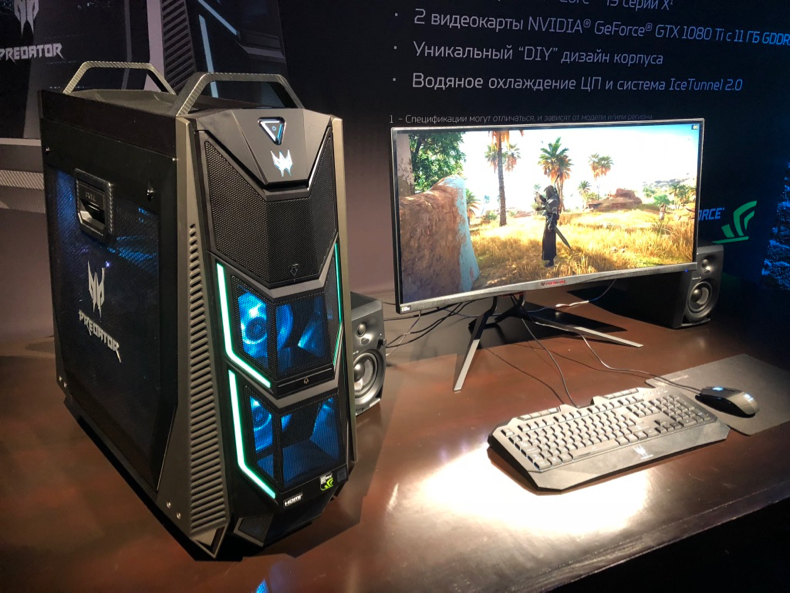
Игровой ПК Acer Predator Orion 9000
Такие компьютеры, готовые к работе прямо с полки, выпускают многие производители — Acer, Lenovo, HP, DELL, ASUS, не говоря уж про локальные бренды российских магазинов. В случае если что-то сломается, вы не будете думать, что именно и к кому обращаться, а при покупке не будет болеть голова на предмет совместимости компонентов. Главное — выбирайте по тем критериям, которые мы обозначили выше: видеокарта, процессор, оперативная память. Блок питания там уже будет стоять подходящий, хотя бы, под минимальные требования.