Если компьютер Mac не подключается к Интернету через Wi-Fi
Если компьютер Mac подключен к сети Wi-Fi, но не может установить соединение для работы с веб-сайтами, серверами электронной почты и другими интернет-службами, попробуйте следующие решения. Для подключения к Интернету по сети Wi-Fi:
- Сначала компьютер Mac следует подключить к сети Wi-Fi: выберите сеть в меню Wi-Fi , в строке меню или в Пункте управления. Затем, возможно, потребуется ввести пароль сети Wi-Fi или принять условия и положения.
- После подключения к сети Wi-Fi можно будет подключить компьютер Mac к Интернету. Если веб-сайты, электронная почта и все другие интернет-сервисы остаются недоступными после подключения к сети Wi-Fi, попробуйте выполнить следующие действия.
Перезапуск компьютера Mac
Перезапуск может помочь, поскольку при перезапуске компьютер Mac автоматически обновляет интернет-адрес, назначенный ему при подключении к сети Wi-Fi. Или можно обновить IP-адрес вручную. Это называется возобновлением аренды DHCP. Если срок аренды истек и адрес уже используется другим устройством, компьютеру Mac будет назначен новый адрес.
Проверьте дату и время и обновите macOS
Убедитесь, что на вашем компьютере Mac правильно установлены дата и время.
Если вам удается подключиться к Интернету из другой сети Wi-Fi, то подключитесь к этой сети, а затем обновите macOS на своем компьютере Mac.
Проверьте состояние VPN-клиента или другого ПО для обеспечения безопасности
Если вы установили VPN-клиент или другое программное обеспечение, которое отслеживает сетевые подключения или взаимодействует с ними, это программное обеспечение может влиять на доступ в Интернет. Узнайте о сетевых проблемах, связанных с VPN-клиентами и другим программным обеспечением.
Воспользуйтесь встроенными средствами диагностики
Рекомендации по улучшению связи Wi-Fi. В Пункте управления или в строке меню выберите пункт Wi-Fi и убедитесь в наличии пункта меню «Рекомендации по улучшению связи Wi-Fi». Если отображается этот пункт, компьютер Mac обнаружил проблему и может предоставить рекомендации. Выберите «Рекомендации по улучшению связи Wi-Fi», чтобы узнать больше.*
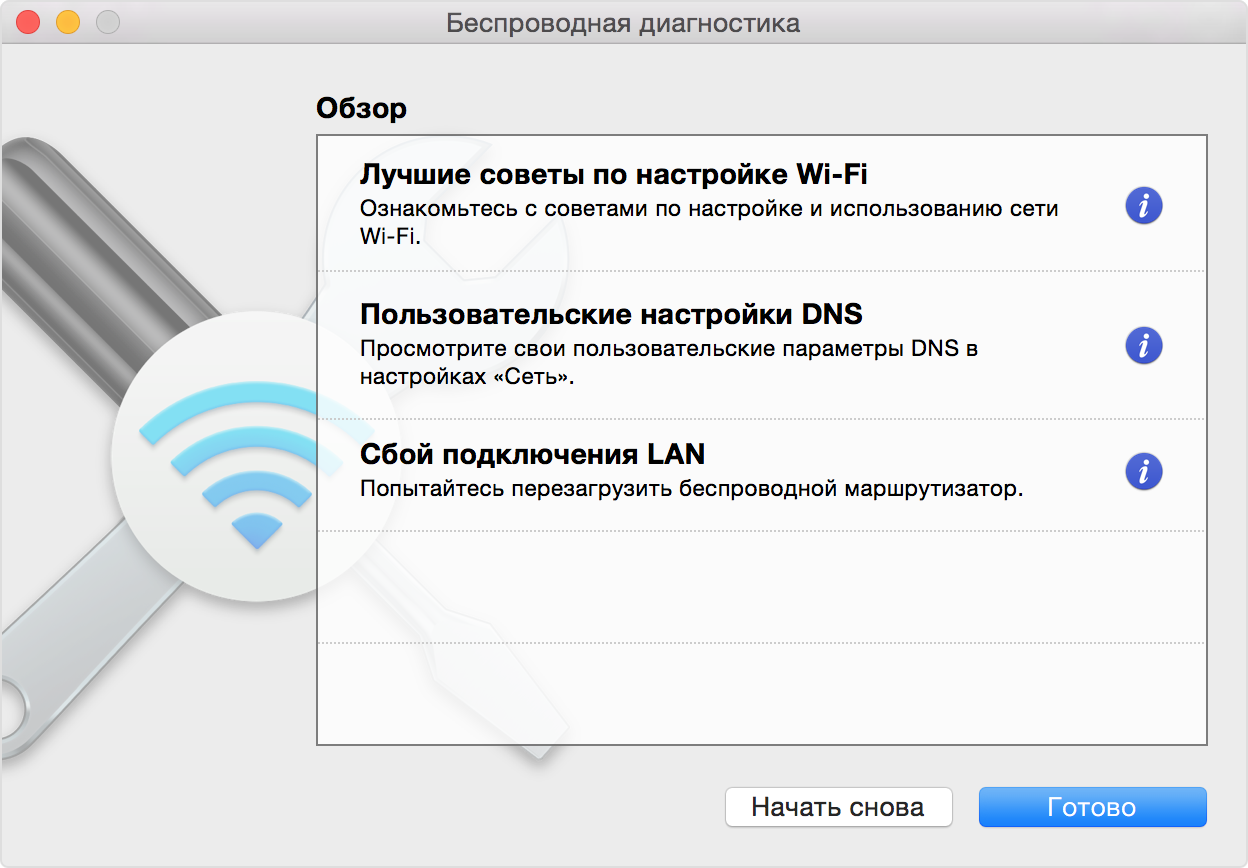
Диагностика беспроводных сетей. Нажмите и удерживайте клавишу Option на клавиатуре при выборе Wi-Fi в Пункте управления или в строке меню, затем выберите в меню команду «Открыть средство диагностики беспроводных сетей». Узнайте больше об использовании приложения «Диагностика беспроводных сетей» для анализа среды беспроводной связи.
Обновите прошивку маршрутизатора Wi-Fi
Если вы управляете маршрутизатором сети Wi-Fi, установите последние обновления прошивки маршрутизатора в соответствии с рекомендациями производителя. Также может помочь простой перезапуск маршрутизатора и следование рекомендуемым компанией Apple настройкам для маршрутизаторов и точек доступа Wi-Fi.
Попробуйте подключиться к другой сети или обратитесь к интернет-провайдеру
Если у вас сохраняется доступ к Интернету при подключении к другой сети или вы не уверены в этом, обратитесь к своему интернет-провайдеру или администратору сети, чтобы убедиться, что ваша сеть работает правильно и нет перебоев в предоставлению доступа к Интернету.
* Функция «Рекомендации по улучшению связи Wi-Fi» недоступна для режима модема или сетей, в которых используются определенные протоколы безопасности корпоративного уровня, такие как WPA Enterprise или WPA2 Enterprise.
Почему компьютер не подключается к wifi
Чуть ли ни каждый день посетители нашего сервисного центра задают вопрос: почему компьютер видит, но не подключается к wi-fi сети (роутеру, точке доступа). Сегодня мы расскажем, почему такое может случаться.
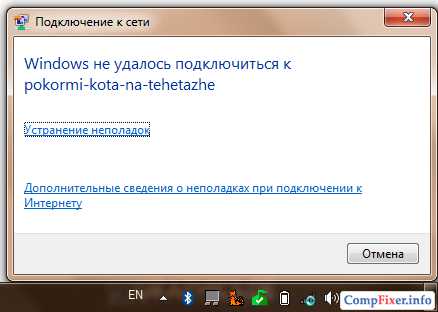
Почему компьютер не может подключиться к беспроводной сети? Ведь он её видит!
Причина №0 — неправильно введён ключ безопасности. Убедитесь, что вводите действительный ключ безопасности. Лучше всего установите ключ из 10 цифр и точно не перепутаете раскладку.
1. Слабый сигнал
Чаще всего проблема в том, что у wi-fi передатчика вашего устройства (ноутбука, смартфона, планшета) не хватает мощности для того, чтобы сигнал достиг антенны роутера. Но в то же время Wi-Fi приёмник вашего устройства ловит сеть роутера, потому что у роутера зачастую более мощный радио передатчик.
Другими словами можно сказать так: клиентское устройство «видит» сигнал роутера, но роутер не «видит» более слабый сигнал клиентского устройства. Поэтому, получается на первый взгляд нелепая ситуация, когда устройство сеть видит, но не подключается к ней.
Решение: это не является неисправностью. Выход — сократить расстояние между клиентом и роутером. В больших домах рекомендуется располагать роутеры и точки доступа посередине территории либо использовать схему из нескольких роутеров.
2. На роутере активирован фильтр MAC-адресов.
Если данная Wi-Fi сеть принадлежит вам, зайдите в настройки роутера или точки доступа и внесите MAC-адрес текущего устройства в список разрешённых:

3. На роутере выбран режим 802.11, который не поддерживает клиентское устройство
Если в настройках wifi-сети маршрутизатора указано 802.11n only, то к беспроводной сети смогут подключаться только те устройства, которые поддерживают стандарт N. Чаще всего, это новые смартфоны, ноутбуки и планшеты. Для того, чтобы старые устройства тоже могли подключаться к wifi, установите 11bgn mixed:

Почему компьютер не подключается к открытой Wi-Fi сети?
В 100 метрах от моего дома здание с открытым (без пароля) WiFi. Проверяю подключение к интернету на смартфоне с помощью приложения «Россия ТВ». Примерно в 10 м от фасада здания сигнал принимается отлично (параметры сигнала на скриншоте №1). Примерно в 25 метрах от фасада сигнал также принимается нормально «скриншот №2». Еще дальше начинаются сбои, затем сигнал пропадает.

Пытаюсь подключиться к интернету из дома. Окна дома (4 этаж) смотрят на здание с открытым WiFi. На смартфоне сигнала практически нет.
К стационарному компьютеру подключен адаптер TP-Link TL-WN722N с внешней направленной антенной TL-LINK ANT2409A. Сигнал отличный (скриншот №3), но к интернету не подключается.

Что не так, и как подключиться к интернету?
Ответ:
Добрый день. Проблема в принципе понятна. Видно, что Wi-Fi сеть без пароля, смартфон отлично подключается и т. д. Но, если посмотреть второй скриншот, с компьютера, то можно заметить, что там IP адрес отличается от того, что на смартфоне. А ведь это одна сеть, и так быть не должно.
И еще, главный момент, какая проблема конкретно на компьютере? Вы написали, что компьютер не подключается к незащищенной сети. Но, он ведь подключен, раз в программе отображается вся информация по сети. Так какая проблема на ПК? Вы пробовали подключится к сети не через программу, а через стандартное меню Windows? Там где отображаются доступные Wi-Fi сети. И хорошо ли компьютер работает с другими сетями?
Еще такой момент: как-то странно, что смартфон вообще не видит эту открытую Wi-Fi сеть, а на компьютере 80% сигнала.
Windows 10 — все инструкции по настройке интернета и решению проблем Настройка роутера — инструкции для разных моделей и производителей Полезные программы — для настройки HotSpot, Wi-Fi, 3G/4G модемов.
Подпишитесь на help-wifi.com
Заметки Админа

Всем привет, сегодня небольшая заметка будет посвящена решению одной из причин почему не удается подключиться к сети Wi-Fi с компьютера при помощи WiFi адаптера. Знакомый приобрел в китайском Интернет магазине миниатюрный адаптер обеспечивающий подключение к роутеру по беспроводной сети. При подключении устройство определилось успешно, но в системном трее индикатор беспроводной сети окрасился в красный цвет. Доступные или вообще какие либо WiFi сети в радиусе действия адаптера обнаружить не удается, хотя в полуметре стоит роутер и раздает Интернет по WiFi. Обратились сразу в Интернет за решением проблемы но в поисковой выдаче было совсем то что мы искали, по всей видимости хорошим разработчикам и блогерам пишущим непосредственно по тематике необходимо обратиться к услугам SEO продвижению сайтов или поисковой оптимизации. Кстати хороший ресурс посвященный поисковой оптимизации https://vinograd.io посетите обязательно кто хочет продвинуть свой сайт в поисковых системах. Первоначально мысль пришла что возможная причина кроется в драйверах которые криво установились и если переустановить должно все работать исправно. Драйвера были найдены, также к драйверам прилагалась утилита менеджер беспроводных сетей Realtek USB wireles LAN utility. Перезагрузка, переустановка драйверов и использование утилиты – не дали желаемого результата и все также не удавалось подключиться к Интернету. Следующая возможная причина – сам WiFi адаптер – возможно работает неправильно, подключили к ноутбуку с установленной ОС Windows XP – адаптер определился и установились необходимые драйвера автоматически – беспроводные сети нашлись и даже удалось подключиться к роутеру и выйти в Интернет – в итоге получаем что в XP адаптер работает исправно – возможно драйвера не подходят к Windows 7. После долгих поисков возможной причины – решение было найдено в службах операционной системы Windows 7, а именно: была отключена Cлужба Автонастройки WLAN Включаем данную службу правой кнопкой на надпись -> свойства

Тип запуска устанавливаем автоматически и запускаем кнопкой Запустить. После запуска службы Wi-Fi исправно заработал, индикатор в системном трее окрасился в зеленый цвет а утилита обслуживающая данный адаптер – нашла доступные сети в радиусе действия.

В итоге все получилось, Wi-Fi адаптер исправно работает, а проблема скрывалась совсем в другом месте.
Почему ноутбук не подключается к Wi-Fi? Не работает интернет по Wi-Fi через роутер
Самая популярная проблема из области подключения к интернету и Wi-Fi сетям, это когда ноутбук не подключается к Wi-Fi сети, через роутер. Очень много вопросов у нас на сайте именно на эту тему, да и так часто спрашивают, что же делать, если ноутбук никак не хочет подключаться к интернету по Wi-Fi? Решил написать отдельную статью, в которой собрать все возможные причины и их решения, связанные с подключением к Wi-Fi сетям.
Мы рассмотрим ноутбуки, и компьютеры с Wi-Fi адаптерами. Проще говоря, любые компьютеры, которые могут подключаться к интернету по беспроводной сети. Так же, эта статья подойдет для Windows 7, Windows 8, и Windows 10. У нас на сайте уже есть много отдельных инструкций, с решениями разных, конкретных проблем с Wi-Fi, как на ноутбуках с Windows 7, так и с Windows 10. По ходу написания этой статьи, я буду давать ссылки, которые вам обязательно пригодятся.
В самом вопросе «что делать, если ноутбук не подключается к Wi-Fi», вообще нет никакой конкретной информации. Причин, по которым вы не можете соединить компьютер с роутером может быть очень много, так же, как и решений. И как показывает практика, не всегда виновен компьютер. Я постараюсь по порядку рассмотреть все возможные проблемы, что бы вы сами, без проблем смогли их исправить. Конечно же, у всех разные ноутбуки, разные роутеры, настройки, проблемы, ошибки и т. д. Это несомненно усложняет задачу. Подготовить универсальную инструкцию, которая помогла бы абсолютно всем очень сложно.
Если у вас есть ноутбук с установленной Windows, есть Wi-Fi роутер, который раздает сеть, и вы никак не можете подключить ноутбук к интернету по беспроводной сети, не можете разобраться что к чему, то эта статья должна вам помочь.
Прежде чем мы перейдем к каким-то настройкам, обязательно попробуйте подключить свой ноутбук к Wi-Fi сети по инструкции для Windows 7. Если у вас Windows 10, то смотрите эту инструкцию. Возможно, у вас все получится. Если же проблема осталась, к Wi-Fi компьютер подключить не удалось, то смотрите статью дальше.
Все проблемы с подключением и работой интернета, я бы разделил на три категории:
- Ноутбук вообще не видит Wi-Fi сети: беспроводной адаптер выключен, не установлен драйвер.
- Wi-Fi сеть компьютер видит, но не подключается к ней: неверный пароль, «не удалось подключиться», бесконечное подключение и т. д.
- Ноутбук подключается к беспроводной сети, но интернет не работает: «Без доступа к интернету», «Ограничено», желтый треугольник на иконке подключения в трее.
Можете сразу переходить к нужному разделу, в зависимости от того, какая у вас проблема. Чтобы там не было, она точно должна попадать под одну из категорий. Так будет намного проще, и понятнее.
Что делать, если ноутбук не видит Wi-Fi сети?
И так, начнем с проблемы, когда ваш компьютер вообще не видит беспроводные сети. При этом, вы точно уверены, что ваша Wi-Fi сеть работает, есть соседние сети, и они отображаются на других устройствах. Но, в списке доступных сетей в Windows, их нет. Да и самого списка нет. В таком случае, статус соединения (иконка на панели задач) , скорее всего на вид будет такой:
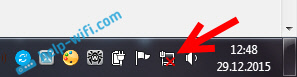
Если на панели уведомлений вы наблюдаете значок беспроводной сети с красным крестиком «нет доступных подключений», то скорее всего, в радиусе действительно нет ни одной беспроводной сети. Но, не исключено, что эта проблема появилась по другим причинам. В этом случае может помочь запуск «Диагностика неполадок» (запустить можно нажав правой кнопкой мыши на значок подключения) . Писал об этом на примере Windows 10, в этой статье.

Скорее всего, у вас первый случай. Красный крестик возле компьютера. В таком случае, не установлен драйвер на Wi-Fi адаптер. Или сам беспроводной адаптер выключен. Давайте для начала убедимся, что с драйвером все в порядке, так как без него точно ничего работать не будет.
Проверяем драйвер беспроводного адаптера
Для этого нам нужно зайти в диспетчер устройств. Нажимаем правой кнопкой мыши на «Компьютер», или «Этот компьютер» и выбираем Свойства. В новом окне, слева, открываем Диспетчер устройств. Можно еще в меню пуск, в поиске начать писать «диспетчер устройств» и открыть его в результатах поиска.

В диспетчере устройств нам нужно открыть вкладку Сетевые адаптеры, и посмотреть, есть ли там драйвер на наш беспроводной адаптер. Вы узнаете его по таким словам в названии: «Wireless» и «Wi-Fi». Вот как примерно он выглядит:

Если там все в порядке, то читайте эту статью дальше. Если драйвера на Wi-Fi адаптер в диспетчере устройств нет, то его нужно установить, и все заработает. Если не знаете как установить драйвер, где его скачать и т. д., то смотрите статью по установке драйвера беспроводного адаптера в Windows 7. На Windows 8, или Windows 10 этот процесс отличаться практически не будет.
Главное, скачать и поставить драйвер именно для вашей модели ноутбука (или самого адаптера, если у вас USB/PCI адаптер) , и для вашей операционной системы. Ну и скачивать драйвер я советую с официальных сайтов производителей. Если уже совсем никак не получается, то можно попробовать программы для автоматической установки драйверов. Но, это если вы никак не можете найти нужный драйвер и установить вручную.
Проверяем, включен ли беспроводной адаптер
Сам адаптер, через который ноутбук подключается к Wi-Fi, точнее в нашем случае не подключается, может быть выключен. Это нужно проверить. Нажмите правой кнопкой на значок подключения к интернету и выберите «Центр управления сетями и общим доступом». В новом окне, выберите Изменение параметров адаптера.

Там должен быть адаптер Беспроводное сетевое соединение, или Беспроводная сеть – в Windows 10. Если такого адаптера там вообще нет, то смотрите выше где я писал об установке драйвера. Если же он есть, то возможно он выключен. Нажмите на него правой кнопкой мыши и выберите Включить.

Если он включен, то нужно проверить, не отключены ли беспроводные соединения на самом ноутбуке. На каждом ноутбуке, есть сочетание клавиш, которыми можно выключить/включить беспроводные соединения (активировать режим «в самолете») , в том числе Wi-Fi. Это, как я уже писал либо сочетание клавиш, либо какой-то отдельный переключатель. Например, на ноутбуках Asus, это клавиши Fn+F2. Вы всегда сможете сами найти эту комбинацию. Клавиша Fn+клавиша с изображением антенны, или что-то в этом роде. Можете посмотреть отдельную инструкцию по включению Wi-Fi на ноутбуках. А если у вас Windows 10, то смотрите эту инструкцию https://help-wifi.com/reshenie-problem-i-oshibok/kak-vklyuchit-wi-fi-v-windows-10-kogda-net-knopki-wi-fi-i-oshibka-ne-udalos-najti-besprovodnye-ustrojstva-na-etom-kompyutere/
Вот и разобрались с проблемами, из-за которых не получается подключится к Wi-Fi. Когда не отображается список с доступными для подключения сетями. Если все перепробовали, но никак не можете заставить свой компьютер увидеть беспроводные сети, то не исключено, что сам адаптер (железо) просто сломан, или отключен. Такое, кстати, часто бывает после разборки ноутбука, и чистки его от пыли. Можете подробно описать свою проблему в комментариях, постараюсь что-то посоветовать.
Компьютер не подключается к Wi-Fi
По плану, вторая большая проблема это когда ноутбук видит и отображает список доступных сетей, там есть ваша сеть, но он к ней не подключается. При этом, другие устройства к вашей сети подключаются (хорошо бы проверить и убедится в этом) . Рассмотрим сейчас самые популярные проблемы с подключением к Wi-Fi в Windows 7, и Windows 10. На восьмерке все так же, ничего нового там нет.
Первым делом, при появлении любой ошибки, перезагрузите свой роутер, и компьютер. Попробуйте подключится заново.
Ошибка: «Windows не удалось подключится к…» и «Не удается подключиться к этой сети»
Очень популярная ошибка, которая может появится при попытке подключить ноутбуке к Wi-Fi роутеру.

О решении этой ошибки в Windows 10, я писал здесь. Что касается Windows 7, то там те же решения. Решений там честно говоря не много, не очень понятная ошибка, и нет какого-то определенного способа, которым можно от нее избавится.
Первым делом, если вы уже подключались к этой сети, то ее нужно удалить, и подключится заново. Как это сделать в Windows 7, я писал здесь. В Windows 10, нужно «забыть сеть».
Что еще можно попробовать сделать: проверить на ноутбуке, в свойствах Беспроводное сетевое соединение (протокол версии TCP/IPv4) выставлено ли там автоматическое получение IP адреса. В настройках роутера, можно попробовать сменить тип безопасности вашей сети на WPA2-PSK (если у вас установлен другой) . Это все можно сделать в настройках роутера. У нас на сайте есть подробные инструкции по смене пароля на разных маршрутизаторах.
По решению ошибки «Windows не удалось подключится к…» в Windows 7 есть отдельная статья.
Несовпадение ключа безопасности. Windows не принимает пароль от Wi-Fi сети
Выбираете вы в списке свою сеть, указываете пароль, а Windows пишет что пароль неверный. Ну и компьютер к Wi-Fi конечно же не подключается.

Попробуйте еще раз, может вы действительно указали неверный ключ безопасности. Проверьте не включен ли CapsLock. Если ноутбук никак не хочет принимать ваш пароль, то есть два варианта: вспомнить пароль, посмотрев его в настройках роутера, или сменить пароль от вашей беспроводной сети. Смотрите статью: Как узнать свой пароль от Wi-Fi. Можно сменить пароль, например, на какой-то простой, из цифр. Для проверки, потом поставите более сложный пароль.
Более подробно об этой ошибки и ее решении читайте здесь.
Параметры сети, сохраненные на этом компьютере, не соответствуют требованиям этой сети
Еще одна ошибка, которая частенько появляется в Windows, при попытке подключится к беспроводной сети. А появляется она как правило после смены каких-то настроек на роутере. В основном, это имя сети и пароль.

При появлении ошибки «Параметры сети, сохраненные на этом компьютере, не соответствуют требованиям этой сети» всегда спасает удаление Wi-Fi сети на компьютере, и повторное подключение. Ссылки на инструкции по удалению сети в Windows 7 и Windows 10 (забыть сеть) , я давал немного выше (они выделены голубым фоном) .
После удаления информации о беспроводной сети, просто заново подключаемся, указав ключ от вашей сети.
Подключение к Wi-Fi есть, но интернет не работает
Это вообще отдельная история ��
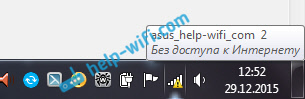
Поэтому, у нас по этой проблеме, когда ноутбук к Wi-Fi подключается, но интернет не работает, есть отдельные, большие статьи:
- Без доступа к интернету в Windows 7 при подключении по Wi-Fi сети
- «Подключение ограничено» в Windows 10 по Wi-Fi и сетевому кабелю
Не буду здесь писать из-за чего появляются ошибки «Без доступа к интернету», и «Ограничено». Статья и так поучилась очень большая. Если вы после подключения к беспроводной сети столкнулись с проблемой, когда подключение есть, а интернет не работает, то смело переходите по ссылкам выше. Уверен, там вы найдете решение этих проблем.
Я хотел собрать все возможные, или хотя бы самые популярные проблемы, с которыми сталкиваются во время подключения компьютера к Wi-Fi. Думаю, у меня это получилось. Если вы так и не смогли решить свою проблему, то внимательно прочитайте статью еще раз. Если все же не получается, то описывайте свой случай в комментарий, будем думать вместе.

578

1817574

Сергей

Решение проблем и ошибок
Ноутбук не подключается к Wi-Fi
Проблемы с интернетом всегда неприятны. Они ограничивают доступ к ресурсам в сети, не позволяют работать или общаться в социальных сетях. Неисправность устройства, связанная с невозможностью подключения к Wi-Fi, довольно распространенная. Компьютерные специалисты называют немалое число причин, по которым ноутбук не подключается к Wi-Fi. Однако все они делятся на две большие группы – программные и аппаратные. Что делать, если лэптоп упрямо не устанавливает соединение и не выходит в интернет? Куда нести компьютер в случае возникновения серьезной поломки?
Ноутбук видит сеть, но не подключается
- На ноутбуке не установлен драйвер либо он «слетел». Обычно адаптер лэптопа устанавливает соединение, после чего сразу обрывает его, или же вовсе не подключается по причине отсутствия установленной программы в Windows.
- Помехи радиосвязи. Следует убедиться, что к маршрутизатору подключено допустимое число устройств. Каждый домашний роутер рассчитан на определенное количество одновременно подключенных внешних девайсов.
- Введен неправильный пароль. Возможно, подключение не устанавливается из-за некорректного пароля. Проверьте правильность вводимых данных и попробуйте вновь установить соединение.
- Несоответствие сети Wi-Fi. Подключение не будет выполнено, если параметры точки доступа не соответствуют настройкам компьютера.
- Сбой в программном обеспечении. Выполните перезагрузку ноутбука. Так устраняются некоторые сбои в работе операционной системы. После возвращения ноутбука с ребута проблема должна быть устранена.
Адаптер беспроводной связи в ноутбуке – устройство надежное, в редких случаях выходит из строя без какого-либо повода. В большинстве случаев лэптоп находит Wi-Fi, но не подключается к сети по причине программной неисправности. Необходимо установить драйвер, перезагрузить компьютер или выполнить восстановление системы.
Компьютер не видит Wi-Fi
Обычно одна установка программы, настраивающей работу встроенного в ноутбук модуля, является правильным действием в такой ситуации. Для начала можно убедиться, что адаптер неисправно работает либо вовсе отключен: проверить его состояние можно, если перейти в «Свойства», а затем в раздел «Диспетчер устройств». Раскройте вкладку «Сетевые адаптеры» и найдите модуль беспроводной связи. Обычно в его названии фигурирует слово Wireless.
Ремонт ноутбука в сервисном центре Mobilap Repair
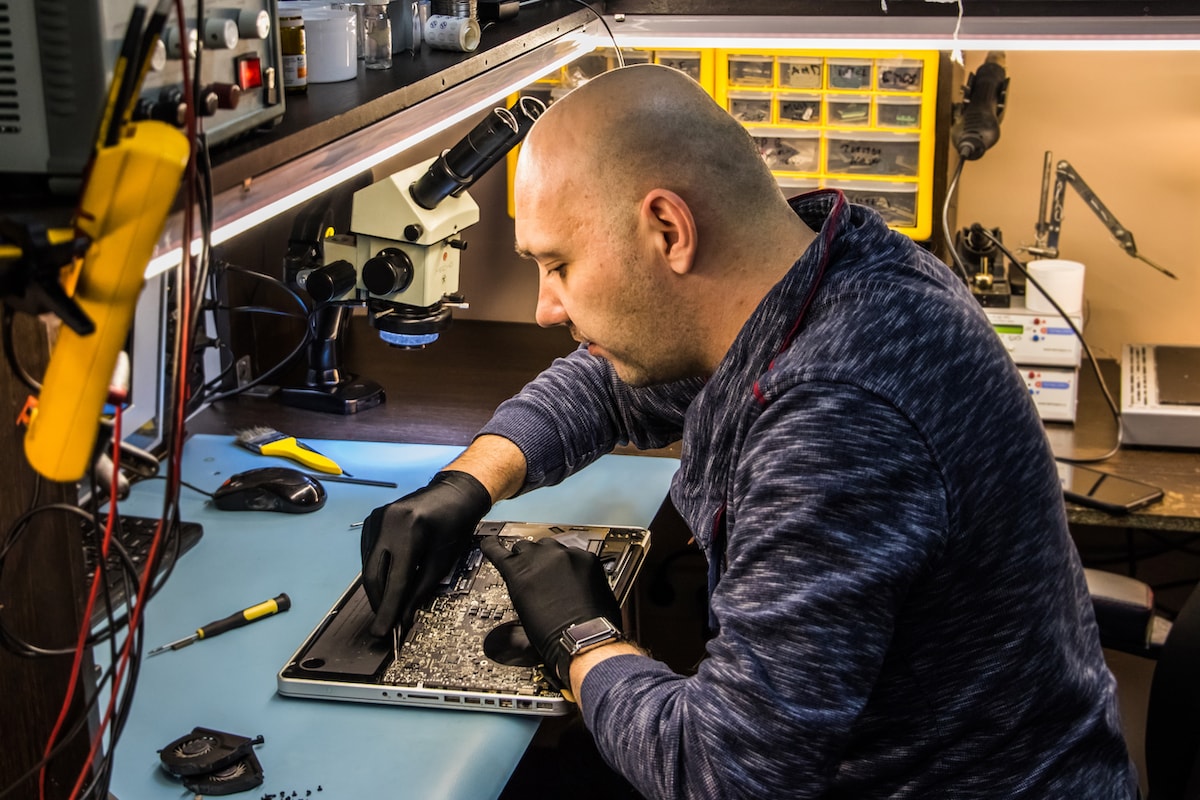
В тех случаях, когда ноутбук не подключается к Wi-Fi по причине вышедшего из строя модуля, потребуется диагностика и ремонт в сервисном центре. Эту задачу можно поручить мастерам компании Mobilap Repair. Ноутбук клиента будет бесплатно осмотрен, также специалисты определят способ восстановления утраченной ноутбуком способности выходить в интернет по Wi-Fi. Мы сразу же приступим к работе, в ходе которой будут применены оригинальные запасные части и платы. После окончания ремонта клиент получит гарантию на оказанную услугу, а в случае следующих обращений за нашей помощью еще и приятную скидку.
Чем удобен сервисный центр Mobilap Repair?
- Беремся за самые сложные случаи
- Курьер на дом или в офис за наш счет – приедем за 45 минут
- Бесплатная диагностика – даже в случае отказа от ремонта
- Гарантия на все виды работ до 365 дней
- Собственный склад оригинальных запчастей
- Оплата только после успешного ремонта, принимаем к оплате карты
- Мастера с опытом работы от десяти лет
- Быстрый ремонт при вас – за 15 минут
- Удобное расположение в центре Москвы
- Работаем с корпоративными клиентами
- Мы – гордимся нашей работой.

- Не работает Wi-Fi в ноутбуке
- В ноутбуке не работает интернет
- Не работает Wi-Fi на ноутбуке
- Ноутбук не видит Wi-Fi