Вышло приложение Документы Google для Android
При этом, Google Drive (Диск) — это, как ясно из названия, приложение в первую очередь для работы со своим облачным хранилищем и, помимо прочего, ему обязательно нужен доступ в Интернет, а Quick Office предназначен для открытия, создания и редактирования документов Microsoft Office — текстовых, электронных таблиц и презентаций. В чем отличия нового приложения?
Совместная работа над документами в мобильном приложении Google Docs
С помощью нового приложения вы не откроете документы Microsoft .docx или .doc, оно существует не для этого. Как следует из описания, предназначено оно для создания и редактирования документов (имеются в виду именно гугловские документы) и совместной работы над ними, при этом на последнем аспекте делается особый акцент и это — главное отличие от двух других приложений.

В «Google Документы» для Android имеется возможность совместной работы над документами в режиме реального времени на вашем мобильном устройстве (также, как и в веб-приложении), то есть вы видите изменения, вносимые другими пользователями в презентацию, таблицу или документ. Помимо этого, можно комментировать действия, или отвечать на комментарии, редактировать список пользователей, которым разрешен доступ к редактированию.

В дополнение к функциям совместной работы, в приложении Google Docs вы можете работать над документами и без доступа в Интернет: поддерживается оффлайн редактирование и создание (чего не было в Диск Google, обязательно требовалось подключение).

Что касается непосредственно редактирования документов, то доступны основные базовые функции: шрифты, выравнивание, простые возможности по работе с таблицами и некоторые другие. С таблицами, формулами и созданием презентаций не экспериментировал, но думаю, основные вещи, которые могут понадобиться вы там найдете, а уж просмотреть презентацию точно сможете.
Откровенно говоря, я не вполне понимаю, зачем делать несколько приложений с пересекающимися функциями, вместо того, чтобы, к примеру, реализовать все и сразу в одном, наиболее подходящим кандидатом кажется Диск Google. Может, это связано с разными командами разработчиков с собственными идеями, может еще с чем-то.
Так или иначе, новое приложение точно пригодится тем, кто и до этого совместно работал в Google Docs, а насчет остальных пользователей — точно не знаю.
А вдруг и это будет интересно:
- Лучшие бесплатные программы для Windows
- GlideX — смартфон или планшет в качестве второго монитора и другие возможности
- Отправка конфиденциальных писем в Gmail
- Как убрать всплывающие окна «Войдите в приложение с аккаунтом Google» на сайтах
- Как сделать, чтобы уведомления не включали экран на Android
- ERR UNKNOWN URL SCHEME — что означает и как исправить?
- Windows 11
- Windows 10
- Android
- Загрузочная флешка
- Лечение вирусов
- Восстановление данных
- Установка с флешки
- Настройка роутера
- Всё про Windows
- В контакте
- Одноклассники
- Живые обои на рабочий стол Windows 11 и Windows 10
- Лучшие бесплатные программы на каждый день
- Как скачать Windows 10 64-бит и 32-бит оригинальный ISO
- Как смотреть ТВ онлайн бесплатно
- Бесплатные программы для восстановления данных
- Лучшие бесплатные антивирусы
- Средства удаления вредоносных программ (которых не видит ваш антивирус)
- Встроенные системные утилиты Windows 10, 8 и 7, о которых многие не знают
- Бесплатные программы удаленного управления компьютером
- Запуск Windows 10 с флешки без установки
- Лучший антивирус для Windows 10
- Бесплатные программы для ремонта флешек
- Что делать, если сильно греется и выключается ноутбук
- Программы для очистки компьютера от ненужных файлов
- Лучший браузер для Windows
- Бесплатный офис для Windows
- Запуск Android игр и программ в Windows (Эмуляторы Android)
- Что делать, если компьютер не видит флешку
- Управление Android с компьютера
- Клавиши Alt и Win поменялись местами — как исправить?
- Ошибка 0x80072efd — как исправить?
- AV Block Remover — убираем блокировку антивирусов и сайтов майнером
- Ошибка 0x80070643 при обновлении KB5034441 — как исправить?
- Загрузочная флешка или карта памяти в balenaEtcher
- RtkAudUService64.exe — что это в автозагрузке и списке процессов?
- Как включить звонки по Wi-Fi на iPhone
- Использование Kaspersky Rescue Disk для удаления вирусов с компьютера
- Как извлечь иконки из EXE и DLL файлов
- Как изменить язык на экране блокировки Windows 11 и 10
- Как открыть Свойства системы Windows 11 и 10
- Как отключить или удалить Связь с телефоном в Windows 11 и 10
- Ошибка 0xc000001d при запуске игры или программы — как исправить?
- Ключ восстановления BitLocker в Windows — способы посмотреть
- User OOBE Broker — что это за процесс в Windows 11 и 10
- Windows
- Android
- iPhone, iPad и Mac
- Программы
- Загрузочная флешка
- Лечение вирусов
- Восстановление данных
- Ноутбуки
- Wi-Fi и настройка роутера
- Интернет и браузеры
- Для начинающих
- Безопасность
- Ремонт компьютеров
- Windows
- Android
- iPhone, iPad и Mac
- Программы
- Загрузочная флешка
- Лечение вирусов
- Восстановление данных
- Ноутбуки
- Wi-Fi и настройка роутера
- Интернет и браузеры
- Для начинающих
- Безопасность
- Ремонт компьютеров
Приложение документы на андроид что это
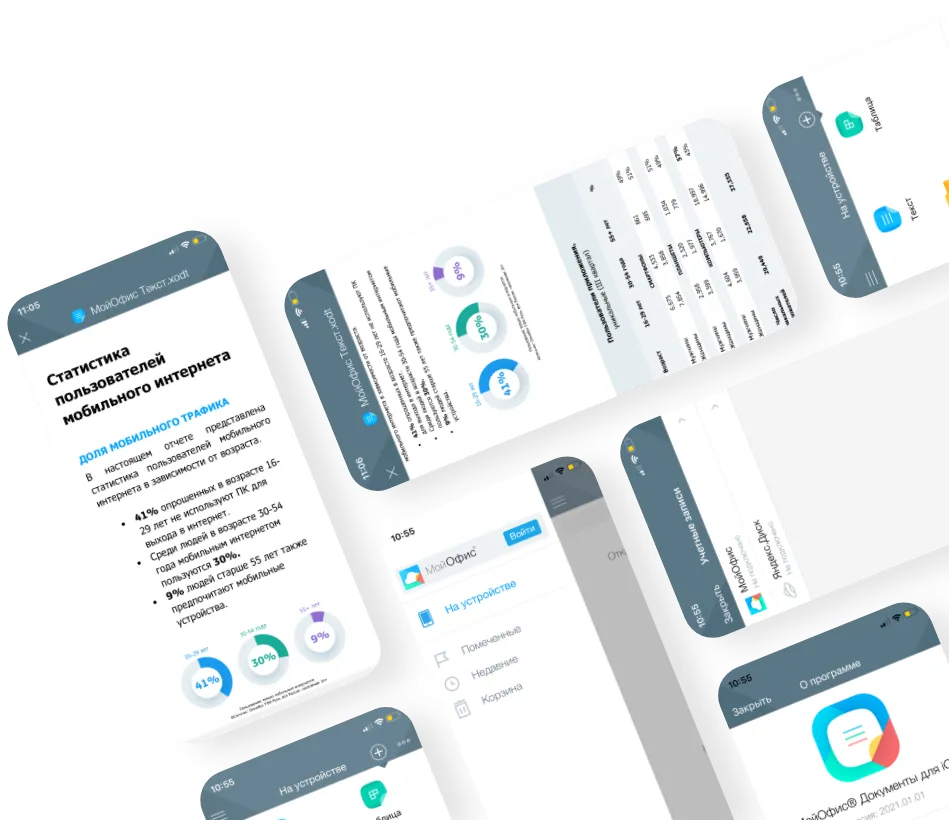
«МойОфис Документы» – многофункциональное приложение для удобной работы с текстами, таблицами и презентациями на мобильном устройстве или в облачном хранилище.
Мы рекомендуем устанавливать приложение через официальные магазины приложений
Операционные системы:
Преимущества
«МойОфис Документы»
Единое приложение для работы с документами — их создания, просмотра, редактирования.
Подключение к облачным хранилищам «МойОфис Частное Облако», «Яндекс. Диск», Google Drive, Dropbox, OneDrive, Box.
Поддержка большого числа форматов документов, в том числе устаревших.
Совместное редактирование документов
Может работать с документами на устройстве без подключения к интернету.
Бесплатно и без рекламы.
Возможности
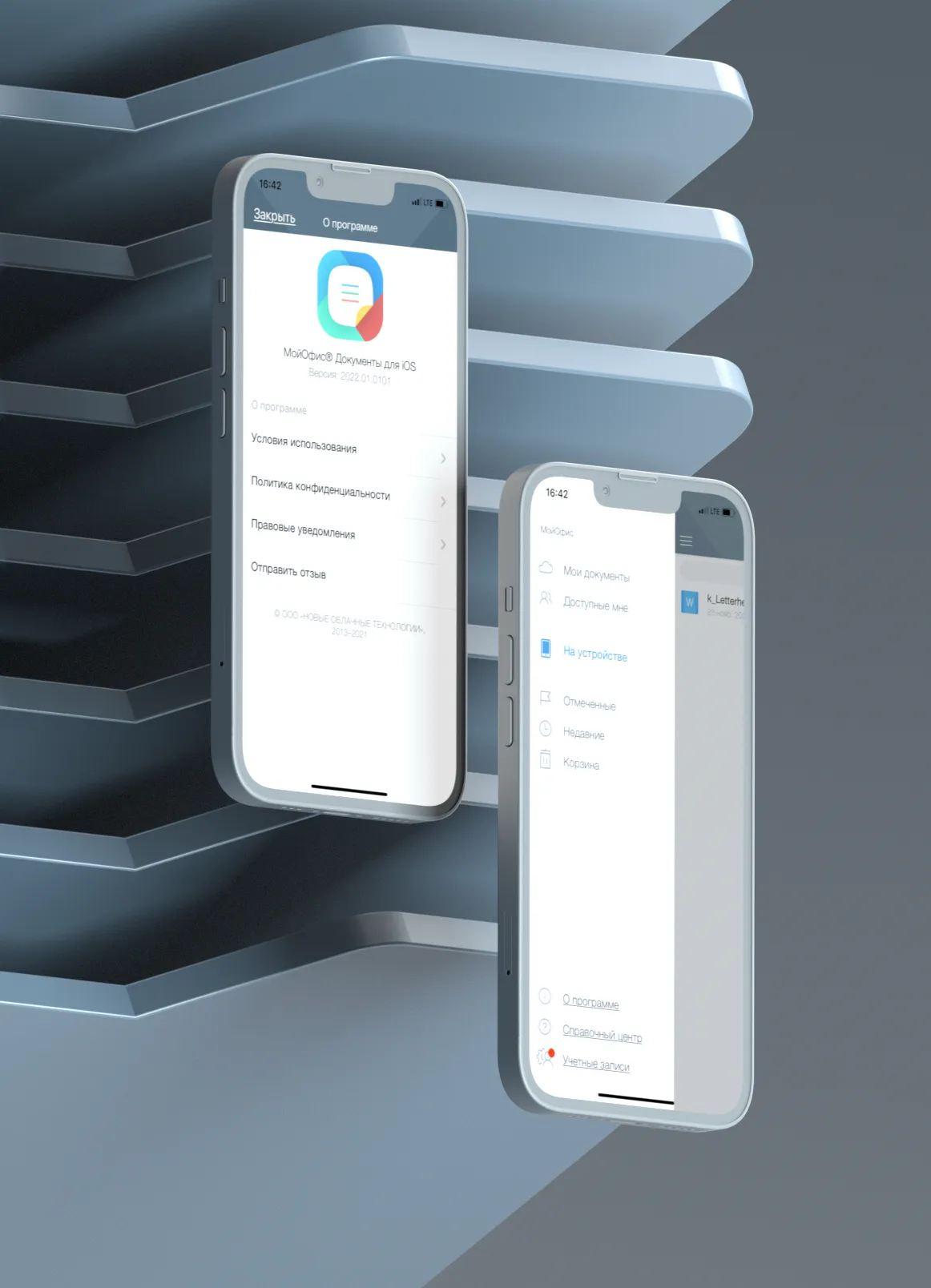
Хранение и управление документами
-
Создавайте документы и папки, сортируйте по дате или названию, копируйте, перемещайте или удаляйте
Возможности
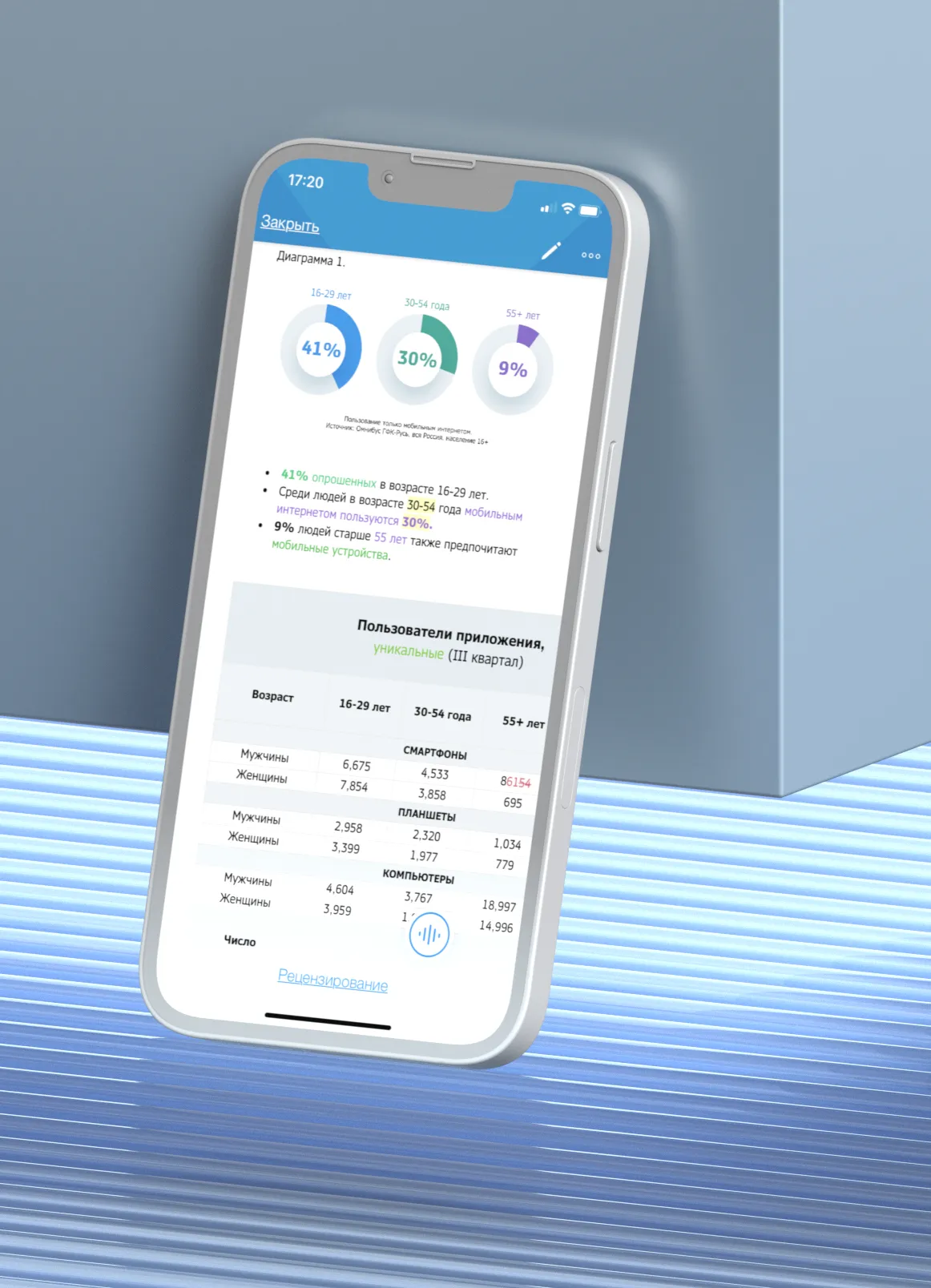
Просмотр и редактирование документов
- Открывайте текстовые, табличные документы и презентации всех популярных форматов, включая pdf.
- Редактируйте и форматируйте тексты: применяйте стили, добавляйте списки, таблицы, изображения, оглавления, ссылки, колонтитулы, нумерацию страниц и сноски
Возможности
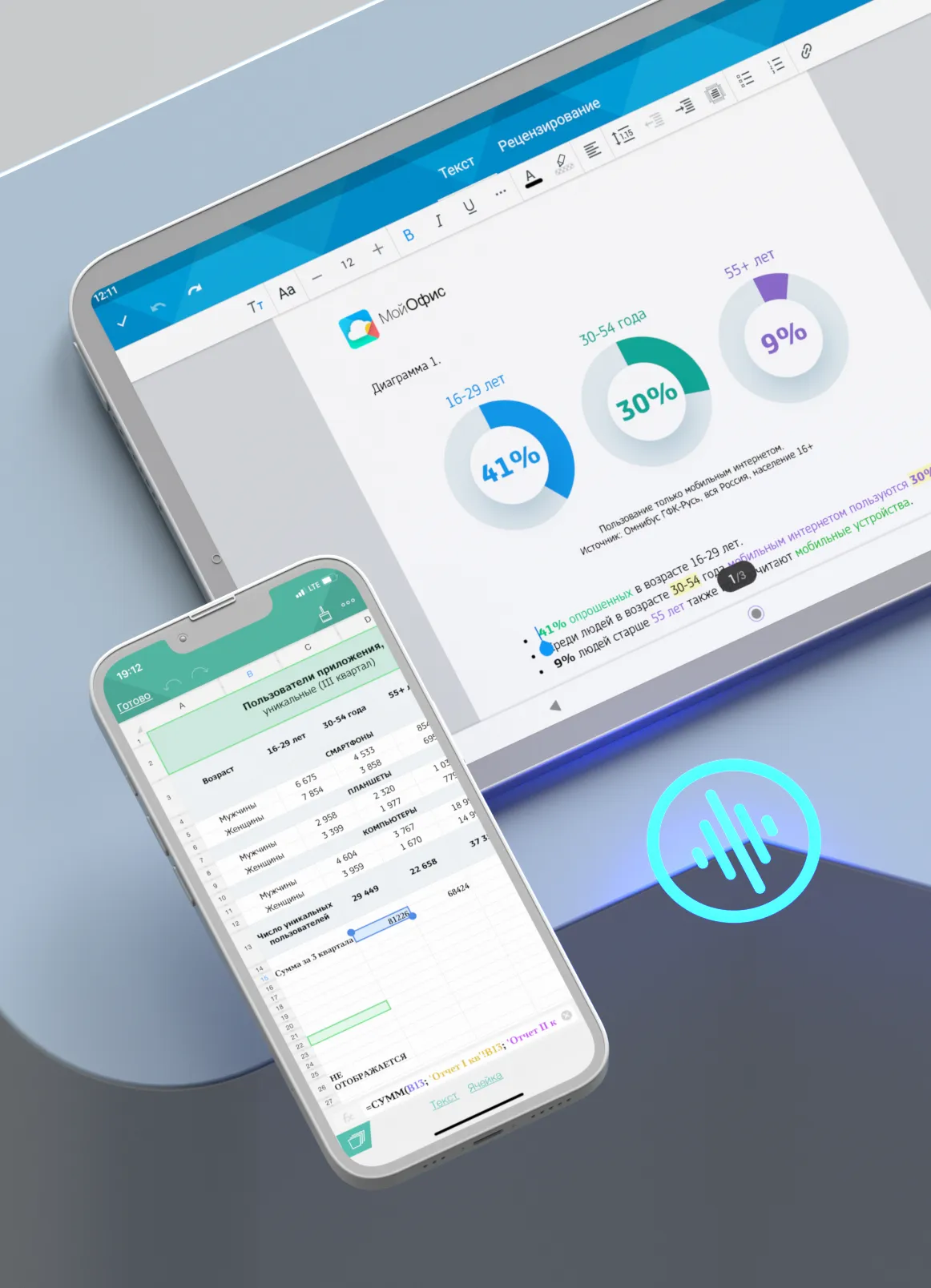
Совместное онлайн-редактирование в облаке
- Оставляйте текстовые комментарии и отслеживайте исправления в тексте.
- Записывайте аудиокомментарии – прослушать их можно на любых устройствах и платформах в редакторах текста МойОфис.
- Редактируйте документы одновременно с коллегами на любых устройствах и платформах.
В каких продуктах?
Приложение входит в состав продуктов
МойОфис Профессиональный

МойОфис Частное Облако

Совместимость
Мобильные операционные системы
OS 11+, Android 4.4+, Tizen 2.4+, Аврора
Форматы документов
Текстовый редактор:
открытие файлов в форматах XODT, XOTT, DOCX, DOC, DOTX, DOT, ODT, OTT, RTF, TXT;
сохранение файлов в форматах XODT, DOCX, ODT;
экспорт файлов в форматы PDF
Редактор таблиц:
открытие файлов в форматах XODS, XOTS, XLSX, XLS, XLT, ODS;
сохранение файлов в форматах XODS;
экспорт файлов в форматы XODS, XLSX, ODS, PDF
Редактор презентаций:
просмотр файлов в форматах PPTX, PPT, POT, ODP
Поддерживаемые языки
В Android приложениях:
русский, английский, французский, испанский и португальский
В iOS приложениях:
русский, английский, французский, испанский и португальский
Google Docs
Создавайте и редактируйте текстовые документы на Android
Скачать последнюю версию
Google Docs — это версия официального инструмента для редактирования текста от Google для мобильных устройств Android. С ним вы сможете создавать и редактировать текстовые документы, а также делиться ими через интернет и работать на них одновременно с другими пользователями.
Приложение позволяет работать с текстовыми документами как при наличии подключения к интернету, так и без него. Если вы работаете оффлайн, то сохранить все изменения в документе вы сможете при подключении к сети в следующий раз.
Как и в компьютерной версии, в этом официальном приложении Google Docs все изменения сохраняются автоматически, поэтому вы не потеряете никаких данных. Даже если у вас разрядится батарея все данные будут сохранены.
Google Docs — это превосходный инструмент для редактирования фотографий, который будет полезен для редактирования документов, находящихся в общем доступе.
Проверено Andrés López Переведено Uptodown Localization Team
Требования (последняя версия)
- Требуется Android 8.0 или более новая версия
Приложение Документы на Андроид — что это и что будет если его удалить?

Приложение Документы на Андроид — приложения для создания/редактирования офисных документов, поддержка общего доступа, оффлайн-режим, комментариев.
Разбираемся
Под названием Документы могут быть разные приложения. Но мы рассмотрим самое популярное по статистике. Но вообще приложение с таким названием может быть предназначено только для одного — для работы с офисными документами (просмотр/редактирование).
Скорее всего у вас установлено приложение от компании Гугл, полное название которого — Google Документы. Давайте посмотрим что может приложение:
- Создавать и редактировать офисные документы. И это прямо на смартфоне! Круто? Конечно, вот только не очень удобно, все таки экран телефона не очень большой..
- Можно открывать общий доступ к документам и работать с ними вместе с коллегами. То есть документ один, а работает с ним сразу несколько человек, так бы сказать командная работа))
- Работать в оффлайне, то есть даже без подключения к интернету.
- Добавлять комментарии, есть функция ответов.
- Автоматическое сохранения правок.
- Можно дополнять текст полезными материалами при помощи функции Расширенный поиск.
- Просмотр/редактирование файлов Ворд.
Также программе нужно предоставить доступ к контактам, это нужно для полноценной работы функции общего доступа. Доступ к памяти нужен чтобы можно было работать с файлами из карты памяти или USB-накопителя.
Что будет если удалить это приложение? Думаю ответ очевиден — вы не сможете работать с документами, редактировать, придется ставить стороннее приложение. Но если вы на телефоне никакие документы не просматриваете, то можно удалить. При необходимости в будущем если что скачаете из Плей Маркета (официальная ссылка).
Еще может быть такое, что некоторая программа будет требовать включить Документы. Если у вас смартфон Xiaomi, попробуйте сделать следующее — сперва открываем настройки телефона:

Далее листаем настройки меню и находим пункт Все приложения, открываем:

Потом находим Документы, выбираем:

Теперь осталось только нажать кнопку Включить:

На некоторых телефонах Документы после перезагрузки могут снова отключаться. В таком случае придется повторить вышеописанное))
Надеюсь данная информация оказалась полезной. Удачи и добра, до новых встреч друзья!