1с и сбис как настроить обмен документами
The service you’ve requested couldn’t be identified
No matches have been found between requested website and protected IP address
If you are trying to visit this site, please try again later.
If you are a target website owner please make sure that:
— DNS A record points to the protected IP address for the requested website
— The DDoS protection and optimization service is active for the requested website
Protection and Acceleration by DDoS-Guard
Особенности создания настройки ЭДО с абонентами СБИС (оператор «Тензор»)
Настройка ЭДО с контрагентом в общем случае создается посредством отправки приглашения к обмену и получением положительного ответа на приглашение. В программах 1С возможны различные варианты отправки приглашения. Самый оптимальный вариант настройки обмена – это отправка приглашения с указанием идентификатора ЭДО контрагента. Если сервису 1С-ЭДО известен идентификатор контрагента, т.е. по данному идентификатору ранее кто-либо из пользователей 1С-ЭДО уже создавал настройку обмена, то при отправке приглашения он будет указан автоматически. Или его можно будет выбрать из списка, если контрагент использует несколько идентификаторов. Как участнику ЭДО найти свой идентификатор, чтобы передать его контрагенту – об этом можно прочитать в этой статье.
Инициировать отправку приглашения может любая из сторон. При этом в некоторых случаях отправителю потребуется учесть технологические особенности оператора ЭДО контрагента. Ниже приведены рекомендации по настройке обмена между пользователями 1С-ЭДО и абонентами СБИС (оператор «Тензор»).
1. Если пользователь 1С ранее использовал СБИС ЭДО и получил новый идентификатор участника ЭДО в сервисе 1С-ЭДО, то перед отправкой контрагентам новых приглашений к обмену необходимо сначала отключить использование СБИС ЭДО, обратившись в техподдержку оператора Тензор одним из способов, указанных на сайте: https://sbis.ru/help/another/tech_support_sbis.
Ориентировочный срок обработки обращения – 5 рабочих дней, после отключения пользователю поступит оповещение. Если отключение в указанный срок не произошло, следует обратиться в техподдержку 1С-ЭДО по адресу edo@1c.ru.
Предварительно рекомендуется создать резервную копию архива электронных документов. Доступ к архиву документов в СБИС останется при условии, что отключено только использование программы СБИС, а учетная запись Тензора сохранена. При необходимости можно настроить в СБИС запрет на получение документов от контрагентов.
Если до отключения СБИС ЭДО были отправлены приглашения контрагентам — абонентам СБИС и настройка обмена по этим приглашениям не произошла, то после отключения ЭДО СБИС нужно отправить приглашения повторно.
2. Если пользователь 1С перешел со СБИС на 1С-ЭДО, при этом с некоторыми контрагентами продолжает обмен с использованием СБИС ЭДО, то нужно учитывать, что приглашения, отправляемые с идентификатора 1С-ЭДО в сторону контрагентов — абонентов СБИС, могут автоматически отклоняться оператором Тензор.
Если необходимо сохранить возможность использования СБИС ЭДО, то необходимо отправить на почту техподдержки 1С-ЭДО edo@1c.ru письмо с запросом на добавление в СБИС идентификатора 1С-ЭДО. В теме письма нужно написать: «Добавление в СБИС идентификатора 1С-ЭДО«. В тексте письма нужно указать наименование организации, ИНН, КПП и идентификатор участника ЭДО, полученный в 1С-ЭДО.
Обращаем внимание, что с пользователем может связываться поддержка оператора Тензор для подтверждения необходимости настройки обмена и добавления второго идентификатора. В этом случае потребуется объяснить представителю поддержки оператора Тензор, что данный запрос отправлен не по ошибке и предлагать использовать только СБИС не обязательно.
В целях обеспечения автоматической настройки роуминга с контрагентами — абонентами СБИС, рекомендуется рассмотреть возможность использования обмена только через 1С-ЭДО и отключить документооборот в СБИС ЭДО.
3. Если при активной настройке обмена контрагент сообщает, что не получает документы, то необходимо обратиться за дальнейшими рекомендациями в техподдержку 1С-ЭДО или самостоятельно проверить состояние настройки ЭДО в веб-кабинете Мониторинг 1С-ЭДО.
Как настроить интеграцию 1С и СБИС с помощью внешней обработки
Одно из условий крепкого фундамента успешного бизнеса — быстрый и безопасный документооборот с контрагентами в условиях взаимодействия разных информационных систем, например, 1С и СБИС. У 1С есть множество разнообразных конфигураций, которые могут заметно отличаться друг от друга по способу хранения данных. Требуется загружать документы для отправки контрагентам, контролировать вход в систему, доступы, права сотрудников? Незаменимыми в данном случае станут готовые решения СБИС. Одно из них — внешняя обработка — специальный программный модуль для 1С.
С помощью нее вы сможете обмениваться документами с контрагентами в интерфейсе 1С, а СБИС сохранит архив электронных документов. Внешняя обработка обмена электронными документами для 1С позволит выгружать файлы документов реализации и актов сверки взаиморасчетов для последующей отправки их контрагентам, а также загружать файлы, присланные контрагентами, без лишних усилий и затрат времени.
Интеграция с 1С через внешнюю обработку позволит организовать электронный документооборот полного цикла купли-продажи:
- передать первичные документы контрагенту из 1С;
- выгрузить документы от поставщика из СБИС в 1С;
- провести сверку полученных электронных документов с существующими в 1С;
- быстро утвердить или отклонить документ;
- перенести нужную номенклатуру из 1С в СБИС.
Как настроить интеграцию СБИС и 1С самостоятельно?
- Сначала необходимо убедиться, что рабочее место соответствует техническим требованиям.
- Узнайте конфигурацию своей 1C. СБИС работает с разными конфигурациями 1С. От платформы 1С, а также ее конфигурации и редакции зависит способ интеграции и список документов для обмена. Например, внешняя обработка может работать с платформой 1С версии 7.7, а браузер — с веб-клиентом 1С.
- Убедитесь, что ваша конфигурация 1С поддерживается внешней обработкой. Если нет — настройте интеграцию из браузера или обратитесь к менеджеру.
- Выберите способ обмена документами между СБИС и 1С. Выбор способа обмена документами зависит от особенностей документооборота в вашей компании и технических возможностей.
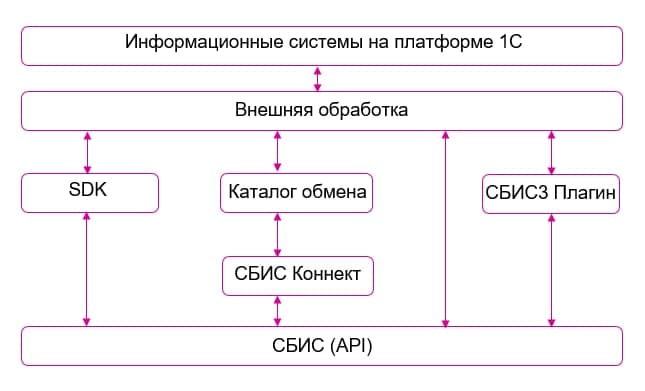
После этого вы сможете без проблем обмениваться документами с контрагентами.
Сложно разобраться? Наши специалисты помогут разобраться с интеграцией вашей программы 1С:
- Установят внешнюю обработку на ваш компьютер,
- Проверят правильность загрузки/выгрузки документов из одной конфигурации 1С,
- Обучат работе с внешней обработкой.
Вы платите только за подключение ЭДО и услугу настройки, сама Внешняя обработка – в подарок! Закажите бесплатную консультацию уже сегодня.
Наши интеграционные решения работают с любыми конфигурациями 1С. Для кастомизированных требуется дополнительная настройка, которую вы можете выполнить самостоятельно или обратиться к менеджеру, чтобы заказать услуги внедрения.
Все об интеграции ЭДО СБИС и 1С рассказали на вебинаре. Смотрите запись, узнаете, как не делать двойную работу и в один клик отправлять документы
Обмен документами во внешней обработке
С помощью внешней обработки вы можете обмениваться документами с партнерами по бизнесу прямо в интерфейсе 1С. СБИС только хранит архив электронных документов.
Внешняя обработка позволяет организовать полный цикл купли-продажи: начиная с отправки заказа поставщику до подписания документов реализации.
С чего начать
- загружать в 1С документы, полученные от поставщика;
- утверждать документы;
- отправлять документы контрагентам. Например, УПД, акт сверки, прайс или просто письма;
- сопоставлять и импортировать номенклатуру в СБИС.