Использование AirPods и других аксессуаров Bluetooth вместе с Apple Watch
Узнайте, как объединять в пару Apple Watch с наушниками, пульсометрами и другими аксессуарами Bluetooth.
Создание пары с аксессуаром Bluetooth
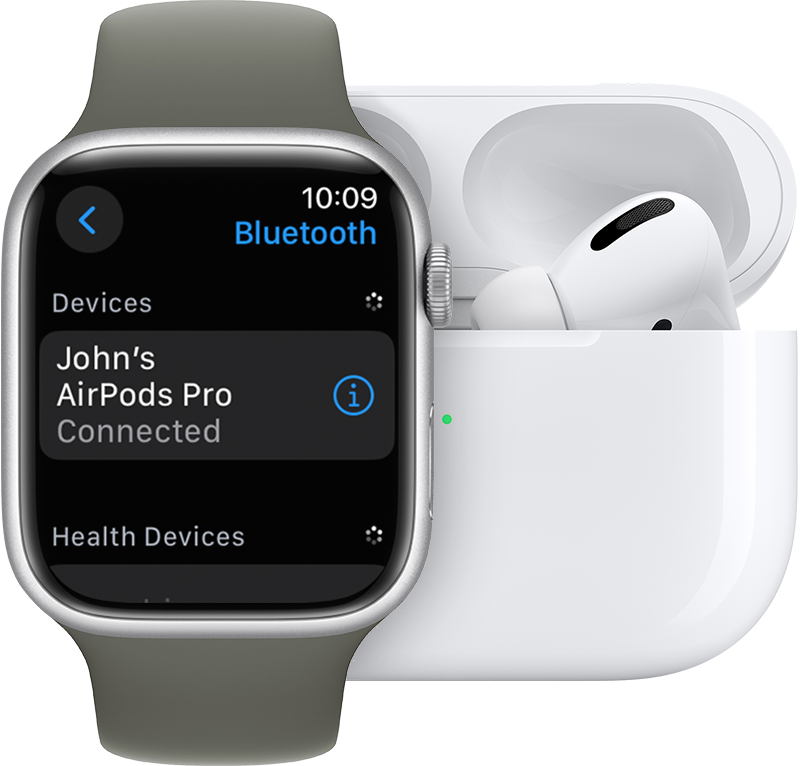
- Переведите аксессуар Bluetooth в режим создания пары, следуя инструкции в комплекте с ним.
- В меню Apple Watch перейдите в раздел «Настройки» > «Bluetooth». Часы Apple Watch выполнят поиск всех аксессуаров Bluetooth в радиусе доступа.
- Выберите аксессуар Bluetooth.
- Если появится запрос, введите пароль или PIN-код.

Разрыв пары с аксессуаром Bluetooth
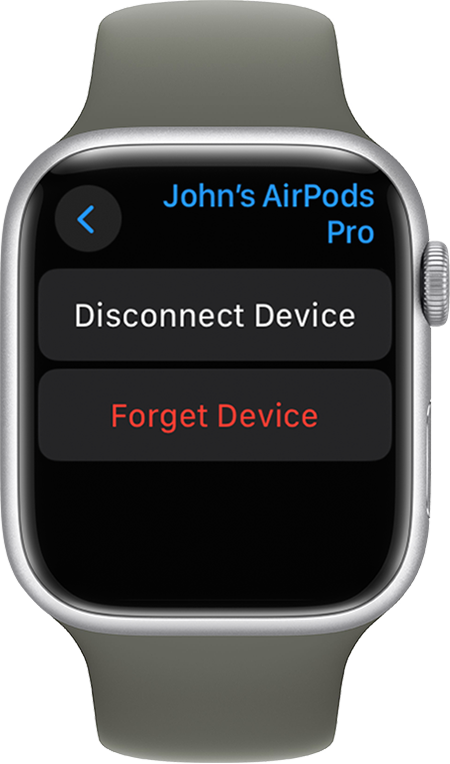
- Перейдите в раздел «Настройки» > «Bluetooth» на часах Apple Watch.
- Нажмите значок рядом с аксессуаром.
- Нажмите «Забыть устройство».
Подключение к наушникам AirPods
Если настроить наушники AirPods для работы с iPhone, они будут подключаться к устройствам Apple Watch и iPhone одновременно и автоматически воспроизводить звук с любого из них. Узнайте, как настроить наушники AirPods и воспроизводить музыку на Apple Watch.
Получение помощи
Если вам не удается подключить аксессуар Bluetooth в первый раз или повторно, выполните следующие действия.
- Если на циферблате отображается значок , это означает, что на часах включен авиарежим. В меню Apple Watch перейдите в раздел «Настройки» > «Авиарежим», а затем отключите этот параметр.
- Убедитесь, что аксессуар полностью заряжен и включен.
- Если аксессуар отображается в разделе «Настройки» > «Bluetooth» на экране Apple Watch, но подключиться не удается, выполните следующие действия, чтобы разорвать пару с аксессуаром.
- Попробуйте снова создать пару с аксессуаром.
Если вам требуется помощь с подключением или использованием аксессуара Bluetooth вместе с часами Apple Watch, обратитесь к производителю аксессуара.
Создание пары с наушниками AirPods (1-го, 2‑го или 3‑го поколения)
Наушники AirPods (1-го, 2‑го или 3‑го поколения) можно объединить в пару с устройствами Apple для прослушивания музыки, фильмов, сообщений и другого контента. Наушники AirPods, подключенные к совместимому устройству, также можно использовать для входящих и исходящих телефонных вызовов и вызовов FaceTime.
После настройки AirPods на одном устройстве Apple (например, на iPhone) наушники AirPods будут автоматически подключаться ко всем устройствам Apple, на которых выполнен вход с тем же Apple ID.
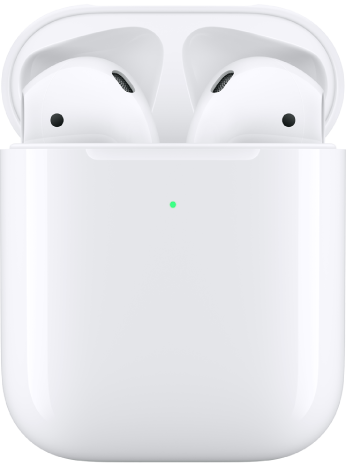
AirPods (1-го и 2‑го поколения)
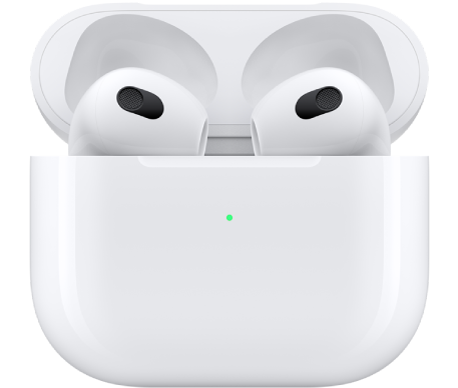
AirPods (3‑го поколения)
Объединение наушников AirPods в пару с iPhone, iPad или iPod touch
Прежде всего убедитесь, что на Вашем устройстве установлена новейшая версия iOS или iPadOS.

- На устройстве откройте «Настройки» > «Bluetooth», затем включите параметр «Bluetooth».
- Откройте футляр, в котором находятся наушники AirPods, и поднесите его к устройству.
- Следуйте инструкциям на экране, затем коснитесь «Готово».
Объединение наушников AirPods в пару с часами Apple Watch
Прежде всего убедитесь, что на Ваших часах Apple Watch установлена новейшая версия watchOS.

- На Apple Watch откройте приложение «Настройки» , затем коснитесь «Bluetooth».
- На экране Bluetooth коснитесь наушников AirPods для их подключения.
Объединение наушников AirPods в пару с компьютером Mac
Прежде всего убедитесь, что на Вашем компьютере Mac установлена новейшая версия macOS.

- Откройте футляр, в котором находятся наушники AirPods, и поднесите его к Mac.
- Нажмите кнопку настройки на задней панели футляра AirPods и удерживайте ее примерно пять секунд или пока индикатор состояния не начнет мигать белым цветом.
- На Mac откройте меню Apple > «Системные настройки», затем нажмите «Bluetooth».
- В списке устройств выберите наушники AirPods, затем нажмите «Подключить».
Объединение наушников AirPods в пару с Apple TV
Прежде всего убедитесь, что на Вашем Apple TV установлена новейшая версия tvOS.
- Нажмите на пульте Siri Remote, затем выберите «Настройки» на Apple TV.
- Прокрутите вниз, затем выберите «Пульты и устройства» > «Bluetooth».
- Откройте футляр AirPods, затем нажмите кнопку настройки на задней стороне футляра и удерживайте ее примерно пять секунд или пока индикатор состояния не начнет мигать белым цветом.
- В разделе «Другие устройства» выберите свои наушники AirPods.
Если не удается создать пару между наушниками AirPods и устройством Apple, см. статью службы поддержки Apple Если наушники AirPods не подключаются.
Это руководство применимо к iOS 15.1, iPadOS 15.1, watchOS 8.1, tvOS 15.1, macOS Monterey или новее.
Настройки аудио для универсального доступа на Apple Watch
Включите режим «Моно-аудио», если хотите, чтобы в наушниках или динамиках, подключенных к часам Apple Watch, аудиосигнал левого и правого каналов преобразовался в монофонический сигнал. Вы также можете настроить баланс левого и правого звуковых каналов на часах Apple Watch в монофоническом или стереофоническом режиме. Можно поменять настройки AirPods, чтобы ими было проще управлять.
Изменение настроек монофонического режима и баланса

Откройте «Настройки» на Apple Watch, коснитесь «Универсальный доступ», перейдите в категорию «Слух» и выполните любое из указанных ниже действий.
- Переключение со стерео на моно. Включите «Моно-аудио».
- Настройка аудиобаланса. Коснитесь кнопки L или кнопки R в разделе «Моно-аудио».
Также можно открыть приложение Apple Watch на iPhone, коснуться «Мои часы», выбрать «Универсальный доступ», включить параметр «Моно-аудио» и настроить баланс.
Изменение настроек AirPods
Для AirPods, которые Вы используете с Apple Watch, можно настроить скорость нажатия и время фиксации. Вы также можете включить шумоподавление на AirPods Pro для тех случаев, когда Вы используете только один из наушников AirPods.
- Откройте приложение «Настройки» на Apple Watch.
- Откройте «Универсальный доступ» > AirPods, выберите свои наушники AirPods, затем выберите настройки.
Можно также открыть приложение Apple Watch на iPhone и выбрать «Мои часы» > «Универсальный доступ» > «AirPods».
Аудиотранскрипции HomePod
На часах Apple Watch можно просмотреть транскрипцию любого объявления с HomePod, если оба устройства используют один и тот же Apple ID.
- Откройте приложение «Настройки» на Apple Watch.
- Перейдите в «Универсальный доступ», затем включите параметр «Аудиотранскрипции».
Включение уведомлений о наушниках
Для защиты Ваших органов слуха часы Apple Watch могут отправлять уведомления о том, что Вы слушаете громкое аудио через наушники настолько долго, что это может повредить Ваш слух.
- Откройте приложение «Настройки» на Apple Watch.
- Перейдите в «Универсальный доступ», затем включите параметр «Уведомления от наушников».
Воспроизведение одинакового звука в обоих наушниках AirPods
При использовании поддерживаемых AirPods с iPhone, iPad, Apple Watch или Mac можно включить режим «Моно-аудио», в котором оба наушника воспроизводят один и тот же контент, вместо стереозвука.
Выполните любое из следующих действий.
- На iPhone или iPad. Откройте «Настройки»
 > «Универсальный доступ» > «Аудиовизуализация», затем включите «Моно-аудио».
 - На Apple Watch. Откройте «Настройки»
 > «Универсальный доступ», затем включите «Моно-аудио» в разделе «Слух».
 - На Mac. Выберите меню Apple


> «Системные настройки», затем в боковом меню нажмите «Универсальный доступ» (возможно, потребуется прокрутить вниз). Справа нажмите «Аудио» и включите параметр «Воспроизводить стереозвук как монозвук».
Примечание. При использовании функции «Моно-аудио» использование пространственного аудио и отслеживания движения головы недоступно.