Где пипетка в ворде
Попробовать снова Восстановить пароль
Компьютерные инструменты в школе

Открыто
Вниманию пользователей компьютера предлагается небольшая хитрость, позволяющая в текстовом редакторе Word получать для дальнейшего использования точный оттенок цвета, присвоенный какому-либо фрагменту текста, – аналогично использованию инструмента «пипетка», имеющегося в графических редакторах. С. 59-60.
Для пополнения баланса выберите страну, оператора и отправьте СМС с кодом на указанный номер. Отправив одну смс, вы получаете доступ к одной статье.
Изменение цветов текстового поля или фигуры
Excel для Microsoft 365 Word для Microsoft 365 Outlook для Microsoft 365 PowerPoint для Microsoft 365 Классический клиент Project Online Publisher для Microsoft 365 Excel 2021 Word 2021 Outlook 2021 PowerPoint 2021 Project профессиональный 2021 Project стандартный 2021 Publisher 2021 Excel 2019 Word 2019 Outlook 2019 PowerPoint 2019 Project профессиональный 2019 Project стандартный 2019 Publisher 2019 Excel 2016 Word 2016 Outlook 2016 PowerPoint 2016 Project профессиональный 2016 Project стандартный 2016 Publisher 2016 Excel 2013 Word 2013 Outlook 2013 PowerPoint 2013 Project профессиональный 2013 Project стандартный 2013 Publisher 2013 Word 2010 Еще. Меньше
В текстовом поле или фигуре можно быстро изменить цвет текста, цвет заливки или границы.
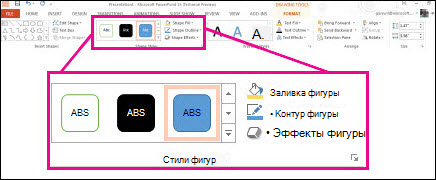
Выберем фигуру — на ленте появится вкладка Средства рисования с активной вкладкой Формат.
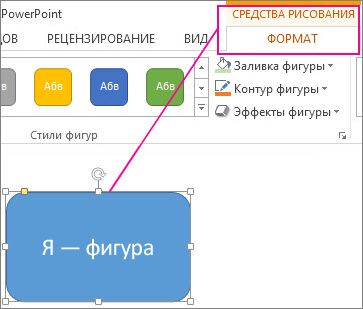
Вот та же фигура после изменения границы на оранжевая, заливка на светло-зеленую, а текст черным. Мы использовали команды Контур фигуры, Заливка фигуры и Заливка текста, доступные на вкладке Формат в области Средства рисования.
Хотя внесенные ниже изменения показаны в Microsoft PowerPoint, они работают одинаково в Excel, Word, Outlook и Project.
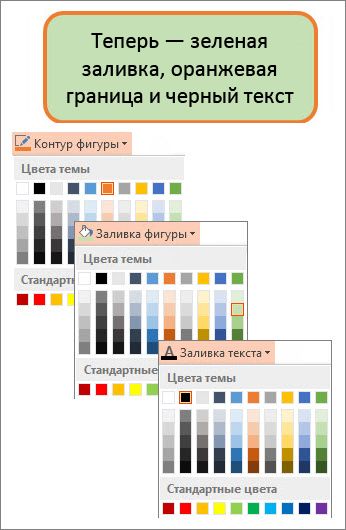
Изменение цвета текста
- Вы можете выбрать границу фигуры или текстового окна. После этого появится инструмент Средства рисования . Чтобы изменить несколько фигур или текстовых полей, щелкните первую фигуру или текстовое поле, а затем, удерживая нажатой кнопку CTRL, щелкните другие фигуры или текстовые поля.
- На вкладке Средства рисования Нажмитекнопку Заливка текста и в области Цвета темы выберите нужный цвет.
Примечание: Меню Заливка текста и Контур текста может не быть активным, пока вы не начнете вводить текст в фигуре.
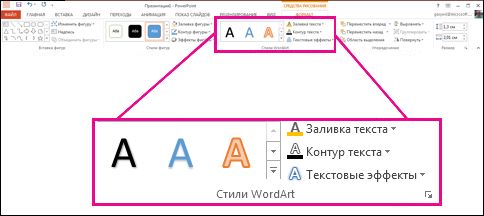
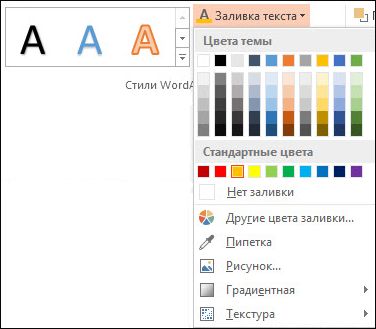 Чтобы изменить цвет текста, который не цвета темы
- Выделите фигуру или текстовое поле.
- На вкладке Средства рисования Формат нажмите кнопку Заливка >Другие цвета заливки.
- В окне Цвета выберите нужный цвет на вкладке Стандартная или на вкладке Пользовательский выберите собственный. Пользовательские цвета и цвета на вкладке «Стандартная» не обновляются при последующих изменениях тема.
Изменение цвета заливки
- Выберите фигуру или текстовое поле, которые нужно изменить. После этого появится инструмент Средства рисования . Чтобы изменить несколько фигур или текстовых полей, щелкните первую фигуру или текстовое поле, а затем, удерживая нажатой кнопку CTRL, щелкните другие фигуры или текстовые поля.
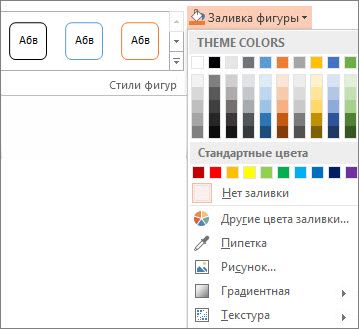
- Нажмите кнопку Заливка фигуры и в области Цвета темы выберите нужный цвет.
 Чтобы изменить цвет заливки на цвет, который не цвета темы
- Выделите фигуру или текстовое поле.
- На вкладке Средства рисования Формат нажмите кнопку Заливка фигуры >Другие цвета заливки.
- В окне Цвета выберите нужный цвет на вкладке Стандартная или на вкладке Пользовательский выберите собственный. Пользовательские цвета и цвета на вкладке «Стандартная» не обновляются при последующих изменениях тема.
Изменение цвета границы
- Вы можете выбрать границу фигуры или текстового окна. После этого появится инструмент Средства рисования . Если вы хотите изменить несколько фигур или текстовых полей, щелкните первую фигуру или текстовое поле, а затем, удерживая нажатой кнопку CTRL, щелкните остальные фигуры или текстовые поля.
- На вкладке Средства рисования Нажмите кнопку Контур фигуры и в области Цвета темы выберите нужный цвет.
 Чтобы изменить цвет границы, который не цвета темы
- Выделите фигуру или текстовое поле.
- На вкладке Средства рисования Нажмите кнопку Контур фигуры и выберите другие цвета контура.
- В окне Цвета выберите нужный цвет на вкладке Стандартная или на вкладке Пользовательский выберите собственный. Пользовательские цвета и цвета на вкладке «Стандартная» не обновляются при последующих изменениях тема.
Совет: В PowerPoint также можно изменить цвет границы, нажав кнопку Контур фигуры (на вкладке Главная в группе Рисование).
Как использовать инструмент «Пипетка» (образец цвета) в MS Publisher
Идеально подбирайте цвета, выбирая существующий оттенок
Вместо того, чтобы выбирать из цветов темы или других цветовых палитр в Microsoft Publisher, используйте пипетку, чтобы выбрать цвет заливки, контура или текста из любого другого объекта в вашем документе.
Выберите инструмент
Выбрав изображение, выберите Инструменты для картинок > Формат > Границу изображения > Цвет образца линии.
Если вы выбираете цвета из других фигур, выберите фигуру и перейдите в раздел Инструменты рисования > Формат > Форма заливки > Образец заливки. Цвет или Форма контура > Цвет линии образца.
Если вы выбираете цвет из текста, который вы добавили на страницу, выделите текст и перейдите в Инструменты для текстовых полей > Формат > Цвет шрифта > Образец цвета шрифта .
Образец цвета
Когда курсор изменится на пипетку, поместите его поверх любого цвета на изображении. Если щелкнуть и удерживать, маленький цветной квадрат показывает выбранный вами цвет. Этот прием удобен, если вы пытаетесь сосредоточиться на одном цвете среди множества.
Повторите этот шаг для всех цветов, которые вы хотите захватить. Теперь они отображаются в разделе Последние цвета ниже Цвета схемы и Стандартные цвета .
Сохраните публикацию – выбранные Последние цвета останутся с документом.
Применить цвет фона
Теперь, когда у вас есть выбор цветов, вы можете начать применять цвет к другим объектам на вашей странице.
Чтобы применить цвет фона, выберите Дизайн страницы > Фон > Дополнительные фоны , чтобы открыть меню Эффекты заливки .
Нажмите кнопку Один цвет , а затем нажмите раскрывающееся меню Цвет 1 , чтобы открыть Тема/Стандарт/Последние цвета . Выберите один из выбранных последних цветов .
Вставьте форму круга
Если вы хотите вставить форму круга, используйте Вставить > Фигуры , а затем выберите Инструменты рисования > Формат . > Форма заливки .
Выберите цвет из Последние цвета .
Применить цвет к тексту
Для любого текста нарисуйте текстовое поле с помощью Вставить > Рисовать текстовое поле . Введите текст по вашему выбору и выберите нужный шрифт. Затем, выделив текст, выберите меню Цвет шрифта и выберите один из Недавних цветов .
Альтернативный метод
Пример цветов на лету, выбрав объект или текст, который вы хотите раскрасить. Пример цвета с помощью пипетки из другого объекта или текста на странице, и он автоматически применяется к выбранному объекту/тексту.
Где пипетка в ворде?
В Microsoft Word пипетка используется для выбора цвета изображения или текста. Чтобы найти пипетку в Word, следуйте этим шагам: 1. Откройте документ в Microsoft Word.
2. Выберите вкладку «Вставка» в верхней панели инструментов.
3. В разделе «Иллюстрации» найдите и нажмите на кнопку «Снимок экрана».
4. Внизу откроется панель «Снимок экрана». В этой панели есть кнопка «Пипетка».
5. Нажмите на кнопку «Пипетка», чтобы активировать ее.
6. Теперь вы можете использовать пипетку для выбора цвета на экране. Обратите внимание, что наличие пипетки зависит от версии Microsoft Word и настроек вашей программы. Если вы не можете найти пипетку в указанном месте, попробуйте выполнить поиск в Интернете или обратиться к документации Microsoft Word для вашей конкретной версии программы.
Напишите ответ и заработайте
Вы должны войти или зарегистрироваться, чтобы добавить ответ.
Деньги на новый год и праздники
- Кредитные карты
- Быстрые займы

Совкомбанк

Кред. лимит
Проц. ставка
Без процентов
8 800 200-66-96
sovcombank.ru
Лицензия: №963
39 256 заявок

Кред. лимит
Проц. ставка
Без процентов
до 111 дней
8 800 250-0-520
Лицензия: №2268
17 943 заявок

Кред. лимит
Проц. ставка
Без процентов
до 365 дней
8 800 2000 000
alfabank.ru
Лицензия: №1326
12 162 заявок
Смотреть все карты (9)


Сумма займа
Проц. ставка
Срок займа
До 30 дней
Кред. история
8-800-700-8706
27 881 заявок


Сумма займа
Проц. ставка
Срок займа
До 30 дней
Кред. история
8 800 775-54-54
webbankir.com
32 718 заявок


Сумма займа
Проц. ставка
Срок займа
До 168 дней
Кред. история
От 21 года
8-800-7000-197
lime-zaim.ru
16 537 заявок
Что содержится в энергетике?
Спрашивает Александра
Энергетика содержит различные компоненты, включая углеводы, жиры и белки, которые являются основными источниками энергии для организма. Кроме того, энергетика может содержать витамины, минералы и другие добавки, которые способствуют повышению энергии и улучшению физической и умственной активности. . Читать далее