Как добавить виджет на главный экран в iOS 14
Ажиотаж, который был в Сети за пару часов до выхода iOS 14, вполне можно сравнить с празднованием во время чемпионата мира по футболу. В итоге, несмотря на все негативные прогнозы, новая версия iOS все-таки вышла, что породило множество вопросов относительно того, как работают те или иные функции в iOS 14. Среди самых видимых возможностей новой версии iOS стали виджеты, которые в отдельных случаях могут быть очень полезными. Ведь установить виджет можно не только для стандартного приложения, но и любого другого, если разработчик предусмотрел данную функциональность и обновил свою программу в App Store.
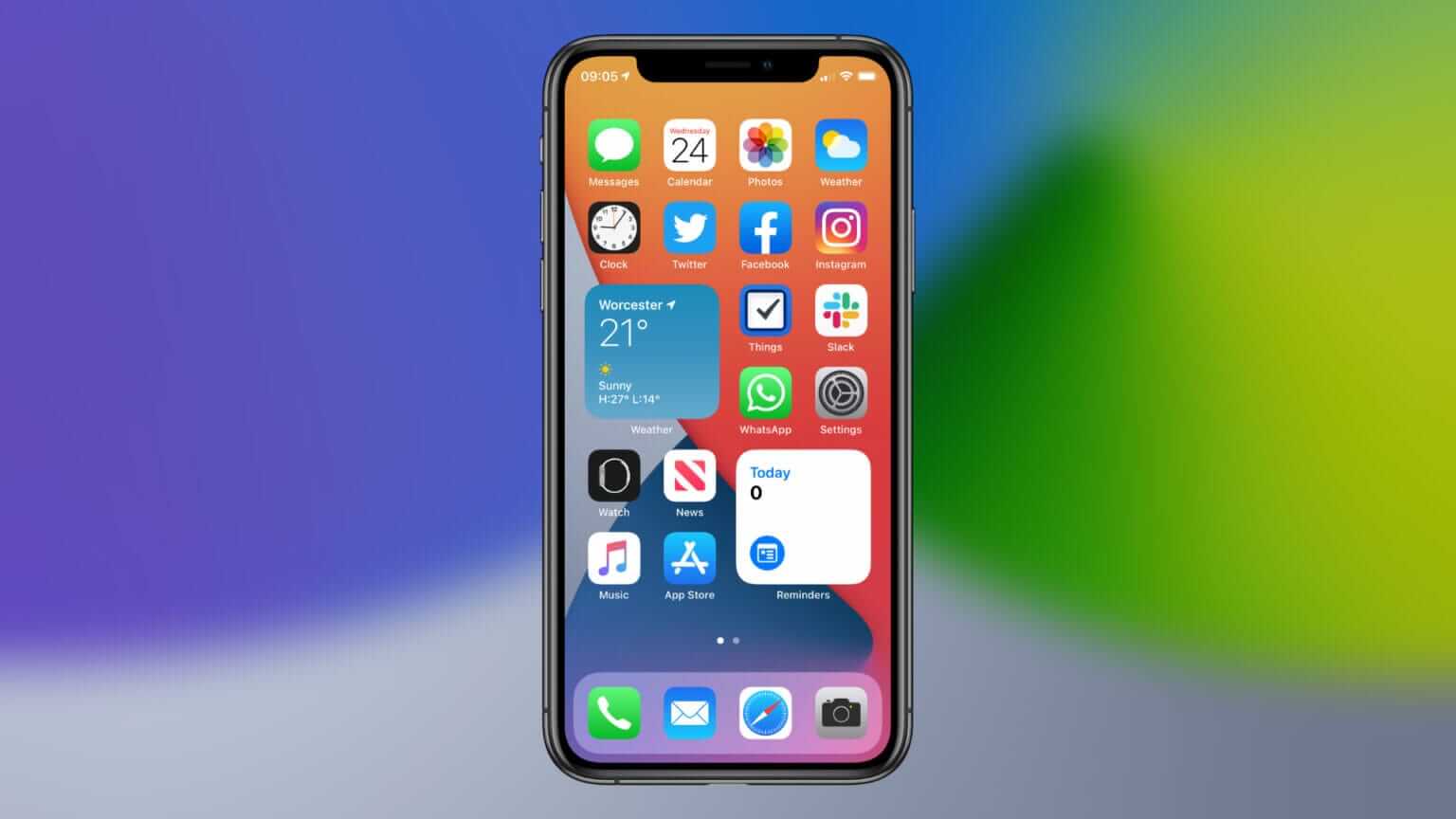
Виджеты стали одной из главных фишек iOS 14
Как добавить виджет в iOS 14
Процесс добавления виджетов нельзя назвать сложным, но в то же время он не слишком интуитивный, и у некоторых в нашем Telegram-чате возникли вопросы, как все это работает.
Чтобы добавить виджет на главный экран iOS 14, выполните следующие действия.
- Нажмите на любое приложение несколько секунд для открытия вспомогательного меню или просто удерживайте в любом свободном месте экрана пару секунд.
- Выберите «Изменить экран «Домой».
- Нажмите на плюс в левом верхнем углу экрана.
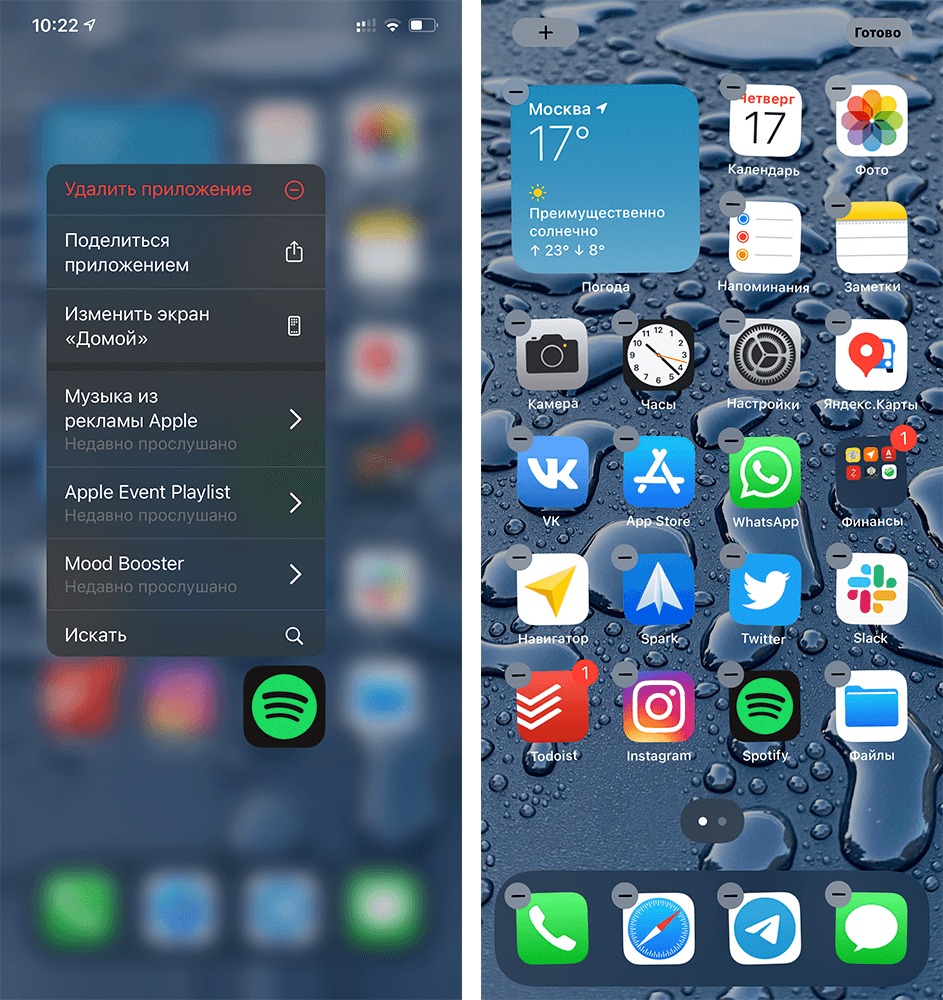
Нажмите на плюс и откроется галерея виджетов
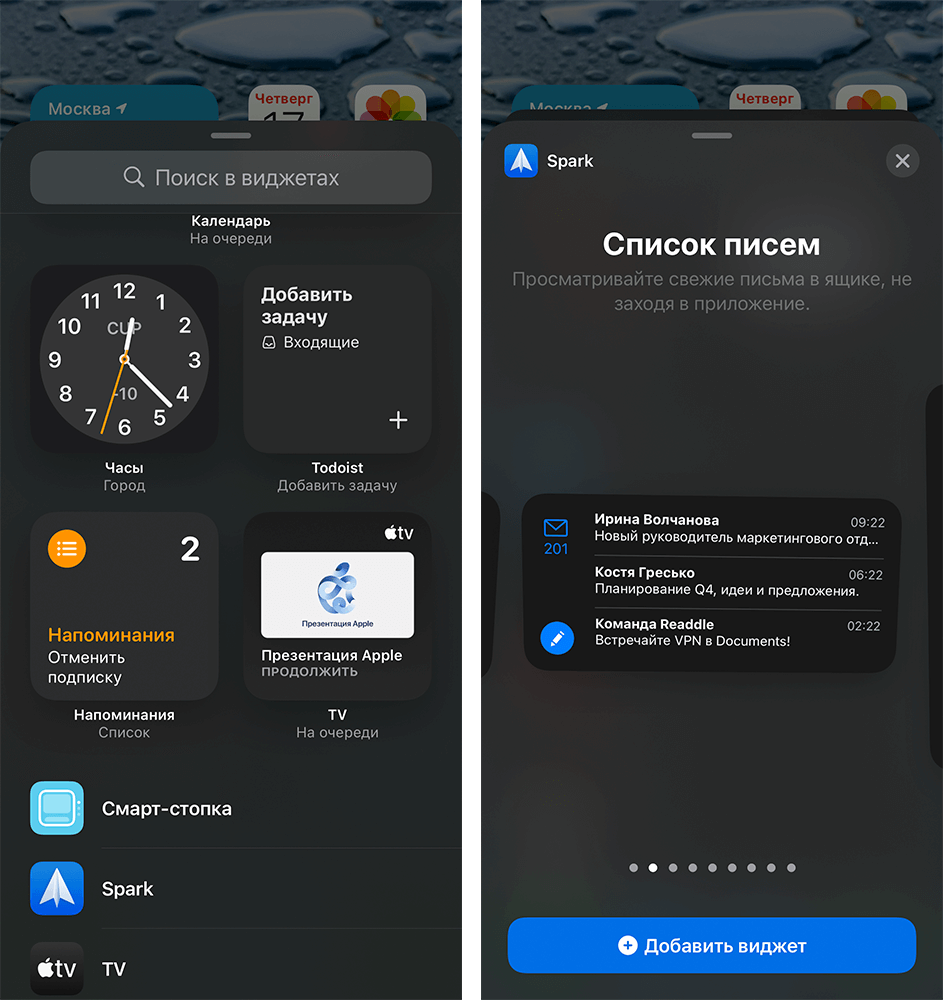
Я выбрал виджет почтового клиента Spark
Разместите виджет в любом месте рабочего стола. При этом вы всегда можете изменить его, если нажмете на виджет пару секунд.
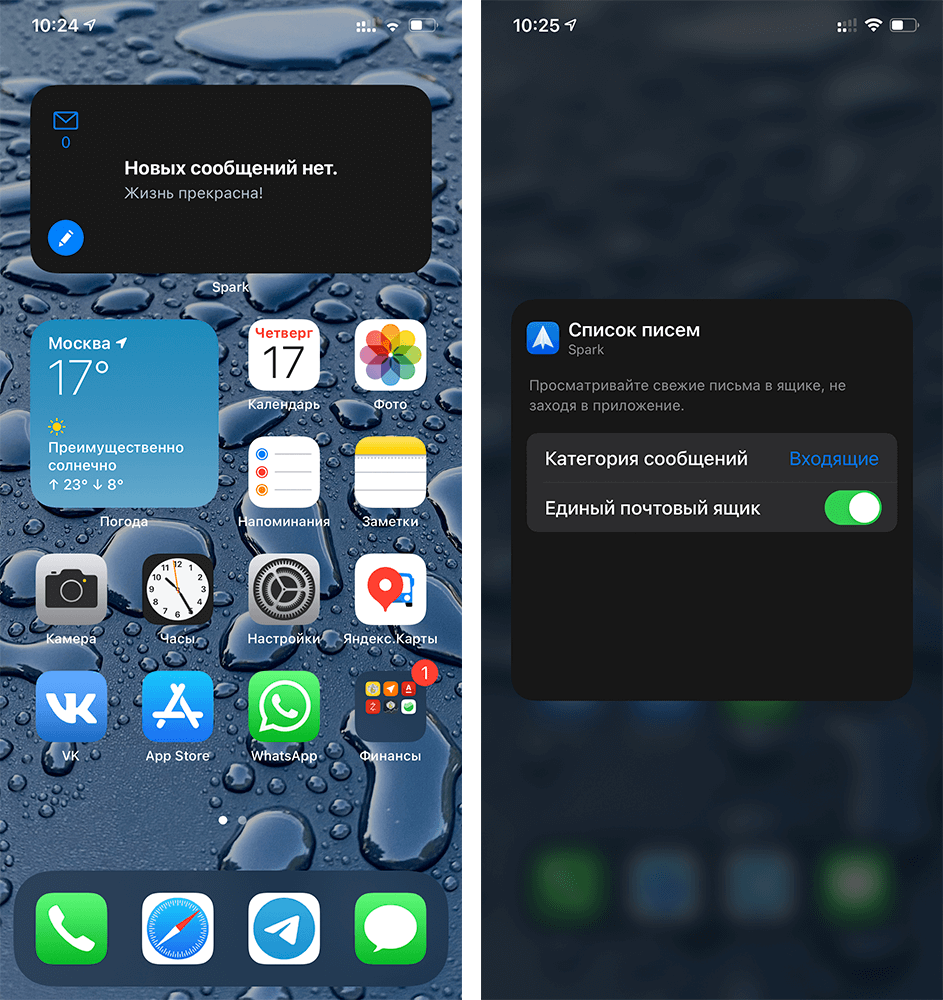
Так виджет выглядит на рабочем столе. Его можно кастомизировать по желанию
Виды виджетов в iOS 14
Некоторые виджеты являются универсальными (вроде виджета «Смарт-стопка») и содержат разный вид информации — чтобы переключаться между ними, пролистывайте виджет вверх и вниз.
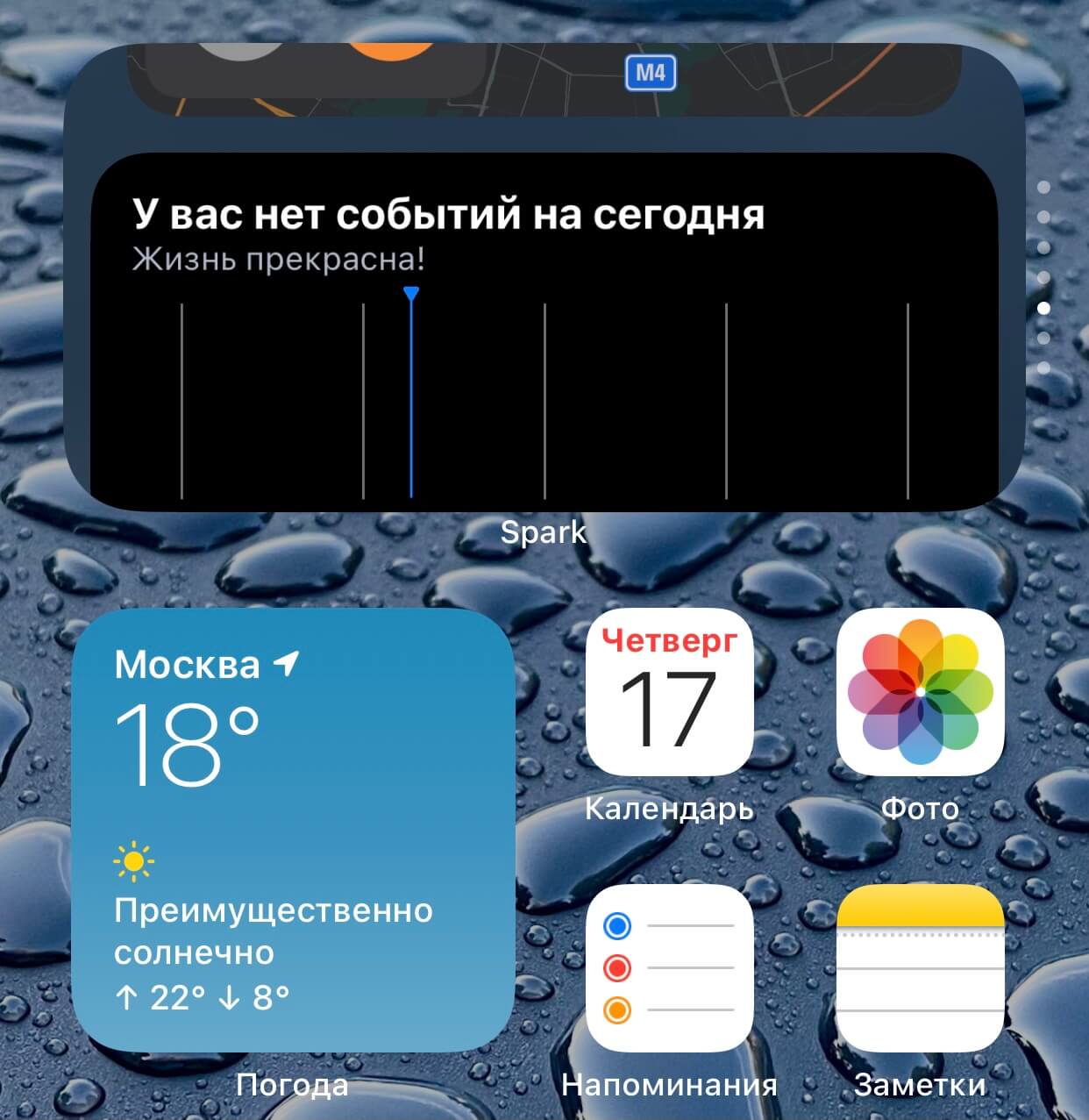
Виджет Смарт-стопка позволяет менять тип данных
Удобно, что доступны виджеты разных размеров, которые отображают столько информации, сколько вам нужно. Причем даже самый маленький размер виджета может показывать больше полезного по сравнению со статическим значком приложения, поскольку данные обновляются в течение дня.
Плюс есть множество умных настроек — например, чтобы виджеты сами меняли друг друга в течение дня. Это позволит сэкономить место на домашнем экране. Например, утром это будет виджет приложения «Погода», в течение дня — события Календаря, а вечером — виджет Карт, который подскажет, сколько времени вам потребуется на дорогу домой. Разместите виджеты на главном экране — там, где вам удобно, — и вся важная информация всегда будет у вас под рукой.
Виджеты в iOS 14 занимают минимум 4 места для иконок.
Для себя я нашел наиболее удобным виджет приложения «Погода» и Календаря — можно посмотреть план день на сегодня в календаре или погоду на ближайшие два часа, не открывая приложение. Что касается виджетов сторонних приложений, их пока не очень много, но в ближайшие несколько дней (и недель) разработчики должны успеть обновить свои приложения и добавить поддержку виджетов. Все же iOS 14 вышла совсем недавно.
Добавление и изменение виджетов на iPhone
С помощью виджетов вы получаете своевременную информацию из избранных приложений на экране «Домой», экране блокировки или в представлении «Сегодня».
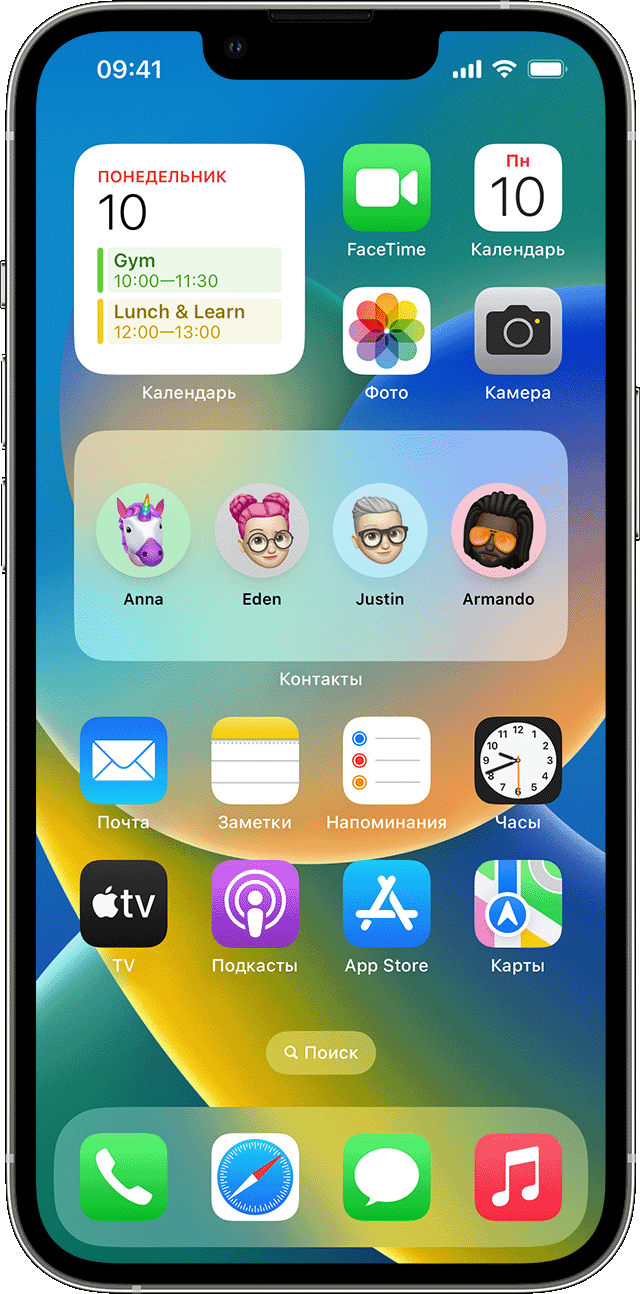
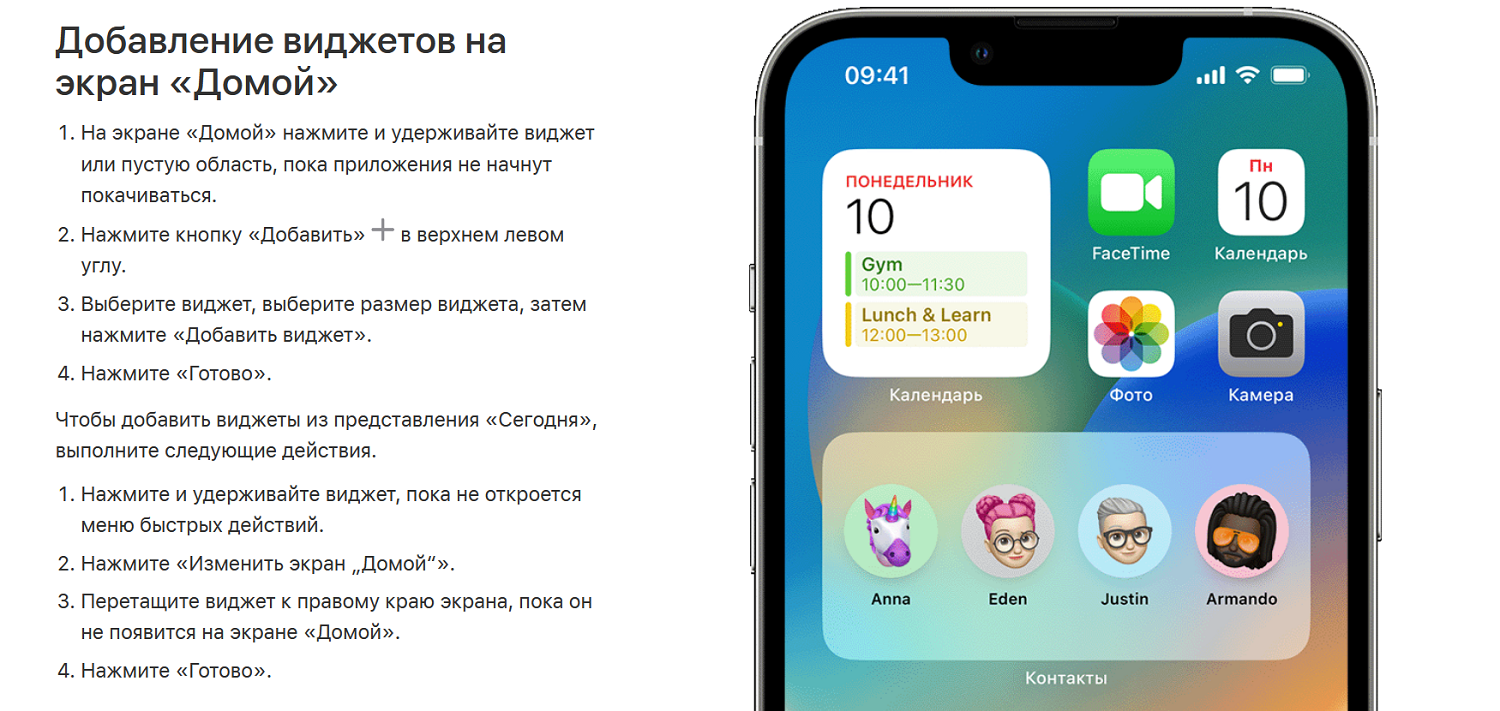
Добавление виджетов на экран «Домой»
- На экране «Домой» нажмите и удерживайте виджет или пустую область, пока приложения не начнут покачиваться.
- Нажмите кнопку «Добавить» в верхнем левом углу.
- Выберите виджет, выберите размер виджета, затем нажмите «Добавить виджет».
- Нажмите «Готово».

Добавление виджетов на экран блокировки
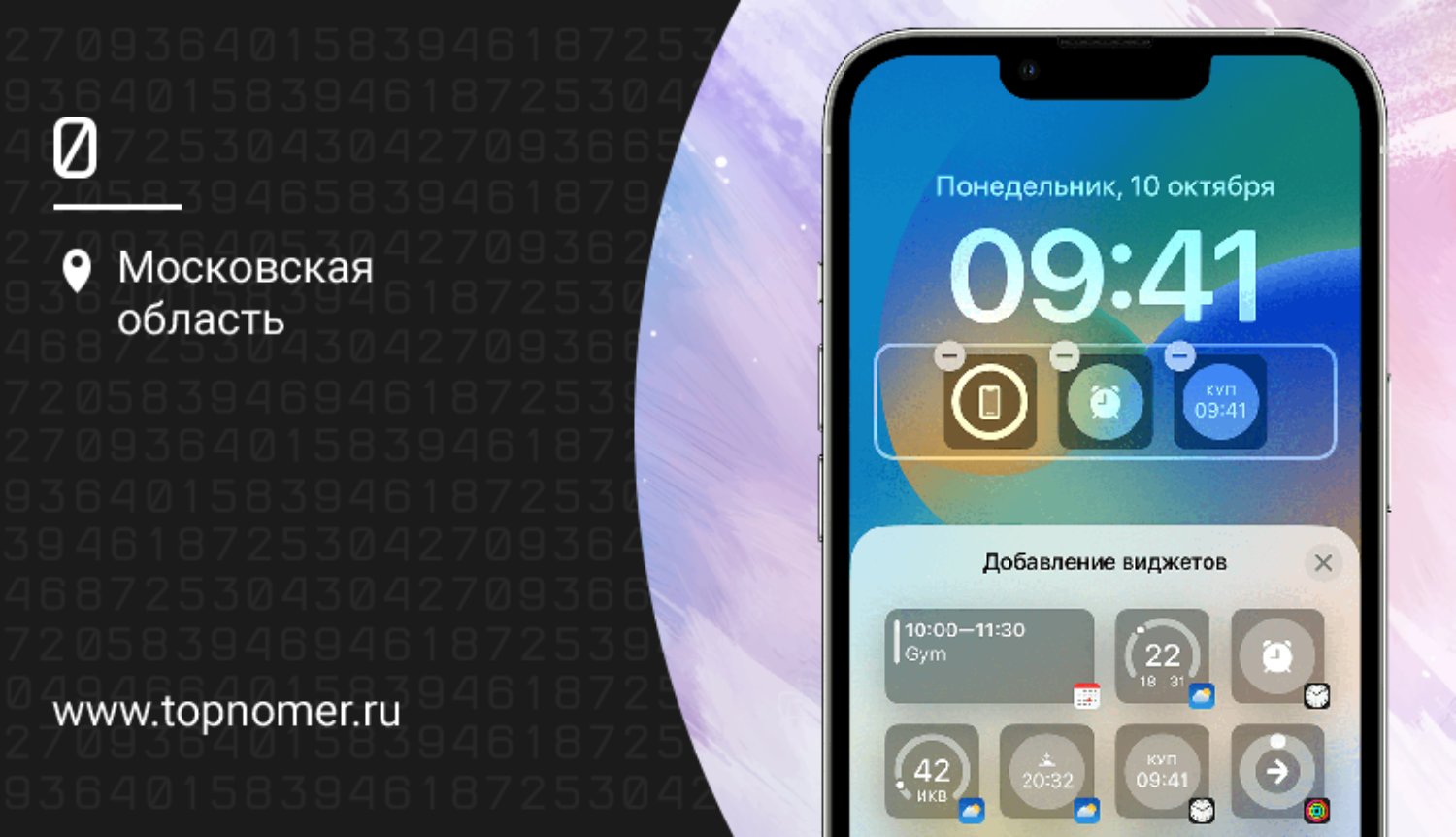
В iOS 16 можно добавлять виджеты на экран блокировки, чтобы мгновенно получать нужную информацию, такую как температуру воздуха, сведения о качестве воздуха, уровень заряда аккумулятора или предстоящие события в календаре.
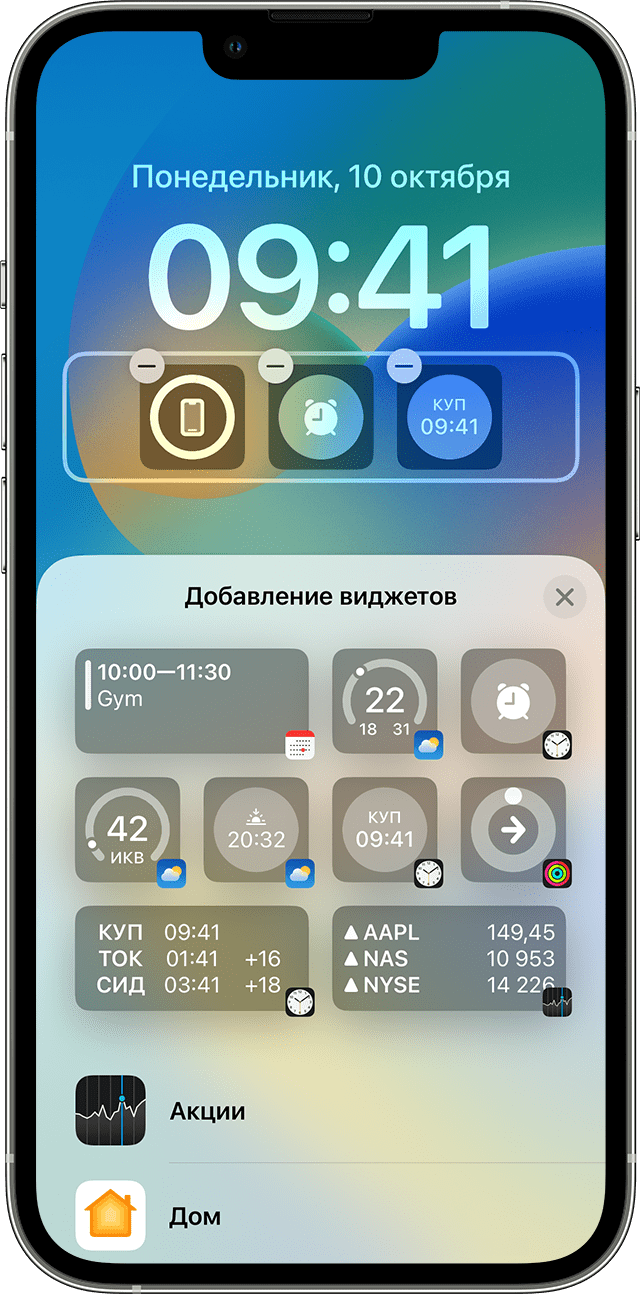

- Нажмите и удерживайте экран блокировки, пока не появится кнопка «Настроить», затем нажмите «Настроить».
- Выберите экран блокировки.
- Нажмите «Добавить виджеты».
- Нажмите или перетащите виджеты, которые нужно добавить на экран блокировки.
- После завершения нажмите кнопку закрытия , затем нажмите «Готово».

Если места для нового виджета недостаточно, можно нажать кнопку «Удалить» , чтобы удалить имеющийся виджет и освободить место для добавляемого виджета.
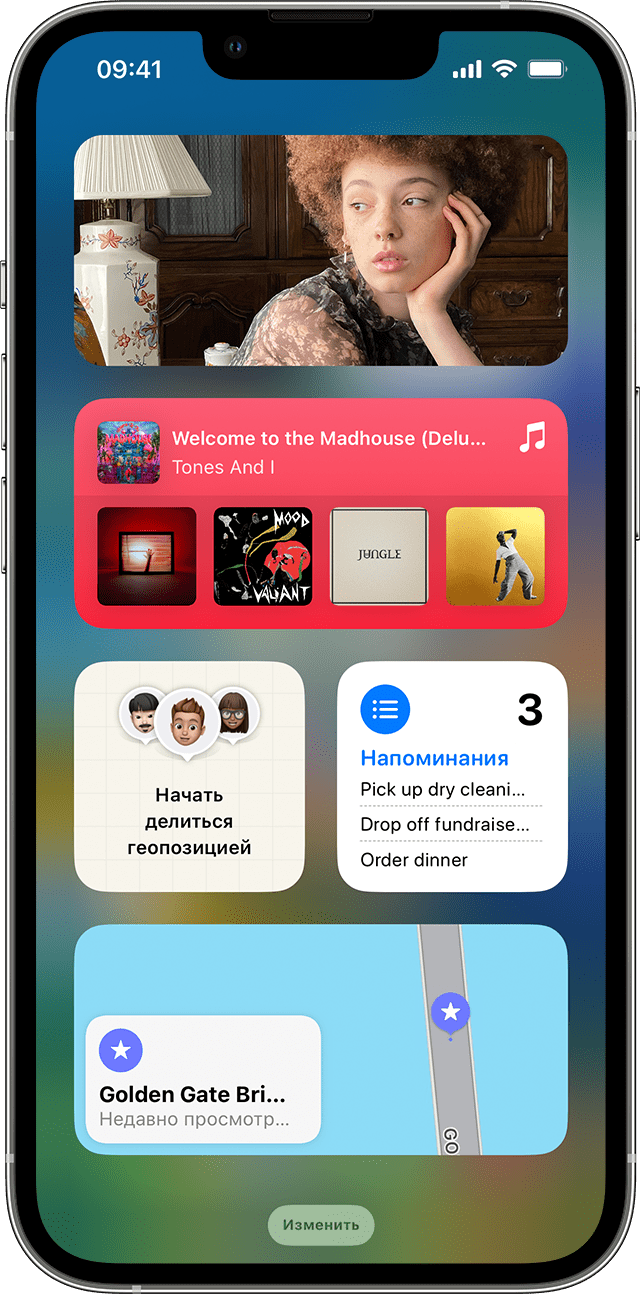
Добавление виджетов в представление «Сегодня»
- Смахните вправо на экране «Домой» или на экране блокировки.
- В представлении «Сегодня» нажмите и удерживайте виджет или пустую область, пока приложения не начнут покачиваться.
- Нажмите кнопку «Добавить» в верхнем левом углу.
- Прокрутите вниз, чтобы выбрать виджет, затем выберите один из трех размеров виджета.
- Нажмите «Добавить виджет», затем нажмите «Готово».
Редактирование виджетов
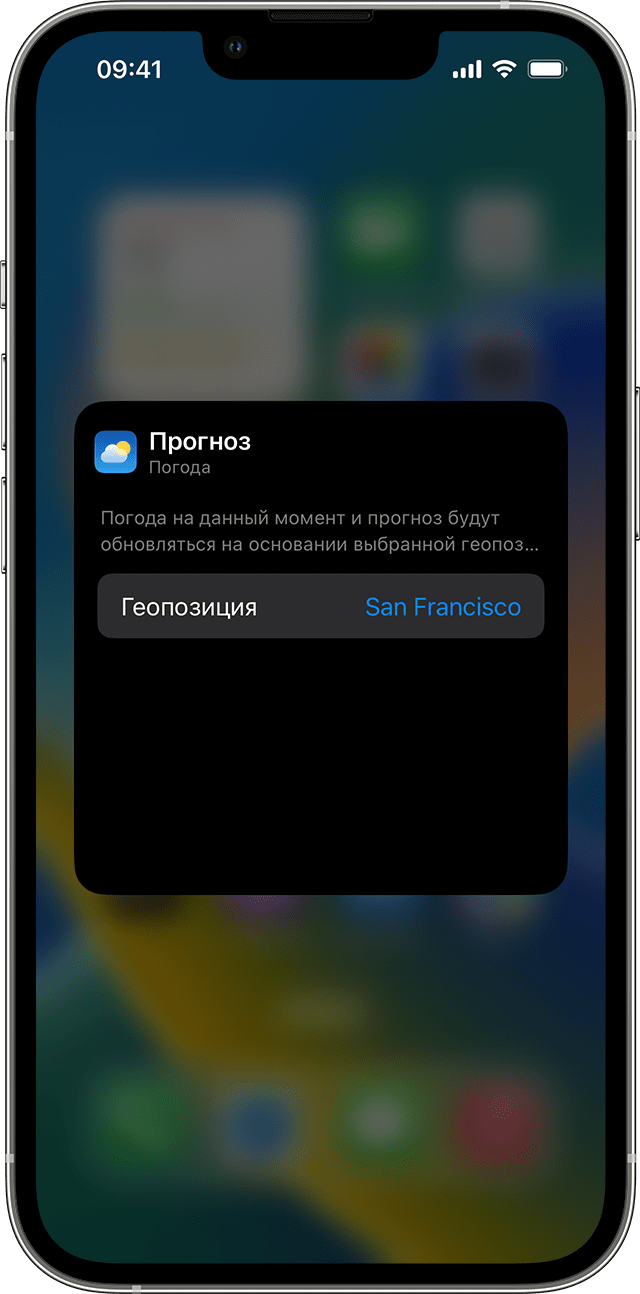
Вы можете настраивать свои виджеты. Например, можно отредактировать виджет «Погода», чтобы увидеть прогноз для вашего текущего или другого местоположения.
Чтобы отредактировать виджеты из представления «Сегодня», выполните следующие действия.
- Смахните вправо на экране «Домой» или на экране блокировки.
- Нажмите и удерживайте виджет, чтобы открыть меню быстрых действий.
- Коснитесь значка «Редактировать виджет» .
- Внесите нужные изменения, затем нажмите за пределами виджета, чтобы выйти из режима редактирования.
Также можно перемещать виджеты, чтобы разместить нужные там, где их легче найти. Просто нажмите и удерживайте виджет, пока он не начнет покачиваться, а затем переместите виджет по экрану.
Чтобы отредактировать виджеты с экрана блокировки, выполните следующие действия:
- Выберите виджет, который необходимо отредактировать.
- Внесите изменения, затем смахните вверх, чтобы сохранить изменения.
Использование стопок виджетов
Для экономии места на экране «Домой» и в представлении «Сегодня» можно использовать стопки виджетов. Вы можете использовать смарт-стопки или создавать собственные стопки виджетов.
Добавление смарт-стопки
Смарт-стопка — это предварительно созданный набор виджетов, который отображает нужный виджет в зависимости от таких факторов, как ваше местоположение, активность или время суток. Смарт-стопка автоматически перемещает виджеты, чтобы отображать наиболее актуальную информацию в течение дня.
Чтобы добавить смарт-стопку, выполните следующие действия:
- На экране «Домой» или в представлении «Сегодня» нажмите и удерживайте пустую область, пока приложения не начнут покачиваться.
- Нажмите кнопку «Добавить» в верхнем левом углу.
- Прокрутите вниз и нажмите «Смарт-стопка».
- Нажмите «Добавить виджет».
Создание собственных стопок виджетов
- На экране «Домой» или в представлении «Сегодня» нажмите и удерживайте приложение или пустую область, пока приложения не начнут покачиваться.
- Перетащите виджет поверх другого виджета. Вы можете добавить в стопку до 10 виджетов.
- Нажмите «Готово».
Редактирование стопки виджетов

- Нажмите и удерживайте стопку виджетов.
- Нажмите «Редактировать стопку» . Здесь можно изменить порядок виджетов в стопке, перетащив нужное приложение в стопку. Можно также включить или выключить функцию «Смарт-поворот» * .
- Нажмите «Готово».
*Когда функция «Смарт-поворот» включена, iOS показывает соответствующие виджеты в течение дня.
В iOS 15 и более поздних версий можно включать предложения виджетов, чтобы приложения, которые вы уже используете, могли автоматически отображаться в смарт-стопке в нужное время на основе ваших действий в прошлом. Функция позволяет добавить виджет в стопку, чтобы он всегда был под рукой в нужный момент. Просто выполните шаги 1–2, затем нажмите «Предложения виджетов», чтобы включить эту функцию.
Чтобы использовать смарт-стопки или создавать собственные стопки виджетов, необходима ОС iOS 14 или более поздней версии.
Как добавить виджет на главный экран iPhone
Вам нужно специальное приложение, чтобы стильно настроить домашний экран! Это окончательная версия приложения для переодевания, в котором есть все материалы для переодевания!
Настройте свой домашний экран с помощью стильных и функциональных виджетов!
Я расскажу вам, как настроить простые и стильные виджеты, исходя из своего опыта, который я перепробовал более чем в 50 различных приложениях для виджетов.
Вот окончательное руководство по настройке виджета iPhone!
Что такое «Виджет»?
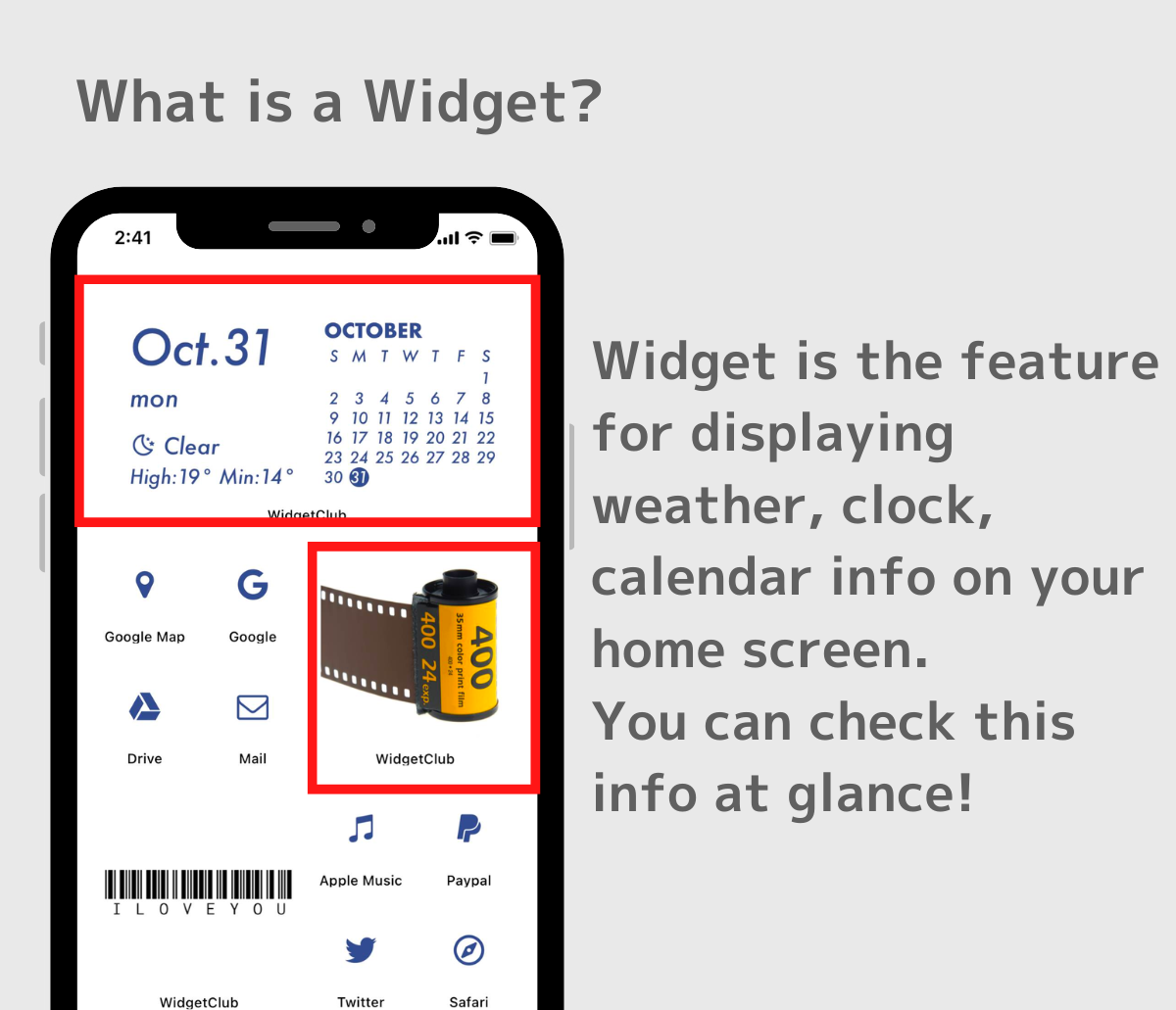
Виджет — это функция, позволяющая закреплять часто используемую информацию на главном экране! Например, вы можете закрепить информацию о прогнозе погоды на главном экране, чтобы вам не нужно было открывать приложение погоды, чтобы проверить его.
Вы можете добавлять виджеты без загрузки каких-либо приложений, если они уже установлены на вашем iPhone, но возможности настройки дизайна ограничены, поэтому мы рекомендуем использовать специализированное приложение для виджетов!
Разница в настраиваемости дизайна между предустановленными приложениями и специализированными приложениями-виджетами
Как видите, виджеты для уже установленных приложений просты, но их может быть недостаточно, чтобы сделать ваш домашний экран стильным, так как они не дают большой свободы в изменении дизайна.
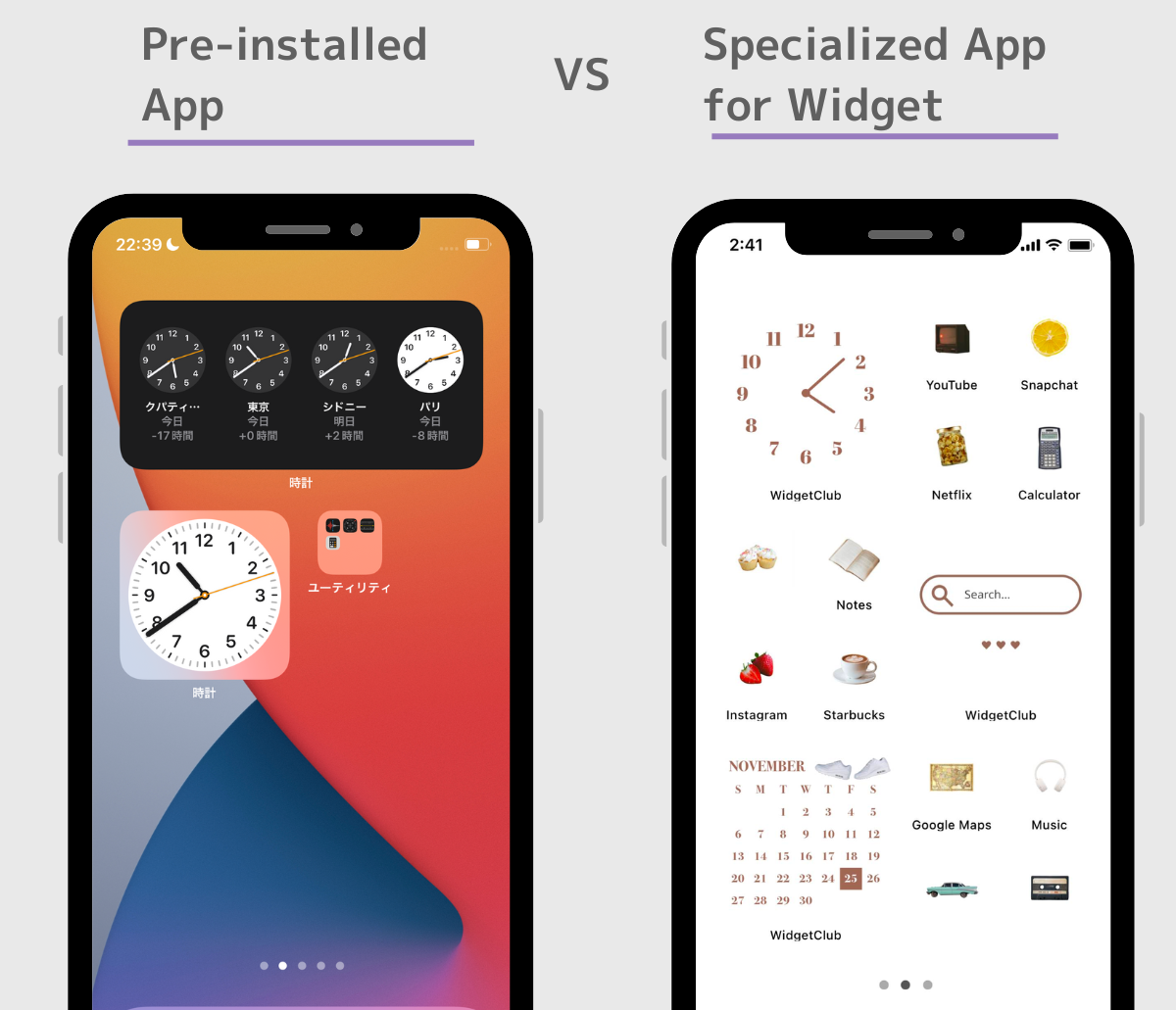
Используя специализированное приложение-виджет, вы можете настроить его так, чтобы оно соответствовало вашим обоям и общей атмосфере, как показано справа!
Как добавить эстетичный виджет на главный экран
1.Скачай приложение «WidgetClub»!
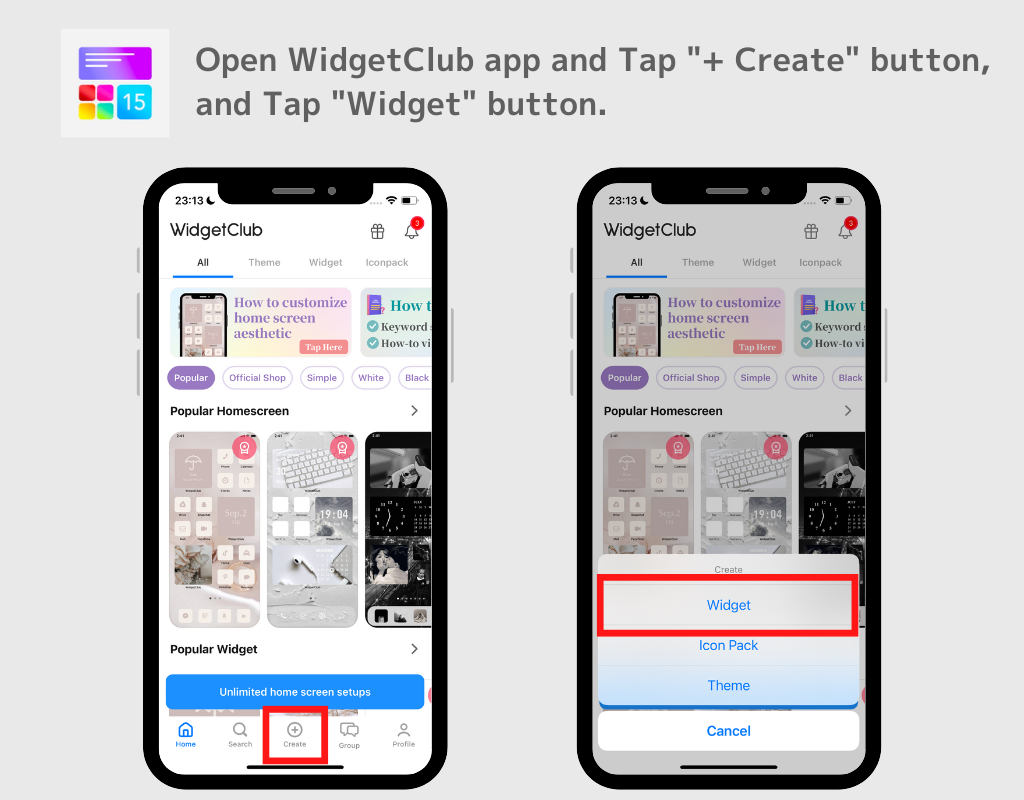
2. Откройте приложение, нажмите кнопку «+» и выберите «Виджет».
3. Выберите один из трех размеров виджета (Маленький/Средний/Большой) и выберите дизайн виджета, который вы хотите установить.
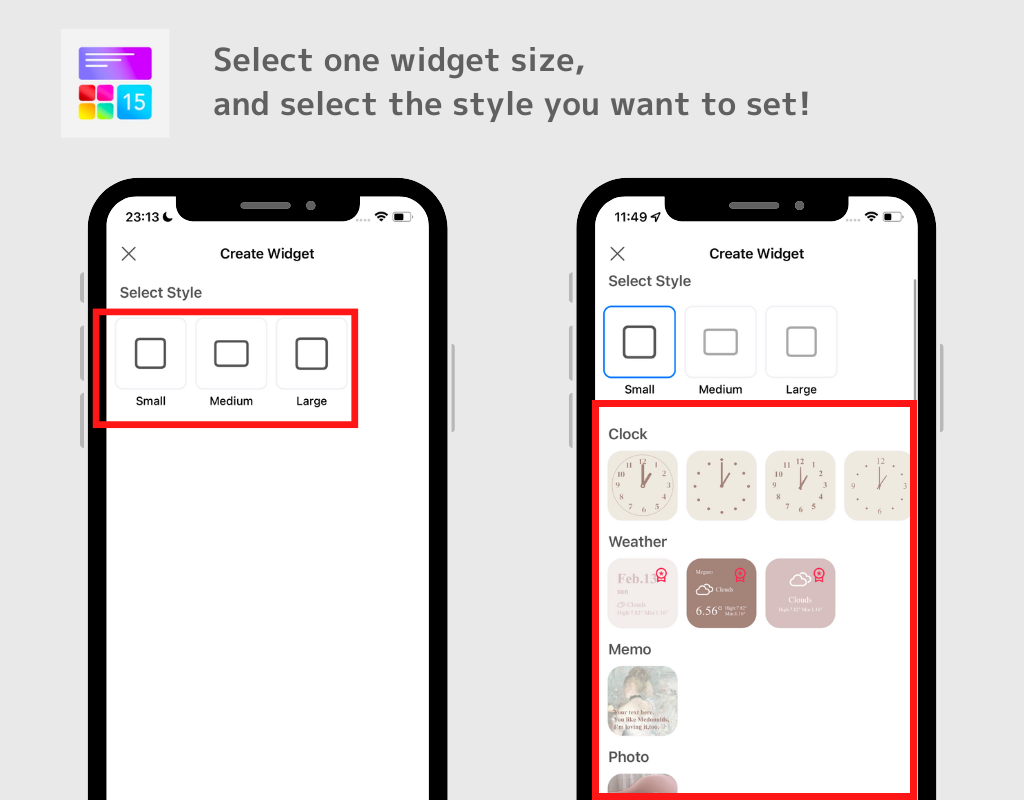
К вашему сведению: в WidgetClub есть фото, часы, календарь, погода, дата, напоминание, годовщина (например, 100 дней с тех пор, как мы начали встречаться), обратный отсчет (3 дня до 2 летия) и аккумулятор!
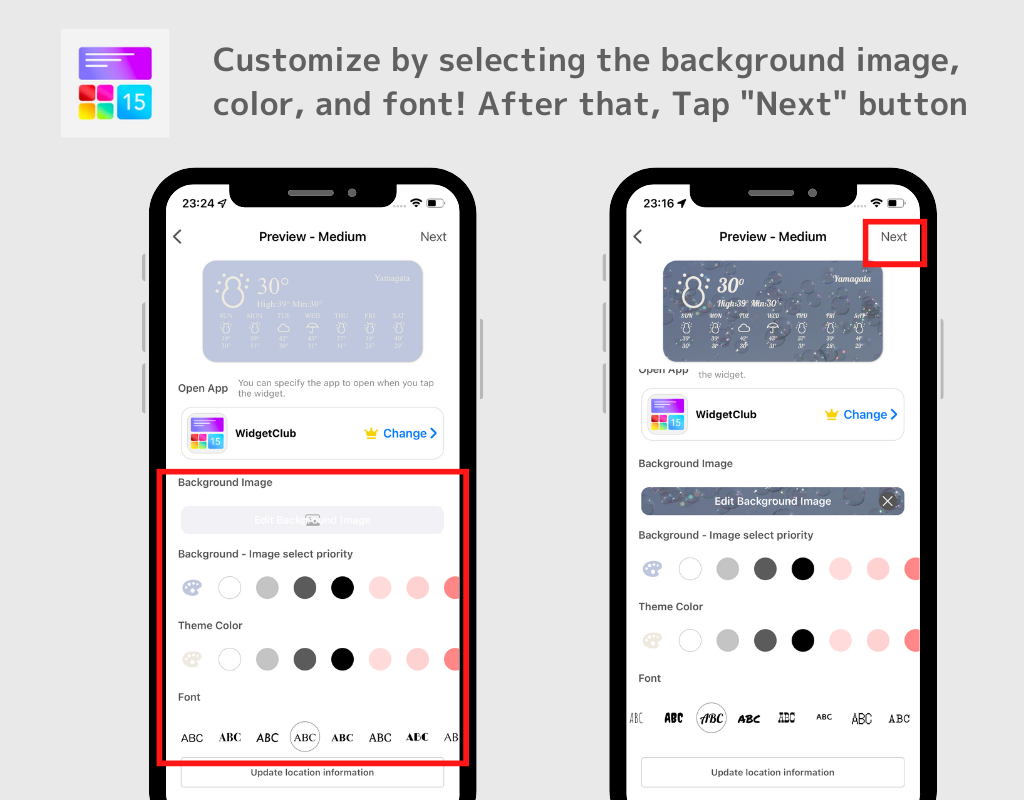
4. На экране редактирования виджета вы можете свободно выбирать цвет, шрифт и фоновое изображение.
5.После того, как вы закончите редактирование, нажмите «ДАЛЕЕ»!
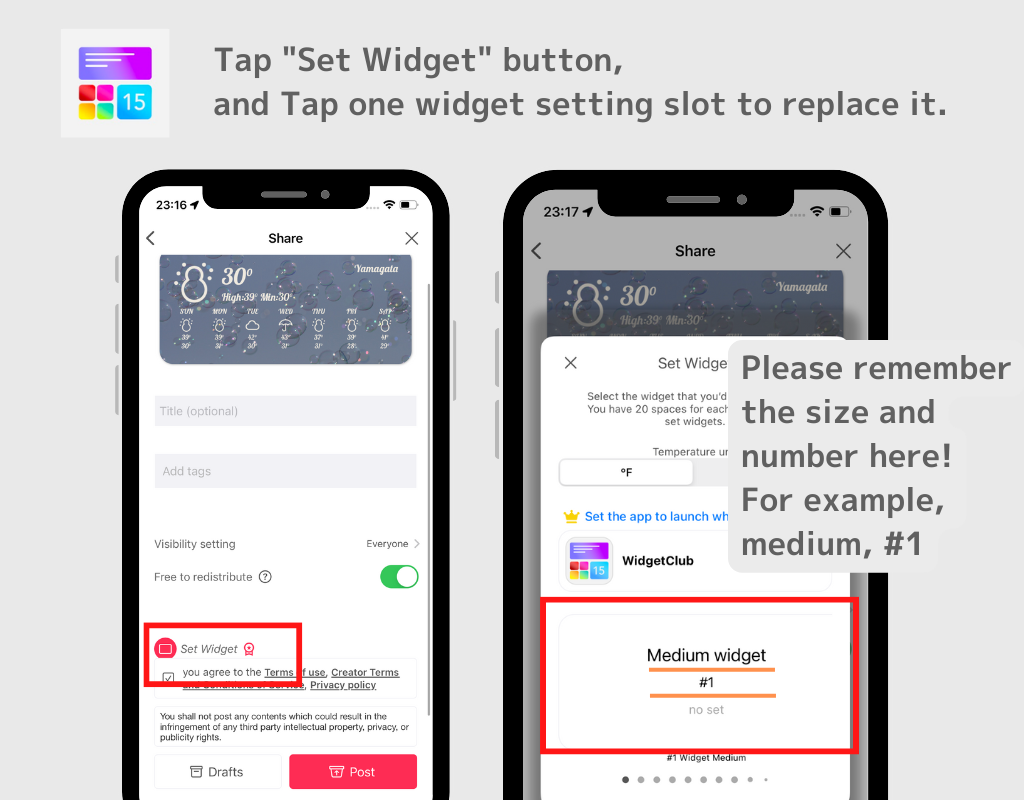
6. Нажмите кнопку «Установить виджет» в нижней части.
7. Будут отображаться слоты настроек виджета, нажмите на один из них, чтобы заменить виджет.
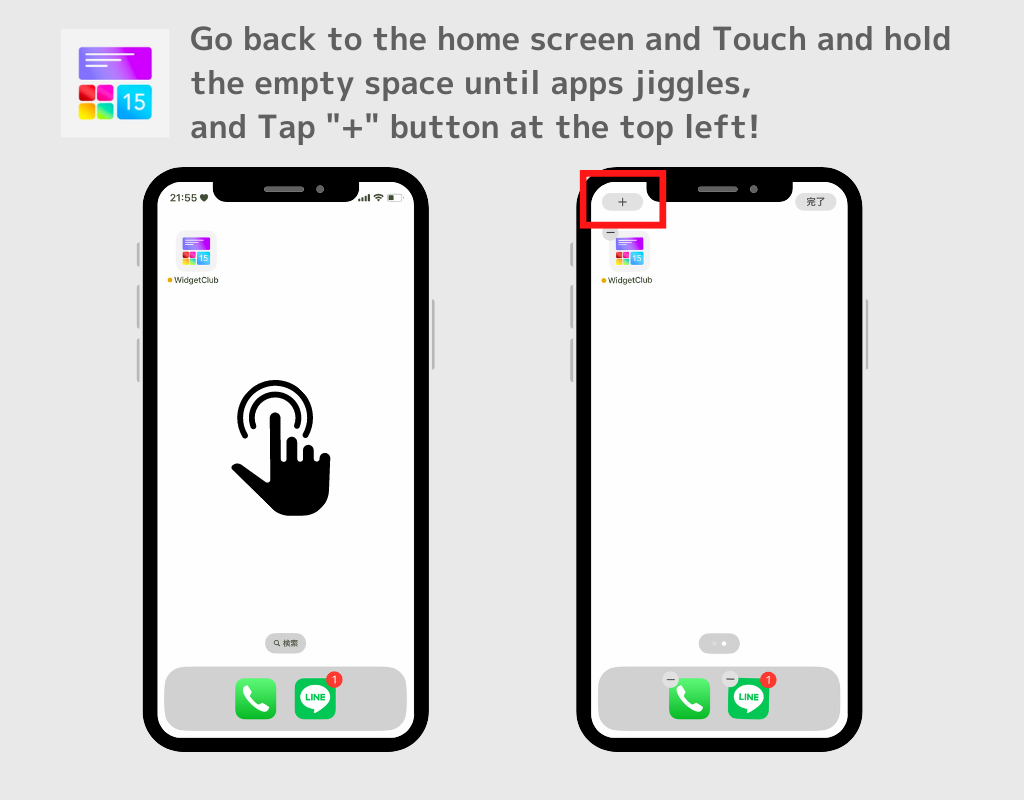
8. Вернитесь на главный экран, нажмите и удерживайте пустое место, пока приложения не начнут покачиваться.
9.Нажмите кнопку «+» в верхнем левом или правом углу экрана.
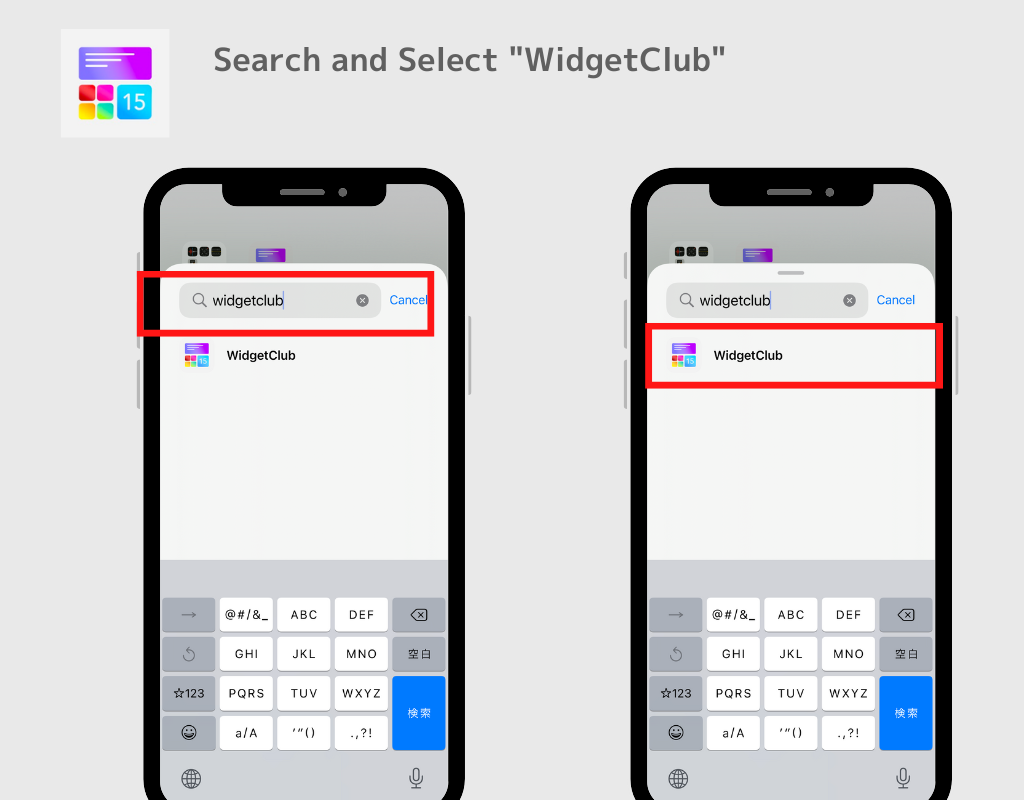
10.Появится окно поиска, введите «Widgetclub» и коснитесь его.
11. Найдите виджет, который хотите установить, и нажмите кнопку «Добавить виджет».
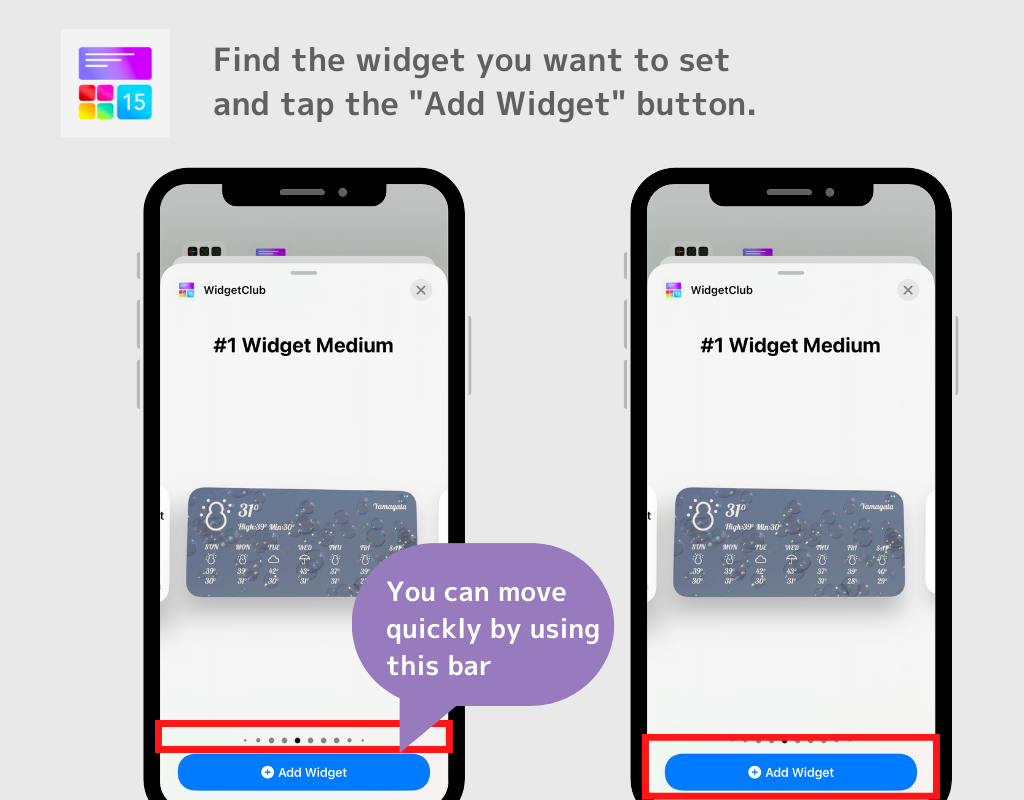
(Виджет поставляется в трех размерах, S/M/L, и вы можете установить 20 рамок для каждого! Большие размеры расположены в крайней правой части, поэтому, если вы установите виджет большего размера, переместитесь в крайнюю правую сторону. добавить его)
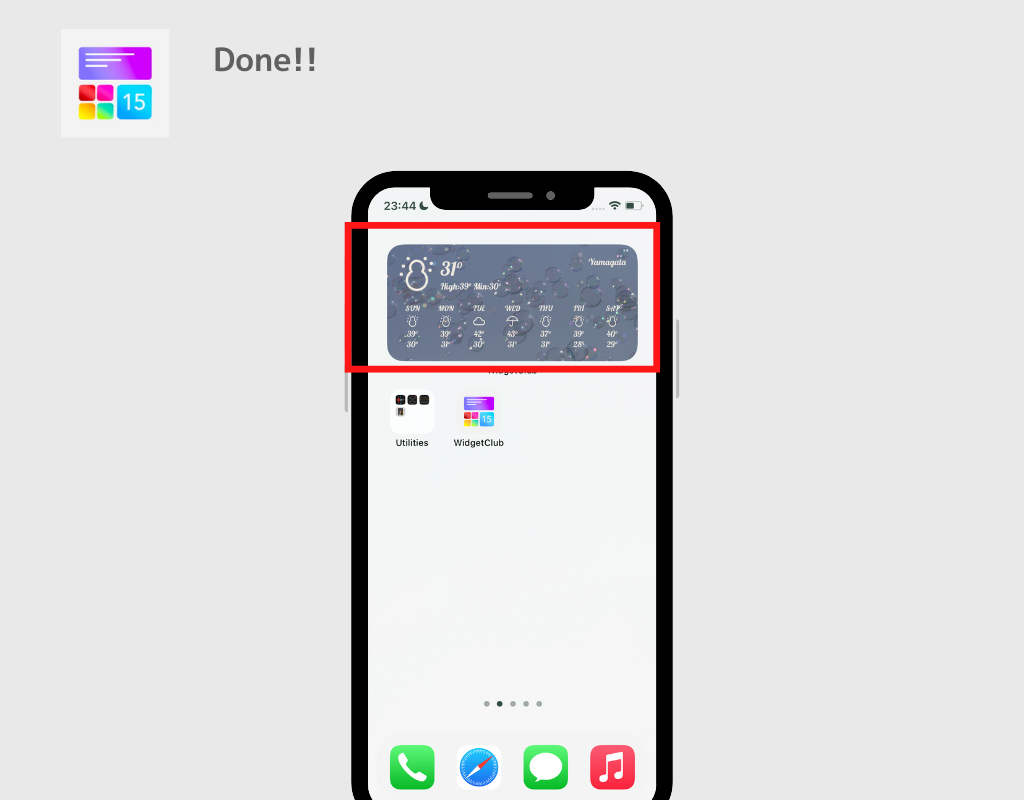
12. Готово! Наконец-то вы добавили виджет на главный экран!
Вот видео о том, как добавить виджеты на iPhone
Как добавить виджет с помощью предустановленного приложения
Например, я объясню это с помощью виджета приложения «Погода»! (Если вы хотите добавить виджет часов, выполните поиск «Часы»)
1. На главном экране нажмите и удерживайте главный экран, пока приложения не начнут покачиваться, затем нажмите кнопку «+» в верхнем левом или верхнем правом углу.
2. Найдите «Погода» и выберите его!
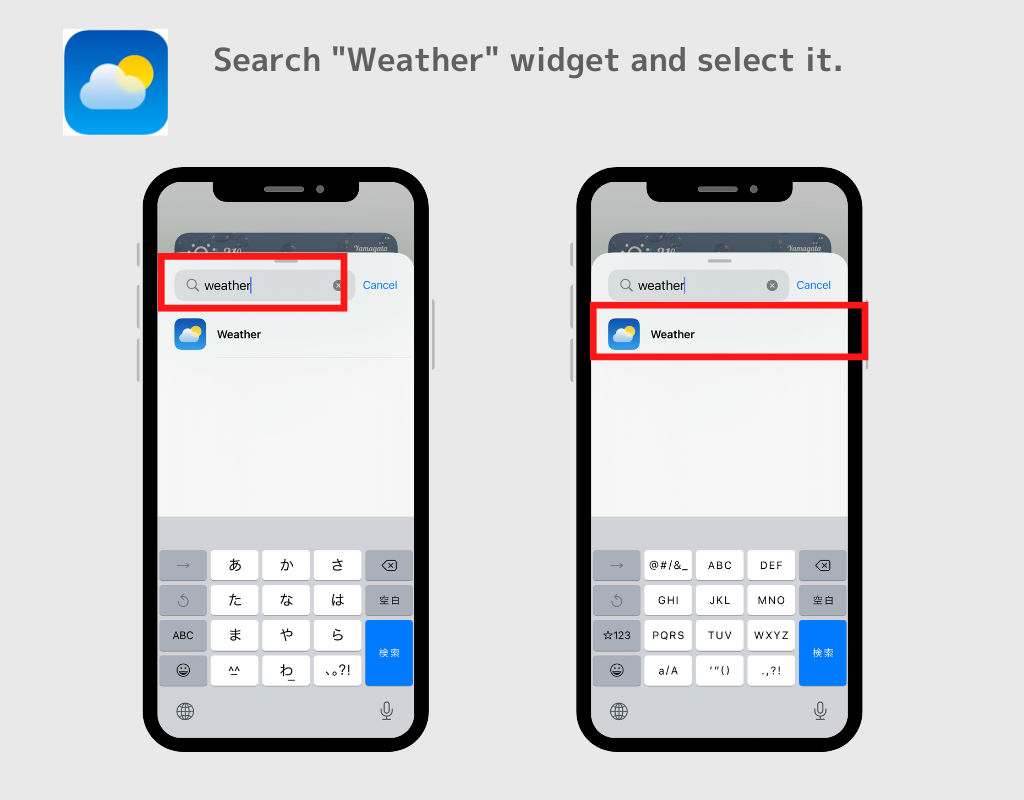
3. Выберите один из трех дизайнов и нажмите кнопку «Добавить виджет»! Сделанный!
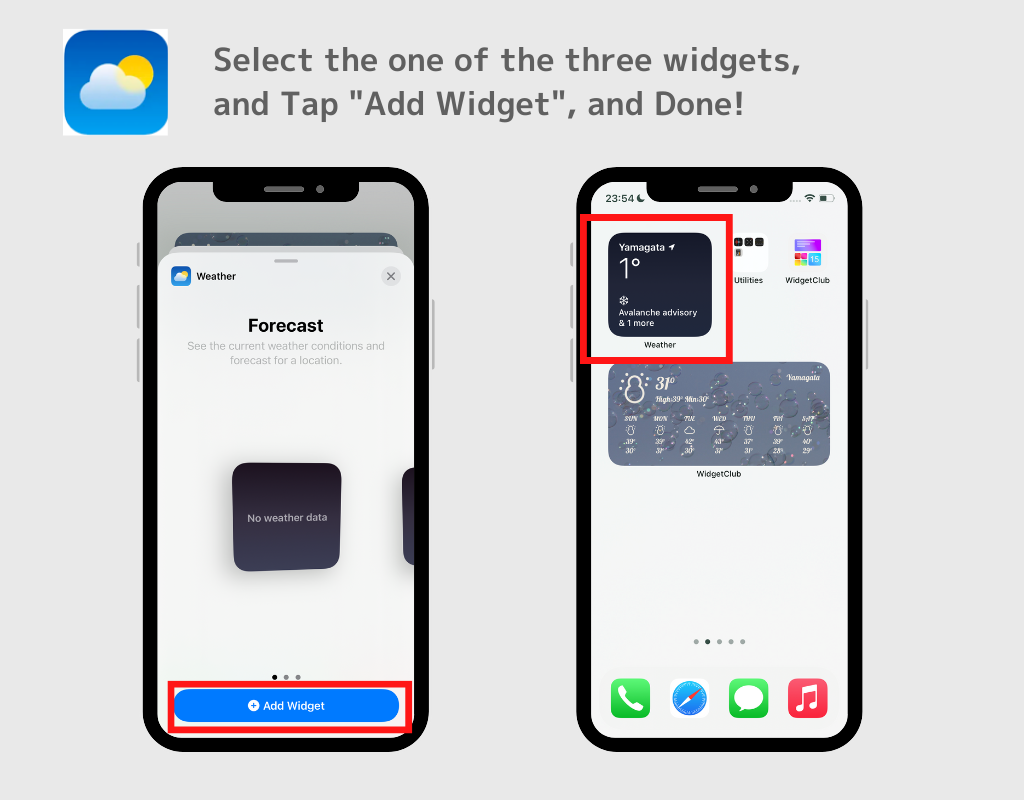
Как редактировать виджет
Некоторые виджеты позволяют изменять информацию таким образом, как показано ниже.
На этот раз я покажу вам, как изменить область прогноза погоды в виджете погоды.
1. Нажмите и удерживайте виджет, пока не появится всплывающее окно, затем нажмите «Редактировать виджет».
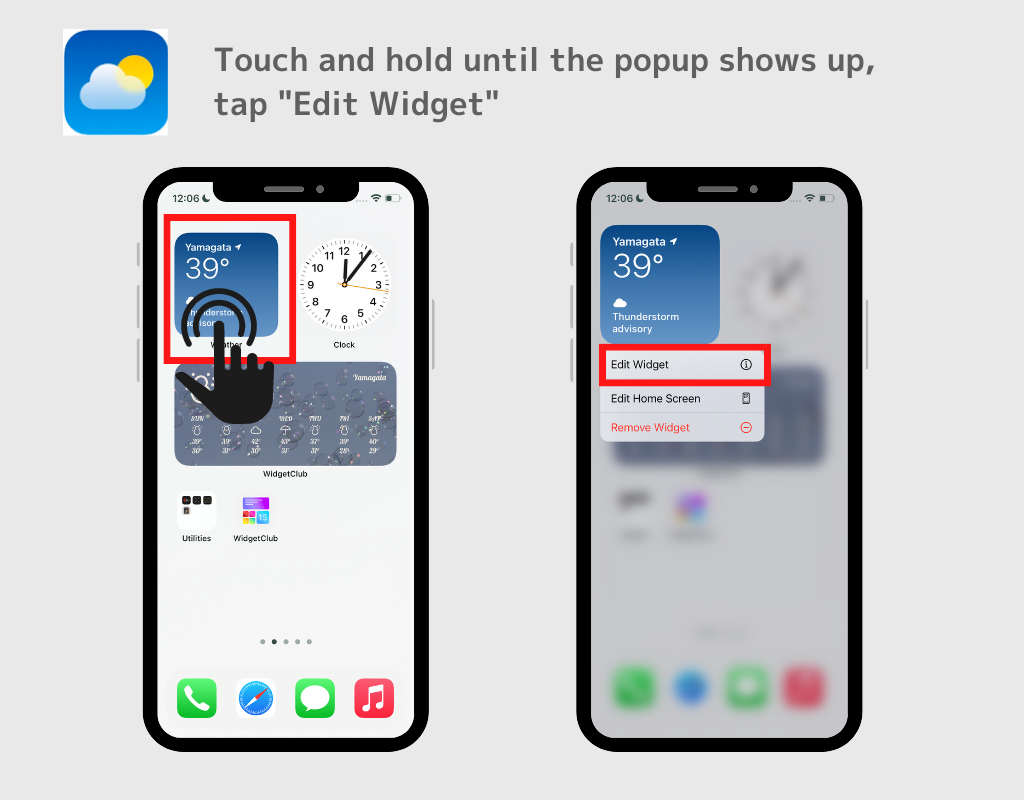
2. Появится селектор области, коснитесь места, отмеченного синим цветом, найдите и выберите область, которую хотите установить.
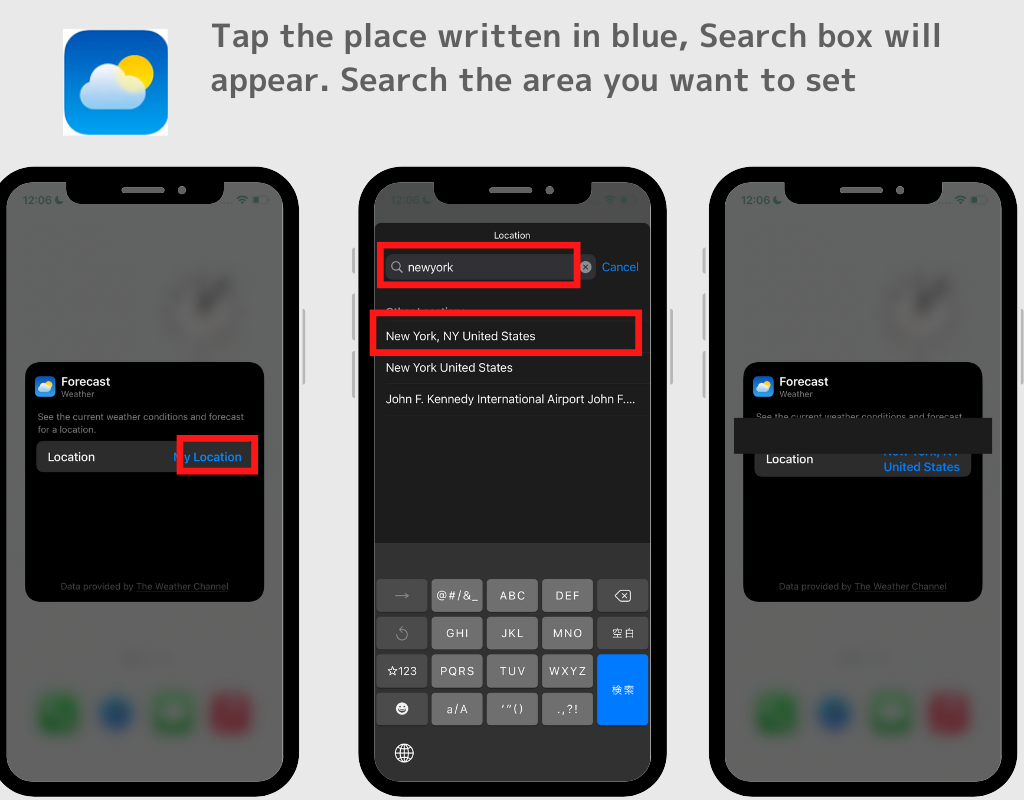
Виджет будет отображать прогноз погоды в Нью-Йорке!
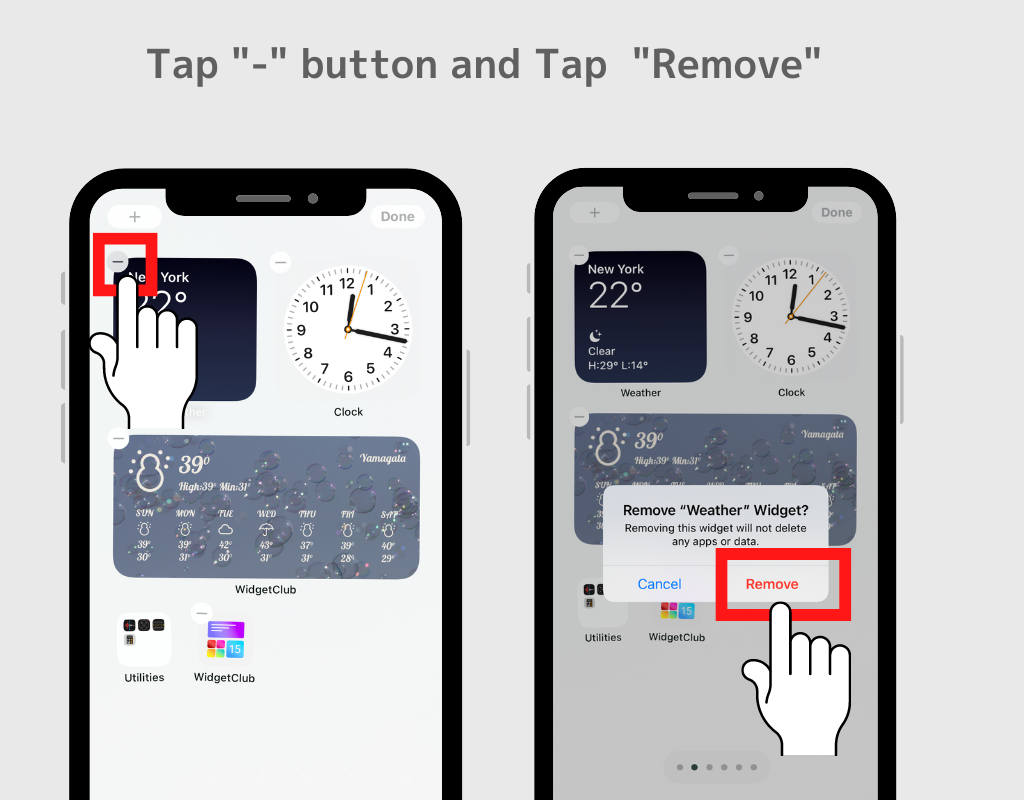
Как удалить установленный виджет
Если вы хотите удалить виджет с главного экрана, следуйте этому пути.
1. Нажмите и удерживайте виджет, который хотите удалить, пока в верхнем левом углу не появится кнопка «-».
2. Нажмите кнопку «-»
3. Нажмите «Удалить виджет».
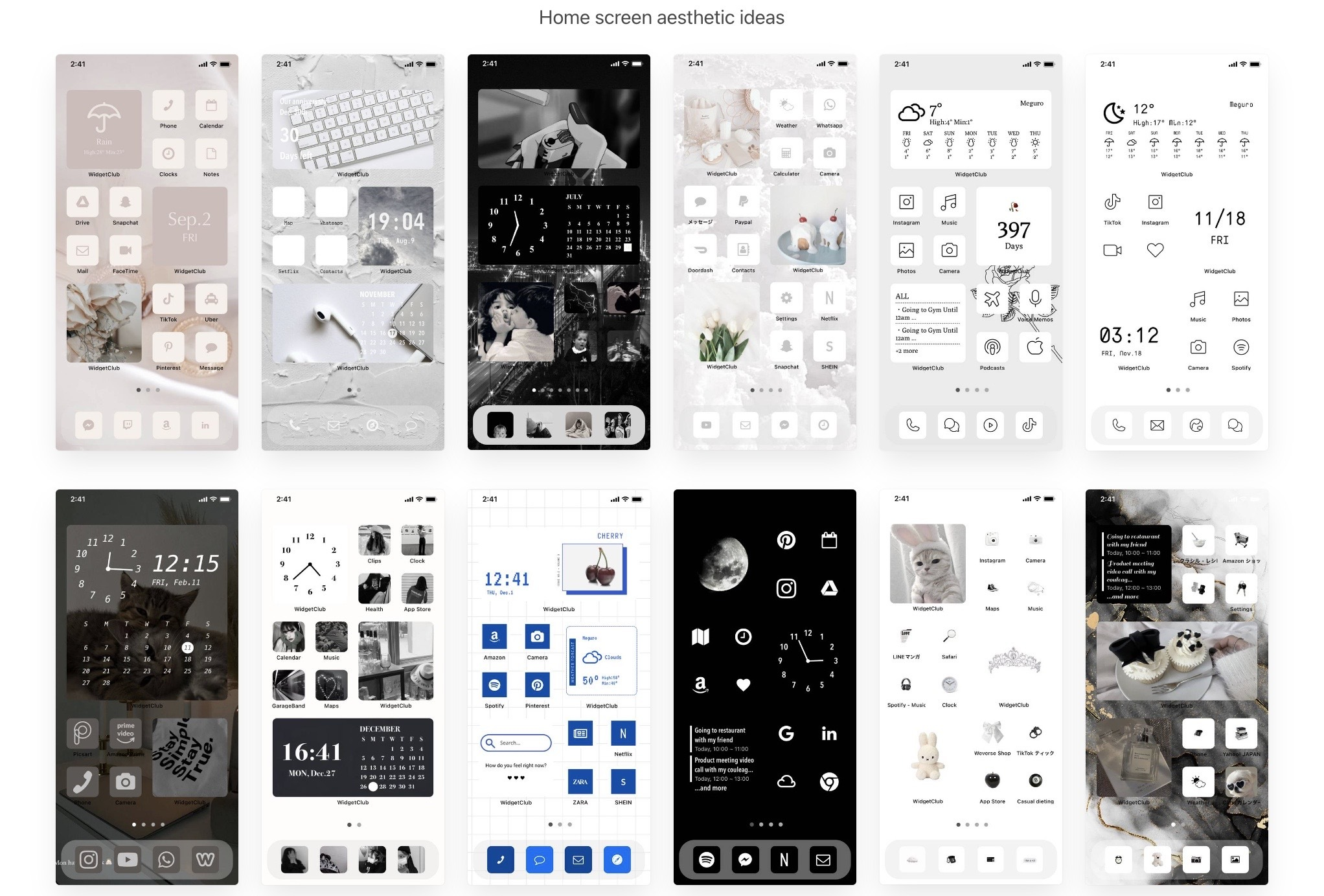
Эстетические идеи виджетов
Вы можете изучить идеи макетов домашнего экрана пользователей WidgetClub с помощью эстетичных виджетов!
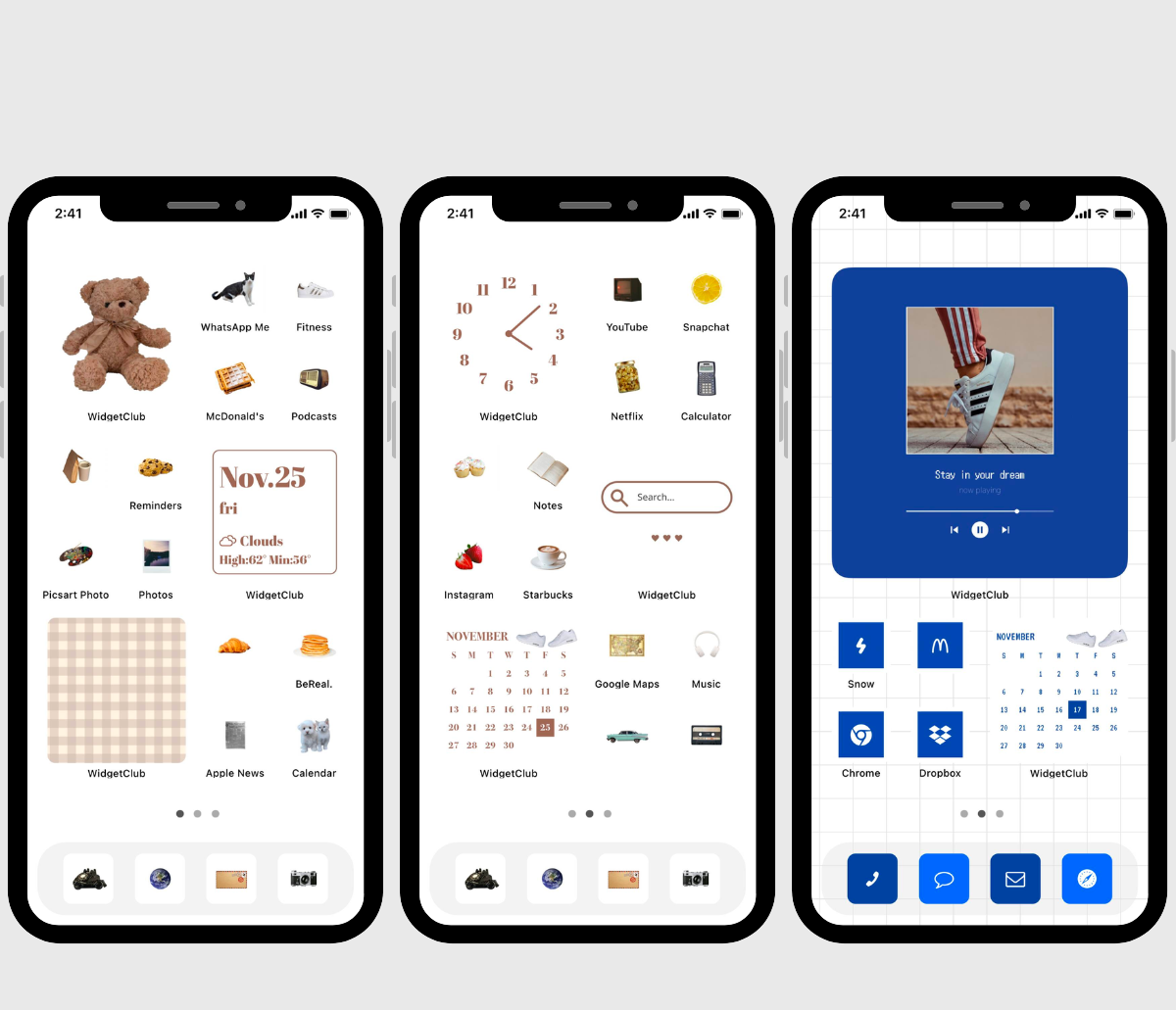
Настройте свой домашний экран более эстетично!
Вы можете настроить свой iPhone еще более эстетично, изменив не только виджеты, но и обои и значки приложений!
Чтобы изменить значки, вам нужно собрать материалы для значков! WidgetClub предоставляет «шаблоны» для настройки домашнего экрана, которые включают в себя обои, материалы для значков приложений и виджеты — все в одном пакете, так что вы можете настроить свой домашний экран сразу!
Виджеты на iPhone: как настроить и установить
Виджет — один из элементов пользовательского интерфейса смартфонов, небольшая часть приложения, которая выводится на экран Домой и позволяет получить важную информацию без загрузки приложения. Виджеты для iPhone помогают кастомизировать экран и сделать телефон еще более функциональным.
Как установить виджет на рабочий стол iPhone
Так как виджет — это часть приложения, на первом этапе необходимо установить интересующее приложение. Погодный виджет будет показывать облака и осадки на экране Домой, виджет от приложения бонусных карт — самые часто используемые карты в миниатюре, виджет календаря — сегодняшнюю дату и запланированные события, банковское приложение может вывести виджет для быстрой заправки автомобиля с кэшбеком, и т.д. Виджет часов можно вывести в виде аналоговых или цифровых часов, добавить несколько городов для мгновенного определения времени в них. Таким образом, виджеты — крайне полезная вещь. Для установки виджета на экран необходимо зажать на рабочем столе любое свободное место пальцем и дождаться появления значка «плюс» в верхнем правом углу. Нажатие на него выведет меню работы с виджетами.
Аналогично этой программе работает другое приложение — ScreenKit. В него входит более 5000 значков для создания собственного фирменного стиля иконок и виджетов, более 500 потрясающих готовых тем и виджетов в разных категориях, от батареи до календаря. С ним у вас есть возможность украсить экран множеством эксклюзивных виджетов, созданных именно вами.
Совет: используйте сервис Pinterest, чтобы подобрать красивые дизайны главного экрана и экрана блокировки. Там можно увидеть прекрасные образцы оформления экранов, каждый из которых выглядит как произведение искусства.
Стандартные иконки и виджеты можно заменить значками собственного изготовления, полностью изменив этим экран и оформив его в вашем фирменном стиле. Конечно, эта работа потребует и времени, и вдохновения, но результат того стоит.
Как поставить фото на виджет iPhone
Вместо простых цветных панелей для создания красивого виджета можно использовать картинки или фото из галереи. Вот как происходит процесс в программе Widgetsmith:
- заходим в приложение и выбираем нужный размер виджета;
- нажимаем на него и выбираем add photo;
- выбираем фото из галереи и нажимаем Done;
- выходим из приложения на главный экран телефона;
- добавляем на нужный экран виджет через знак + — выбираем приложение Widgetsmith;
- добавляем его на экран;
- зажимаем виджет пальцем и нажимаем Изменить;
- выбираем тот слой, на котором стоит картинка или фото.
Далее готовый виджет с фото или картинкой можно переместить туда, куда необходимо.
Подборка самых нужных и красивых виджетов для iPhone
Расскажем о нескольких апплетах, которые полезно иметь на рабочем пространстве каждому.
1. Виджет Контакты. Позволяет отобразить несколько самых важных контактов, которым вы звоните постоянно. Виджет доступен в разных размерах (2 × 2, 2 × 4 и 4 × 4), соответственно, на нем можно разместить разное количество аватарок контактов. Если вы выберете контакт из виджета, увидите все сообщения от него и фото, которые относятся к этому человеку.
2. Shazam. Ни один меломан не откажется от этого виджета. Достаточно прикоснуться к экрану, чтобы «зашазамить» мелодию, то есть идентифицировать песню, которую слышно вокруг телефона. Идеально подходит для составления собственного плейлиста.
3. Смарт-стопка. Коллекция виджетов, которые меняются автоматически в течение дня, показывая наиболее актуальную информацию. Это может быть погода с утра, календарь в первой половине дня, далее фотографии, заметки, музыка, мировые часы и др. Состав стопки можно изменить. Также виджеты из стопки можно просто пролистывать, получая обновленную информацию.
4. Погода. Несомненно, один из самых важных виджетов на iPhone. С утра получите значение температуры и определитесь, как одеться, в течение дня следите за прогнозом осадков. Для этого виджета есть масса сторонних приложений — Weatherly, Focus Weather, Dirty Weather и другие. Но и встроенный в iOS погодный виджет отлично справляется со своей задачей.
5. Photo Widget. Приложение для украшения домашнего экрана и экрана блокировки собственными фотографиями, которые постоянно меняются. Позволяет установить тему по принципу «все включено» — виджеты, иконки, обои определенного стиля. Позволяет кастомизировать иконки и виджеты, то есть использовать собственные идеи в оформлении iPhone. Созданными виджетами и иконками можно делиться с друзьями.
6. Виджет элементов питания. Состоит из 4 элементов и показывает уровень заряженности телефона и аксессуаров, подключенных по bluetooth: часов, наушников, мышки или планшета.
7. Экранное время. Всегда полезно видеть информацию о том, сколько времени вы проводите в том или ином приложении — не исключено, что время на социальные сети давно истекло!
8. Календарь. Незаменимый виджет, поскольку показывает предстоящие события из Google Calendar. Стандартный предустановленный справляется со своей задачей, но для большего количества настроек можно использовать приложения Fantastical и Busycal.
9. Файлы. Обеспечивает доступ к недавно открытым файлам. Удобно использовать для регулярного просмотра рабочих документов или литературы.
10. Фитнес. Каждому полезно знать, сколько шагов он уже прошел и какой процент активности на сегодня выполнил. Здоровье должно быть в приоритете, а виджет поможет отследить, что вы сделали для этого.
11. Fantastical. Стороннее приложение для работы с календарем и диспетчером задач. Предлагает несколько классных дизайнов виджетов, которые можно настроить, комбинируя список событий и календарь. Виджет выглядит достаточно минималистично, учитывая объем информации с него.
12. WhatsApp. Этот виджет для iPhone не нуждается в пояснениях. Всегда удобно видеть миниатюры из списка самых важных контактов на экране.
13. Memo — Sticky Notes. Бесплатное приложение для создания стикеров, липких заметок, размещения их на главном экране и перемещения в нужные места. Настраиваются цвета заметок и шрифты, есть теги, списки и другие инструменты форматирования.
14. Stocard. Виджет для быстрого доступа к одной или трем картам лояльности, которые вы используете чаще всего. С ним вам не придется ощущать недовольство на кассе, пока вы загружаете приложение с картой.
Это лишь часть лучших виджетов для iOS, которые вы можете использовать для максимально эффективной работы с iPhone. На одном экране в iOS 16 умещается лишь 6 квадратных виджетов, рекомендуем выбрать для себя в набор те, которые вам нужны чаще всего. Это могут быть виджеты банковских приложений, такси, навигатора, читалки электронных книг и др.
Выводы
Виджеты на iPhone можно установить на главный экран и на экран блокировки — под часами и над часами. Виджеты помогают ускорить работу с приложениями и брать из них информацию, не заходя непосредственно в приложение.
Для iPhone существуют предустановленные виджеты — такие, как Контакты, Экранное время, Фитнес и др., а также виджеты от отдельных приложений, скачанных в AppStore.
Чтобы создать фирменный стиль iPhone, рекомендуем использовать программы редактирования виджетов и иконок Widgetsmith и ScreenKit. Они содержат как готовые темы оформления, так и массу инструментов для креатива. Установить виджет на iPhone очень просто: на нужном экране необходимо зажать любое свободное место, затем нажать плюс в верхнем правом углу и выбрать виджет из предложенной коллекции.