Как загрузить (скачать) музыку на iPhone?
Есть несколько способов, чтобы загрузить вашу музыку на Apple iPhone. Самый простой и доступный из них — использование официальной программы iTunes от Apple. Cкачать iTunes можно на официальном сайте.
Порядок действий для загрузки музыки:
1. Подключаем iPhone к компьютеру с помощью провода и запускаем iTunes. Ваш iPhone должен определиться и быть доступным из приложения:
Музыку, которую вы хотите загрузить, нужно предварительно добавить в iTunes. Просто перетащите папку с музыкой или отдельный трек в раздел “Музыка” в программе iTunes или воспользуйтесь меню “Файл” > “Медиатека” > “Импортировать”.
2. Теперь выберите музыку из списка под меню “Настройки”, затем установите флажок “Синхронизировать музыку”. В этом же меню вы можете выбрать загружать ли всю музыку из iTunes в ваш iPhone или только отдельные альбомы или плейлисты.
3. Чтобы музыка оказалась на iPhone, нажмите кнопку “Синхронизировать” в правом нижнем углу программы. Выбранные в списке синхронизации треки станут доступны в программе “Музыка” на самом iPhone.
Обратите внимание, что на iPhone можно добавлять музыку или видео только из одной медиатеки iTunes. В случае если ваш iPhone уже синхронизирован с другой медиатекой (и на нем уже есть музыка), то она будет удалена. Помните об этом и выберите на каком компьютере вы будете проводить все эти действия.
Если вы хотите управлять загружать песни вручную — перейдите на вкладку “Обзор” и установите флажок напротив параметра “Обрабатывать музыку и видео вручную”:
Теперь в разделе “Музыка” в медиатеке iTunes начните перетягивать любую песню или альбом. Слева появится панель с устройствами (iPhone нужно предварительно подключить к компьютеру). Перетягиваем то, что мы выбрали на название вашего iPhone в списке и песни будут в него загружены.
Кроме того, вы можете воспользоваться облачными сервисами от Apple: iCloud, iTunes Match и Apple Music. Если вы приобрели музыку в магазине Tunes (в этой программе можно покупать отдельные треки или альбомы), то все они будут храниться в вашем облаке и их можно будет скачать на устройство в любое время.
Зайдите в “Настройки” — “Музыка” на iPhone и включите функцию “Показ всей музыки”:
Теперь список всех треков, приобретенных в магазине iTunes, появится в общем списке музыки. Нажмите на иконку облака рядом названием песни или альбома чтобы скачать их на ваш iPhone. Если у вас множество треков в медиатеке и вы не намерены покупать их заново, воспользуйтесь сервисом iTunes Match. Этот платный сервис распространяется по подписке позволяет хранить ваши песни в облаке. iTunes просканирует вашу медиатеку и если обнаружит совпадения с существующими песнями на серверах Apple, то вам просто разрешат их слушать и скачивать (но при этом песни не будут отмечены как купленные). Все песни которые в ассортименте Apple не найдутся, будут загружены в облако. Всего можно загрузить до 25 тысяч уникальных треков.
И наконец вы можете воспользоваться новым сервисом потоковой трансляции Apple Music. Подписчики Apple Music получают доступ ко всему каталогу Apple Music. Эти песни, альбомы и плейлисты можно добавить в собственную медиатеку. В программе “Музыка” найдите песню, альбом или плейлист, который требуется добавить. Нажмите значок “Другие параметры” (три красных точки) справа от названия песни или альбома. Нажмите “Добавить в Мою музыку”. Для того чтобы эти треки оставались доступными в режиме оффлайн, выберите опцию “Сделать доступным офлайн” в том же меню.
Если использование iTunes вас утомляет, вы можете воспользоваться альтернативными программами для загрузки и прослушивания музыки на iPhone. Для загрузки музыки с ПК “одним кликом” вам поможет программа Waltr. Бесплатный период использования составляет две недели — достаточно чтобы понять, готовы ли вы платить 30$, чтобы отказаться от использования iTunes в пользу Waltr.
Как быстро загрузить музыку в iPhone через iTunes

Почему огромное количество пользователей негативно относятся к iTunes? Все просто — продолжительные синхронизации не дают возможности быстро загрузить на (или с) iPhone нужные данные, в частности, музыку. Далеко не все знают, но iTunes в плане загрузки музыки вовсе не так уж и плох. Программа позволяет мгновенно скидывать музыку на iPhone, iPad и iPod touch после установки всего лишь одной настройки. О том, что за параметр позволяет быстро загружать музыку на iOS-устройства через iTunes рассказали в этой инструкции.
Важно! Использование данного способа подразумевает, что пользователь начинает вручную управлять медиатекой своего устройства. При отключении функции произойдет замена загруженной на устройство музыки контентом из iTunes.
Как быстро загрузить музыку в iPhone через iTunes
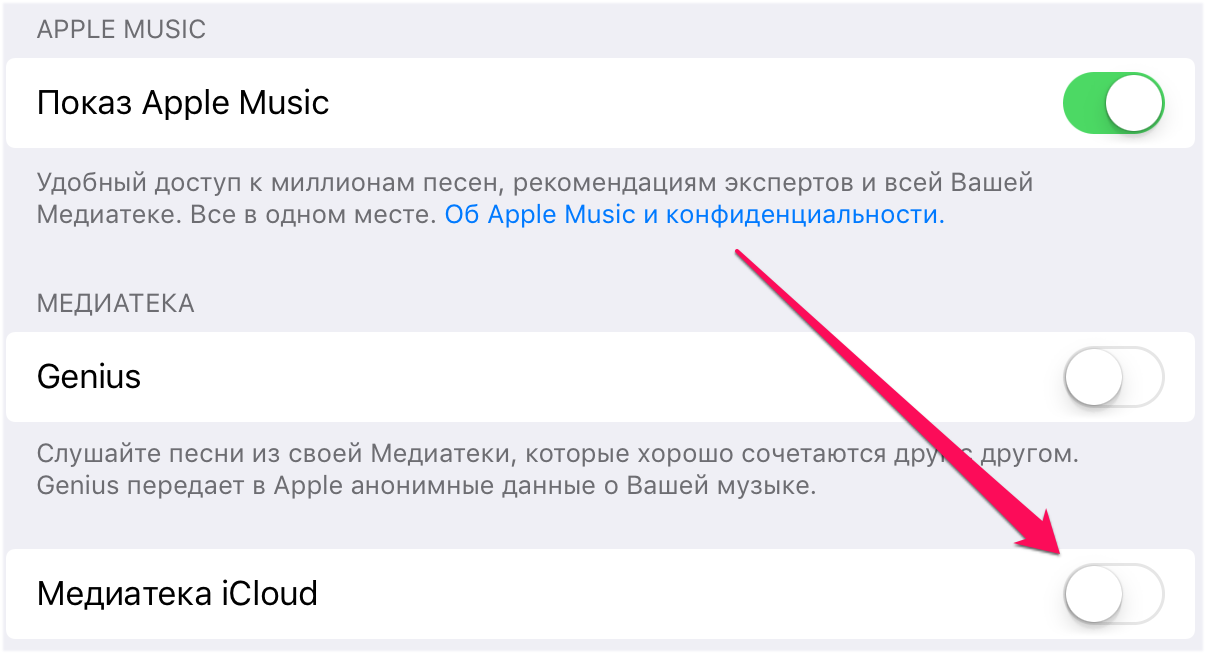
Шаг 1. На мобильном устройстве перейдите в меню «Настройки» → «Музыка» и переведите переключатель «Медиатека iCloud» в неактивное положение. Важно! Если вы используете музыкальный сервис Apple Music, то ваша музыка из него перестанет отображаться. После того, как сбросите музыку быстрым способом на iPhone через iTunes, вам потребуется вновь включить функцию «Медиатека iCloud» для возвращения песен из Apple Music.
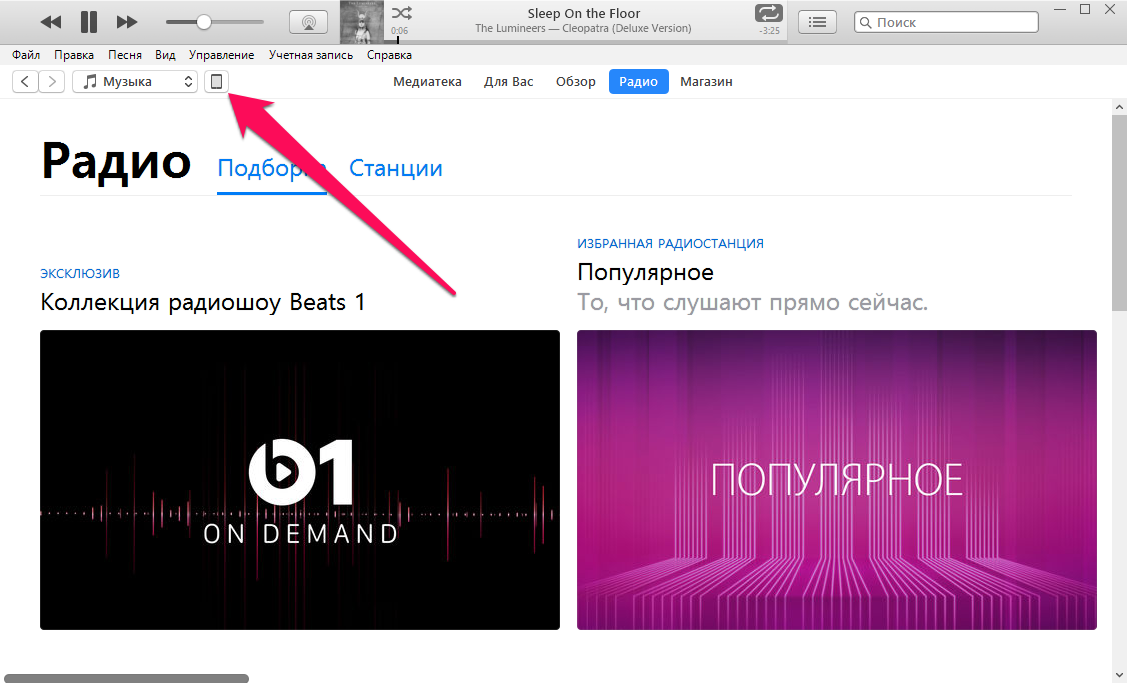
Шаг 2. Подключите iPhone, iPad или iPod touch к компьютеру и запустите iTunes.
Шаг 3. Выберите устройство в окне iTunes.
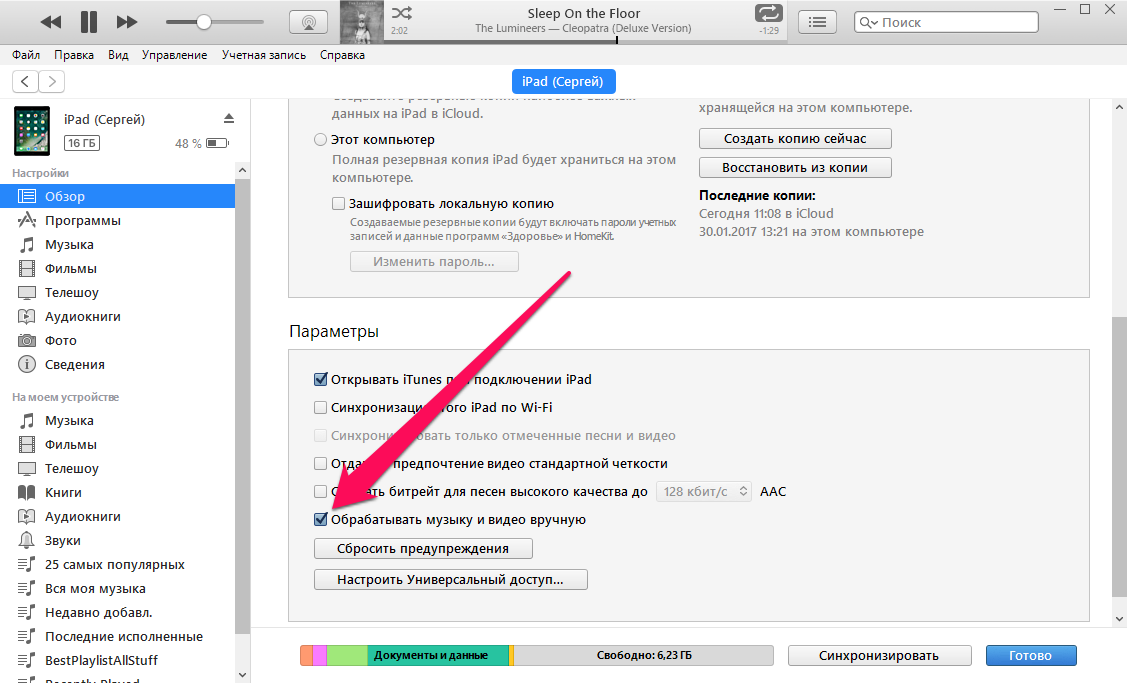
Шаг 4. На вкладке «Обзор» поставьте флажок на пункте «Обрабатывать музыку и видео вручную» и нажмите «Применить».
Шаг 5. На компьютере выделите необходимые песни (или даже целые папки) и перетащите их в колонку «На моем устройстве» в iTunes.
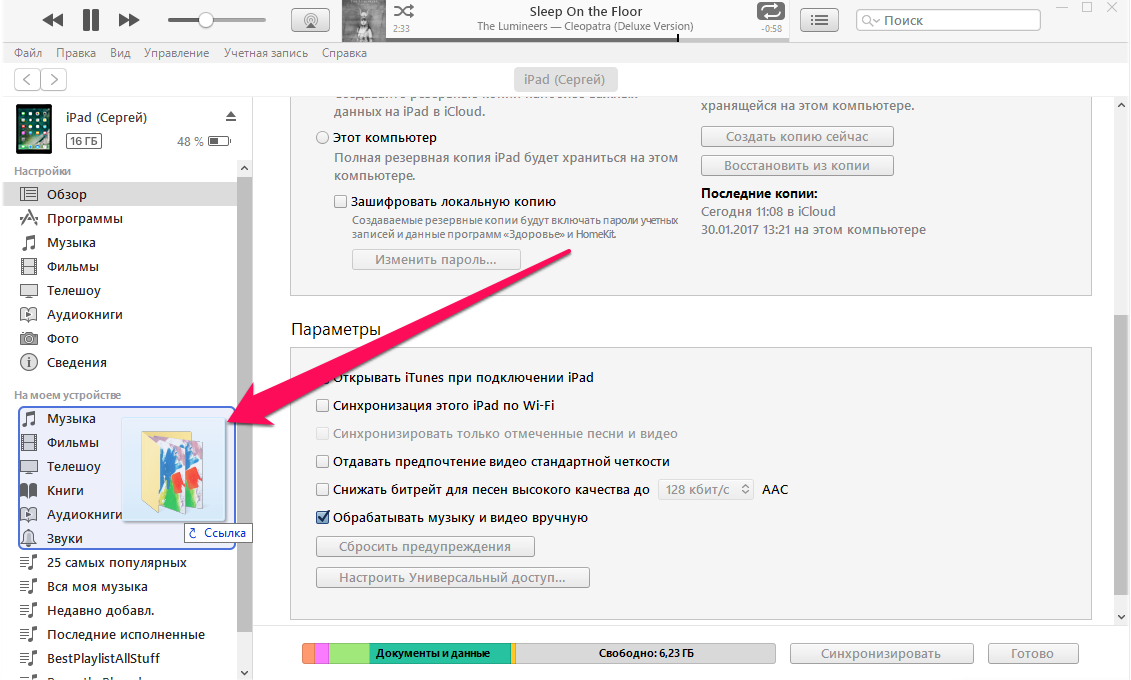
Сразу после этого начнется моментальное копирование указанной музыки на ваш iPhone, iPad или iPod touch. Другой контент синхронизироваться не будет, за счет чего время загрузки музыки сократится в разы.
- Сравнение iPhone 7 Plus и iPhone 8 Plus
- Как отвязать iPhone или iPad от Apple ID
- Забыл пароль ограничений iPhone — что делать
Теги: Инструкции для iPhone и iPad iTunes Инструкции для iPhone и iPad
Импорт медиафайлов с ПК в iTunes

Если на Вашем компьютере есть аудио- или видеофайлы, Вы можете импортировать их в iTunes, чтобы они появились в медиатеке iTunes.
Чтобы добавить на iPhone, iPad или iPod материалы из Audible Manager, их необходимо сначала импортировать в iTunes.
Добавление материалов в iTunes
- В приложении iTunes на ПК выберите пункт меню «Файл» > «Добавить файл в медиатеку» или «Добавить папку в медиатеку».
- Укажите файл или папку, затем нажмите «Открыть». Если Вы добавляете папку, все файлы, содержащиеся в ней, добавляются в медиатеку.
Совет. Можно также перетянуть файл или папку с рабочего стола в окно iTunes, чтобы импортировать их.
Когда Вы импортируете объект, перетягивая его в окно iTunes или выбирая пункт меню «Файл» > «Добавить файл в медиатеку», в папку iTunes помещается ссылка (или «указатель») на этот объект, а не сам объект. Если Вы переместили ссылки на песни, воспроизведение этих песен может стать невозможным.
Копирование объектов в папку iTunes при их добавлении в медиатеку iTunes
iTunes можно настроить таким образом, чтобы копии объектов, импортированных в iTunes, помещались в папку iTunes.
- В приложении iTunes на ПК выберите пункт меню «Правка» > «Настройки», затем нажмите «Дополнения».
- Установите флажок «Копировать в папку iTunes Media при добавлении в медиатеку». При следующем добавлении объекта в медиатеку iTunes поместит копию файла в Вашу папку iTunes, а исходный файл останется на своем текущем месте. Снимите этот флажок, если Вы хотите, чтобы объекты отображались в iTunes, оставаясь в своем исходном местонахождении. Например, Вы можете хранить музыку, импортированную с CD, на своем компьютере, сохранив видеофайлы на внешнем хранилище.
Совет. Когда Вы перетягиваете файлы в окно iTunes, Вы можете временно изменить эту настройку, удерживая клавишу Alt при перетягивании.
Если файл является файлом WMA без защиты и установлен проигрыватель Windows Media Series 9 или более новых версий, iTunes создает копию файла и добавляет его в медиатеку iTunes. Оригинальный файл WMA остается неизменным. Защищенные файлы WMA или WMV нельзя добавить в iTunes.
Подробные сведения о добавлении другого контента в iTunes приведены в разделе Способы добавления объектов.
Добавление и загрузка музыки в iTunes на ПК
При наличии подписки на Apple Music Вы можете добавлять песни, альбомы, плейлисты и видеоклипы из Apple Music в свою медиатеку iCloud, которая доступна Вам в любой момент на ПК с Windows, iPhone, iPad и iPod touch, где Вы выполнили вход в Apple Music.
Объект, добавленный в Медиатеку iCloud, можно загружать на компьютер или устройство и воспроизводить в любое время — даже без подключения к интернету.
Примечание. Служба Apple Music доступна не во всех странах и регионах. См. статью службы поддержки Apple Доступность служб медиаматериалов Apple.
Добавление музыки в медиатеку
- В приложении iTunes на ПК выберите «Музыка» в раскрывающемся меню в левом верхнем углу.
- Выполните любое из указанных действий.
- Просмотр индивидуальных рекомендаций. Нажмите «Для Вас», чтобы найти недавно прослушанную музыку, Ваши персональные плейлисты, а также музыку тех жанров, которые могут Вам понравиться, и многое другое.
 Если раздел «Для вас» не отображается, войдите в Apple Music, используя свой Apple ID.
 - Просмотр новостей в Apple Music. Нажмите «Обзор», чтобы найти музыку по настроению, новые релизы, чарты и многое другое.

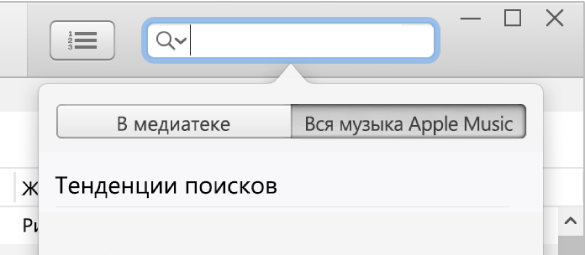
- Поиск в каталоге Apple Music. Нажмите в поле поиска в правом верхнем углу окна iTunes, введите слово или фразу, затем нажмите «Вся музыка Apple Music».
- Просмотр индивидуальных рекомендаций. Нажмите «Для Вас», чтобы найти недавно прослушанную музыку, Ваши персональные плейлисты, а также музыку тех жанров, которые могут Вам понравиться, и многое другое.
- Чтобы добавить музыку в медиатеку, выполните одно из указанных действий.
- Наведите указатель на объект, затем нажмите кнопку «Добавить»
 .
. - Наведите указатель на объект (например, песню или альбом), нажмите кнопку «Еще»
 , затем выберите «Добавить в медиатеку».
- Наведите указатель на объект, затем нажмите кнопку «Добавить»
Примечание. Когда плейлист Apple Music добавлен в Вашу медиатеку, песни в нем обновляются каждый раз, когда их обновляет владелец плейлиста, однако отдельные песни не отображаются в Вашем списке песен.
Если эти варианты не отображаются, причина может быть следующей: Вы не выполнили вход в Apple Music со своим Apple ID; у Вас нет подписки на Apple Music; либо в настройках iTunes не выбран параметр «Медиатека iCloud» (выберите меню «Правка» > «Настройки», нажмите «Основные», убедитесь, что установлен флажок «Медиатека iCloud», затем нажмите «ОК»).
Загрузка музыки на компьютер
- В приложении iTunes на ПК выберите «Музыка» в раскрывающемся меню в левом верхнем углу, затем нажмите «Медиатека».

- Чтобы загрузить музыку из медиатеки iTunes на компьютер, выполните одно из указанных действий.
- Нажмите кнопку «Загрузка iCloud»
 рядом с объектом.
 - Наведите указатель на объект (например, песню или альбом), нажмите кнопку «Еще» , затем выберите «Загрузить».
- Нажмите кнопку «Загрузка iCloud»
Чтобы просмотреть только загруженные объекты, нажмите «Загружено» в боковом меню слева.
Если срок подписки на Apple Music истек, загруженные объекты остаются на компьютере, но их нельзя воспроизвести, пока подписка не будет возобновлена.
Примечание. Музыку, загруженную из Apple Music на компьютер, нельзя записать на диск или перенести вручную на другое устройство, например iPhone, iPad или iPod. Музыку можно загрузить на устройство только из Apple Music. См. Вводная информация о синхронизации.