Изменение размеров шрифтов в Outlook для Mac
В Outlook для Mac вы можете легко выбрать предпочтительный размер типа и шрифт для текста в новых сообщениях, ответах и т. д.
Открыв Outlook на компьютере Mac, выполните следующие действия, чтобы задать параметры шрифта по умолчанию для текста в сообщениях электронной почты.
Доступ к панели «Шрифты»
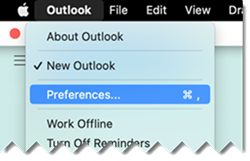
- В строке меню откройте раскрывающееся меню Outlook и выберите Параметры.
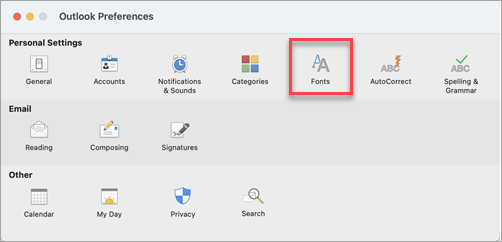
На панели Параметры Outlook выберите Шрифты.
Указание параметров шрифта
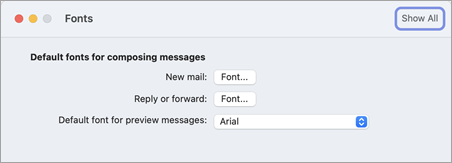
- Выберите тип сообщения, для которого вы измените параметры шрифта. Параметр «шрифт для предварительных просмотров сообщений» — это простой список выбора шрифтов. В полях Создать почту и Ответить или пересылать нажмите смежную кнопку Шрифт. , чтобы продолжить.
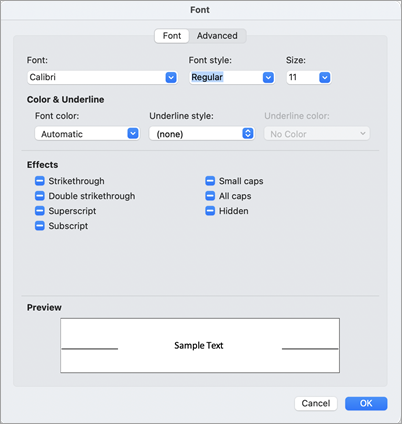
- Используйте отображаемую панель Шрифт , чтобы выбрать один из доступных стандартных параметров. Типичные варианты: Шрифт и Размер.
- При необходимости выберите Дополнительно для более подробных типографических параметров. В противном случае нажмите кнопку ОК , чтобы просто применить изменения и вернуться в Outlook.
С помощью Outlook в устаревших версиях (начиная с macOS 10.11) можно указать размер текста, отображаемого в области (1) папок, (2) области списка сообщений и (3) области содержимого электронной почты:
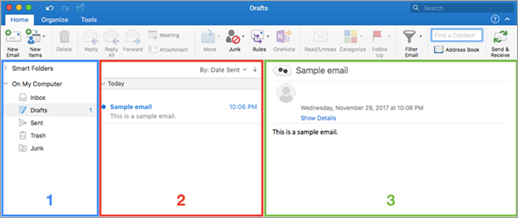
Указание main размера шрифта
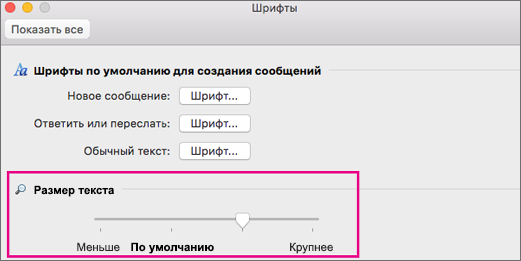
- Перейдите в раздел Параметрыoutlook > >Шрифты.
- Переместите ползунок влево или вправо.
Выбор размера шрифта сообщения по умолчанию
Вы можете изменить шрифт по умолчанию для входящих и исходящих сообщений:
- Выберите Параметры Outlook > >Шрифты.
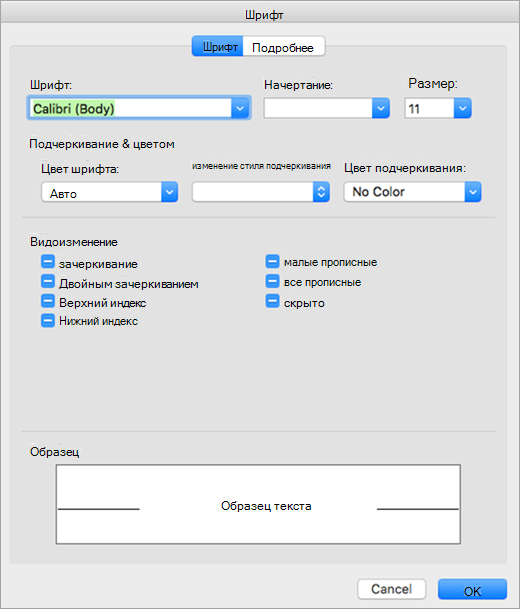
- В разделе Шрифты по умолчанию для создания сообщений нажмите кнопку Шрифт рядом со стилем композиции, который нужно изменить. Например, выберите Шрифт рядом с полем Создать почту, если вы планируете указать размер текста по умолчанию для всех новых сообщений.
- При необходимости укажите шрифт, стиль, размер, цвет, подчеркивание и эффекты.
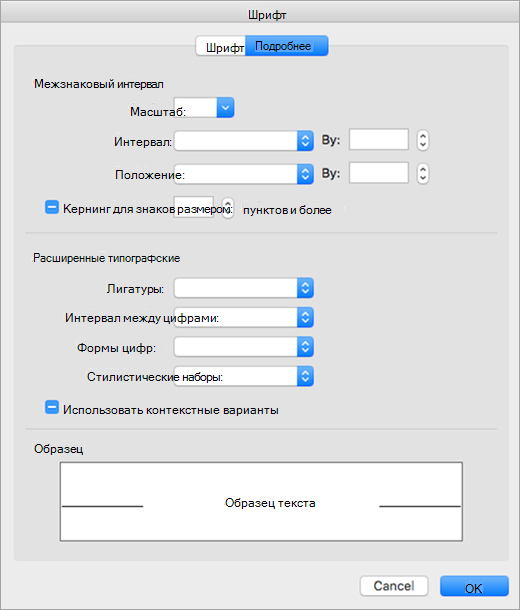
- Используйте вкладку Дополнительно , чтобы при необходимости указать масштаб, интервал и другие эффекты.
- Выберите OK, чтобы сохранить изменения.
- Повторите эти действия для каждого стиля композиции, который требуется изменить.
Изменение размера шрифта для всех сообщений в папке
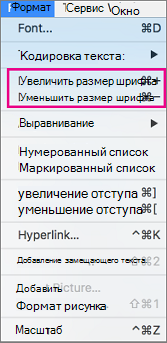
- Выберите сообщение из папки «Входящие» или другой папки, например «Отправленные» или «Черновики«.
- В разделе Формат выберите Увеличить размер шрифта или Уменьшить размер шрифта. Изменения будут применены ко всей почте в выбранной папке или вложенной папке. При переходе из папки ее текст будет отменить изменения размера по умолчанию. Для более постоянных изменений можно изменить размер текста боковой панели, списка сообщений и области чтения, а также размер шрифта входящих или исходящих сообщений.
Примечание: Входящие HTML-сообщения могут иметь различные шрифты и размеры, применяемые к их тексту. Спецификации шрифтов могут не влиять на форматирование этих входящих сообщений.
Изменение размера шрифта в новом сообщении электронной почты
При создании сообщения электронной почты вы можете сделать его текст больше или меньше. После отправки сообщения размер по умолчанию будет восстановлен.
- Поместите курсор в текст сообщения электронной почты, которое вы создаете.
- Выберите Формат >масштаб.
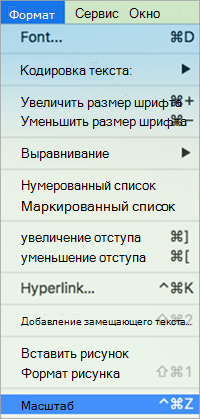
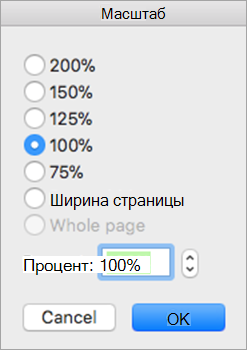
- Выберите процент увеличения или введите пользовательский процент.
Загрузка и установка пользовательских шрифтов для Office
Большинство приложений (таких как Microsoft Word, Excel и PowerPoint) включают шрифты, которые автоматически устанавливаются при установке программного обеспечения. Например, приложения, предназначенные для разработки документов, такие как Microsoft Publisher, часто поставляются с большим количеством дополнительных шрифтов, которые можно использовать в любой другой программе на компьютере.
Однако иногда может потребоваться установить пользовательские шрифты, которые вы создали, купили или скачали. В этой статье мы поговорим о том, как установить эти шрифты для использования в Microsoft Office.
Примечание: Сведения о внедрении шрифтов в документы Microsoft Office Word и презентации PowerPoint см. в разделе Внедрение шрифтов на сайте PPTools.
Поиск шрифтов в Интернете
Кроме шрифтов, установленных с другими приложениями, вы можете использовать шрифты, скачанные из Интернета. Некоторые из них продаются, некоторые распространяются как условно бесплатные программы, а некоторые доступны бесплатно. На этом сайте Майкрософт можно найти ссылки на страницы компаний и дизайнеров, разрабатывающих и распространяющих шрифты.
Найдя шрифт, который вы хотите использовать в приложении Office, можно скачать и установить его с помощью операционной системы компьютера. Так как шрифты работают на уровне операционной системы, они не скачиваются непосредственно в Office. Необходимо установить шрифт в папку Шрифты на панели управления Windows, после чего он будет поддерживаться в Office автоматически. На компьютере Mac необходимо добавить шрифт через средство Шрифты, а затем скопировать его в папку Windows Office Compatible.
Многие сторонние компании упаковывают шрифты в ZIP-файлы для уменьшения их размера и ускорения скачивания. Если вы скачали шрифт, сохраненный как ZIP-файл, можно открыть его, дважды щелкнув его значок.
Установка скачанного шрифта
Скачанный шрифт необходимо установить в операционной системе. После этого Microsoft Office сможет распознавать и использовать его. Для получения подробных инструкций выберите свою операционную систему в раскрывающемся списке ниже.
Выберите свою операционную систему
- Выберите свою операционную систему
- Windows 7, 8, 10 или 11
- macOS
- Найдите скачанный файл шрифта, помня, что он может быть в ZIP-файле. Вероятно, он находится в папке «Загрузки».
- Дважды щелкните файл шрифта, чтобы открыть его в средстве просмотра шрифтов.
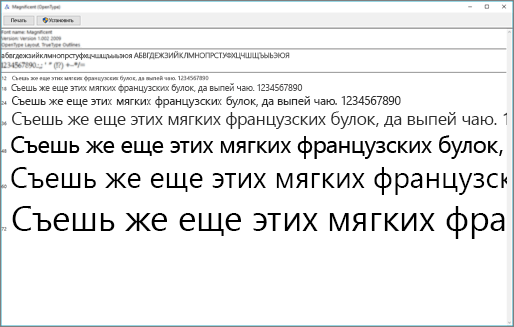
- Убедившись в том, что это нужный вам шрифт, щелкните Установить в верхней левой части окна.
- Закройте средство просмотра шрифтов и откройте программу Office. Новый шрифт будет указан в списке шрифтов.
- Найдите скачанный файл шрифта (скорее всего, он имеет расширение TTF или OTF и находится в папке «Загрузки»). Дважды щелкните его.
Примечание: Если файл имеет расширение ZIP, необходимо открыть его и извлечь файл шрифта.
Примечание: Если вы используете Office 2011 для Mac, вам может потребоваться перетащить шрифт в коллекцию, совместимую с Windows Office, в книге шрифтов, чтобы сделать его доступным для Microsoft Office.
Совместное использование файлов, содержащих нестандартное шрифты
При установке пользовательских шрифтов они будут работать только на том компьютере, на котором установлены. Шрифты, установленные на компьютере, могут отображаться по-другому на другом компьютере. Текст, отформатированный шрифтом, который не установлен на компьютере, будут отображаться с использованием шрифта Times New Roman или стандартного шрифта.
Поэтому если вы планируете предоставить файлы Microsoft Office Word, Excel или PowerPoint другим пользователям, то вам следует знать, какие шрифты есть в версии Office, которую использует получатель. Если шрифтов нет в этой версии, возможно, потребуется внедрить их или предоставить шрифты вместе с файлом Word, презентацией PowerPoint или электронной таблицей Excel. Дополнительные сведения см. в статье Шрифты, которые входят в состав различных версий Office.
Дополнительные сведения
- Microsoft Typography
- Изменение или выбор шрифта по умолчанию в Microsoft Office
- Language Accessory Pack для Office
Добавление шрифта
Один из способов изменить стиль документа — использовать для текста новый шрифт. Чтобы добавить необходимый шрифт в Word, загрузите и установите его в Windows, чтобы он стал доступен для всех приложений Microsoft 365.
Шрифты приходят как файлы, и есть много сайтов в Интернете, где можно скачать бесплатные шрифты, такие как DaFont. Вы также можете импортировать файлы шрифтов с CD- или DVD-диска или из сети вашей организации. Для приложений Office хорошо подходят как шрифты TrueType (файлы TTF), так и OpenType (файлы OTF).
Примечание: Перед загрузкой шрифта убедитесь в надежности источника.
Добавление шрифта
- Загрузите файлы шрифта. Часто они распространяются в сжатых ZIP-папках . В одной ZIP-папке может находиться несколько вариантов одного шрифта, например насыщенный и ненасыщенный.
- Если файлы шрифтов заархивируются, распакуйте их, щелкнув правой кнопкой мыши папку .zip и выбрав команду Извлечь. Теперь вы увидите доступные файлы шрифтов TrueType и OpenType:

- Щелкните правой кнопкой мыши нужные шрифты и выберите установить.
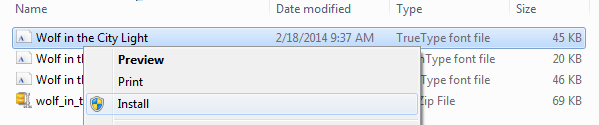
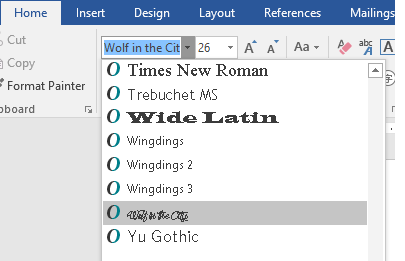
- Если вам будет предложено разрешить программе вносить изменения на компьютер и вы доверяете источнику шрифта, нажмите кнопку Да. Новые шрифты отобразятся в списке шрифтов Word.
Установить шрифты и управлять ими можно также двумя другими способами.
- Все шрифты хранятся в папке C:\Windows\Fonts. При необходимости можно добавить шрифты, просто перетащив файлы шрифтов из папки извлеченных файлов в эту папку. Windows установит их автоматически. Чтобы увидеть, как выглядит шрифт, откройте папку Шрифты, щелкните файл шрифта правой кнопкой мыши и выберите пункт Предварительный просмотр.
- Вы также можете просмотреть установленные шрифты с помощью панель управления. В зависимости от версии Windows вы перейдете к панель управления >Шрифты —или— панель управления >внешний вид и персонализация >Шрифты.
При следующем запуске Word в списке шрифтов отобразятся новые варианты.
Облачные шрифты в Office
Excel для Microsoft 365 Word для Microsoft 365 Outlook для Microsoft 365 PowerPoint для Microsoft 365 Publisher для Microsoft 365 Excel для Microsoft 365 для Mac Word для Microsoft 365 для Mac Outlook для Microsoft 365 для Mac PowerPoint для Microsoft 365 для Mac Word для Интернета OneNote для Интернета PowerPoint для Интернета Excel 2021 Word 2021 Outlook 2021 PowerPoint 2021 Publisher 2021 Excel 2021 для Mac Word 2021 для Mac Outlook 2021 для Mac PowerPoint 2021 для Mac Excel 2019 Word 2019 Outlook 2019 PowerPoint 2019 OneNote для Windows 10 Publisher 2019 Excel 2019 для Mac Word 2019 для Mac Outlook 2019 для Mac PowerPoint 2019 для Mac Excel Mobile Почта Outlook для Windows 10 PowerPoint Mobile Word Mobile Еще. Меньше
Последнее обновление: 6 ноября 2023 г.
Используйте облачные шрифты, чтобы слайды и документы выглядели одинаково, независимо от того, где вы их открываете, или кто их просматривает.
Облачные шрифты представляют собой шрифты, размещенные в облаке Microsoft 365. Они доступны в последних версиях приложений Office (см. таблицу Доступность облачных шрифтов ниже). После загрузки шрифт доступен для использования во всех приложениях Office. Документы, созданные с помощью облачных шрифтов, будут выглядеть одинаково при открытии в приложениях Office, перечисленных в таблице, без необходимости их внедрения. Это означает, что вы можете обмениваться контентом, созданным в последних версиях этих приложений, не беспокоясь о доступности шрифтов.
Чтобы получить облачные шрифты, устройство должно находиться сети и быть подключено к Интернету. В приложениях, работающих в Windows, выберите Файл > Учетная запись, нажмите кнопку Управление параметрами в разделе Конфиденциальность учетной записи и установите флажок Включить необязательные сетевые функции. Снятие флажка отключает облачные шрифты и другие веб-службы корпорации Майкрософт.
- Облачные шрифты доступны Microsoft 365 подписчикам.
- Если вы используете пользовательские шрифты или предоставляете доступ к документам пользователям, которые используют более старые версии Office, вам может потребоваться сохранить макет путем внедрения шрифтов.
- Если вам недоступны облачные шрифты, убедитесь, что ваш ИТ-администратор не заблокировал сайт https://fs.microsoft.com.
- Дополнительные шрифты, в том числе различные популярные шрифты с открытым кодом, шрифты пользовательского интерфейса и редко используемые шрифты, предоставляются для обеспечения совместимости документов. Они появляются в меню шрифтов только при просмотре или редактировании содержимого, которое их использует.
- Вариант TrueType Шрифты OpenType (TTF) с символом * рядом с именем файла являются частью файлов коллекции TrueType (TTC). В некоторых случаях эти файлы доступны как отдельные шрифты TrueType.