Как настроить домашний и рабочий адреса в iPhone
Функция геолокации, постоянно определяя ваше местоположение, позволяет включить отображение дорожной информации в iPhone, предоставлять вам другую важную информацию в текущем месте и многое другое.
Но, чтобы она эффективно работала, необходимо настроить свой домашний и рабочий адреса. Рассмотрим, как это сделать.
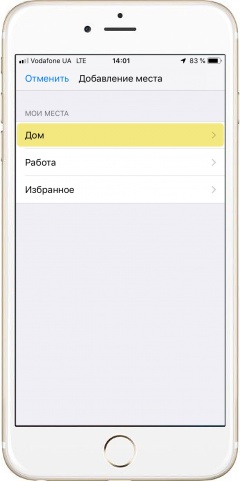
Добавление домашнего адреса в iPhone
- На экране «Сегодня» в iPhone находим виджет функции «Пункты назначения». Если его нет, нужно сначала добавить, выбрав на этом же экране внизу «Изменить».
- В открывшемся меню во вкладке «Мои места» поочередно выбираем «Дом», а затем «Работа».
- Откроется меню с историей ваших путешествий. Выберите из списка свой домашний адрес или место рядом, а затем справа вверху «Добавить».
- Также можно нажать «Моя геопозиция», чтобы телефон сам нашел ваше местоположение, если, конечно же, Вы находитесь в данный момент дома (на работе).
- Аналогичным образом настраиваете параметр «Работа».
- В меню «Избранное» аналогичным образом можно добавить наиболее посещаемые вами места.
Теги: Настройка,
Комментарии (0) | Обновлено: June 29, 2020
Добавление домашнего адреса, места работы или учебы в Картах на Mac

Если Вы настроите свою карточку в Контактах, Ваш домашний адрес, а также место работы и учебы будут отображаться в разделе «Избранное» в Картах. Адреса также можно добавить прямо в Картах.
- В приложении «Карты» на Mac нажмите кнопку информации
 рядом с пунктом «Дом» или «Работа» (в разделе «Избранное» в боковом меню). Если избранное не отображается, нажмите стрелку
  .
. - Нажмите «Открыть мою карточку контакта». Если у Вас нет карточки контакта, можно ее создать или сделать имеющуюся карточку своей карточкой контакта.
- Нажмите «Добавить адрес», нажмите стрелку , затем выберите адрес, который нужно добавить, например домашний адрес, место работы или учебы.
- Введите адрес и нажмите «Готово». Ваш домашний адрес, место работы или место учебы теперь отображается в избранном.
Вы также можете отметить существующую избранную геопозицию как дом, место работы или учебы. Нажмите кнопку информации , выберите тип, затем нажмите кнопку обновления.
См. такжеПоиск места в приложении «Карты» на Mac
Добавление или изменение домашнего адреса в Картах на iPhone или iPad
Если вам нужно изменить старый домашний адрес, это можно сделать в Контактах или Картах.
Установка и изменение домашнего или рабочего адреса в iOS 16 либо iPadOS 16 и более поздних версий
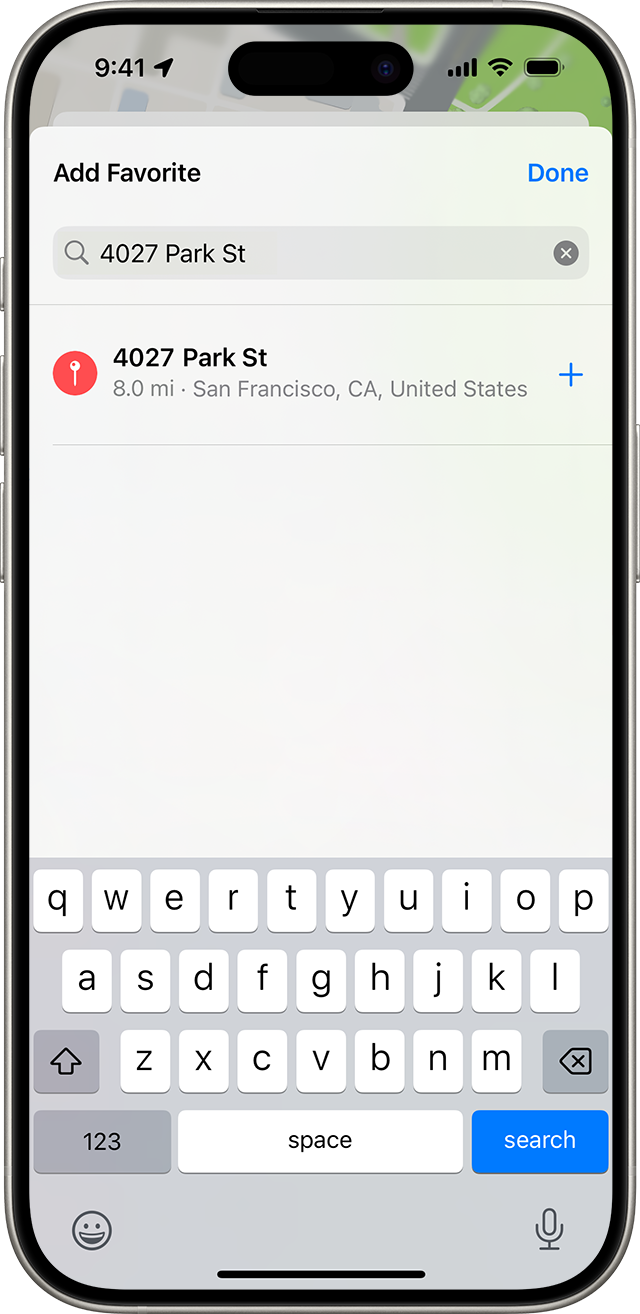
- В приложении «Карты» прокрутите до раздела «Избранное» и нажмите «Добавить».
- Начните вводить адрес, который вы хотите установить как домашний или рабочий, затем нажмите на адрес, когда он будет доступен.
- Прокрутите вниз до раздела «Тип» и нажмите «Мой дом» или «Работа». Если вы не устанавливали свой домашний или рабочий адрес ранее, нажмите «Обновить», чтобы сохранить этот адрес в своей карточке контакта.
- Нажмите «Готово».
Вы также можете установить или изменить домашний и рабочий адрес в приложении «Контакты».
- В приложении «Контакты» нажмите «Моя карточка».
- Нажмите «Правка».
- Нажмите «Добавить адрес», затем введите свои данные.
- Нажмите на метку рядом с вашим адресом и выберите подходящий вариант («домашний», «рабочий», «учебный» или «другой»).
- Нажмите «Готово».
Уточнение избранных мест, например домашнего или рабочего адреса, в Картах
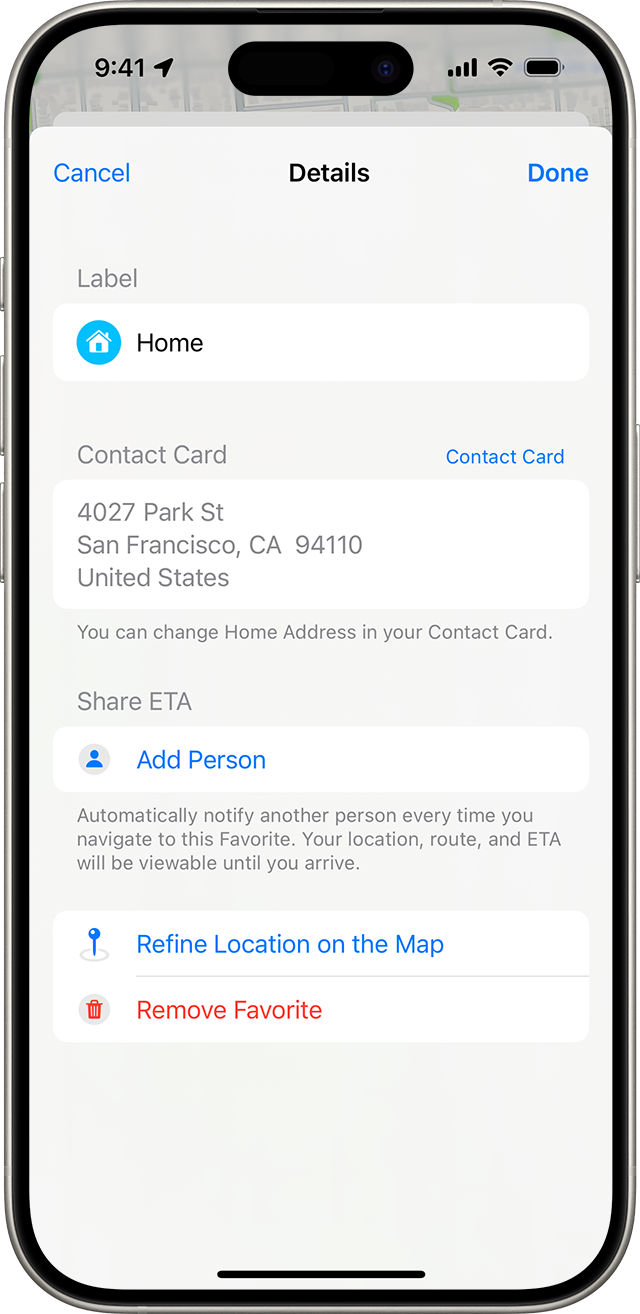
- В приложении «Карты» прокрутите до раздела «Избранное».
- Перейдите по ссылке «Еще».
- Нажмите кнопку «Информация» рядом с адресом, который вы хотите изменить.
- Нажмите «Уточнить геопозицию на карте» и переместите значок в нужное место.
- Нажмите «Готово».
Изменение домашнего или рабочего адреса в iOS 14 или более ранней версии
- В приложении «Карты» нажмите кнопку «Информация».
- Выберите пункт «Сообщить о проблеме».
- Нажмите «Дом», затем переместите значок в нужное место.
- Нажмите «Готово».
Использование Контактов для удаления домашнего или рабочего адреса
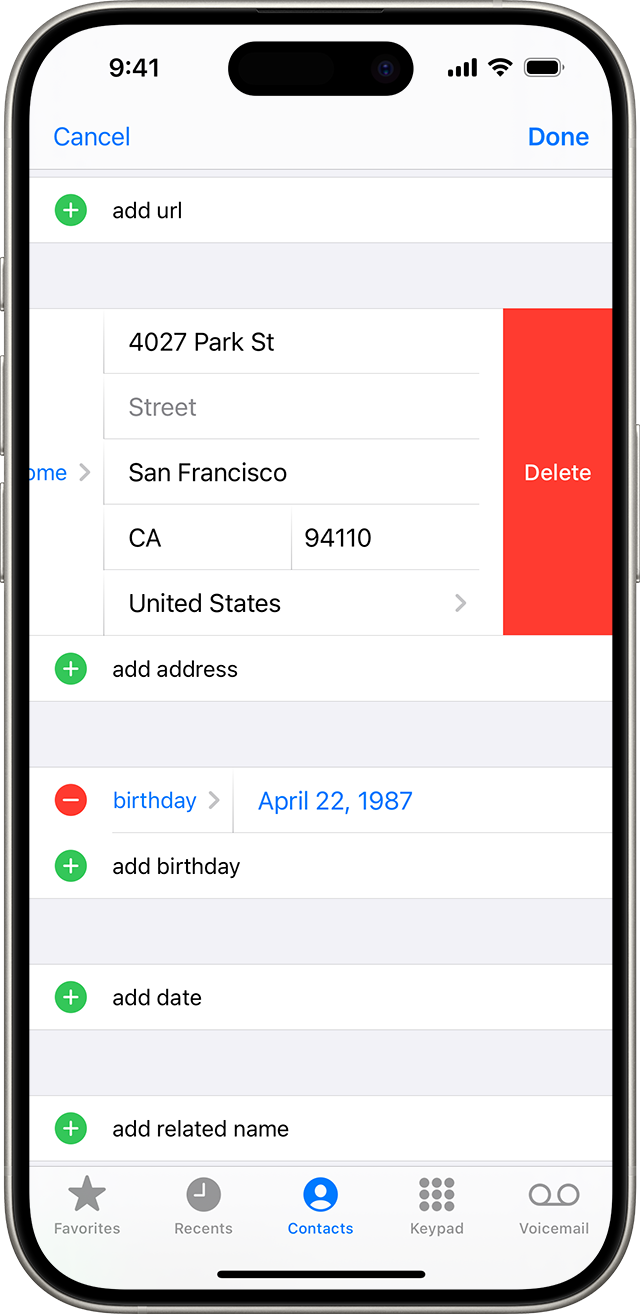
- В приложении «Контакты» нажмите «Моя карточка».
- Нажмите «Правка».
- Нажмите кнопку «Удалить» рядом с адресом, который нужно удалить.
- Нажмите кнопку «Удалить».
Дата публикации: 17 января 2024 г.
Как изменить свой домашний адрес в Apple Maps


- iPhone
- Mac
- Устройство отсутствует?
При использовании Apple Maps вы, скорее всего, будете начинать со своего домашнего адреса. Чтобы определить ваш домашний адрес, приложение использует адрес, указанный в вашей личной карточке контакта.

Но что произойдет, если вы переедете? Хотя приложение может определить ваше местоположение, оно не узнает, когда ваш домашний адрес изменился. Он будет продолжать использовать ваш предыдущий адрес в качестве домашнего. Поэтому вам потребуется обновить данные в карточке контакта. Продолжайте читать, чтобы узнать, как изменить свой домашний адрес для более эффективных маршрутов в Apple Maps.
Как изменить свой домашний адрес в Apple Maps на iPhone
Вы можете изменить свой контакт прямо из Контакты или откройте свою карточку контакта, чтобы внести изменения в приложении «Карты». Выполните следующие действия, чтобы изменить его через Контакты:
- Откройте приложение Телефон.

- В нижней части экрана нажмите Контакты.

- Нажмите на карточку контакта вверху.

Нажмите Изменить в правом верхнем углу.


Если у вас открыты Карты, карточку контакта можно найти следующим образом:
- В Картах смахните вверх, чтобы открыть раздел Избранное, затем нажмите Просмотреть все.

- Выберите значок Информация (i) рядом с Главной.

- Над адресом выберите Контактная карточка.

- Выполните шаги 4–6 выше, чтобы изменить домашний адрес.
Как изменить домашний адрес в Apple Maps на iPad
Как и на iPhone, вы может обновить ваш домашний адрес из приложения Контакты или получить доступ к вашей карточке контакта через Карты. Чтобы изменить домашний адрес в Контактах, выполните следующие действия.
- Зайдите в приложение Телефон.
- Нажмите Контакты внизу экрана.
- Выберите карточку контакта вверху.

- В правом верхнем углу нажмите Изменить.

- Выберите Добавить адрес, чтобы ввести новое местоположение. Кроме того, вы можете коснуться знака минус (-) рядом со своим домашним адресом и нажать Удалить, чтобы начать заново.

- Когда закончите, нажмите Готово.

Если вы используете Карты, выполните следующие действия, чтобы найти карточку контакта:
-
Проведите вверх, чтобы открыть Избранное, затем нажмите
Как сохранить местоположения на Apple Maps?
В Картах вы Вы можете сохранять места, которые вы часто посещаете, например свой дом, работу, дом друга и т. д., в список избранного. Выполните следующие действия, чтобы добавить местоположение в избранное с помощью устройства iOS:
1. Откройте Карты.
2. Нажмите плюс (+) в разделе Избранное, чтобы добавить адрес.
3. Начните вводить новый адрес; если в списке указан полный адрес, нажмите его. Отобразится карточка контакта с новым адресом.
4. Проверьте правильность сведений, затем в разделе Тип выберите тип местоположения.
5. Если вас устраивают детали, нажмите Готово.в правом верхнем углу. Новое местоположение будет добавлено в избранное.
Как мне поделиться своим расчетным временем прибытия на iPhone?
Выполните следующие действия, чтобы поделиться своим расчетным временем прибытия с устройства iOS:
1. Откройте приложение Карты и выберите пункт назначения.
2. Выберите Направления, способ передвижения, а затем Начать.
3. После начала маршрута в нижней части экрана может быть доступна кнопка Поделиться ожидаемым временем прибытия.
4. В противном случае нажмите на нижний колонтитул, отображающий время прибытия, затем Поделиться ETA.
5. Затем либо выберите один из контактов, с которыми, по мнению iOS, вы, скорее всего, захотите поделиться, либо нажмите Контакты.
6. После того, как вы выбрали нужного человека, ему будет отправлено ваше ожидаемое время прибытия.
Переезд домой на Apple Maps
Apple Maps предлагает простые маршруты и примерное время прибытия в места, которые вы нужно добраться. Он использует домашний адрес, указанный в вашей карточке контакта, в качестве отправной точки вашего дома. Если ваш домашний адрес изменился, Карты недостаточно умны, чтобы определить это автоматически. Таким образом, вы можете сообщить Картам, что вы переехали, обновив домашний адрес в карточке контакта.
Всегда ли Apple Maps точно определял ваши маршруты? Он когда-нибудь посылал вас не туда? Расскажите нам об этом в разделе комментариев ниже.