Как изменить мастер пароль
Чтобы изменить мастер-пароль, выполните следующие действия:
- Перейдите в раздел Пароли .
- Введите мастер-пароль.
- Нажмите на кнопку Разблокировать хранилище .
- В верхней части страницы нажмите на кнопку Дополнительно .
- В раскрывающемся меню выберите пункт Изменить мастер-пароль.
- Введите текущий мастер-пароль.
- Введите и повторите новый мастер-пароль.
- Нажмите на кнопку Сохранить .
Мастер-пароль будет изменен.
Вы можете ознакомиться с информацией о том, как задать надежный мастер-пароль, в статье О Kaspersky Password Manager.
Password Manager
При изменении мастер-пароля Kaspersky Password Manager требует подтверждение введенного пароля (повторный ввод нового пароля). Без подтверждения новый пароль сохранить невозможно. Если введенный и подтвержденный пароли не совпадают, подтвержденный пароль будет выделен красным цветом. Тогда при попытке сохранить новый пароль появится предупреждающее сообщение.
Чтобы изменить мастер-пароль, выполните следующие действия:
- Откройте главное окно программы.
- В нижней части окна нажмите на кнопку Kaspersky Password Manager .
- В открывшемся окне нажмите на кнопку Параметры .
- В левой части окна выберите раздел Способ авторизации .
- В правой части окна в блоке Защита паролем нажмите на кнопку Изменить .
- В открывшемся окне Защита паролем введите новый пароль в поля Пароль и Подтверждение пароля .
Изменение мастер-пароля
Password Manager > Изменение мастер-пароля
- Об этом Руководстве
- В этом документе
- Условные обозначения
- Источники информации для самостоятельного поиска
- Обсуждение программ «Лаборатории Касперского» на веб-форуме
- Обращение в Департамент продаж
- Значок в области уведомления
- Контекстное меню Kaspersky Password Manager
- Окно Kaspersky Password Manager
- Окно базы паролей
- Окно настройки параметров
- Кнопка быстрого запуска
- Расширения и плагины
- Указатель
- Доступ к базе паролей
- Добавление персональных данных
- Учетная запись
- Назначение ключевых слов для поиска
- Добавление пути к программе / веб-странице
- Выбор способа привязки учетной записи
- Автоматическая активизация учетной записи
- Заполнение дополнительных полей
- Создание группы учетных записей
- Мастер настройки параметров
- Шаг 1. Создание мастер-пароля
- Шаг 2. Выбор способа авторизации
- Шаг 3. Блокирование Kaspersky Password Manager
- Создание и подключение переносной версии
- Синхронизация базы паролей
Как ввести мастер-пароль на электронных замках EverNet
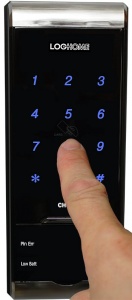
Мастер-пароль в электронных замках это запасной вариант от возможности специального или случайного изменения пользовательского пароля кем бы то ни было. Зачастую такая необходимость присутствует в служебных помещениях или в помещениях, офисах, квартирах сдающихся в аренду.

Мастер пароль одна из самых необходимых функций электронного замка для хозяев сдающих свои квартиры в аренду или на двери служебных помещений, офисов и т.д. Данная функция существует не у всех замков. Также, мастер пароль, вернее её способ программирования и перепрограммирования, могут отличатся у разных моделей электронных замков.
Наиболее классический, и как мы считаем, правильный способ работы и программирования мастер-пароля — это когда для изменения уже запрограммированного мастер-пароля необходимо знать его старый код (пароль). Другими словами, в процессе перепрограммирования, после сочетания клавиш Вам необходимо набрать старый пароль, далее снова сочетание клавиш и набираете новый пароль. Подробно порядок ввода и перепрограммирования мастер-пароля описано в руководстве по эксплуатации идущей в комплекте с дверным замком.
Без знания и набора старого кода новый мастер-пароль запрограммировать невозможно. Сделано это для того, чтоб мастер-пароль мог поменять только хозяин помещения, который, в свою очередь изначально установил данный код на замок.
Существуют и модели электронных замков с упрощенной схемой установки мастер-пароля. Так в этих моделях не нужно знать предыдущий код, а можно, после правильного набора функциональных клавиш, набрать новый код замка. В данном случае, если человек знает как изменить мастер-пароль, то он может это сделать без труда.
Следует заметить, что не все замки имеют данную функцию. Правильней сказать в моделях которые приобретаются на личные квартирные двери, такая функция становится излишней и невостребованной.
По всем вопросам касающимся как мастер-пароля так и других функций электронного замка вы можете проконсультироваться по телефону +7 (966) 33-66-504 или написав нам по контактам указанным на сайте.Помощь
Мастер-пароль — главная ступень защиты логинов и паролей в MultiPassword.com. Он используется для авторизации в системе и подстановки паролей.
В момент регистрации на MultiPassword.com сообщается, что нужно ОБЯЗАТЕЛЬНО ЗАПОМНИТЬ (или записать) мастер-пароль. Забыть мастер-пароль — значит навсегда потерять доступ к аккаунту и данным на MultiPassword.com. Мы не сможем восстановить аккаунт по номеру телефона, электронной почте, секретным вопросам и любыми другими методами.
Если у вас возникли проблемы со входом в аккаунт, но вы помните мастер-пароль, следуйте предложенным ниже инструкциям.
1. Убедитесь, что вы правильно вводите символы, особенно строчные и прописные. Обратите внимание на Caps Lock — если он включен, в поле ввода мастер-пароля будет предупреждение.

2. Убедитесь, что выбрана раскладка клавиатуры с нужным языком. Переключатель обычно находится в правом нижнем углу.

3. Вспомните старые мастер-пароли и попробуйте использовать их. В случае успешной авторизации рекомендуем изменить мастер-пароль, а также обязательно ЗАПОМНИТЬ и ЗАПИСАТЬ новую комбинацию.
4. Попробуйте набрать пароль в текстовом редакторе, чтобы убедиться в правильности ввода. Возможно, на клавиатуре западает какая-то клавиша. После правильного ввода пароля в текстовом редакторе его можно скопировать и вставить в MultiPassword.com.
5. Проверьте правильность введения логина (электронной почты). Если у вас есть несколько учетных записей, попробуйте использовать пароли от них.
6. Если в пароле есть специальные символы, также попробуйте сначала ввести его в текстовом редакторе, а затем скопировать в нужное поле на MultiPassword.com.
Если же Вы забыли мастер-пароль и перебрали все возможные комбинации, восстановить доступ к учетной записи и сохраненным паролям будет невозможно НИКАКИМИ способами. Именно в этом и заключается надежность и зашифрованность MultiPassword — даже разработчики системы хранения паролей не имеют доступа к личным данным пользователей.
Если Вы забыли мастер-пароль, рекомендуем зарегистрировать новую учетную запись . Можно использовать прежний адрес электронной почты.
Похожие статьи
- Как узнать ID учетной записи в MultiPassword?
- Как перенести пароли из 1Password в MultiPassword?
- Автоблокировка MultiPassword
- Активация расширения MultiPassword
- Двухфакторная аутентификация (2FA)
- Учетная запись