Как поменять аккаунт на телефоне Самсунг: инструкция по смене аккаунта

Изменить аккаунт в телефоне Самсунг может понадобиться, если вы поменяли смартфон, или вам передали свой старый аппарат члены семьи, друзья. Для этого сначала придётся удалить старый аккаунт, если он есть, а затем войти в новый или создать его с нуля. Вам нужно поменять профиль Гугл, а затем Самсунг. В этом нет ничего сложного – действия легко выполнить с помощью простой инструкции. О том, как поменять Самсунг аккаунт, я расскажу в статье ниже.
Краткая инструкция: как поменять аккаунт на телефоне Самсунг
Как на телефоне Самсунг поменять аккаунт? Достаточно нескольких простых действий:
- Выйти из аккаунта Самсунг.
- Удалить с телефона профиль Гугл.
- Войти в нужную учётную запись Google (или создать новую).
- Войти в свой Samsung Account (или создать новый).
- Дождаться, пока данные будут импортированы на смартфон.
Подробное описание и инструкции по каждому шагу приведены далее.

Шаг 1. Как выйти из аккаунта Самсунг
Чтобы выйти из профиля, откройте меню или экран приложений. Телефон должен быть подключён к интернету. Затем выполите такие действия:
- Перейдите в «Настройки».
- Выберите пункт, в котором есть фраза «Учётные записи». Полное название может отличаться в зависимости от версии системы.
- Снова выберите пункт «Учётные записи», если он есть в меню.
- Выберите аккаунт, который хотите отвязать от данного смартфона.
- В устройствах с Андроид 10 и более новыми версиями необходимо зайти в «Личные данные», затем нажать на три точки в углу и выбрать «Выйти». Затем подтвердить действие.
- В устройствах до версии Андроид 10 после выбора своего Samsung Account нажмите «Удалить учётную запись», если такая кнопка есть. Или перейдите в меню, нажав три точки в углу экрана, надпись Опции или значок меню в нижней части. Выберите «Удалить учётную запись» в меню. На экране, который появится, подтвердите действие.
- Введите пароль записи, чтобы выйти из неё.
Удаление Samsung Account с девайса – не значит полного удаления. Все ваши данные доступны в облаке, и вы можете получить к ним доступ с другого устройства или с ПК. Теперь вы можете поменять привязку. Но если телефон вам не принадлежал, то сначала нужно выполнить следующий шаг.
Шаг 2. Как удалить с телефона профиль Гугл
Если вы только хотите поменять разные Samsung Account на своём девайсе, то этот пункт выполнять не нужно. Поменять профиль Гугл требуется только для устройств, которые вам подарили или которые вы купили.
Чтобы «отвязать» устройство от Гугл, выполните действия, которые повторяют инструкцию предыдущего шага:
- Перейдите в «Настройки».
- Откройте «Учётные записи».
- Выберите Google Account, который нужно отвязать от устройства.
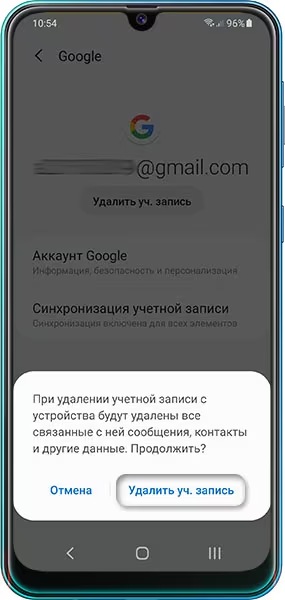
- Нажмите «Удалить учётную запись».
- Подтвердите действие.
- Если это последняя запись Google на телефоне, то необходимо ввести пароль.
Так же, как и в случае с другими профилями, его удаление с телефона не означает полного стирания. Данные будут сохранены в облаке Google. Теперь вы можете поменять привязку. Как это сделать, описано ниже.
Шаг 3. Как войти в профиль Google
Чтобы изменить Гугл аккаунт на андроиде Самсунг, выполните такие действия:
- Зайдите в Настройки.
- Перейдите в «Учётные записи».
- Нажмите на «Добавить».
- Выберите из вариантов Google.
- Подтвердите действие.
- Введите почту, а затем пароль. Почта должна быть gmail. На этом этапе можно поменять профиль на уже созданный или создать новый.
- Подтвердите действия на следующих появляющихся сообщениях. Этап с добавлением платёжных данных можно пропустить.
Теперь ваш девайс уже «полностью ваш». Вам удалось поменять профиль Гугл, и теперь всё, что осталось – войти в профиль Samsung Account.
Шаг 4. Как войти в Samsung Account
Чтобы изменить аккаунт в телефоне Самсунг на новый, нужно придерживаться очередности – сначала удалить старый, потом добавить новый. На одном смартфоне может быть активен только один профиль Самсунг. Его добавление повторяет предыдущие шаги. Чтобы войти в Samsung Account:
- Перейдите в Настройки.
- Откройте «Учётные записи».
- Выберите «Добавить аккаунт».
- Выберите из предложенных вариантов Samsung Account.
- Войдите в свою учётную запись, используя электронную почту и пароль, либо создайте новую.
- Если требуется, введите одноразовый пароль, который придёт в СМС-сообщении.
Шаг 5. Завершение
На завершающем этапе, когда вам удалось поменять профиль, оставьте телефон на 5-10 минут, чтобы он синхронизировал все данные с облаком. Затем перезагрузите аппарат. Теперь вы можете пользоваться новым устройством, будто это ваш предыдущий гаджет. Все настройки, контакты, приложения были перенесены на него.
В каких случаях нужно поменять аккаунт Самсунг
Если вы получили в руки новый телефон, то вам просто необходимо привязать его к собственной учётной записи. В первую очередь, это естественное правило безопасности. Если на смартфоне установлен профиль родственника, друга или вообще незнакомого человека, то он имеет полный доступ ко всем вашим данным. Ваш собственный аккаунт гарантирует, что доступ к ним будет только у вас.
Ещё одно преимущество – синхронизация. Вы можете войти в учётную запись на других устройствах, поменять девайс на более новый – и при этом получить доступ к своим вкладкам браузера, к платёжной информации и не только. Аккаунты Самсунг и Гугл хранят «в облаке» такие данные:
- Ваши контакты из телефонной книги.
- Данные, внесённые вами в календарь.
- Данные приложений Google и Samsung.
- Samsung Pay и Google Pay.
- Закладки браузера.
- Данные о местонахождении девайса.
Перед тем, как сменить аккаунт на телефоне Самсунг, выставите на своём старом устройстве синхронизацию этих данных. Так вы сможете загрузить их на любом новом девайсе, или получить доступ к ним с компьютера.

Теперь вы с лёгкостью можете сменить учетную запись Самсунг или Гугл на своём смартфоне. Надеюсь, эта инструкция поможет вам избежать проблем и справиться с задачей быстро. При необходимости вы можете вернуться к старому профилю или поменять телефон, после чего установить свой аккаунт на новом девайсе.
Как поменять аккаунт : 4 комментария
- Екатерина18.03.2021 в 06:28 Не может ли смена аккаунта Googl на Samsunge а51 привести к сбросу всех настроек и не корректной работе смартфона, по крайней мере так утверждает менеджер в сервисном центре?
Как выйти из учётной записи Samsung на смартфоне или планшете Samsung Galaxy
В статье ниже расскажем, как отвязать смартфон или планшет от аккаунта Samsung.
Аккаунт Samsung не удалится полностью, а просто перестанет быть связан с устройством.

- Зачем удалять аккаунт Samsung
- Как удалить аккаунт Samsung с устройства
- Первый способ: удалить аккаунт Samsung на самом устройстве
- Второй способ: удалить аккаунт Samsung через SmartThings Find (Find My Mobile)
- Третий способ: удалить аккаунт Samsung через сайт Samsung Account
- Как удалить аккаунт Samsung, если забыли пароль и не можете восстановить
Зачем удалять аккаунт Samsung?
Чтобы добавить другой аккаунт Samsung.
Когда вы добавляете на смартфон или планшет учетную запись Samsung, устройство автоматически привязывается к этому аккаунту.
Устройство может быть привязано только к одному аккаунту Samsung, поэтому и добавлен на устройство может быть только один аккаунт Samsung. Чтобы добавить другую учетную запись Samsung, нужно сперва удалить с устройства старую.
После удаления Samsung-аккаунта с устройства вы не сможете пользоваться на нем сервисами Samsung и синхронизировать данные с Samsung Cloud.
Как удалить аккаунт Samsung с устройства
- в настройках на самом устройстве
- с помощью сервиса SmartThings Find (Find My Mobile)
- через сайт Samsung Account
Первый способ: удалить аккаунт Samsung на самом устройстве
В зависимости от версии Android способ удаления аккаунта Samsung с устройства может отличаться. Для удаления учетной записи устройство обязательно должно быть подключено к интернету.
Как удалить аккаунт Google или Samsung с планшета или смартфона Samsung Galaxy
Откройте Меню → Настройки → Облако и учетные записи или Учетные записи и архивация (если такие пункты есть) → Учетные записи. Откроется список аккаунтов, которые добавлены на этом устройстве.
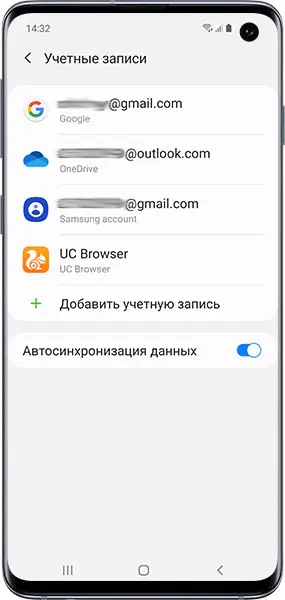
Что произойдет при удалении аккаунта с устройства
Вы не сможете использовать аккаунт на этом устройстве, но все его данные останутся. Вы сможете пользоваться аккаунтом с других устройств или, добавив аккаунт обратно, сможете пользоваться им опять на этом же устройстве.
- Как войти в аккаунт Google на смартфоне или планшете Samsung Galaxy
- Как войти в аккаунт Samsung на смартфоне или планшете
Как удалить аккаунт Google с устройства
Ниже вы найдете инструкции для различных версий Android.
Нажмите здесь, если на устройстве Android 10
1 Откройте список аккаунтов.
2 Выберите аккаунт, который хотите удалить.
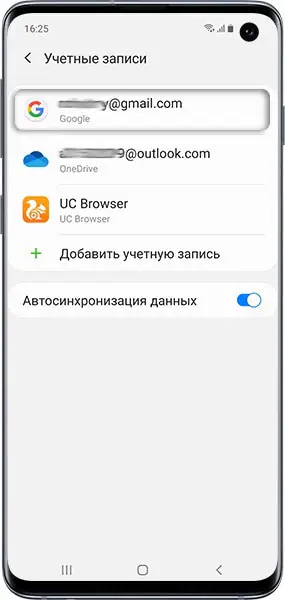
3 Нажмите Опции (выглядит как три точки справа), затем Удалить уч.запись.
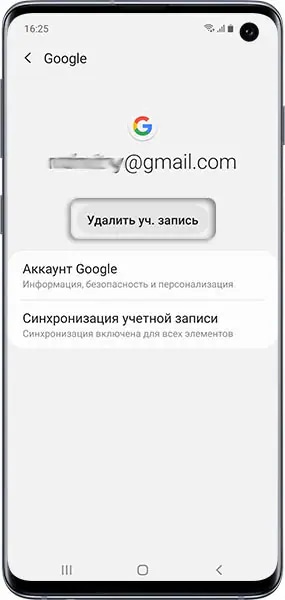
4 Нажмите Удалить уч.запись.
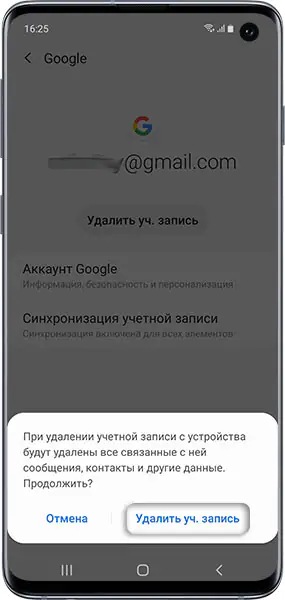
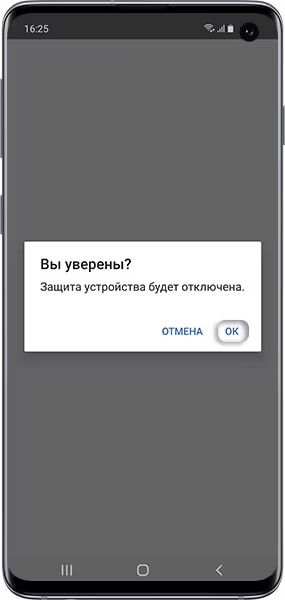
5 Нажмите ОК.
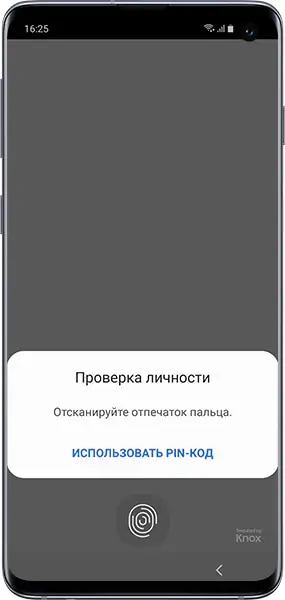
6 Подтвердите удаление вводом PIN-кода или отпечатком пальца (если они установлены).
Нажмите здесь, если на устройстве Android 9, 8, 7, 6, 5
1 Откройте список аккаунтов.
2 Выберите аккаунт, который хотите удалить.
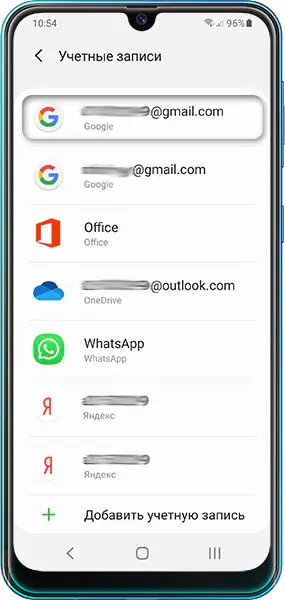
3 Нажмите Удалить уч.запись. Если такой кнопки нет, нажмите Меню (внизу слева) или Опции (может выглядеть как три точки справа сверху).
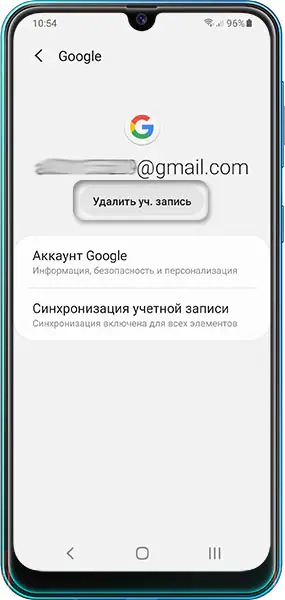
4 Нажмите Удалить уч.запись.
Как удалить аккаунт Samsung с устройства
Ниже вы найдете инструкции для различных версий Android.
Нажмите здесь, если на устройстве Android 10
1 Откройте список аккаунтов.
2 Выберите аккаунт, который хотите удалить.
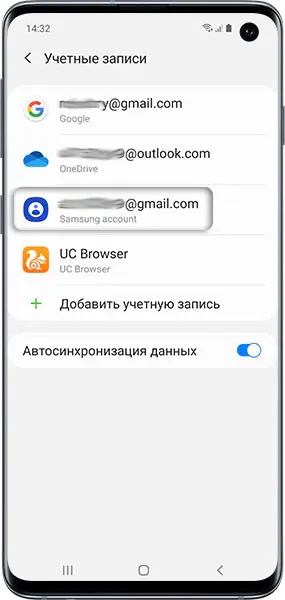
3 Выберите Личные данные.
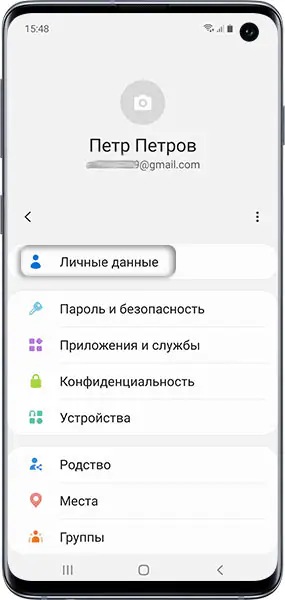
4 Нажмите Опции (выглядят как три точки).
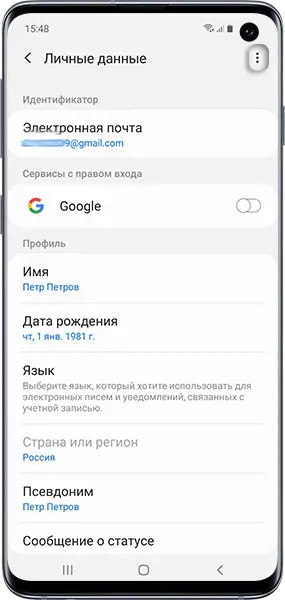
5 Нажмите Выйти.
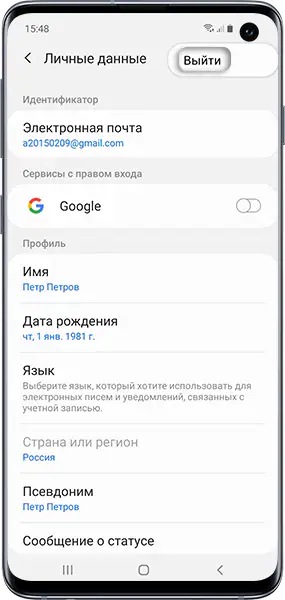
6 Нажмите Выйти.
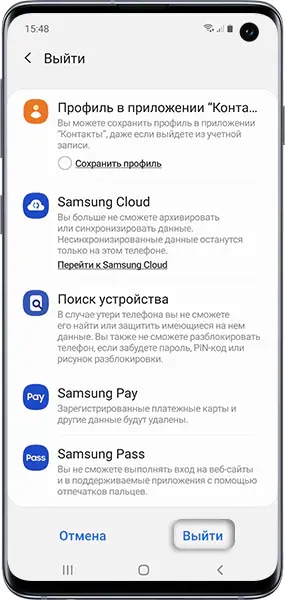
7 Введите пароль от аккаунта и нажмите ОК.
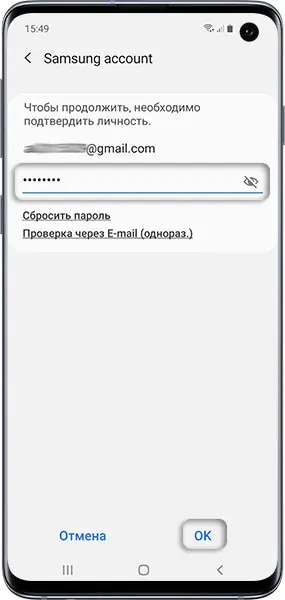
Если не помните пароль, нажмите Сбросить пароль для восстановления или Проверка через Email для получения одноразового кода.
Если восстановить пароль или получить одноразовый код не удается, аккаунт удалить можно только полным сбросом данных с помощью кнопок.
Как войти в аккаунт Samsung на смартфоне или планшете
В этой статье вы узнаете как войти в аккаунт, если у вас он есть. Если аккаунта нет — зарегистрируйте.
- Что такое аккаунт
- Как зарегистрировать аккаунт Samsung на смартфоне или планшете
- Для чего нужен аккаунт Samsung
- Чем вход отличается от регистрации
- Как войти в аккаунт Samsung на смартфоне или планшете Samsung
- Если не получается войти в аккаунт Samsung
Для чего нужен аккаунт Samsung
Аккаунт Samsung нужен для доступа к сервисам Samsung, например, Samsung Pay, Samsung Health или Galaxy Store.
Чем вход отличается от регистрации
Регистрация аккаунта — это бронирование уникального имени, по которому сервисы Samsung будут узнавать Вас. Во время регистрации создается новый аккаунт.
Вход в аккаунт — это добавление ранее созданного аккаунта на устройство. Для добавления Вы должны знать электронную почту и пароль, которые указали при регистрации.
Как войти в аккаунт Samsung на смартфоне или планшете Samsung
Ниже вы найдете инструкции для различных версий Android.
Нажмите здесь, если на устройстве Android 12, 11 или 10
1 Подключитесь к интернету.
2 Откройте Настройки.
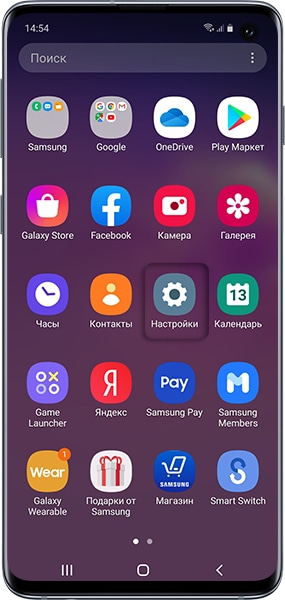
3 Выберите пункт Учетные записи и архивация.
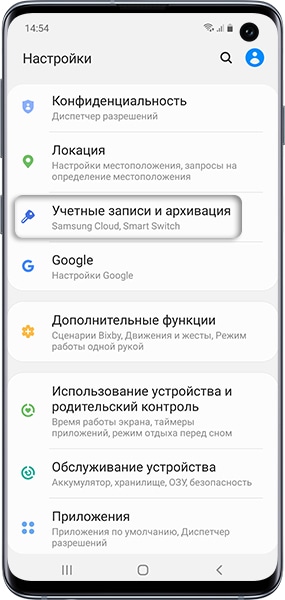
4 Выберите пункт Учетные записи. Пункт может называться Управление учетными записями.
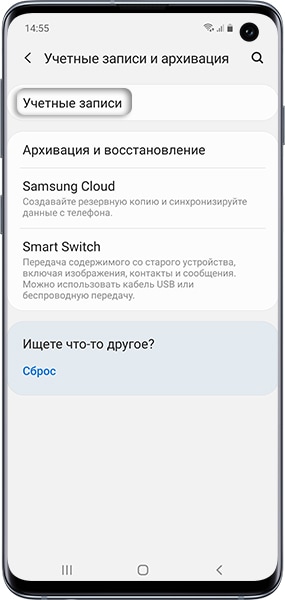
5 Выберите пункт Добавить учетную запись.
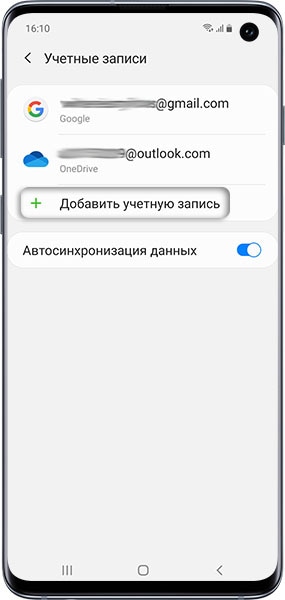
6 Выберите пункт Samsung account.
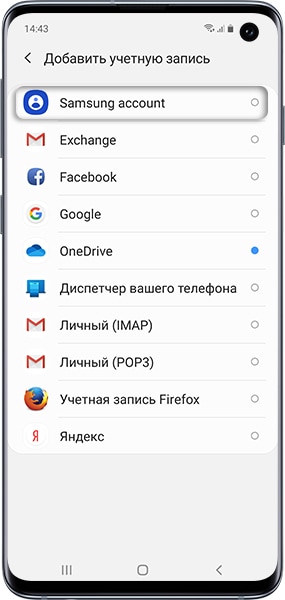
Если этот пункт не выбирается, значит на этом устройстве аккаунт уже добавлен (можно добавить только один аккаунт Samsung на устройство). Все добавленные аккаунты можно посмотреть в разделе Учетные записи (может называться Управление учетными записями, 5-й шаг).
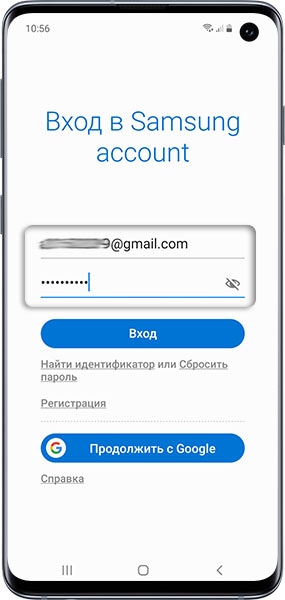
7 Введите адрес электронной почты и пароль, которые указывали при регистрации, и нажмите Вход.
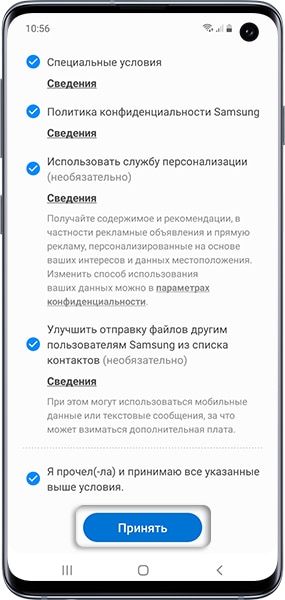
8 Ознакомьтесь с условиями и политикой, установите галочки и нажмите Принять.
9 Введите ваш номер телефона и нажмите Отпр. На телефон придет SMS с кодом, введите его ниже. Нажмите Подтвердить.
Если номер телефона уже был привязан, SMS придет на него.
На устройствах с Android 7.1 и выше с марта 2020 года включена обязательная двухэтапная проверка подлинности. Это значит, что для входа в аккаунт необходимо ввести пароль, а затем код, который придет в SMS на мобильный телефон.
Если SMS с кодом не приходит, введите номер с 8 впереди: 89991112233.