Не работает Apple Pencil на iPad. Что делать
Первое поколение Apple Pencil вышло уже в далеком 2015 году. С тех пор многие владельцы планшетов iPad уже попробовали этот стилус. Кому-то он зашел, и теперь им пользуются постоянно, а кто-то не понял от него смысл и выставил на продажу. Но все сходятся в одном: это одно из самых беспроблемных устройств от компании из Купертино. Тем не менее даже с Apple Pencil иногда случаются обидные сбои, которые не всегда можно решить самостоятельно. У одних он постоянно отключается от iPad и приходится устанавливать коннект вручную, а у других банально царапает экран во время работы.
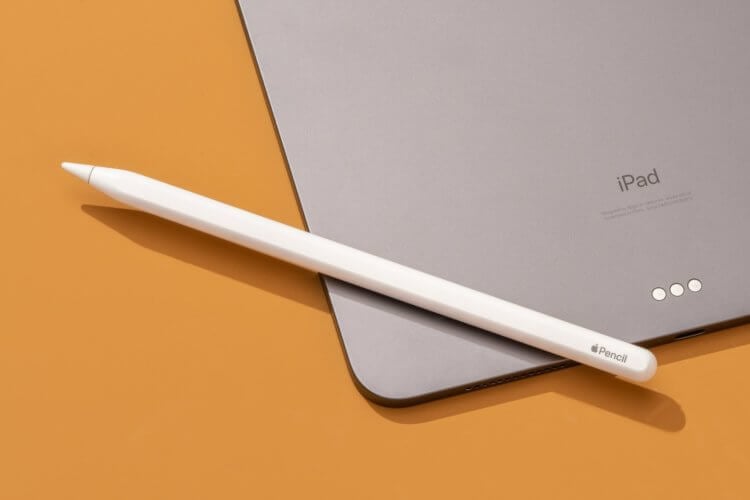
Проблемы случаются даже с Apple Pencil
❗️ЕЩЕ БОЛЬШЕ СТАТЕЙ ОБ APPLE ИЩИТЕ В НАШЕМ ДЗЕНЕ СОВЕРШЕННО БЕСПЛАТНО
Но самым обидным глюком, с которым сталкивается часть пользователей, стала невозможность нарисовать ровную линию. Причем подобный сбой коснулся iPad Pro на процессорах М1 и M2. Даже самые последние поколения техники Apple могут доставлять своим владельцам проблемы.
Как подключить Apple Pencil
Самая частая проблема, с которой сталкиваются владельцы стилуса Apple — это регулярные обрывы связи. Причем у кого-то все работает как надо и не приходится ничего придумывать, а кто-то регулярно с этим борется. Если вы тоже поймали такой глюк, то необходимо сделать следующее:
-
Перейдите в настройки iPad и выберите раздел Bluetooth;
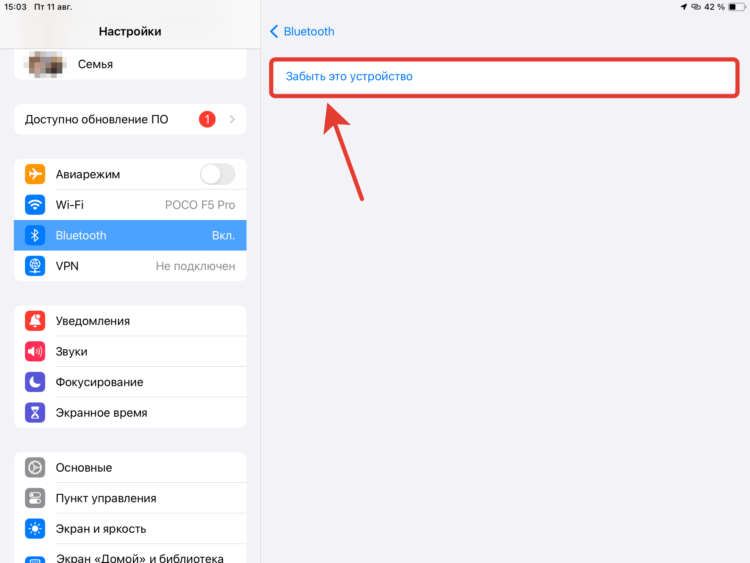
Нажмите «Забыть это устройство»
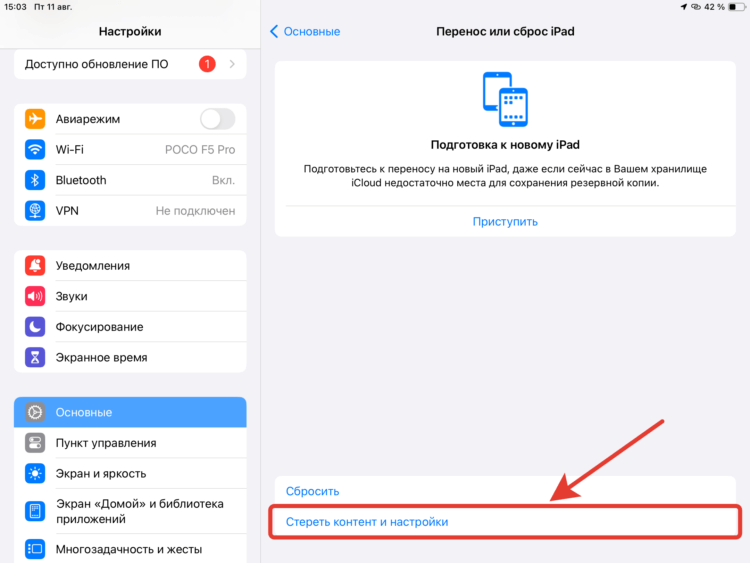
Сбросьте iPad до заводских настроек и большее количество проблем будет решено
❗️ПОДПИСЫВАЙСЯ НА ТЕЛЕГРАМ-КАНАЛ СУНДУК АЛИБАБЫ, ЧТОБЫ ПОКУПАТЬ ТОЛЬКО ЛУЧШИЕ ТОВАРЫ С АЛИЭКСПРЕСС
С высокой долей вероятности проблема с отвалом соединения будет сразу решена. После этого можете восстановить резервную копию и пользоваться планшетом дальше. Если же разрывы продолжатся, то проблема в самом карандаше, и необходимо обратиться к продавцу по гарантии. Или купить новый, если вы приобрели его давно. Причем можно не тратиться на оригинальный. У Apple Pencil есть очень неплохие аналоги, разницу при использовании которых вы даже не заметите.
Как заряжать Apple Pencil
Однако иногда владельцы Apple Pencil сталкиваются не просто с отвалами соединения, а в принципе невозможностью подключить стилус к iPad. Чаще всего эта проблема возникает в те моменты, когда карандаш банально разряжается. Поэтому перед тем как бежать в сервис, сбрасывать планшет или устраивать другие ритуальные танцы, просто зарядите его. Для разных поколений стилуса делается это так:
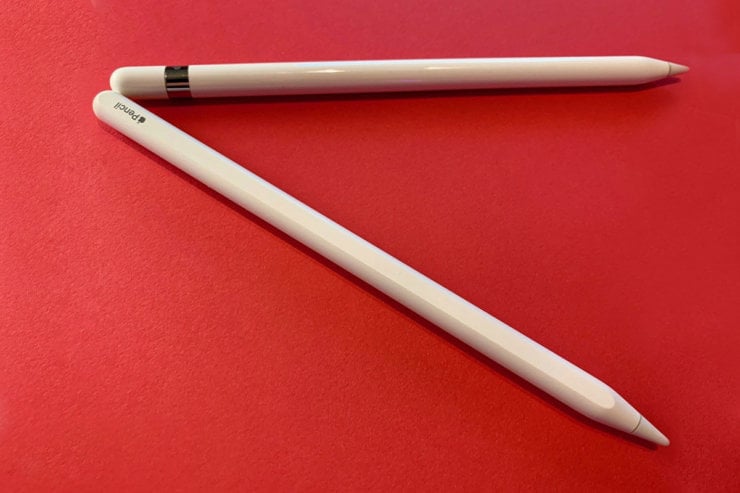
С одной стороны, оба поколения похожи между собой, но отличий все равно достаточно
Apple Pencil 1:
- Снимите защитный колпачок и подключите к Lightning разъему на планшете;
- Если вы планируете использовать iPad, то возьмите специальный комплектный переходник и подключите его к зарядному устройству;
- Владельцам iPad 10, оснащенному USB-C, потребуется специальный переходник для зарядки Apple Pencil.
Apple Pencil 2:
- Примагнитьте Apple Pencil к правому торцу планшета и дождитесь небольшого уведомления в верхней части экрана об успешном подключении.
❗️ПОДПИШИСЬ НА НАШ ЧАТИК В ТЕЛЕГРАМЕ. ТАМ ТЕБЕ ОТВЕТЯТ НА ЛЮБЫЕ ВОПРОСЫ
Как оказалось, некоторые пользователи путают два поколения стилусов, поэтому есть вероятность, что вы просто купили не тот Apple Pencil. Очень легко с этим могут столкнуться владельцы iPad 10, который, как бы это странно ни звучало, работает только с первым поколением стилуса Apple. Обязательно изучите инструкцию по выбору Apple Pencil и тогда проблем у вас точно не возникнет.
Как сбросить Apple Pencil
Бывают и очень странные ситуации, когда только что Apple Pencil работал как надо и вдруг начал подглючивать. Например, линия, которую вы рисуете, сильно отстает от кончика карандаша или при наклоне стилуса не меняется ее толщина. В такой ситуации необходимо просто его переподключить:
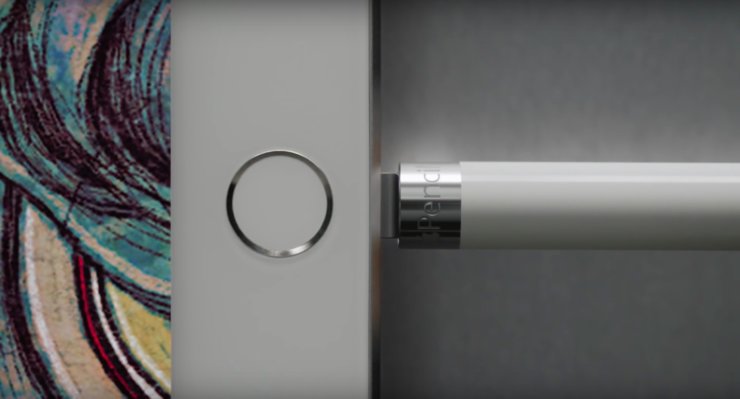
Будьте осторожны во время подключения первого Apple Pencil. Его очень легко сломать
- Перейдите в настройки на iPad и зайдите в раздел Bluetooth;
- Найдите там Apple Pencil и нажмите на “i” в кружочке возле него;
- Выберите “Забыть это устройство”;
- Как только соединение будет разорвано, примагнитьте стилус второго поколения к грани iPad или подключите карандаш первого поколения к разъему на корпусе.
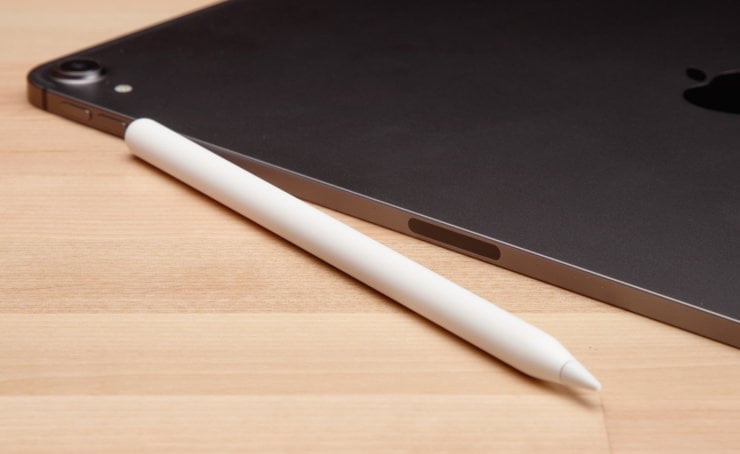
Apple Pencil 2 подключать к iPad очень удобно благодаря магниту
Эти действия позволят повторно установить соединение с Apple Pencil и решат большую часть проблем с ним.
Стерся наконечник Apple Pencil

При использовании Apple Pencil могут возникнуть и более серьезные проблемы. Например, если вы долго рисовали с помощью него, то через какое-то время карандаш просто может начать царапать экран. Со временем наконечник на нем стирается, и его банально надо заменить. Кстати, на АлиЭкспресс можно найти много недорогих аналогов.
Поменять наконечник на Apple Pencil на новый можно очень легко. Просто выкрутите его из корпуса карандаша против часовой стрелки, а на его место закрутите новый. Теперь можете вновь возвращаться к рисованию и не переживать, что ваши шедевры испортят экран дорогостоящего планшета.
Apple Pencil плохо рисует
И казалось, что на этом все проблемы, связанные со стилусом Apple, должны были закончиться. Однако для владельцев iPad Pro с процессорами M1 и M2 приготовлен отдельный эксклюзивный сюрприз. Как сообщает портал 9to5Mac, при замене экрана на этих планшетах в неофициальных сервисных центрах нарисовать прямую линию с помощью Apple Pencil не получится. Посмотрите на видео, как это выглядит.

Даже на разбитом экране получается нарисовать идеальную полосу. А вот на замененном она выходит ребристой. Причем не помогает даже использование оригинального экрана от другого такого же iPad. Судя по всему, у авторизованных сервисных центров есть специальное ПО и оборудование, которое может откалибровать новый экран и решить проблему взаимодействия его с Apple Pencil. Так как в России не обслуживают больше никакие Айпады, то выход из этой ситуации остается только один — искать сервисный центр, который отправит ваш планшет на ремонт за границу, где смогут привести экран в чувство. Ну или отказаться от Apple Pencil. Выбор за вами.
Создание пары Apple Pencil с iPad
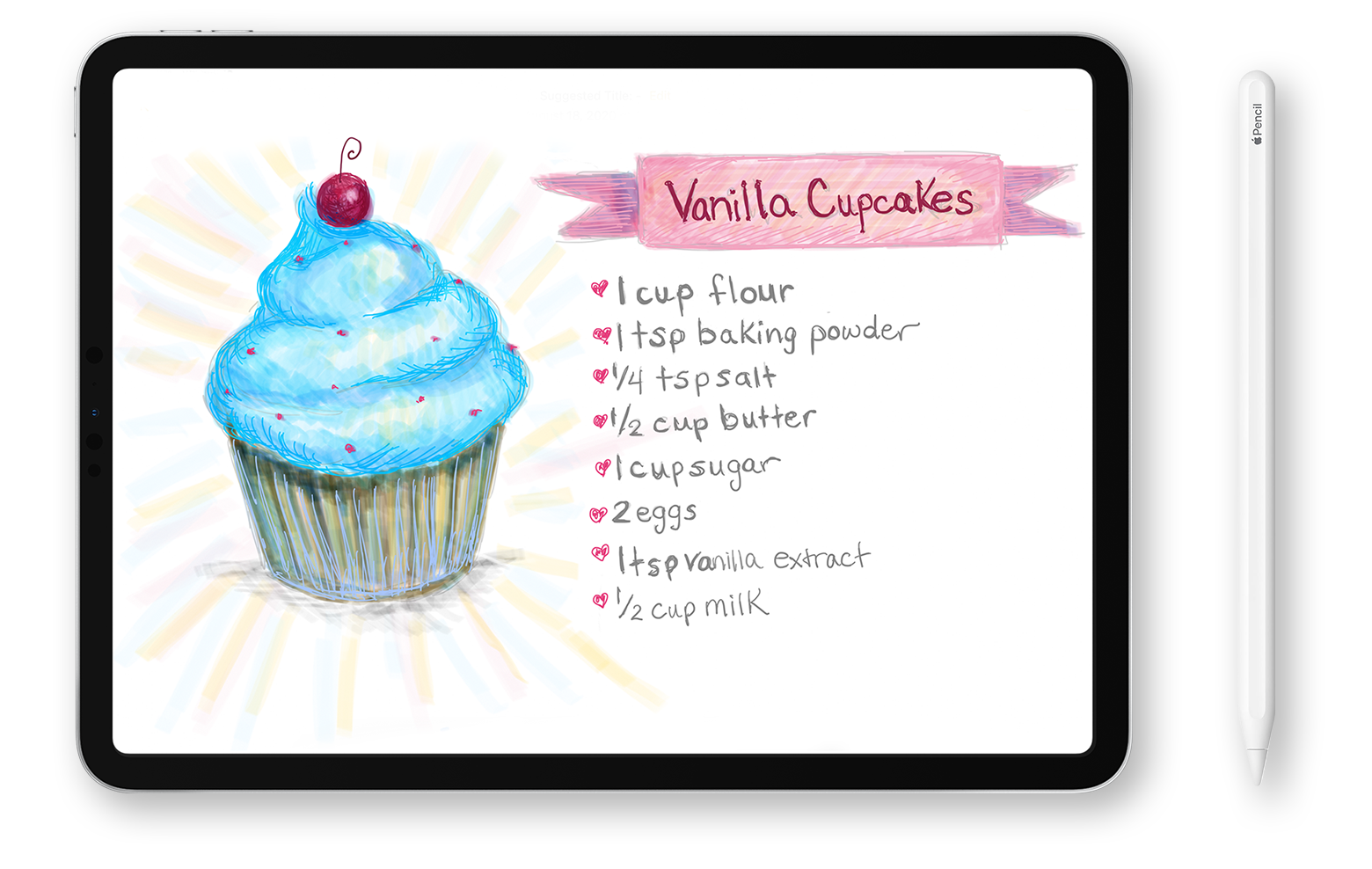
Если вы создаете пару Apple Pencil (1-го поколения) с iPad (10-го поколения), убедитесь, что у вас есть необходимый адаптер USB-C/Apple Pencil и совместимый кабель, такой как зарядный кабель USB-C.

Создание пары с Apple Pencil (USB-C)
Обновите свой iPad до iPadOS 17.1 или более поздней версии. Затем откройте конец Apple Pencil (USB-C) и подключите кабель USB-C к слоту. Подключите другой конец кабеля к iPad.

Создание пары между Apple Pencil (2-го поколения) и iPad
Подключите Apple Pencil к магнитному разъему на iPad следующим образом:

Создание пары между Apple Pencil (1-го поколения) и iPad (10-го поколения)
Снимите колпачок и подключите Apple Pencil и кабель USB-C в адаптер USB-C/Apple Pencil. Подключите другой конец кабеля к iPad.

Когда появится кнопка «Создать пару», нажмите ее. Подождите, пока Apple Pencil подключится, затем отключите его от адаптера USB-C/Apple Pencil.
Созданная с Apple Pencil пара сохраняется до перезагрузки iPad или создания пары с другим iPad. При необходимости выполните те же действия, чтобы создать пару между Apple Pencil и iPad повторно.
Создание пары между Apple Pencil (1-го поколения) и iPad (от 6-го по 9-е поколение)
Снимите колпачок и вставьте Apple Pencil в разъем Lightning на iPad.

Когда появится кнопка «Создать пару», нажмите ее.
Созданная с Apple Pencil пара сохраняется до перезагрузки iPad, включения авиарежима или создания пары с другим iPad. При необходимости выполните те же действия, чтобы создать пару между Apple Pencil и iPad повторно.
Не удается создать пару между Apple Pencil и iPad
- Подключите Apple Pencil к своему iPad.
- Apple Pencil (2-го поколения): разместите Apple Pencil по центру на магнитном разъеме, который находится на боковой стороне iPad с кнопками регулировки громкости.
- Apple Pencil (1-го поколения) и iPad (от 6-го по 9-е поколение): снимите колпачок с Apple Pencil и вставьте последний в разъем Lightning на iPad.
- Apple Pencil (1-го поколения) и iPad (10-го поколения): снимите колпачок и подключите Apple Pencil и кабель USB-C к адаптеру USB-C/Apple Pencil. Подключите другой конец кабеля к iPad.
- Перезапустите iPad и попытайтесь создать пару еще раз.
- Перейдите в меню «Настройки» > Bluetooth и убедитесь, что функция Bluetooth включена.
- На том же экране найдите Apple Pencil в разделе «Мои устройства». После того как Apple Pencil будет найден, нажмите . Затем выберите «Забыть это устройство».
- Подключите Apple Pencil к iPad и нажмите кнопку «Создать пару», которая появится через несколько секунд.
- Если кнопка «Создать пару» не отображается, подождите одну минуту, чтобы Apple Pencil немного зарядился. Затем снова подключите Apple Pencil и подождите, пока не появится кнопка «Создать пару».
- Если кнопка «Создать пару» по-прежнему не отображается, обратитесь в службу поддержки Apple.
Дополнительная информация
- Узнайте, как использовать Apple Pencil с iPad.
- Чтобы создать зарисовку, добавить текст и нарисовать фигуру на iPad с помощью Apple Pencil, используйте функцию «Разметка».
- Узнайте, как быстро создать заметку на экране блокировки; или продолжить прерванную работу над заметкой.
Использование Apple Pencil с приложением Numbers на iPad

В приложении Numbers на iPad можно использовать Apple Pencil вместо пальца для преобразования рукописного текста в печатный, создания рисунков, выбора и прокрутки. По умолчанию при использовании Apple Pencil в Numbers включается режим письма и рисования. Если вместо этого Вы хотите использовать Apple Pencil для прокрутки и выбора объектов, можно изменить настройки по умолчанию.
Примечание. Для преобразования рукописного текста в печатный с помощью функции «От руки» требуется совместимая модель iPad под управлением iPadOS 14. Функция «От руки» доступна не на всех языках. Подробнее см. в статье службы поддержки Apple.
Изменение режима использования Apple Pencil в Numbers по умолчанию
Если Вы хотите использовать Apple Pencil для прокрутки и выбора элементов вместо письма или рисования, измените настройки по умолчанию. Настройка Apple Pencil, заданная в Numbers, действует только в Numbers. Если Вы изменили эту настройку в одной таблице, она применяется ко всем таблицам Numbers, но не влияет на другие приложения, например Pages и Keynote.
- Откройте таблицу Numbers, затем коснитесь .
- Коснитесь «Настройки», затем включите параметр «Выбор и прокрутка». Если Ваш Apple Pencil это поддерживает, можно включить параметр «Переключение двойным касанием», а затем включать и выключать режим «Выбор и прокрутка» двойным касанием нижней части Apple Pencil.
Когда по умолчанию включен режим «Выбор и прокрутка», можно по-прежнему использовать Apple Pencil для рисования в Numbers. Коснитесь кнопки в панели инструментов, затем коснитесь «Рисунок».
Преобразование рукописного текста в печатный

Функция «От руки» на iPad преобразует рукописный текст в печатный. Когда создана пара между Apple Pencil и поддерживаемым iPad под управлением iPadOS 14, функция «От руки» включена по умолчанию. Чтобы проверить настройку функции «От руки», включить или выключить ее, откройте «Настройки» > «Apple Pencil».
-
В Numbers коснитесь значка Apple Pencil в текстовом блоке, фигуре, ячейке таблицы или поле формы, где Вы хотите ввести рукописный текст.
Примечание. В таблице коснитесь ячейки, если Вы хотите заменить все ее содержимое. Для редактирования ячейки коснитесь ее еще раз, чтобы поместить точку вставки там, где Вы хотите начать писать.
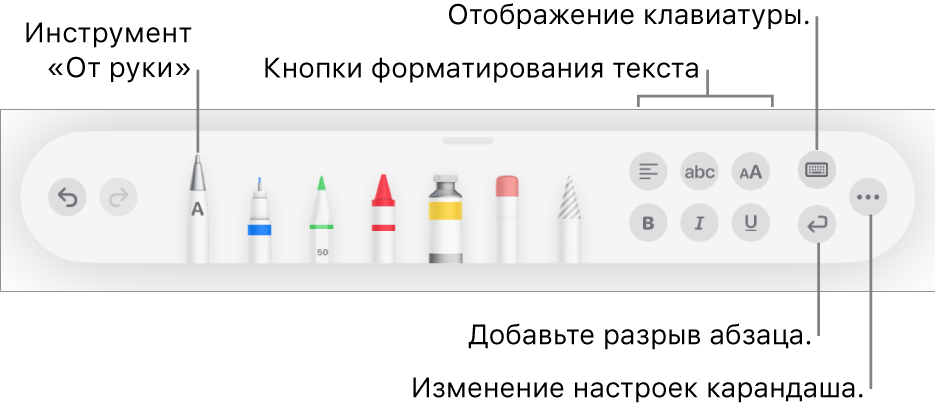
Коснитесь инструмента «От руки» и начните писать. Функция «От руки» работает даже в тех случаях, когда написанный от руки текст выходит за края текстовой области.
Примечание. Если Вы выключили функцию «От руки» в Настройках или ни один из языков в Вашем списке языков не поддерживает эту функцию, инструмент «От руки» не отображается в панели инструментов.
- Удаление слова. Сотрите его.
- Вставка текста. Коснитесь и удерживайте внутри текстовой области, затем при появлении пустого пространства начните писать.
- Объединение или разделение символов. Нарисуйте между ними вертикальную линию.
- Выбор текста. Обведите текст или проведите через него линию. Чтобы изменить выбранную область, перетяните манипуляторы выбора пальцами.
- Создание нового абзаца. Коснитесь в панели инструментов внизу экрана.
- Отображение клавиатуры. Коснитесь в панели инструментов, затем касайтесь клавиш на клавиатуре, чтобы изменить текст, удалить символы, добавить пробелы и выполнить другие действия.
- Переключение на другой поддерживаемый язык. В панели инструментов коснитесь и удерживайте ее, затем коснитесь языка, который хотите использовать (клавиатура уже должна быть добавлена в разделе «Настройки» > «Основные» > «Клавиатура» > «Клавиатуры»). На кнопке кратко отображается код выбранного языка (например, EN для английского языка).
- Отмена последнего действия. Нажмите в панели инструментов. Коснитесь несколько раз, чтобы отменить все недавно выполненные действия.
- Добавление нового текстового блока. Начните писать на удалении от других текстовых областей (таких как другие текстовые блоки, выбранные таблицы или ячейки). Будет создан новый текстовый блок для Вашего текста.
Если выбран инструмент «От руки», другие кнопки в этой панели инструментов позволяют выровнять текст, изменить шрифт и размер шрифта, применить жирный шрифт, курсив или подчеркивание, а также добавить разрыв абзаца. В ячейках таблицы кнопки текста заменяются кнопками клавиатуры чисел, клавиатуры даты, редактора формул и меню действий.
Чтобы освободить больше пространства для письма, перетяните манипулятор панели инструментов вниз и сверните ее. Чтобы вернуть ее исходный размер, коснитесь ее свернутой версии. Чтобы настроить автоматическое сворачивание панели инструментов при вводе текста, коснитесь , затем включите параметр «Автоматически убирать в Dock».
Подключение, настройки и частые поломки Apple Pencil
Apple Pencil — выглядит как белая ручка, но он не просто стилус для рисования, его датчики распознают силу нажатия и угол наклона. Из-за этой ручки ваш iPad превращается в цифровой лист, на котором можно взаимодействовать с элементами меню, открывать ссылки, запускать различные приложение, печатать, рисовать или даже написать книгу. Он имеет линии разной толщины: тонкие, затемненные или толстые. Стилус реагирует не только на силу нажатия (до 2048 степеней), но и угол наклона. Задав правильный наклон вы сможете заштриховать фрагмент, как при работе с простым карандашом. Датчики определяющие силу расположены в самом наконечнике.
Как правило, наш новенький инструмент нуждается в правильно подключении. Итак, как это сделать?
Существуют две модели пенсил и несколько iPad. К тому же не все модели поддерживают оба стилуса. Поэтому, нужно понять какое поколение пенсил подходить именно вашему айпаду. Если это iPad Pro 2018 года или iPad Air 4 2020 года, то вам подойдёт Apple Pencil 2018 года. В старых айпад без дизайна и с плоским краем — пенсил 2015 года.
Чтобы подключить устройства между собой, то сначала подключаемся к Bluetooth.
Далее снимаем колпачок с верхней части стилуса и с помощью коннектора Lightning соединяем. После чего, нажимаем «Создать пару». Если у вас Pencil последнего выпуска, то достаточно примагнитить стилус к боковой части iPad (в вертикальном положении) и нажать на кнопку «Подключить». После на экране появится виджет, который покажет сколько процентов заряда у айпад.
Перо — многофункциональный стилус, но в нем случаются дефекты. Например, перестаёт заряжаться, не подключается и так далее. Или, например, упал на твердую поверхность. Конечно, он будет работать, но не долго. Линии будут то рисоваться, то нет и в скором времени сломается. Если на стилусе есть повреждения или попала влага, он может не подключаться к iPad. В таких случаях нужна замена устройства.
Как подключить Apple Pencil к iPad?
Вы купили себе новый Aйпад или Apple Pencil и их нужно подключить между собой. Но, как это сделать правильно? Чтобы их соединить включите на обоих устройствах Bluetooth. После чего, выполняем следующие шаги:
Шаг 1. Снимите колпачок и подключите Apple Pencil к коннектору Lightning на нижней стороне устройства. Стилус должен быть в вертикальном положении.

Шаг 2. Далее вы увидите «Pairing» (связка), нажмите на кнопку «Match”.
Шаг 3. Когда сопряжение будет завершено, вытащите из разъема Lightning и наденьте колпачок на апл пенсил.
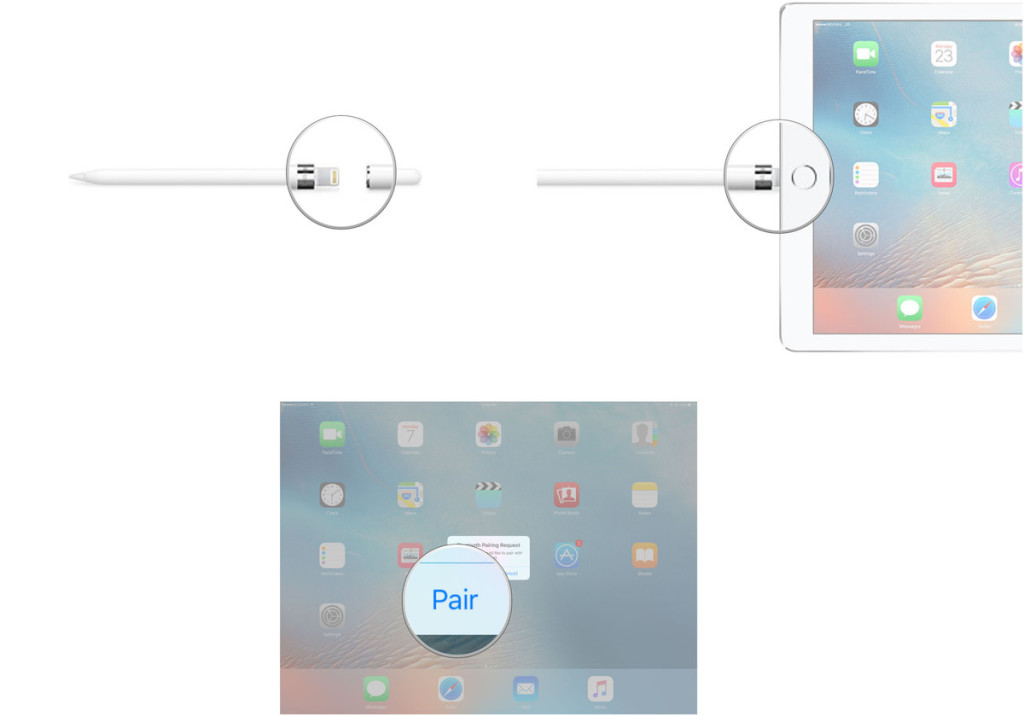
Если это Pencil 2018 года, то достаточно примагнитить к боковой части планшета. Пара между устройствами сохранится до момента перезагрузки, включение режима полета или соединения с другим гаджетом.
Если вы сделали все правильно, то можете приступить к работе на своем устройстве.
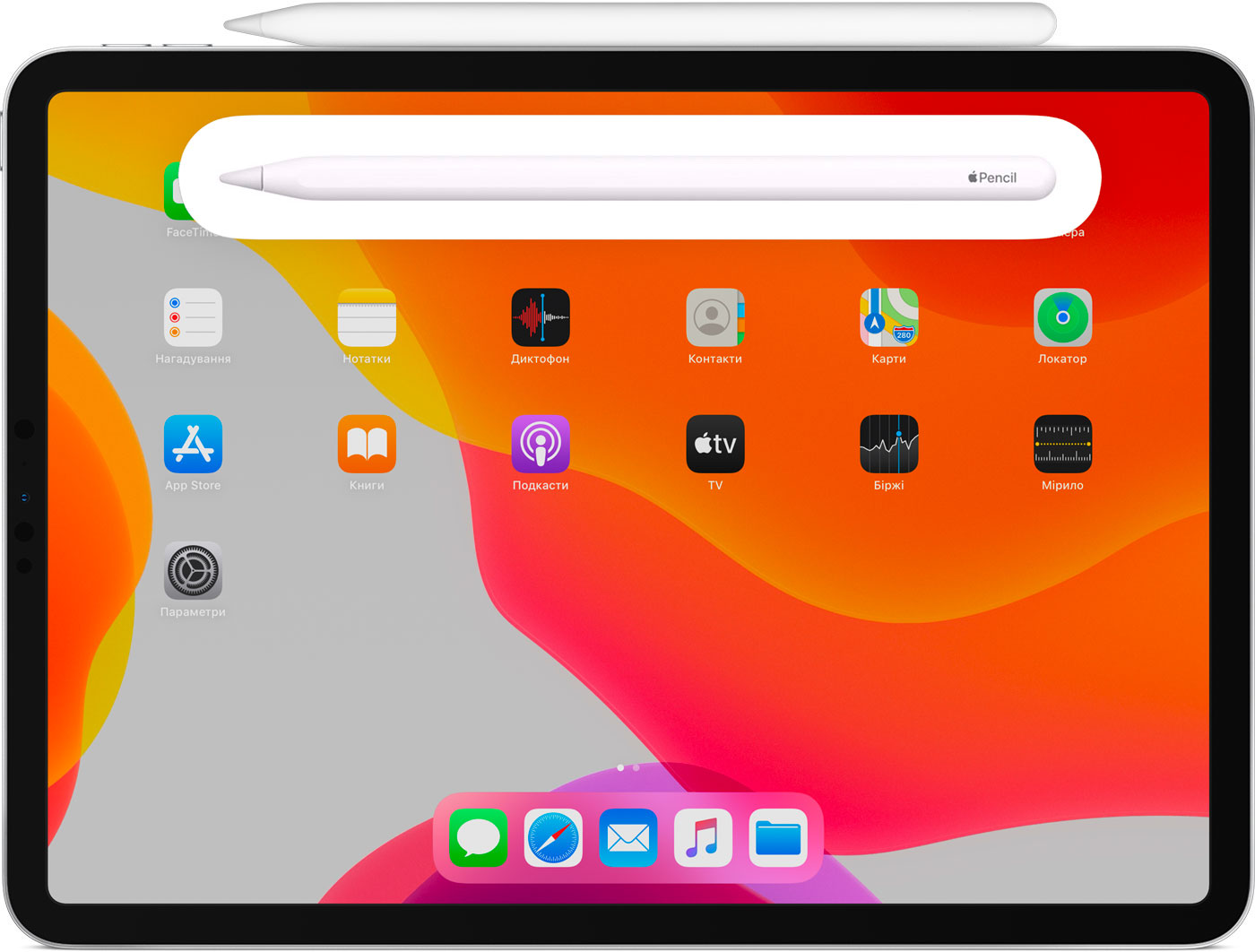
Как настроить Apple Pencil
Яблочный карандаш имеет множество функций и их нужно настроить под себя. Это для того, чтобы вам было удобнее и быстрые работалось.
При рисовании вы случайно можете прикоснуться пальцами и испортить все. Чтобы этого не случилось нужно зайти в «Настройки» на айпад, далее прокрутите вниз и выберите только Pencil. Тем более это поможет вам творить точно и иметь ровные линии.
Делая заметки в своем iPad вы можете использовать различные инструменты, например линейка. Чтобы она появилась нужно приложить два пальца к экрану ПК. Кроме этого, можно настраивать шрифты в соответствии с заметками. Рассмотрим еще несколько настроек, которые помогут вам в работе:
1️⃣ Двойное касания к Aйпаду — это переключение между разными инструментами, также это может вызвать цветовой круг. Чтобы выбрать переходим к:
➖ настройкам на Aйпад;
➖ выберите Apple Pencil;
➖ настройте Double Tap.
2️⃣ Вы можете написать заметку, даже когда iPad заблокирован. Все, что нужно это коснуться яблочным карандашом к экрану и он автоматически перебросит вас в «Заметки».
3️⃣ Если вы хотите сделать скриншот, то поместите стилус в любой угол экрана, а затем не отнимая проведите его к центру. Когда вышло обновление iPadOS 14, появилась функция Scribble, которая опознает, что вы написали на экране. Она включена автоматически, но вы можете ее отключить перейдя в «Настройки».
4️⃣ Но, бывает такое, что Aйпад не может вычислить слова и неправильно запишет все, тогда есть другая альтернатива — включение жестов. Они способны удалять, разделять или комбинировать слова. Чтобы их активировать, у вас должна быть включена функция «Scribble».Чтобы:
➖ удалить текст, просто вычеркните ненужные слова с помощью Pencil;
➖ выбрать что-то, нарисуйте текстовой кружок вокруг фразы или слова;
➖ объединить или разделить нужно провести вертикальную линию между или в середине слов.
Почему Apple Pencil может не работать и как это исправить??
Apple выпускает технику высокого качества, где все продумано до мельчайших деталей, и Apple Pencil не исключение. Он разработан из глянцевого материала белого цвета и имеет круглую форму. Является многофункциональным инструментом, но случаются ситуации, когда стилус не реагирует на сенсор. Чтобы узнать почему, нужно:
➖ Проверить батарею;
➖ Совместимость между устройствами;
➖ Перезагрузите iPad;
➖ Повторно соедините гаджеты;
➖ Проверьте блютуз;
➖ Проблема в приложениях;
➖ Перо стилуса, может быть изношено или повреждено.
Если не помогли предыдущие варианты, тогда пришло время обратится к профессионалам сервисного центра Applefix. Возможно, проблема в самом стилусе. Мастера за несколько минут смогут определить причину и исправить ее.
Как зарядить и проверить аккумулятор?
Заряд батареи на Apple Pencil держит около 12 часов непрерывной работы. Внутри находятся маленький аккумулятор, емкость которого составляет 80 мАч. Оба поколения Apple Pencil заряжаются около 15 секунд на 30 минут работы в нем. Время полной зарядки составляет около 50 минут. Поэтому, старайтесь не ждать пока пенсил разрядится и выключится.
Как правило, когда аккумулятор достигает 20%, 10% и 5% он предупреждает об этом. В первом поколении пополнения заряда осуществляется с помощью Lightning, который находится под колпачком в верхней части стилуса.
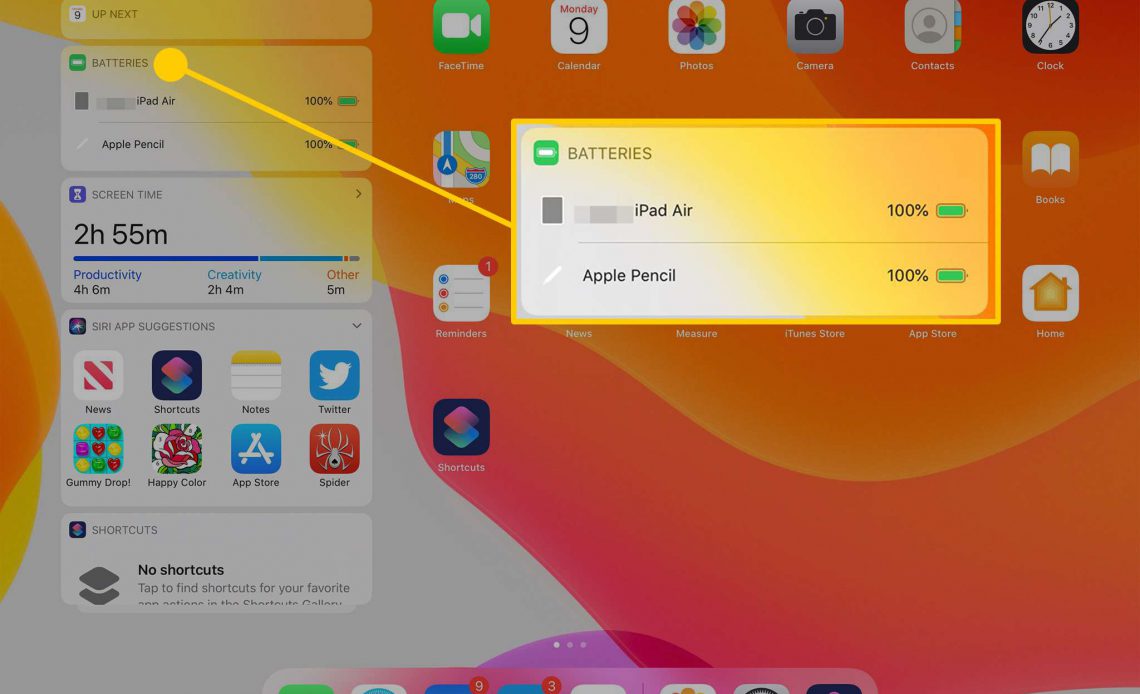
Поскольку в него нет индикатора батареи, вы можете ее проверить в «Настройках». Если это выпуск 2018 года, то заряд отображается вверху экрана. Чтобы пополнить нужно примагнитить к боковой части в вертикальном положении. Кроме этого, заряд более подробно можно посмотреть на экране обоих поколениях через виджет. Он отображается в левой части главного экрана.
Если вы не увидели виджет «Аккумуляторы», то прокрутите вниз до видимых и нажмите «Изменить».
Если при подключении вы заметили, что заряд вообще не идет, тогда попробуйте зарядить от другого iPad.
Когда требуется замена наконечника?
Наконечник выполнен из специального гибкого пластика. Это дает ему чувствовать дисплей и реагировать на все нажатия. Глубоко внутри есть маленькая металлическая деталь. Однако при активном использовании наконечник стирается или скалывается. Это влияет на удобство использования. Карандаш не имеет точного времени износа, но его нужно менять, когда чувствуется шершавость. Потому что он может поцарапать экран вашего iPad. Также из-за износа Pencil может ни реагировать, ни заряжаться или вовсе не работать.
В редких случаях наконечник Apple Pencil ломается и требует замену. Новый бесплатный можно взять с оригинальной коробки.
Чтобы заменить, нужно аккуратно открутить против часовой стрелки. Затем прикрепить новый, повернув по часовой стрелки.
Как проверить подключение стилуса к iPad
Проверить готовность Apple Pencil оба поколения к использованию можно в разделе «Настройки», далее выбрать Bluetooth и посмотреть подключен ли он. Если все хорошо, то коннект отобразится в пункте «Мои устройства».
Если одно из связки выключить, то нужно все заново подключать.
Могут ли все iPad подключаться к Apple Pencil??
Существуют две модели Apple Pencil 2015 и 2018 года. Обе белого цвета и имеют почти одинаковые размеры. Но, ни одно из них не поддерживаются на всех устройствах iPad. Второе поколения совместим только с новыми моделями iPad Pro. Это 11 — дюймовые и 12,9 — дюймовые модели с Face ID. К тому же, первый пенсил с более старыми.
Как правило, вся техника от компании Apple используется в тандеме. Однако, iPhone стилус не поддерживают.
Какие приложения подойдут стилусу ?
Чтобы продукт отлично функционировал недостаточно изобретательности инженеров и творческого взгляда дизайнера. Нужно еще и настройка программного обеспечения. Сейчас существуют множество приложений, которые совместимы с Pencil.
Одна из простых программ это Notes, с помощью которой можно экспериментировать с цветом или толщиной кисти. Конечно для профессионального использования не подойдёт, но для развлечения или улучшения навыков самый раз. Есть ещё более сложные и платные утилиты, например:
1️⃣ Astropad Graphics Tablet – делает из Aйпада графический планшет. При соединении Mac м Pencil, с ее помощью можно работать с Photoshop, Illustrator, Lightroom И другими;
2️⃣ Paper від Fifty Three — это блокнот с расширенными возможностями, с его помощью можно создавать графики, диаграммы, рисунки, презентации;
3️⃣ Adobe comp — приложение от этой компании могут работать с разными набросками, графикой, макетами, шаблонами. А потом эти рисунки можно импортировать в другие программы: InDesign, Illustrator, Photoshop.
Из бесплатных это Autodesk Sketchbook, Penultimate, которые также совместимы с Pencil.
Ещё в магазине Apple Store в разделе «Сегодня» всегда рекомендуют приложения, которые совместимы с Pencil.
Если у вас возникли проблемы с Apple Pencil и вы не смогли справиться сами, тогда приходите в наш сервисный центр Applefix.