Как выполнить сброс настроек саундбара Samsung

Инструкции для сброса настроек саундбара Samsung отличаются в зависимости от его серии.
- Что делать, если не включается саундбар Samsung
- Как подключить саундбар Samsung к телевизору по Bluetooth
- Как подключить саундбар Samsung к ноутбуку по Bluetooth
Как узнать серию саундбара Samsung
Серия саундбара Samsung зашифрована в названии.
Буква в коде модели (после HW. ) — это серия саундбара.
Например, модель саундбара HW-N450 — N-серия.
Саундбар серии N/ R/ T/ A/ B/ Q/ S
1 Включите саундбар.
2 Нажмите и удерживайте клавиши «+» и «-» на корпусе устройства в течение 10 секунд.
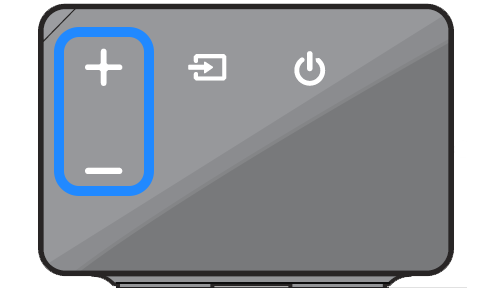
3 На дисплее саундбара отобразится «INIT/ INT» и он выключится.
Саундбар серии J/ K/ M
1 Включите саундбар.

2 Нажмите и удерживайте клавиши «Play/ Pause» на пульте управления в течение 5 секунд.

3 На дисплее саундбара отобразится «INIT/ INT» и он выключится.
Для некоторых премиум моделей — сброс через кнопку на пульте управления.
Как подключить сабвуфер и динамики к саундбару Samsung
Подключение акустики объемного звучания Samsung к телевизору дает высококачественный кинематографический звук.
Следуйте инструкциям ниже, чтобы установить подключение.
Как подключить питание и сабвуфер
Шаг 1. Подключите кабель питания, входящий в комплект, к гнезду сзади сабвуфера.
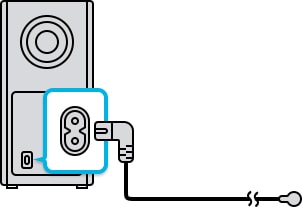
Шаг 2. Подключите кабель к внешнему блоку питания, а затем к розетке.

Примечание: Разместите кабель питания на плоской поверхности, такой как пол или стол.
Шаг 3. Включите саундбар, беспроводной сабвуфер автоматически соединится с саундбаром
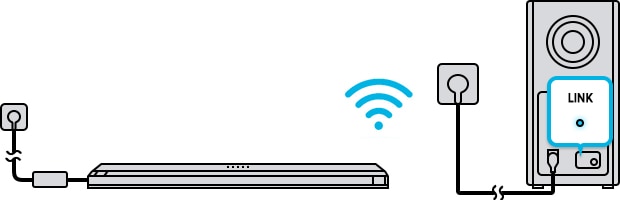
Шаг 4. Синий индикатор LINK на задней панели сабвуфера загорится синим цветом. Это означает, что соединение было успешно установлено.
Примечание: если сабвуфер не подключился автоматически, попробуйте подключить его вручную.
Как подключить динамики объемного звучания
Шаг 1. Подключите динамики к беспроводному модулю приемника.
Два кабеля динамика имеют цветную маркировку.
Также задней панели динамиков расположены цветные этикетки.
1. Вставьте серый штепсельный разъем в серое гнездо на беспроводном приемнике, и в серое гнездо на динамике.
2. Вставьте синий штепсельный разъем в синее гнездо на беспроводном приемнике, и в синее гнездо на динамике.
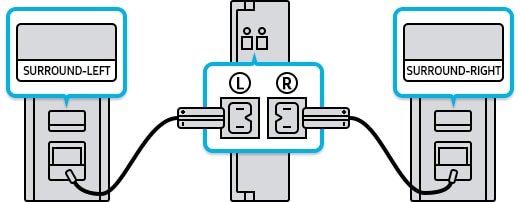
Шаг 2. Включите модуль беспроводного приемника и проверьте, мигает ли синий светодиод на его задней стороне.
Если светодиодный индикатор не мигает, нажмите и удерживайте кнопку ID SET на задней панели модуля беспроводного приемника в течение 5 секунд.
Шаг 3. Выключите звуковую панель и нажимайте кнопку «Вверх» на пульте дистанционного управления, пока на дисплее звуковой панели не появится индикатор «ID SET» (он немедленно исчезнет).
Шаг 4. Звуковая панель автоматически включится после того, как погаснет индикатор ID SET. Убедитесь, что светодиодный индикатор на модуле беспроводного приемника постоянно горит синим. Это означает, что соединение между звуковой панелью и модулем беспроводного приемника успешно установлено.
Как подключить саундбар Samsung к приложению SmartThings
В этой статье вы узнаете, как подключить саундбар Samsung к приложению SmartThings на смартфоне Samsung Galaxy.
Смотрите видео или читайте инструкции ниже.
Шаг 1. Включите режим Wi-Fi.
Для этого: на вашем смартфоне смахните от верха экрана вниз и на панели быстрого доступа выберите Wi-Fi.
Шаг 2. Откройте приложение SmartThings.
Шаг 3. Войдите в учетную запись Samsung в приложении SmartThings.
Введите логин и пароль от учетной записи.
Шаг 4. Нажмите на кнопку Добавить (знак «плюс») в правом верхнем углу экрана.

Шаг 5. Выберите один из способов добавления устройства:
- Выбор из списка устройств > По типу устройства
- Выбор из списка устройств > По марке
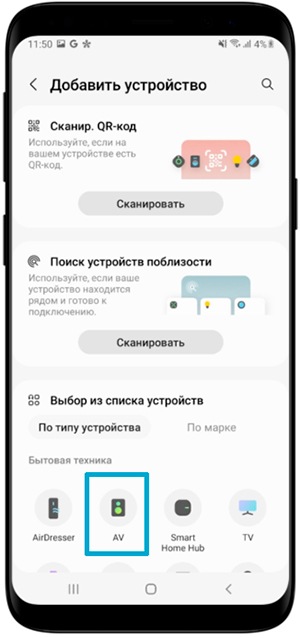
Шаг 6. Выберите необходимую категорию, затем марку устройства.

Шаг 7. Дождитесь подготовки устройства и нажмите «Начало».

Шаг 8. Выберите Место и Комнату расположения саундбара, нажмите Далее.

Шаг 9. Выберите вашу модель саундбара (звуковой панели) и дождитесь подключения.

Шаг 10. Нажмите знак «-» на саундбаре для подключения его к сети Wi-Fi.

Шаг 11. Выберите вашу сеть Wi-Fi.
Если потребуется, введите пароль от сети Wi-Fi.

Шаг 12. Придумайте название для саундбара или оставьте название по умолчанию.
Чтобы изменить название, заполните поле «Имя устройства» и нажмите Готово.

Шаг 13. Управляйте вашим саундбаром из приложения SmartThings.
Теперь при выборе саундбара во вкладке Устройства в приложении SmartThings, можно перейти к меню управления звуковой панелью и настроить нужные параметры.
Как подключить беспроводной сабвуфер к саундбару
Список совместимых моделей сабвуферов Samsung можно уточнить в руководстве пользователя к саундбару Samsung. Скачать руководство можно в разделе Инструкции, драйверы, прошивки и ПО.
При включении питания саундбара и сабвуфера, беспроводная связь между ними должна устанавливаться автоматически.
После включения саундбара с помощью кнопки Power, он начнет автоматический поиск доступных устройств. В процессе сопряжения на сабвуфере изменится индикация: погаснет индикатор Standby и загорится Link.
Максимальное расстояние между устройствами должно составлять не более 10 метров и между ними не должно быть стен.
Если этого не происходит, выполните ручное подключение сабвуфера к саундбару:
1 Вставьте кабели питания в разъемы на корпусах саундбара и сабвуфера, затем подключите оба устройства к розетке.
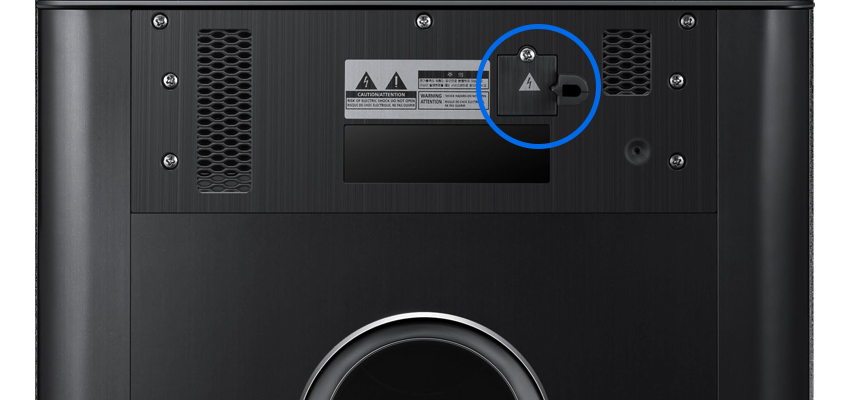
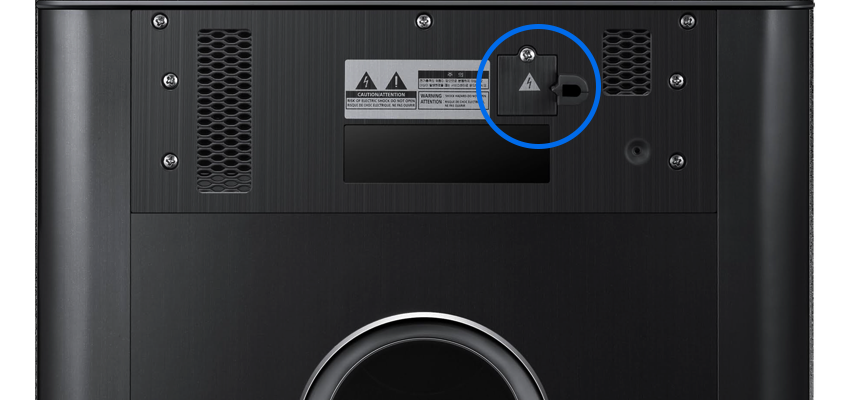
Разъем для подключения кабеля питания
на сабвуфере Samsung HW-F850
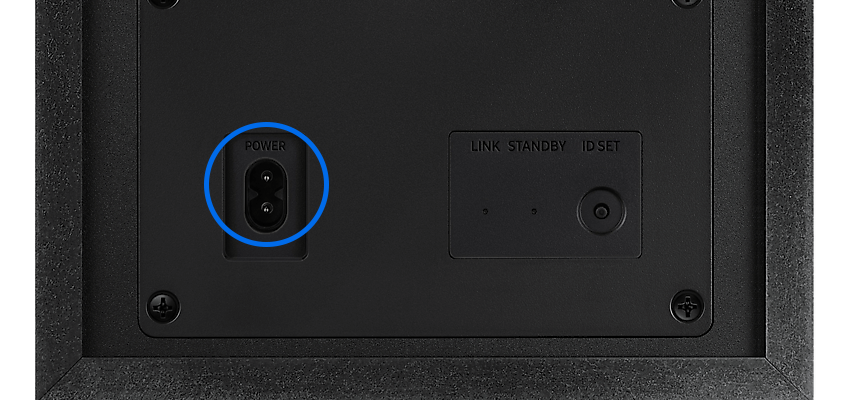
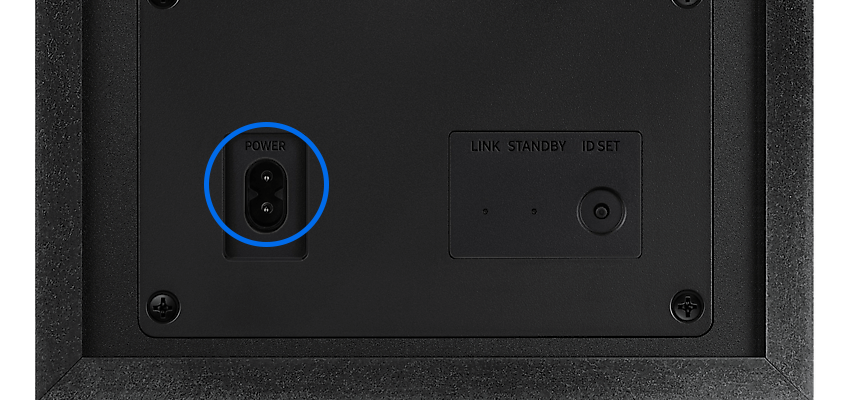
Разъем для подключения кабеля питания
на сабвуфере Samsung HW-Q700A
2 На задней панели сабвуфера находится кнопка ID SET. Нажмите и удерживайте ее в течение 5 секунд.
Кнопка может встречаться в двух вариантах исполнения:
- кнопка находится углубления — в этом случае нажать ее нужно тонким предметом, например, скрепкой;
- кнопка находится на корпусе, и ее можно нажать пальцем.
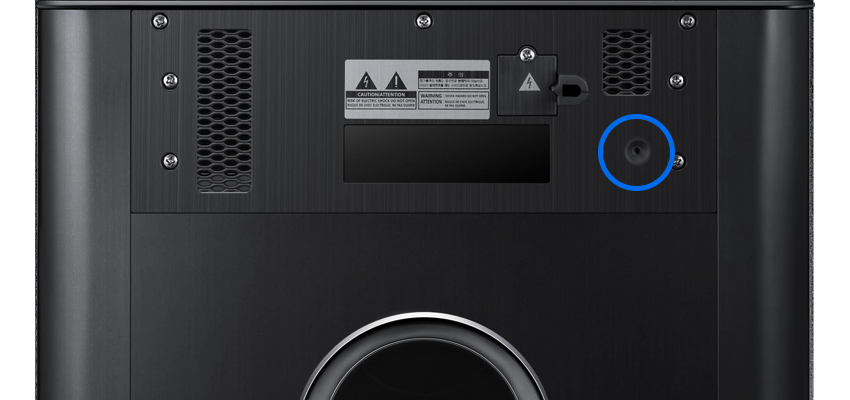
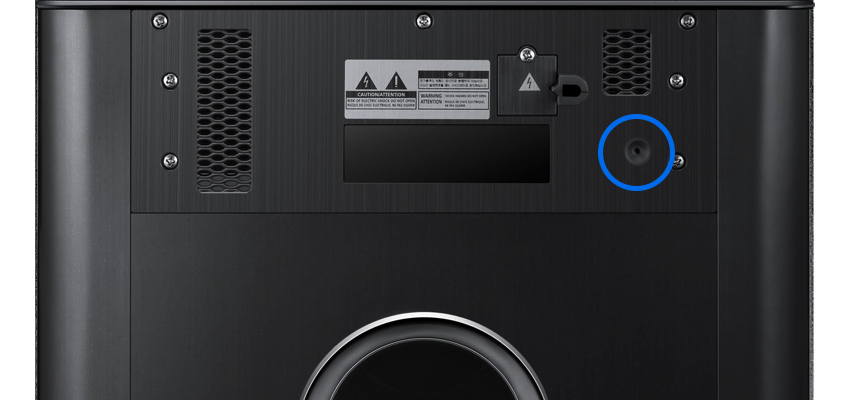
На сабвуфере Samsung HW-F850 кнопка ID SET находится в углублении
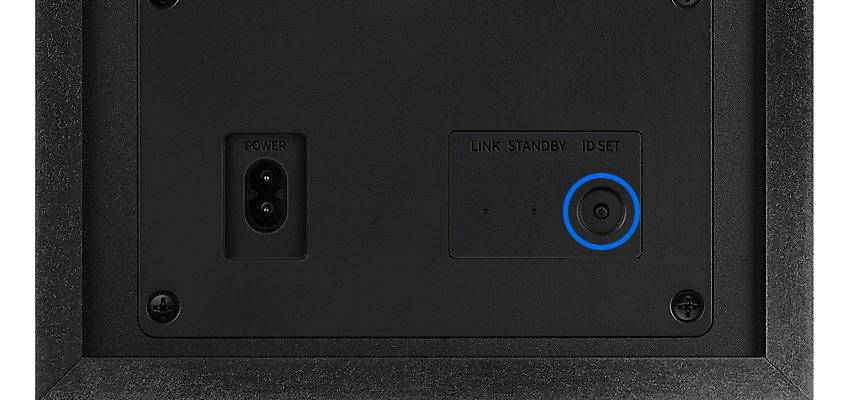
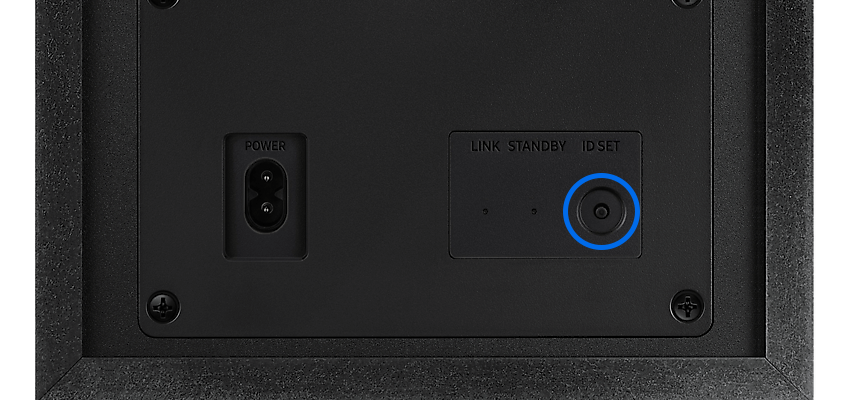
На сабвуфере Samsung HW-Q700A кнопка ID SET находится на корпус
Индикатор режима ожидания Standby погаснет, а индикатор подключения Link начнет мигать синим цветом.
Индикация на верхней панели сабвуфера Samsung HW-F850
Индикация на задней панели сабвуфера HW-Q700A
3 Возьмите пульт от саундбара, само устройство включать пока не нужно. В зависимости от вида вашего пульта, нажмите на кнопку Отключить звук (Mute) или Вверх. Удерживайте ее зажатой в течение 5 секунд.

Если нажатие ни на одну кнопку не дало результата, обратитесь к руководству пользователя для саундбара для уточнения информации. Скачать руководство можно в разделе Инструкции, драйверы, прошивки и ПО.