Как на часах X7 Pro подключить и принимать звонки?

Несмотря на то, что X7 Pro — это одни из самых доступных умных часов на рынке, в них есть встроенный микрофон и динамик, благодаря которым можно отвечать на звонки не доставая телефон.
Сейчас расскажем как подключить и настроить звонки на X7 Pro и X7 Pro Max на примере телефона на Android. Для iPhone процесс отличаться особо не будет.
Да, большой плюс этих часов, что они работают и на Android и на iOS, чем не могут похвастаться некоторые модели даже за 10+ тысяч рублей.
Инструкция по подключение функции вызова
Если вы ещё не подключили часы X7 Pro к телефону и не установили приложение « Wearfit Pro », то обязательно это сделайте, иначе дальше процесс не пойдёт.
Успешное подключение часов к смартфону означает, что на обоих устройствах Bluetooth включен.
Теперь приступим непосредственно к настройке вызова:
- На смартфоне откройте настройки Bluetooth;
- В перечне доступных для подключения устройств вы увидите название « Watch Call » или какое-то другое сочетание букв со словом « Call », или вообще слова « Call » не будет, а будет название ваших часов с дополнительными буквами или символами;
- Нажмите на это название для подключения звонков на часах.
Теперь вы можете принимать звонки на ваших смарт часах X7 Pro.
Если этого не произошло, то в приложении « Wearfit Pro » нужно включить уведомления о звонках. Кроме этого можно установить уведомления о входящих SMS и сообщений в мессенджерах.
Для этого:
- Зайдите в приложение на телефоне;
- На главном экране внизу откройте вкладку «Устройства»;
- В разделе «Управление функциями» нажмите на «Уведомления»;
- При необходимости разрешите приложению доступ к звонкам;
- Сдвиньте ползунки «Телефоне» (Phone) и при необходимости «Сообщение» (SMS) в активное.
Аналогичным образом активируйте уведомления от мессенджеров WhatsApp, Viber и других.
Теперь вы можете принимать звонки на смарт часах X7 Pro и получать уведомления о сообщениях.
Если вы знаете как ещё можно настроить звонки на X7, дайте знать в комментариях.
Как включить функцию телефонных звонков по Bluetooth?
Запустите приложение Zepp и перейдите к разделу «Профиль > Amazfit GTS 2 > Настройки приложения». Перейдите на страницу телефона, включите функцию «Звонить на часы», затем установите связь между часами и телефоном посредством Bluetooth в соответствии с инструкцией. Можно использовать другой метод.
1. В телефоне перейдите в раздел «Настройки», затем выберите «Bluetooth», чтобы включить функцию Bluetooth, затем установите в телефоне режим обнаружения. В часах перейдите в «Список приложений» > Настройки > Сеть и соединения > Bluetooth. Проверьте, что режим Bluetooth включен.
2. Найдите часы в результатах поиска в телефоне доступных устройств, затем коснитесь их, чтобы установить с ними соединение. Альтернативно можно найти телефон в результатах поиска в часах устройства Bluetooth, затем коснуться его, чтобы установить соединение между устройствами.
If you are searching for the version with another language,please download Chrome browser and use the Google Translation plugin to view this article.
Как настроить звонки на смарт часах
https://ria.ru/20220124/smart-chasy-1769306843.html
От приема звонков до оплаты проезда: как настроить смарт-часы
Как настроить смарт-часы: инструкция, подключение и функции
От приема звонков до оплаты проезда: как настроить смарт-часы
Как настроить смарт-часы, правильно подключить их к телефону, инструкция, как установить дату и время и о чем еще нужно не забыть, перед тем как использовать. РИА Новости, 24.01.2022
2022-01-24T21:09
2022-01-24T21:09
2022-01-24T21:25
технологии
google android
МОСКВА, 24 янв — РИА Новости. Как настроить смарт-часы, правильно подключить их к телефону, инструкция, как установить дату и время и о чем еще нужно не забыть, перед тем как использовать гаджет – в материале РИА Новости.Смарт-часыНаручные смарт-часы – это компактный современный девайс, который может как дополнять смартфон, так и работать автономно, отчасти заменяя его. Сейчас есть множество моделей от разных производителей.ФункцииВ зависимости от бренда и модификации каждые конкретные умные часы отличаются по функционалу, но основные принципы работы у них будут во многом схожими.БазовыеТакие функции есть, как правило, на любых смарт-часах, независимо от производителя:ДополнительныеРазные модели смарт-часов и установленные на них приложения могут предложить множество дополнительных функций:Как подключить смарт-часыЧтобы полноценно использовать девайс, необходимо сначала подключить его к смартфону. Даже если смарт-часы предполагают автономность и имеют слот для сим-карты, их нужно подготовить к работе и настроить.Заряжаем устройствоТолько что купленные смарт-часы, скорее всего, или частично, или полностью разряжены, поэтому, прежде чем приступать к настройке, их необходимо подключить к электросети. Провод и адаптер, как правило, идут в наборе с девайсом. Некоторые модели заряжаются беспроводным способом, с помощью кабеля с магнитным креплением или специальной док-станции.Вставляем сим-картуДля умных часов подойдет сим-карта любого оператора, в зависимости от модели это может быть как micro-SIM, так и nano-SIM. Важно убедиться, что она поддерживает 2G и GPRS — как правило, автономным моделям, например детским, нужна именно такая сеть, чтобы не зависеть от смартфона. Обычно все операторы поддерживают этот базовый формат.Если планируется использовать совсем новую, только что купленную сим-карту, то нужно ее настроить через смартфон, перед тем как вставлять в часы, в частности:После этого можно вставлять «симку» в устройство. Во многих моделях смарт-часов слот для нее расположен в корпусе сбоку. У некоторых он находится под аккумулятором. В таком случае надо снять заднюю крышку, вытащить батарею, вставить сим-карту в специальный слот и проделать все действия в обратном порядке. Теперь часы можно включить.Скачиваем приложениеЕсли и смартфон, и часы — одного производителя и с общей операционной системой, то потребуется лишь установить на телефон специальное приложение, которое позволит передать всю необходимую информацию на девайс. В инструкции к каждой модели указано, какая именно программа требуется и где ее скачать. На Android и iOS искать нужно в магазинах приложений — Google Play Market и App Store соответственно.Синхронизируем со смартфономКогда необходимая программа скачана и установлена на смартфон, можно произвести синхронизацию между ним и часами. Для этого на обоих устройствах должен быть включен Bluetooth. Нужно открыть приложение, нажать «Добавить часы» (или найти аналогичную функцию — это зависит от производителя и разработчика программы), выбрать название гаджета (по умолчанию это будет модель) и нажать «Подключиться». Скорее всего, на телефоне потребуется ввести код-пароль, после чего начнется синхронизация. Она занимает некоторое время (это зависит от функционала часов), а прогресс отображается на экранах обоих устройств. По завершении синхронизации можно приступить непосредственно к настройке уведомлений на девайсе.Как настроить смарт-часыКак правило, никаких особых настроек при первом включении и после синхронизации на самих часах проводить не требуется. Включить или отключить уведомления от разных приложений можно в программе для девайса на телефоне. В ряде случаев смарт-часы сразу запрашивают информацию о росте, весе и возрасте пользователя, чтобы автоматически настроить фитнес-трекеры. Если этого не произошло, то впоследствии данные можно ввести самостоятельно.По каким-то причинам может потребоваться ручная настройка некоторых параметров. Об общих принципах настройки смарт-часов РИА Новости рассказал Андрей Андрюхов, бизнес-тренер компании Xiaomi по Тульской области.Выбор языкаСразу, при первом включении, нужно будет выбрать язык. Если смарт-часы были куплены в любом магазине на территории России, то русский будет уже предустановлен. Если гаджет заказывали с зарубежного сайта, то в списке может не оказаться нужного языка.»В этом случае прибегают к помощи специальных программ: на часы скачивают и устанавливают приложение-русификатор. Его нужно искать по названию модели девайса. Если такого приложения для конкретной модели нет, то лучше отнести смарт-часы в мастерскую, занимающуюся ремонтом и установкой ПО», — говорит эксперт.Дата и времяПри сопряжении со смартфоном дата и время на гаджете должны настроиться автоматически. Если смарт-часы полностью автономные, то вводить эти параметры придется вручную. Для этого в меню необходимо найти раздел «Настройки», обычно у него иконка в виде шестеренки, выбрать необходимый пункт с датой и временем и ввести текущие значения.ИнтернетНастройка интернета актуальна только для часов, работающих с GSM-модулем. В телефоне мобильный интернет настраивается автоматически, в автономных смарт-часах такой функции зачастую нет, поэтому придется все делать вручную.»Для этого нужны стандартные настройки сети, которые есть на официальном сайте выбранного мобильного оператора. Далее на часах надо выбрать пункт «Настройки», найти раздел «Настройки сети» (может называться «Настройки сим-карты», «Сим-карты и подключения» и т.д.) и зайти в «Настройку передачи данных» (варианты — «Передача данных», «Настройки подключения» и т.д.). В данном подразделе должно быть пусто. Теперь необходимо создать новую учетную запись (значок «+», кнопка «Добавить учетную запись» или «Новая учетная запись» и т.д.). После этого прописываем имя точки доступа, пароль и другие данные, которые до этого узнали на сайте мобильного оператора. После этого можно проверять подключение к интернету», — заключает Андрей Андрюхов.На этом базовая настройка смарт-часов завершается. Далее можно персонализировать девайс: установить свои обои на главный экран, выбрать расположение виджетов, скачать необходимые дополнительные приложения, создать книгу контактов и многое другое. О всех возможностях конкретной модели смарт-часов подробно рассказано в инструкции.
Как сопоставить функцию Watch Call на часах X8 Pro – пошаговая инструкция

Десять лет назад телефоны (в том числе и смартфоны) были единственным компактным девайсом, позволяющим совершать звонки и выходить в интернет. За несколько лет список устройств с подобным функционалом значительно расширился. Среди необычных инноваций появились «умные» часы, позволяющие принимать звонки (либо сбрасывать их) с помощью функции Watch Call. В этом гайде расскажем, как сопоставить функцию Watch Call на часах X8 Pro.
Описание функции
Часы с функцией звонков, телефоны со встроенным временем (которое еще и настраивается через интернет) … В этом технологичном мире сложно не запутаться. Поэтому, прежде чем мы перейдем к описанию настройки функции, давайте разберемся с ее предназначением. Очень важно изучить даже базовые термины, чтобы не запутать читателя. Watch Call – это функция, которая позволяет синхронизировать умные часы с телефоном через Bluetooth. Сопряжение со смартфоном значительно увеличивает функционал часов. Благодаря этой функции все звонки, отправляемые на телефон, будут автоматически дублироваться на смарт-браслеты. Соответственно, пользователь может ответить на звонок или сбросить его, просто кликнув на соответствующую кнопку на часах.
Доставать телефон и дополнительно сбрасывать звонок на нем не нужно… В этом и заключается главное преимущество функции «Воч Кол». Однако у этого инструмента есть и некоторые недостатки. Экраны часов меньше, чем у телефонов, да и устанавливаемых на них сенсоры иногда глючат. Из-за этого часы могу автоматически отвечать на звонки или сбрасывать их.

К слову, не стоит путать Smart Watch со встроенными SIM-картами и простые смарт-часы, которые могут выходить в интернет только посредством Bluetooth-соединения с телефоном. Устройства с собственными SIM-картами не нуждаются в подключении к телефону. По сути, такие устройства полностью автономны и в теории могут заменить смартфон.
Инструкция по подключению
- Скачайте приложение Wearfit Pro через магазин приложений Play Market. Можно использовать и другие программы, однако лично автор чаще всего работал именно с этим приложением.
- Зарегистрируйтесь в установленной программе. Кстати, ее русификация оставляет желать лучшего. Поэтому готовьтесь к непонятным названиям пунктов, команд и разделов.

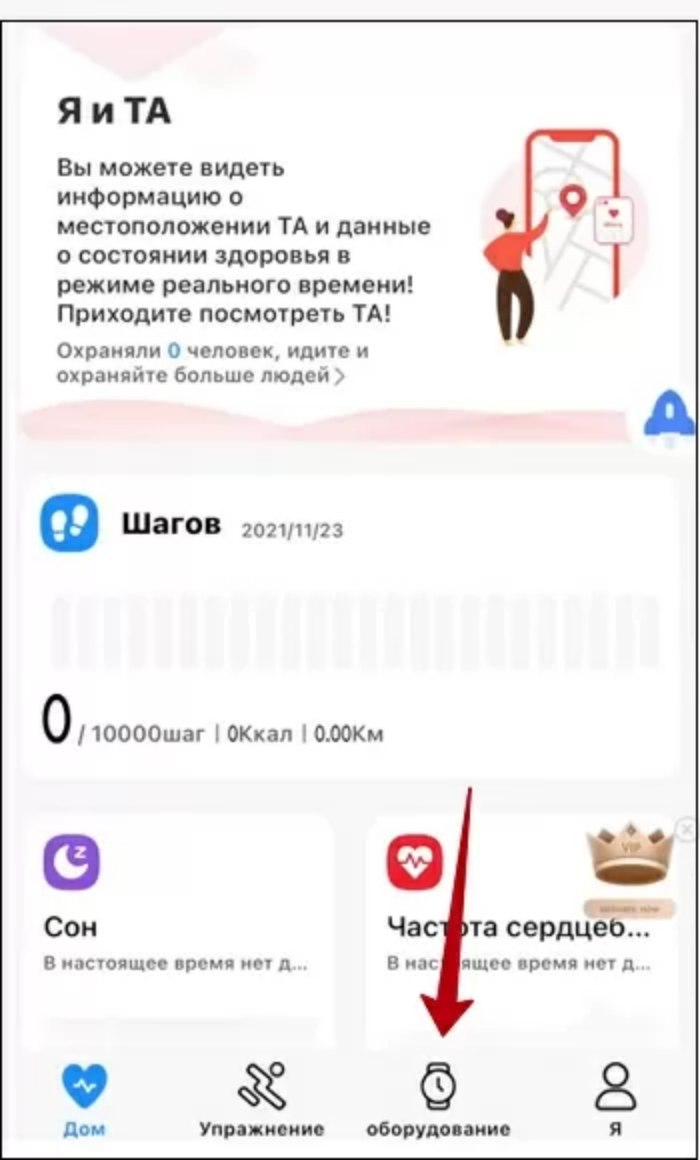
- Кликните по вкладке «Оборудование», которая будет находиться в нижней части экрана.
- Кликните по пункту «Добавить устройство».
- Выберите удобный способ подключения – через сканирование или QR-код.

- Подтвердите сопряжение телефона с часами. При необходимости разрешите обновление ПО на устройстве.
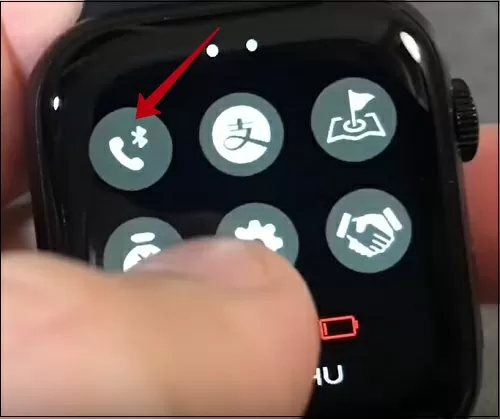
- Откройте панель управления (меню, где много кнопок) смарт-браслета.
- Кликните по кнопке с трубкой телефона и значком Bluetooth.
- Откройте настройки Bluetooth на телефон.
- Кликните по подключенному устройству.

- В открывшемся меню поставьте галочки напротив всех пунктов.
- Если в меню Bluetooth появилось новое устройство, то подключитесь и к нему. Некоторые модели смарт-девайсов создают вторую точку доступа для функции Watch Call.
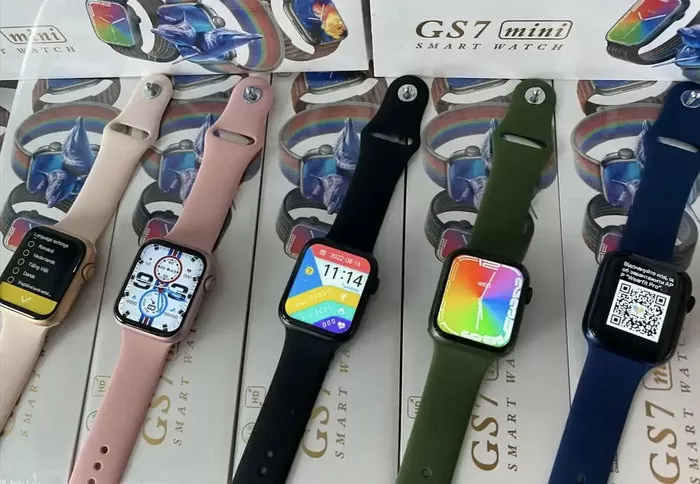
Готово. После проделанных выше манипуляций можете проверить работоспособность функции. Для этого достаточно позвонить на телефон, привязанный к смарт-браслету и не отвечать на звонок.
Если пользователь правильно настроил функцию, то через несколько секунд после начала звонка на циферблате отобразится номер или имя звонящего.
Возможные проблемы и их решение
Технология Watch Call появилась относительно давно. С первого дня появления новой функции, пользователи сталкивались с различными проблемами при ее настройке. Некоторые проблемы были связаны с программными глюками. Однако разработчики и производители за несколько лет удалили большинство багов из технологии.
Тем не менее, пользователи все еще сталкиваются с проблемами при настройке Watch Call. Ниже собраны частые ошибки, которые возникают у юзеров при попытке подключить часы к телефону:
- Браслет не отображается в меню Bluetooth. Попробуйте использовать QR-код для прямого подключения или перезапустите Bluetooth.
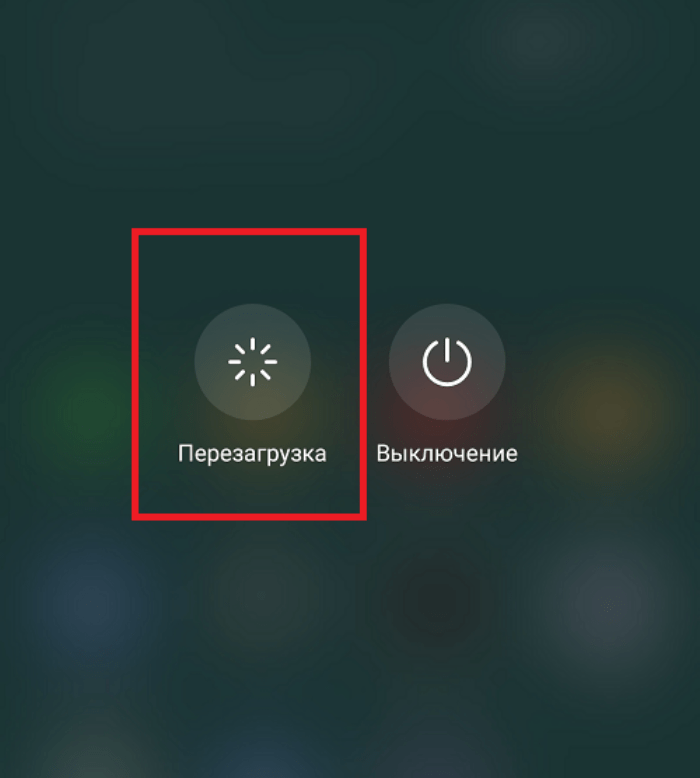
- Устройство обнаружено, но пользователю не удается подключиться к нему. Перезагрузите телефон и девайс.
- Звук не транслируется на часы, хотя в них встроен динамик. В настройках Блютуза укажите возможность передачи аудио и мультимедиа.

- Не удается ответить на звонок. Попробуйте заблокировать и сразу же разблокировать часы. В некоторых случаях также помогает простая перезагрузка девайса.
На этом наш материал подходит к концу. Будем рады услышать ваше конструктивное мнение в комментариях.