Как очистить словарь клавиатуры на iPhone. Автокоррекция заработает правильно
Почему автокоррекция в iOS выдает неправильные или ненужные слова. Можно ли сбросить её в дефолтное состояние?
Если вы часто переписываете предложенные системой слова при включенной автокоррекции (Настройки — Клавиатура — Автокоррекция) или не выбираете предложенные варианты предиктивного набора, iPhone будет анализировать вносимые данные и пополнять пользовательский словарь.
В случае совершения ошибки ненужные данные могут быть внесены в память и в будущем система будет некорректно заменять вводимые слова.
Есть способ исправить проблему и очистить сохраненные данные.
Как сбросить словарь клавиатуры в iOS
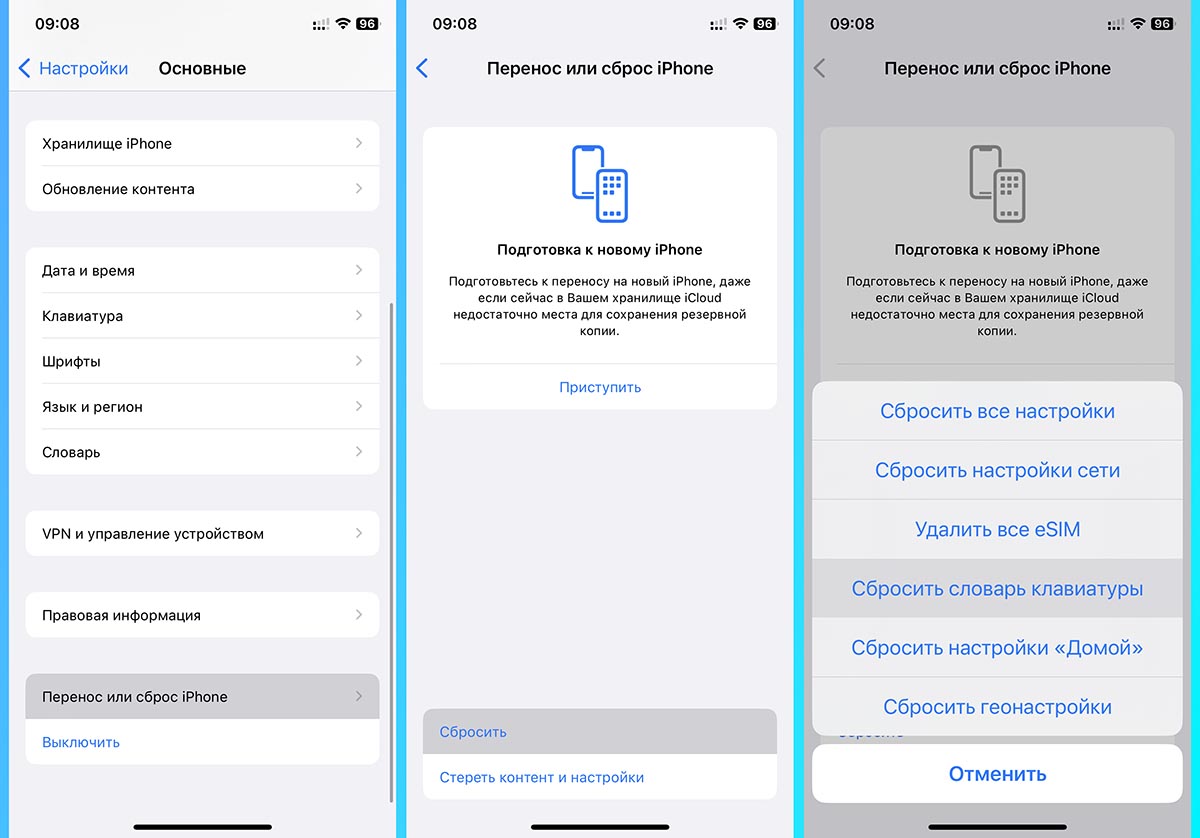
1. Перейдите в Настройки — Основные — Перенос или сброс iPhone.
2. Нажмите кнопку Сброс.
3. Выберите из списка пункт Сбросить словарь клавиатуры.
Подождите несколько минут и данные словаря будут сброшены. После этого предложения автокоррекции будут выдаваться по умолчанию.
Как очистить историю клавиатуры на iPhone 15/14/13/12/11 и более ранних версиях
«Я новый пользователь iPhone, и я обнаружил, что предложения были неправильными, как очистить историю клавиатуры на iPhone?» Нельзя отрицать, что iPhone — это интеллектуальное устройство. Он может делать предложения в соответствии с вашими действиями, такими как история поиска. Однако раздражает, что iPhone предлагает слова с ошибками или заменяет введенные слова своими словами. Если вы хотите очистить историю клавиатуры на айфоне то вы должны прочитать это руководство.
- Часть 1: Как очистить историю клавиатуры на iPhone
- Часть 2: Как удалить историю клавиатуры с iPhone навсегда
- Часть 3: Часто задаваемые вопросы о том, как очистить историю клавиатуры на iPhone
Часть 1: Как очистить историю клавиатуры на iPhone
По умолчанию iPhone позволяет клавиатуре учиться на вашем стиле набора текста, чтобы предлагать варианты. Хотя это помогает вам печатать быстро, эта функция запоминает ваши орфографические ошибки. Иногда он также дает неотносительные предложения. К счастью, вы можете очистить историю клавиатуры на своем iPhone, выполнив следующие действия.
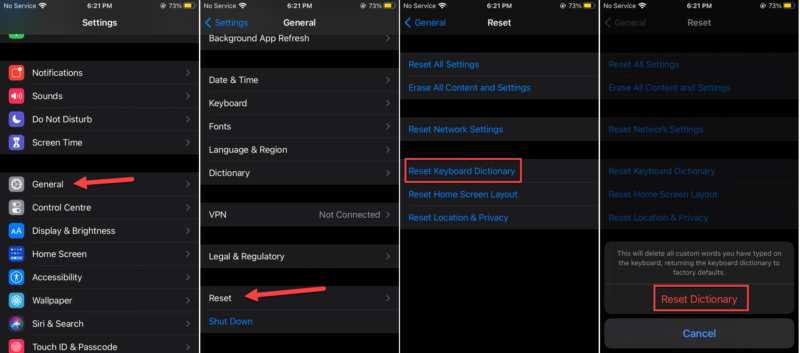
Запустите приложение «Настройки» на главном экране.
Нажмите Общие вариант и выберите Сброс . Далее коснитесь Сбросить клавиатуру .
При появлении запроса введите свой пароль и коснитесь Сбросить словарь . Теперь ваша история клавиатуры будет удалена с вашего iPhone.
Дополнительные советы по истории клавиатуры
1. Отключить прогнозирование. После очистки истории клавиатуры ваш iPhone начнет новый ход подсказок. Если вы хотите избавиться от него, перейдите в приложение «Настройки», нажмите Общие , и клавиатура . Прокрутите вниз и выключите Интеллектуальный .
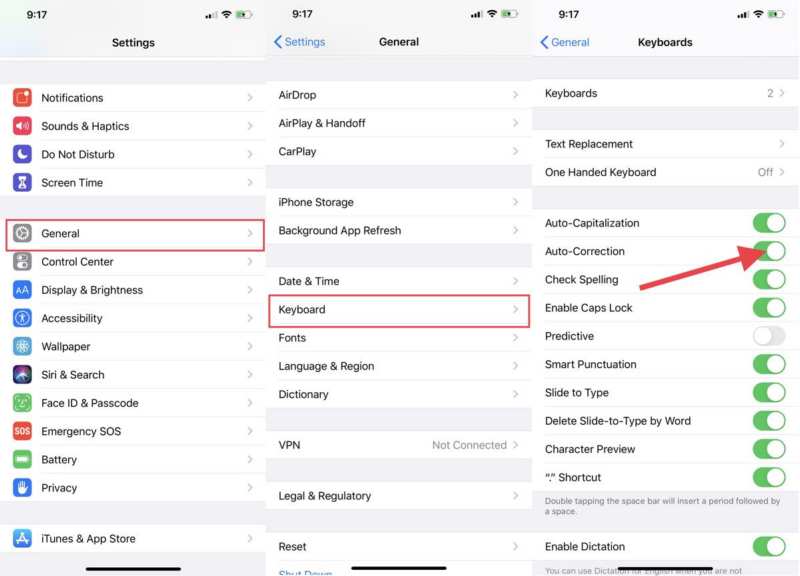
2. Отключите автокоррекцию. iPhone исправляет ваши слова в соответствии с вашими действиями. Чтобы предотвратить исправление вашего типа, перейдите в приложение «Настройки», перейдите к Общие и клавиатура . Затем отключите функцию автокоррекции.
3. Используйте стороннюю клавиатуру. Встроенная клавиатура на iPhone недостаточно умна. Если вы просто хотите очистить определенные элементы, вам может подойти другая клавиатура, например Swype.
Часть 2: Как удалить историю клавиатуры с iPhone навсегда
Очистка истории клавиатуры не только позволяет избавиться от предложений и орфографических ошибок, но также может освободить место и повысить производительность вашего iPhone. В некоторых случаях важно защитить вашу конфиденциальность. Очиститель iPhone от Aiseesoft, с другой стороны, может помочь вам сделать работу быстро.

- Очистите историю клавиатуры вместе с другими ненужными файлами.
- Прост в использовании и не требует технических навыков.
- Включите индивидуальные параметры.
- Доступно практически для всех устройств iPhone и iPad.
Словарь Т9 на Айфоне: как удалить слово из списка сохраненных?
Как удалить слово из Т9 на Айфоне, если вам совершенно не нравится список сохраненных вариантов ввода? Элементарно!
Удаляем словарь
Порой у каждого из нас может возникнуть вопрос, как удалить из Т9 на Айфоне сохраненные слова? Ничего удивительного, ведь телефон помнит все! Разумеется, слово, введенное один-два раза, пройдет мимо. Но вот если вы частенько употребляете те или иные сочетания – система все запомнит, а потом предложит вам. Не нравится? С этим можно кое-что сделать, чтобы обнулить параметры ввода!
- Откройте настройки смартфона;

- Найдите вкладку «Основные» ;

- Пролистайте вниз, до раздела «Перенос или сброс» .

Не переживайте! Мы расскажем только о том, как удалить слова из Т9 на Айфоне. Если все сделаете по инструкции, другие данные затронуты не будут. Итак, продолжим?
- В открывшемся окне снова находим иконку «Сброс» ;

- Нажимаем – появится контекстное меню;
- Кликаем по кнопке «Сбросить словарь клавиатуры» ;

- Подтверждаем действие нажатием на соответствующую иконку.
Вот как почистить Т9 на Айфоне – теперь можете начать заполнять память устройства новыми словами. Хорошо подумайте, прежде чем вводить те или иные фразы.
Надоел Т9 на Самсунге? Узнай, как его отключить.
Давайте поговорим о других доступных параметрах устройства. Уверены, вам будет интересно посмотреть, как работает клавиатура.
- Снова откройте настройки телефона, перейдите к разделу «Основные» ;
- Найдите вкладку «Клавиатура» .

Нас интересуют такие опции:
- Автокоррекция. Это автоматическая замена неверно введенных данных. Случайно написали «ашибка»? Не переживайте, ваш смартфон сам заменит на «ошибка».
- Предиктивный набор. Это опция «предсказания». Система основывается на том, что вы можете написать, задействуя те или иные клавиши – и предлагает свои варианты. Очень удобно, если вы случайно ошиблись.

Эта же функция нужна, чтобы предлагать выбор слов. Например, вы напечатали «самолет», а смартфон выводит на экран варианты: «летит», «приземлился», «сел». За основу берутся фразы, которые вы чаще всего употребляете.
К сожалению, мы не знаем, как убрать из Т9 на Айфоне слово или несколько. Опция сброса рассчитана на тотальную очистку всех настроек словаря, поэтому придется смириться. Либо не пытайтесь удалять словарь, либо очистите данные полностью.
Видите, насколько легко очистить Т9 на Айфоне – как будто вы не составляли этот словарь несколько месяцев или даже лет! Помните, что данные будут удалены безвозвратно.
Использование функций «Автокоррекция» и предиктивного набора текста на iPhone, iPad или iPod touch
Узнайте, как пользоваться функциями «Автокоррекция» и «Предиктивный набор». Настройте текстовые сокращения, которые будут автоматически заменяться более длинными словами или словосочетаниями.
Использование функции «Автокоррекция» и редактирование предложенных исправлений
Функция «Автокоррекция» проверяет правописание при вводе с помощью словаря клавиатуры и автоматически исправляет ошибки. Чтобы использовать ее, просто вводите текст в поле. В iOS 17 и более поздних версиях функция «Автокоррекция» временно подчеркивает исправленные слова. Чтобы быстро отредактировать автоматическое исправление, нажмите на подчеркнутое слово и выберите вариант из всплывающего меню.
Включение и выключение автокоррекции
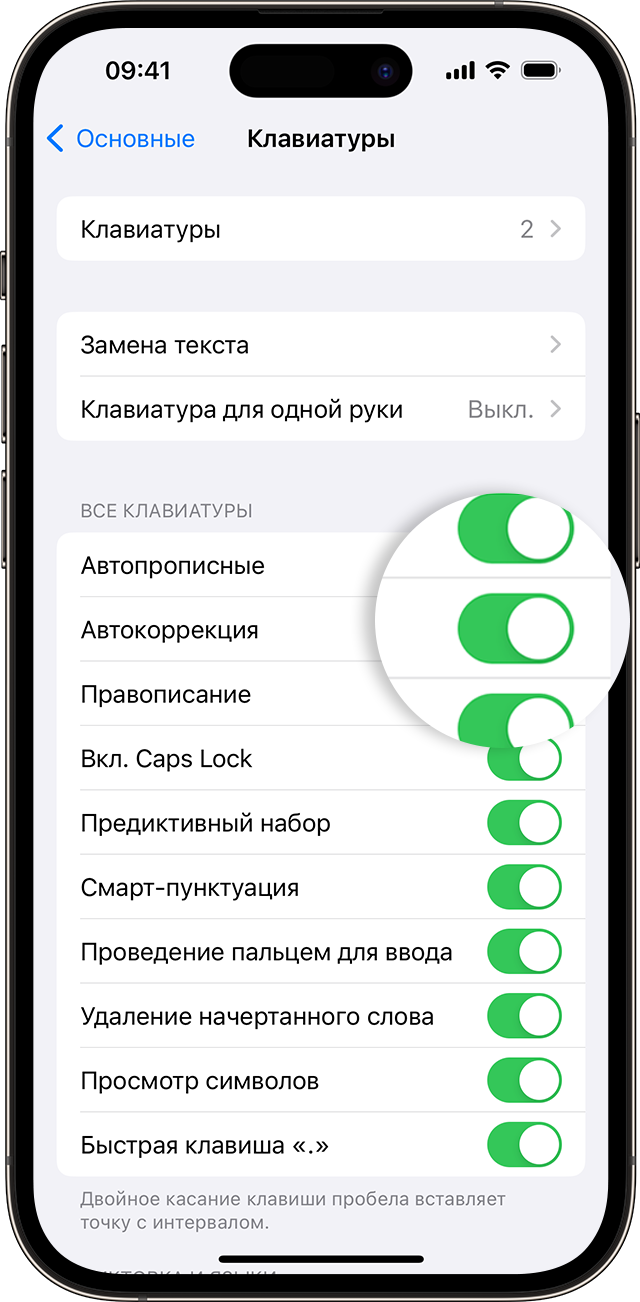
- Откройте приложение «Настройки».
- Выберите «Основные» > «Клавиатура».
- Включение и выключение автокоррекции
По умолчанию параметр «Автокоррекция» включен.
Использование предиктивного набора текста
С функцией предиктивного набора текста можно вводить и дополнять целые предложения всего несколькими касаниями.
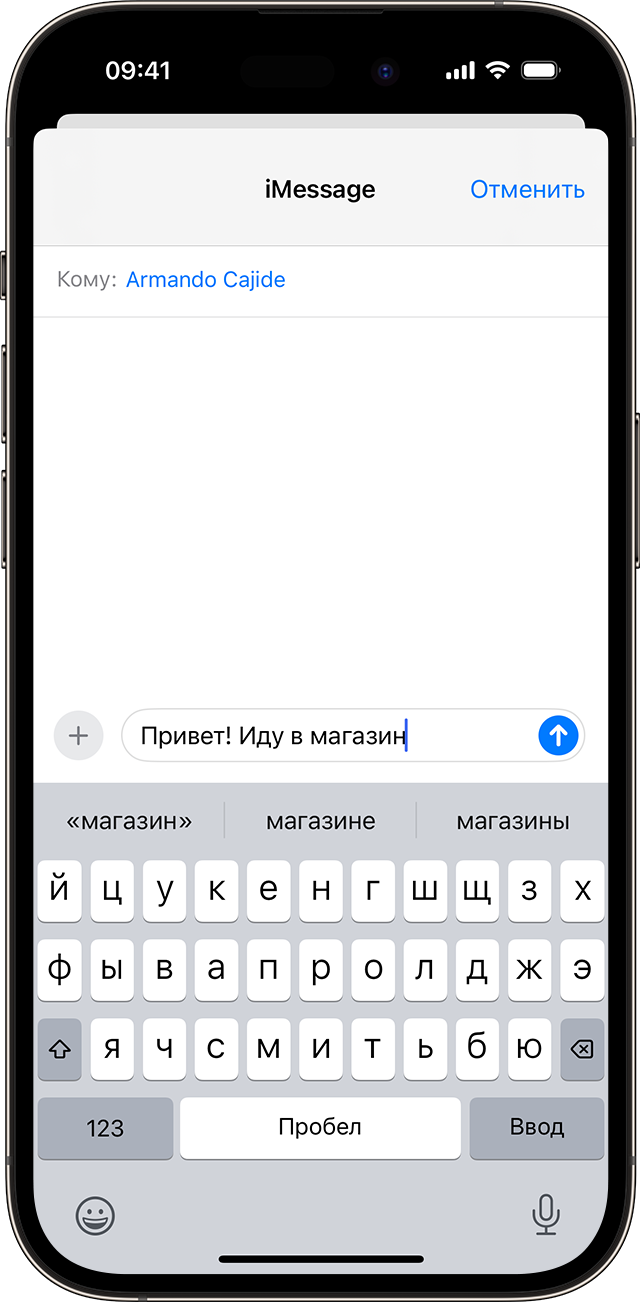
По мере ввода текста будут предлагаться слова и фразы на основе ваших предыдущих бесед, стиля изложения и даже веб-сайтов, которые вы просматриваете в Safari.
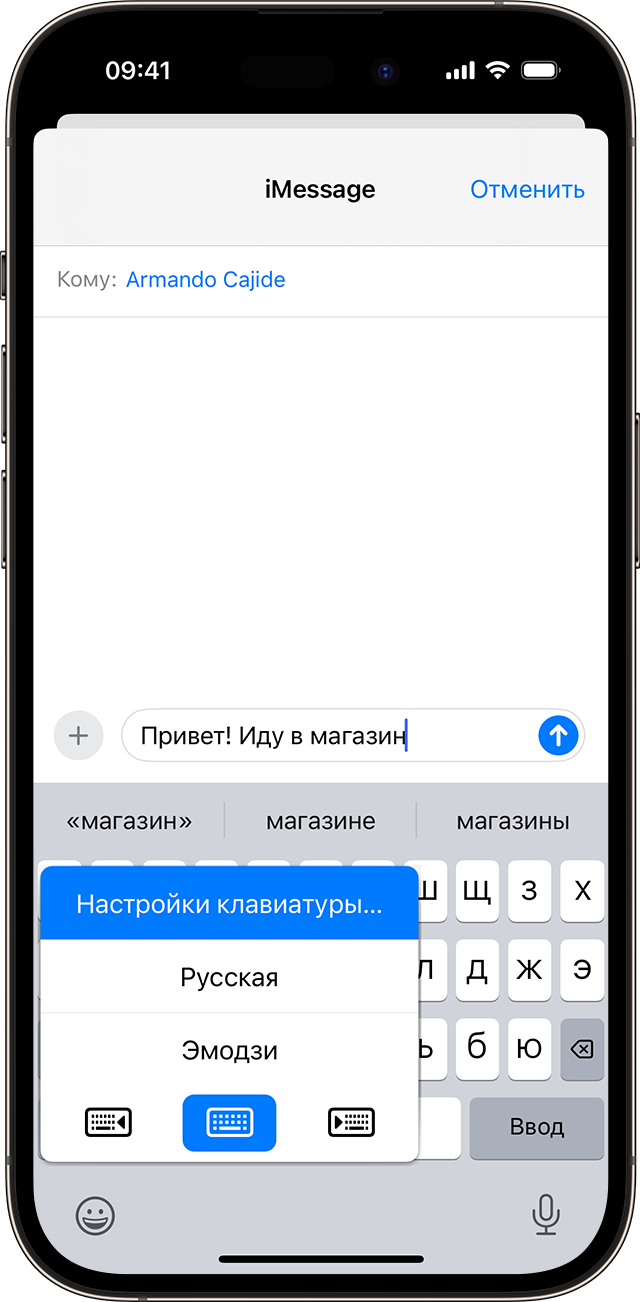
Чтобы отключить или включить функцию «Предиктивный набор»:
- Коснитесь и удерживайте эмодзи в виде улыбки или значок глобуса .
- Нажмите «Настройки клавиатуры», затем включите или выключите «Предиктивный набор».
Или перейдите в раздел «Настройки» > «Основные» > «Клавиатура» и включите или выключите параметр «Предиктивный набор».
Настройка сокращений для слов или фраз
Функция «Замена текста» позволяет задавать сокращения, которые будут автоматически заменяться более длинными словами или словосочетаниями. При вводе сокращения в текстовом поле вместо него автоматически подставляется выбранное слово или словосочетание. Например, при вводе «ДУ» может подставляться фраза «Доброе утро».
Чтобы настроить функцию замены текста, нажмите «Настройки» > «Основные» > «Клавиатура» > «Замена текста».
Добавление замен текста
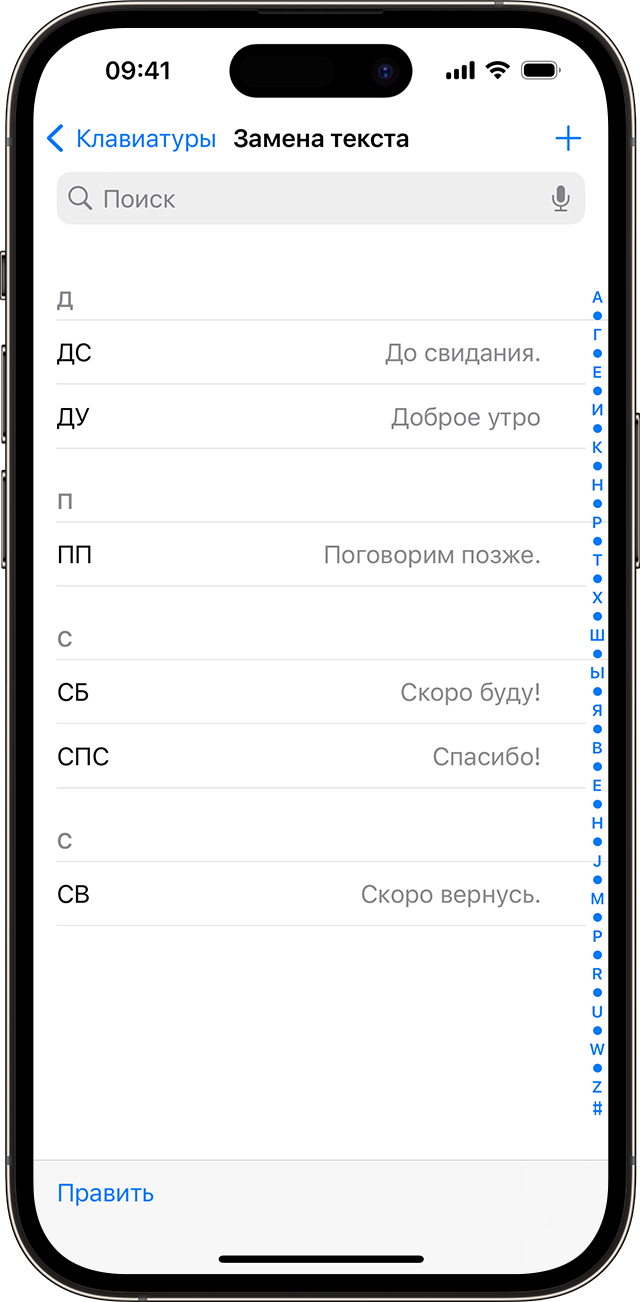
- В приложении «Настройки» нажмите «Общие» > «Клавиатура» > «Замена текста».
- Нажмите кнопку «Добавить» .
- Введите фразу и сокращение.
- Нажмите «Сохранить».
Удаление замен текста
- В приложении «Настройки» нажмите «Общие» > «Клавиатура» > «Замена текста».
- Нажмите «Правка».
- Нажмите кнопку «Удалить» , затем нажмите «Удалить».
- Нажмите «Готово».