Telegram‑каналы: как прикрепить обложку к сообщению

К нам обратились с вопросом о том, как в Telegram-каналах создавать посты с обложками — горизонтальными картинками, которые увеличиваются при нажатии. Выглядит это так:
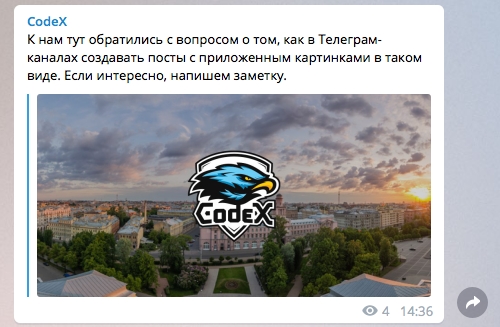
Несложно догадаться, что таким образом в Telegram выглядят обложки для внешних ссылок. Но как получить такую обложку, не прикрепляя ссылку?
Создание ссылки без текста
Текст, состоящий из символов с нулевой шириной, может стать ссылкой, которая не будет видна в сообщении. При этом картинка-превью подгрузится.
Сложность в том, что задавать текст для ссылки можно только при отправке сообщения от имени бота. Если вы знакомы с Telegram API, то без труда сможете отправить сообщение, установив флаг parse_mode=Markdown. И ссылка тогда должна быть в формате Markdown:
[](https://capella.ifmo.su/my-perfect-image.png)
где между квадратными скобками есть хотя бы один символ: Word Joiner.
Word Joiner
Это символ, появившийся в табличке Unicode в 2002. Его задача — предотвратить разделение слов в ситуациях, когда явные разделители не заданы, и скрипт должен определить разрывы самостоятельно. Этот символ не создает видимых пробелов.
Его можно добавить в строку программно с помощью кодового значения или добавить с помощью таблички символов.
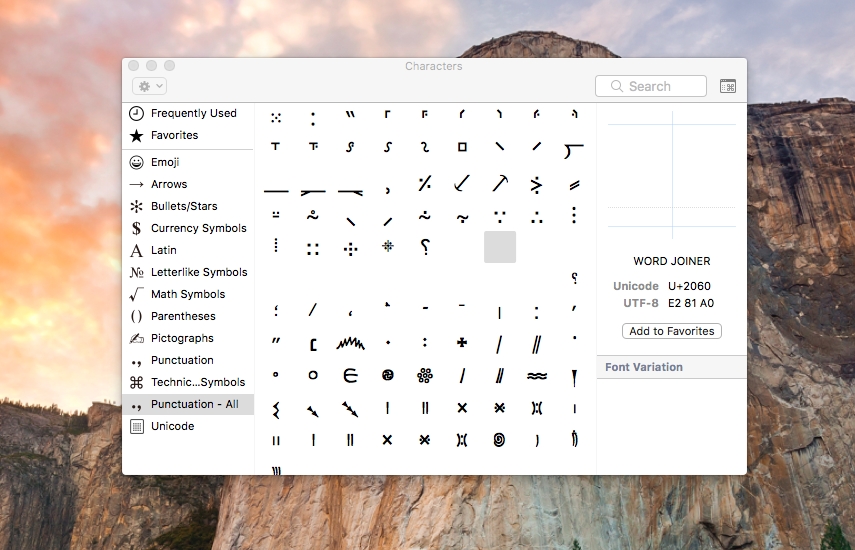
Или можно просто скопировать его из примера ниже. Он находится перед стрелкой.
Meet Word Joiner! <— i'm here!
Более простой способ
Если вы не хотите разрабатывать собственного бота, можете воспользоваться готовым. Для администраторов Telegram-каналов существует немало проектов, позволяющих форматировать текст, прикреплять кнопки, ставить публикацию на таймер или вести аналитику.
В качестве примера, рассмотрим @ControllerBot. Он поможет решить нашу задачу.
Добавляем бота и следуем по инструкции, которую он сообщит:
- Создаем своего бота-админа с помощью @BotFather и получаем его токен
- Скидываем полученный токен ControllerBot
- Добавляем созданного бота-админа в канал
- Пересылаем любое сообщение из канала ControllerBot
Теперь с помощью вашего бота-админа можно создавать сообщения с обложками: пишем боту текст и нажимаем «Прикрепить фото».
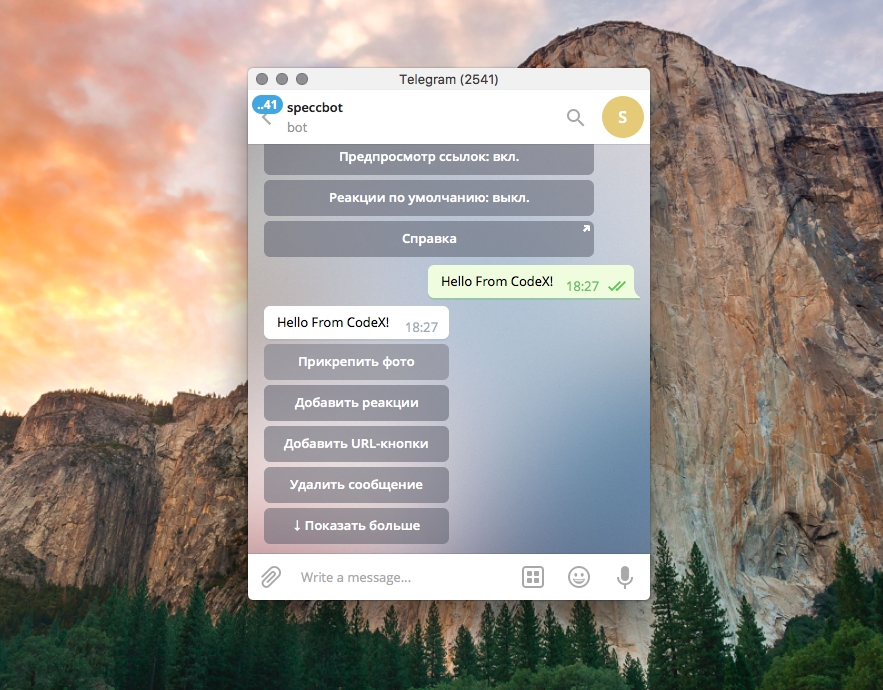
Когда оформление закончено, жмем «Далее» и «Опубликовать».
Надеемся, материал был полезен. Удачи! Кстати, подписывайтесь на наш канал ��
If you like this article, share a link with your friends
Read more
We talk about interesting technologies and share our experience of using them.
Как настроить отложенные посты в Telegram

Телеграм один из самых продвинутых мессенджеров, которые используются для развития бизнеса. В нем есть возможность создавать каналы, которые станут дополнительной или самостоятельной площадкой для продвижения. Чтобы это сложилось успешно, важно не забывать публиковать контент вовремя. Верно подобранное время и регулярность обеспечат постоянный охват подписчиков. Ниже мы расскажем, как быстро и правильно настроить автопостинг в Telegram.

Методы автопостинга
Телеграм неклассическая социальная сеть, как минимум потому, чтобы настраивать отложенные посты есть несколько способов.
Встроенный функционал
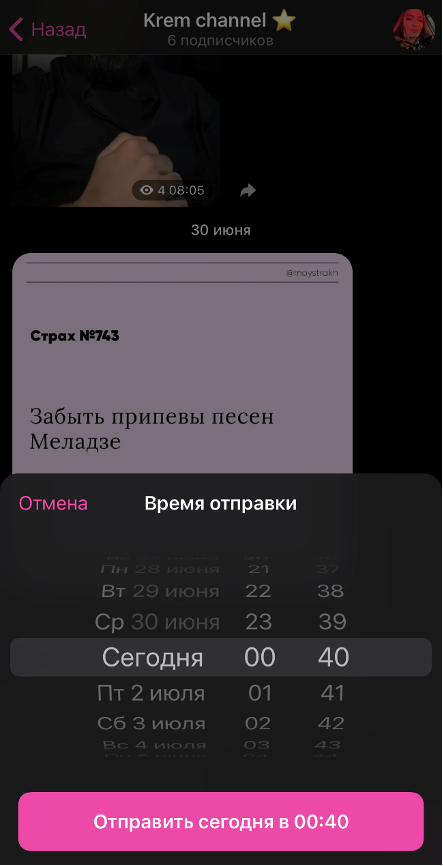
Внутри каналов есть встроенный функционал, который умеет выбирать дату и время публикации. Работает это просто. Добавлять сообщения можно как в мобильном приложении, так и в Desktop версии с ПК. Краткая инструкция по отправке сообщения в отложку.
На самом деле, принцип создания схожий, что для смартфонов (Android, iOs), что и для ПК.
- Заходим в нужный канал, куда собираемся отправить сообщение;
- В поле ввода набираем текст, добавляем вложения;
- Если с телефона: зажимаем кнопку «Отправить» в виде самолетика. Там появится функционал «Отправить позже», выбираем дату, время. С ПК разница будет только в том, что на кнопку «Отправить» надо нажать правой кнопкой мыши. Далее идентичные действия, что и в мобильном приложении.
Дарим скидку
Воспользуйтесь купоном smbx10a и получите скидку в 10%

Боты, повсюду боты. Но почему так сложно?
Здесь появляется логичный вопрос, а зачем нужна настройка ботов, когда есть встроенная функция? У ботов есть ряд преимуществ: с их помощью станет доступным создание красивых публикаций с возможностью добавления комментариев, реакций, ссылок и многого другое. И все это в рамках одного поля.
Но настройка бота не самая простая вещь. Разберемся вместе! Наберитесь терпения, данный способ будет немного длиннее, чем предыдущий.
1. В поисковой строке в приложении вбиваем @ControllerBot;
2. В него отправляем команду /addchannel;
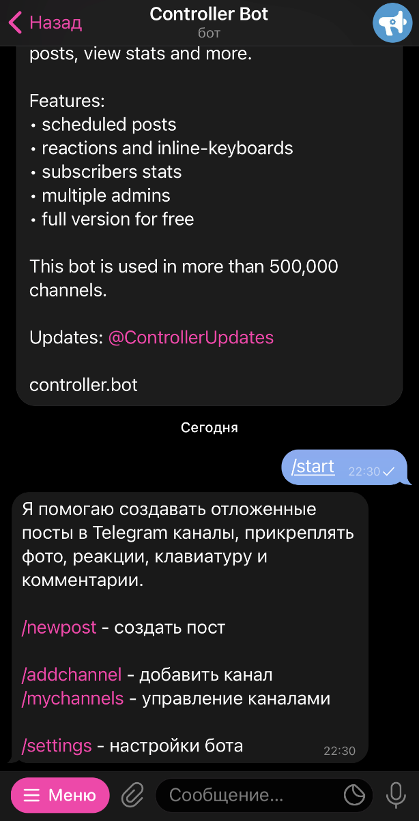
3. Далее нажимаем «Подключить нового бота»;
4. Получаем ссылку на второго бота, занимающегося публикацией постов @BotFather, переходим в него;
5. Кликаем по «Старт», далее выбираем /newbot;
6. Задаем название. Важно, чтобы оно заканчивалось на bot, отправляем название;
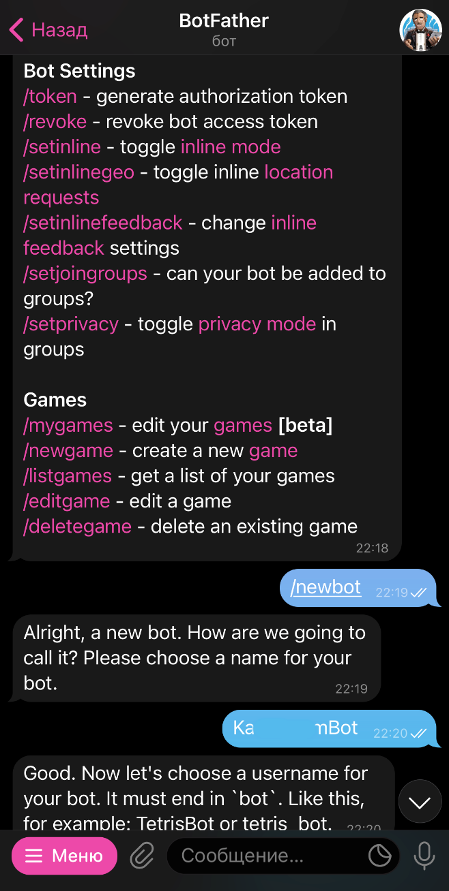
7. В ответ придет сообщение с токеном, копируем его;
8. Возвращаемся в чат с Контроллером (@ControllerBot) и отправляем скопированное сообщение;
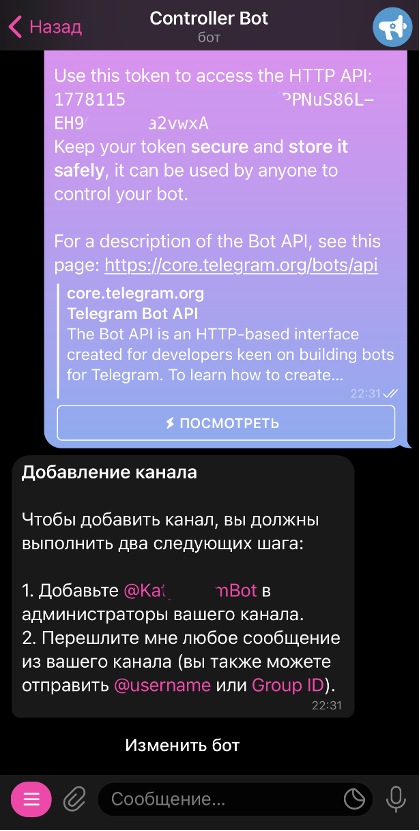
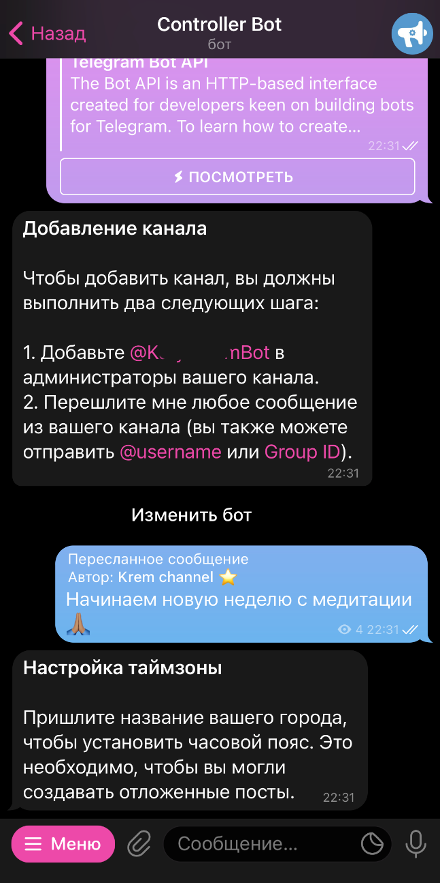
9. Переходим в канал, для которого создавался бот и добавляем его в администраторы с возможностью отправлять сообщения, готово.
10. Завершаем настройки: заходим снова в @ControllerBot, выбираем язык и отправляем команду /add;
11. Пересылаем любое сообщение из своего канала в этот чат или просто пишем его название, затем отправляем название города (для настройки часового пояса). Вот теперь точно готово.
Далее разберем, как сделать ту самую заветную автопубликацию:
12. Переходим в чат с Контроллером, жмем на «Выберите канал…», выбираем нужный;
13. Нас отправят в диалог с ботом, который этим занимается, кликаем на «Старт»;
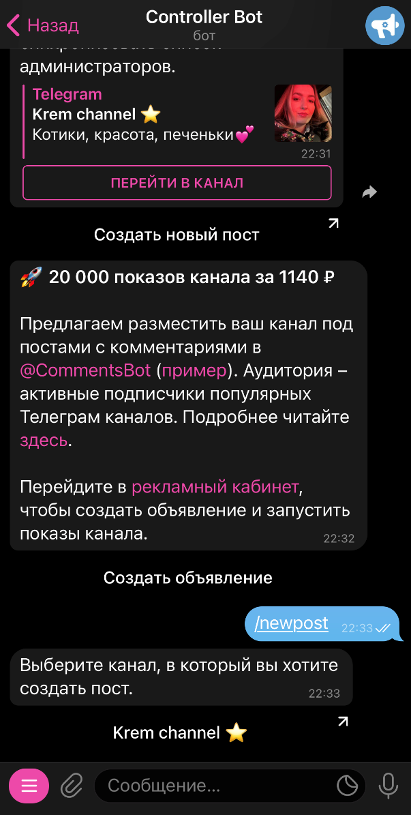
14. Создаем сообщение. С помощью дополнительных функций добавляем различный контент, если он нужен;
15. После редактирования нажимаем «Далее», затем «Отложить»;
16. Выбираем дату и время. Бот пришлет публикацию точно в срок. Конец.
Палочка-выручалочка от SmmBox
Наиболее простой способ создания автопостинга для телеграм – через сервис SmmBox. С его помощью всего за 10 минут возможно настроить постинг на месяц и забыть об этом.
- возможность добавлять посты по контент-плану;
- наличие рубрик, которые будут напоминать, какую публикацию в какое время откладывать;
- удобное редактирование через таблицу расписания всего в одно нажатие;
- поиск лучшего контента, среди других каналов. В качестве вдохновения или будущего поста (функция позволяет сразу добавить сообщение в отложенные).
Как сделать пост в Телеграм-канале: возможности мессенджера и форматы публикаций
Подготовили гайд о том, как писать посты в Телеграме. Поделимся информацией о возможностях мессенджера, а также расскажем все о форматах постов. Если нужен пример эффективного ведения канала, читайте наш кейс: «Как мы ведем канал Workspace в Телеграме».
Если у вас есть сомнения по поводу того, как нужно вести канал в Телеграме — делегируйте задачу SMM-специалистам на Workspace. У нас зарегистрировано более 1 000 SMM-специалистов и более 1 600 агентств, которые специализируются на SMM. В зависимости от объема работ, вы можете опубликовать задачу для отдельного специалиста или опубликовать тендер для конкурса между агентствами. Опубликуйте задачу, соберите отклики и выберите подходящего подрядчика на Workspace — тендерной площадке #1 в сфере digital.
Как написать пост в Телеграм-канал
Опубликовать пост в Телеграм не сложнее, чем написать и отправить сообщение другу.

Как опубликовать пост в Телеграм-канал
Мессенджер поддерживает различные форматы публикаций и дополнительные функции для эффективного ведения канала. Десктопная, а также мобильные версии приложений на Android и iOS не отличаются между собой по функционалу.
У владельцев премиум-аккаунта в Телеграм чуть больше возможностей — мы упомянем те, что встретятся в ходе повествования. Если хотите узнать больше о премиум-аккаунте в Телеграм, читайте нашу статью: «Все о Телеграм Премиум: какие преимущества дает платная подписка, как ее подключить».
Какие есть возможности для публикации постов в Телеграм:
- поддержка разных форматов публикаций: текст, фото, видео, опросы и так далее;
- поддержка публикации, смайликов, стикеров и GIF, а также файлов любого формата объемом до 2 Гб;
- редактирование в любой момент после публикации;
- форматирование текста: его можно выделить жирным, курсивом, зачеркнутым, размытием, а также вставить в него гиперссылку;
- поддержка комментариев и реакций;
- отложенный постинг;
- создание лонгридов с иллюстрациями объемом до 34 000 символов в текстовом редакторе от Телеграм — Telegraph;
- поддержка хештегов для навигации внутри канала;
- закрепление сообщений в чате.
После публикации поста с ним можно взаимодействовать: отредактировать его, переслать или скопировать ссылку. На комьпьютере это можно сделать, нажав на пост правой кнопкой мыши. На смартфоне — нажать на пост и удерживать его.

Интерфейс немного различается, но везде один и тот же функционал
Какие функции доступны:
- Реакция с помощью эмодзи. На публикацию можно поставить реакцию в виде смайла, если их не отключил владелец Телеграм-канала.
- Ответить. Можно сослаться в новом посте на старую публикацию.
- Изменить. Включение редактирования вышедшего поста. Плюс Телеграма в том, что можно редактировать посты хоть годичной давности. Если их куда-то репостнули, копии постов не будут отредактированы.
- Закрепить. Можно сделать пост «висячим» — закрепленные посты будут висеть вверху диалогового окна и до них можно будет легко добраться.
- Копировать текст. Можно просто скопировать текст публикации. Также в своем Телеграм-канале можно запретить создание скриншотов со смартфонов и копирование контента. Это можно сделать в приватном Телеграм-канале, нажав на раздел «Тип группы/канала», а после на пункт «Запретить копирование».
- Копировать ссылку на сообщение. Если канал публичный, можно делиться гиперссылками на посты в Телеграм. Получателя либо отправит в приложение, либо публикация откроется в браузере, в веб-версии Telegram.
- Переслать. Посты из публичного канала можно пересылать в другие каналы или пользователям в личные сообщения.
- Удалить. Если публикация вам не нравится, ее можно удалить из канала. К сожалению, в Телеграм нет функции для архивирования публикаций.
- Выделить. Функция нужна, чтобы выбрать сразу несколько постов, после чего переслать их кому-нибудь или удалить.
Как сделать отложенный пост в Телеграм-канал. На компьютере: нажмите правой кнопкой мыши на кнопку отправки после того, как написали пост или ввели хотя бы один символ. На смартфоне: нажмите и и удерживайте на кнопку отправки после начала написания поста. И там, и там появится кнопка «Отправить позже» — жмите на нее, выбирайте дату и время публикации. После отправки поста в отложку появится кнопка для перехода в отложенные посты. Можно хранить до 100 отложенных постов.
Как отправить пост в Телеграм без уведомления. На десктопе: нажмите правой кнопкой мыши на кнопку отправки после того, как написали пост или ввели хотя бы один символ. На смартфоне: нажмите и и удерживайте на кнопку отправки после начала написания поста. И там, и там появится кнопка «Отправить без уведомления» — подписчики канала получат пост без пуш-уведомления и звукового оповещения.

Опции отложенной отправки поста и отправки поста без звука в Телеграм-канале
Для постинга нужно наличие Телеграм-канала, на который у вас есть права администрирования. На всякий случай расскажем, как его создать, а также передать доступ на администрирование.
Как завести Телеграм-канал
Вы можете создать свой Телеграм-канал. Еще вам может выдать доступ другой владелец своего Телеграм-канала или его админ. При создании канала можно будет настроить его оформление, а также сделать его приватным, с доступом по закрытой ссылке.

На скриншоте показано, как создать Телеграм-канал
Вы тоже можете выдать права на ведение канала другому пользователю Телеграм.
Как добавить администратора в Телеграм-канал:
В десктопной версии: нажмите на раздел настроек, далее выберите подраздел «Управление каналом», а в нем подраздел «Администраторы». Жмите на кнопку «Добавить администратора».
В мобильной версии: нажмите на значок модерируемого канала, там перейдите в раздел «Администраторы». Жмите на кнопку «Добавить администратора».
Важно: сделать админом можно только подписчика канала.

Добавление администратора в Teлеграм-канал. На Android и iOS происходит одинаково
Возможности нового администратора можно гибко настроить, отозвав у него лишние права.

Настройка прав при добавлении нового администратора в Телеграм-канал
После принятия прав в канале можно постить. Разберем доступные форматы постинга в Телеграм.
Форматы постов в Телеграм
Текст
Если пост состоит только из текста, его максимальный объем — 4 096 символов. Более длинный пост при публикации разделится на несколько постов. Поэтому перепроверяйте количество символов в сервисах для работы с текстами (text.ru и других). Больше полезных сервисов есть в нашей статье «16 лучших онлайн-сервисов для работы с текстом». Можно использовать эмодзи — есть стандартные, а еще есть дополнительные коллекции для владельцев премиум-аккаунта.

Пример поста, который состоит просто из текста
Текст с фото или видео
К тексту можно прикрепить до 10 фото или видео объемом до 2 Гб. Вместо фото можно использовать креативы с дополнительным текстовым содержимым и инфографикой. Максимальный объем текста — 1 024 символа. С премиум-подпиской в Telegram он увеличивается до 2 048 символов.

В нашем Телеграм-канале мы не только иллюстрируем анонсы статей, но еще смеемся над мемами и проводим интересные опросы
Как сделать пост с картинкой в Телеграм. Прикрепите иллюстрации, нажав на кнопку со скрепкой как на компьютере, так и на смартфоне. На смартфонах Android и iOS откроется галерея с изображениями, а на ПК понадобится открыть файл. Если работаете с ПК, оставьте включенной функцию «Сжать изображение, чтобы они отправились в качестве иллюстрации, а не в виде файла.

Как прикрепить картинку к посту в Телеграм на ПК и смартфоне
Как скрыть картинку в Телеграм перед публикацией. С компьютера: нажмите на прикрепленную картинку правой кнопкой мыши, а потом на кнопку «Скрыть под спойлер». Со смартфона: отметьте нужные изображения в плитке галереи, далее нажмите на кнопку с опциями, после на кнопку «Скрыть под спойлер».

Как скрыть изображение в Телеграм
Опрос или викторина
Опросы помогают вовлечь аудиторию, а также узнать ее мнение о чем-либо. Из опроса можно сделать викторину, настроив один или несколько правильных ответов. Они потом будут подсвечены проголосовавшему. Также можно добавить объяснение — всплывающую подсказку, которую увидит участник викторины.
Ограничения в формате:
- длина вопроса до 255 символов;
- длина ответа до 100 символов,
- до 10 ответов,
- нельзя добавить текст, аудио, видео или GIF.

Как сделать опрос в Telegram на ПК или смартфоне
Голосовое сообщение (войс)
В Телеграм-канал можно отправить голосовое сообщение. Это достаточно популярный формат контента у экспертов и он хорошо работает, если говорить по делу. Чтобы отправить голосовое сообщение, нужно нажать и удерживать кнопку с микрофоном. При удержании кнопки выше нее появится замок: протащите кнопку к замку, чтобы продолжать запись без удержания кнопки. Длина голосового сообщения не ограничена.
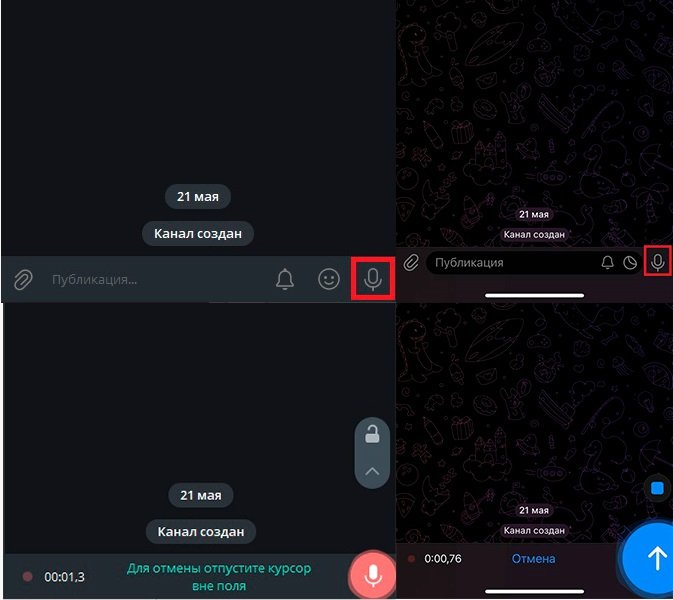
Как отправить голосовое в Телеграм-канал
Голосовое сообщение отправляется самостоятельно, к нему нельзя подготовить дополнительный текст. Текст в пост с голосовым сообщением можно дописать, когда оно уже опубликовано. Для этого публикацию с ним нужно отредактировать.
Видеокружок
В Телеграм-канал можно отправлять видеокружки — видеосообщения, снятые на переднюю или заднюю камеру смартфона. Максимальная длительность — минута. Кружки отправляются сами по себе, к ним нельзя добавить текст. Отправить кружок с компьютера не получится.
Чтобы отправить кружок, нужно нажать на кнопку с микрофоном, но не удерживать ее, а просто кликнуть. Значок микрофона сменится на значок с камерой — можно снимать видеокружок.

Так выглядит видеокружок в Телеграм-канале
Пост с прикрепленным файлом
К публикации можно прикрепить до 10 файлов любого формата, объемом до 2 Гб каждый. Принцип тот же, что и при работе с фото, лимит на объем текста — 1 024 или 2 048 символов с премиум-аккаунтом.

Прикрепление файла к посту в Телеграм-канал
Далее разберем тонкости — возможности форматирования текста и редактирования контента в публикации.
Как форматировать текст в Телеграм
Для форматирования текста с компьютера выделите его нужную область и нажмите на нее правой кнопкой мыши. В выпадающем меню наведите курсор на пункт «Форматирование». На Android и iOS нужно нажать на выделенную часть текста. На iOS нужно дополнительно перейти в раздел «Форматировать».

Подраздел меню для форматирования текста на ПК, iOS и Android
Для форматирования текста в Телеграм доступны следующие функции:
- выделение жирным;
- выделение курсивом;
- подчеркивание;
- зачеркивание текста;
- изменение шрифта на моноширинный;
- маскировка текста, которая будет исчезать при нажатии на него пользователем;
- добавление гиперссылки.
Режимы можно комбинировать. Например, выделить текст жирным, затем курсивом и еще добавить туда ссылку.

Режимы форматирования текста в Телеграм
Как сделать статью в Телеграм
Чтобы написать статью в Телеграм, используйте официальный редактор лонгридов — Telegra.ph. Можно пользоваться со смартфона, но гораздо удобнее с ПК. Поддерживает вставку статей с автоматической версткой из других сайтов.

Редактор статей от Телеграм
Максимальный объем статьи — до 34 000 символов. Редактор поддерживает вставку иллюстраций и контента из YouTube, Twitter, а также Vimeo. Как напишете статью, жмите на кнопку «Publish» — она опубликуется по автоматически сгенерированной ссылке из названия и будет индексироваться поисковыми системами.
Как опубликовать статью в Телеграм-канал. Вставьте URL-адрес статьи после того, как напишете и опубликуете ее в редакторе Telegra.ph. В посте статью можно обернуть в гиперссылку, написать к ней текстовое превью, а также добавить иллюстрацию или видео.
Теперь вы знаете все о постинге в Телеграм. Удачи в продвижении!
Workspace.LIVE — мы в Телеграме
Новости в мире диджитал, ответы экспертов на злободневные темы, опросы, статьи и многое другое. Подписывайтесь: https://t.me/workspace
Вакансии
- SMM-специалист в агентство
Наталья Яшина Удаленная работа 40 000 – 100 000 - Таргетолог (реклама VK Ads и Tg Ads)
Webteam Удаленная работа По договоренности - Контекстолог
Promarketing.tech Удаленная работа 30 000 – 120 000 - New Business Manager
Eiva Creative Удаленная работа По договоренности - Копирайтер/автор для написания статей (IT-тематика)
Webteam Удаленная работа По договоренности
Постинг в Telegram: как отредактировать текст, добавить видео или картинку и сделать опрос
Продолжаем нашу серию инструкций по Telegram. Первая, где мы рассказываем, как создать группу или канал здесь. А ниже информация о том, как создать и оформить публикацию, какие есть дополнительные сервисы и боты для работы с Telegram.
Но перед этим хотим прояснить один момент:
Telegram — это мессенджер, а не соцсеть
Хоть Роскомнадзор и внес Telegram в реестр соцсетей, по функционалу он все еще мессенджер. Это важно понимать, если ты перешел туда из Инстаграма* или Тиктока.
Telegram — это в первую очередь приложение для обмена сообщениями
Люди заходят туда, чтобы поболтать с друзьями, коллегами, родителями и между делом полистать интересные каналы.
В Telegram нет рекомендательной ленты, все чаты и каналы у пользователя расположены в том порядке, в котором приходят сообщения. Поэтому канал будет постоянно конкурировать с личными чатами и другими сообществами.
Твой постик не попадется на глаза читателя случайно, как Reels, и не вылезет первым среди других, даже если соберет тысячу просмотров за первый час.
Посмотрите на каналы Бузовой, Инстасамки и прочих кочевников из Инсты*. Миллионная аудитория не ринулась за ними в Telegram, потому что механика другая.
Смотреть бессмысленные сторис иногда полезно, чтобы отключить голову. Листаешь (или приложение делает это за тебя, сменяя один 15-секундный ролик другим) и ни о чем не думаешь. В Telegram так не получится: как минимум, нужно переходить из канала в канал, чтобы посмотреть, что там у кого произошло.
Чтобы тебя читали в Telegram, важны регулярность и качество контента
Зайти и делать в Telegram то же самое, что вы привыкли делать в Инстаграме* вряд ли получится. Никто не будет смотреть миллион кружочков в день, если ты не звезда ТНТ. От тебя отпишутся или отправят в Архив, что будет похуже любого теневого бана.
А — делать контент регулярно, чтобы подниматься вверх в списке чатов.
Это не значит, что нужно отправлять по 100500 сообщений в день. Определи регулярность, с которой тебе будет комфортно выдавать годный контент. Это могут быть 5 постов в неделю, 3 в день или 4 в месяц — главное регулярно.
Б — создавать релевантный для площадки контент, в основном текстовый.
Посмотри, как ведутся каналы, которые ты сам читаешь. Оцени, насколько длинные тексты пишет автор, какое визуальное сопровождение использует, как общается с аудиторией, какие посты набирают больше активности и попробуй понять, почему. Это поможет нащупать вектор развития для твоего канала.
Также стоит промониторить каналы, которые уже пишут на тему, которую ты собираешься продвигать. Найди конкурентов и проанализируй их работу.
Возможности и ограничения при публикации постов
В Telegram есть ряд лимитов, которые нужно учитывать. Вот, например, ограничения, которые касаются публикации постов:
- 4 096 символов — максимальная длина одного сообщения,
- 1024 символов — максимальная длина подписи к фото / видео,
- 10 штук — максимальное количество фото и видео в одном сообщении,
- 2,0 GB — максимальный объем отправляемых файлов,
- 60 символов — максимальная длина имени файла (остальное Telegram автоматически обрежет).
Полную таблицу с известными на данный момент лимитами Telegram можно посмотреть здесь.
Как создать и отредактировать пост в Telegram-канале
* Ниже мы демонстрируем процесс работы в десктопной версии приложения для Windows. Внешний вид и расположение кнопок в версиях для macOS и смартфонов будут отличаться. Если не сможешь что-то найти или возникнут другие трудности — пиши в комментариях. Мы постараемся помочь)
Как залить тест / картинку / видео на канал
Чтобы опубликовать в канале текст, нужно вставить его в строку внизу окна.
Если хочешь добавить фото или видео к тексту, нажми на «скрепочку» в левом углу строки. Откроется окно загрузки, в котором нужно найти файл. Кликни на файл и нажми «Открыть».
Telegram в таком случае воспринимает текст, как подпись к медиафайлу, и обрезает до 1024 символов. Если твой пост длиннее, можешь отдельными сообщениями залить текст и медиафайл без подписи.
Чтобы отправить сообщение в канал, нажми левой клавишей мыши на кнопку «самолетик». Она находится в правом углу поля работы с текстом.
Как сделать текст жирным / курсивным и добавить ссылку
Чтобы сделать текст жирным, подчеркнутым, зачеркнутым или курсивным:
- Выдели часть текста, которую хочешь отформатировать.
- Кликни по выделенному правой кнопкой мыши.
- В выпадающем списке выбери «Форматирование».
- Перед тобой откроются опции по форматированию текста. Выбирай то, что нужно.
Если кликнуть на кнопку «Добавить ссылку», появится поле, куда можно вставить ссылку на любой внешний ресурс — статью, соцсеть, сайт — что угодно в Интернете.
Кнопка «Без форматирования» убирает жирность / подчеркивание / курсив и возвращает текст к первоначальному виду.
Как отправить сообщение без звука и настроить отложенный постинг
Если нажать на «самолетик» правой кнопкой мыши, появятся две дополнительные функции:
- «Отправить без звука» — отправляет уведомления подписчикам без звука. Хорошо использовать эту функцию, когда выкладываешь контент ночью. Так ты не помешаешь сну любимых читателей.
- «Отправить позже» — дает настроить отложенный постинг. Выбираешь в счетчиках день и время, когда хочешь опубликовать пост, жмёшь на кнопку «Запланировать» и готово.
А чтобы перейти ко всем запланированным постам канала, нажми на появившийся значок календаря с красной точкой.
Кнопка в форме «колокольчика» справа от календаря с точкой отвечает за общую настройку звука в уведомлениях. Она работает как переключатель света: нажал один раз — звук отключился, нажал второй раз — звук включился, и так далее.
Если «колокольчик перечеркнут, значит, все уведомления на твои новые посты приходят без звука. Если «колокольчик» не перечеркнут — со звуком.
Вот здесь, например, звук на уведомлениях отключен
Как создать опрос в Telegram-канале
Кроме текста и медиафайлов в Telegram-канале можно выкладывать опросы. Чтобы создать опрос, нужно нажать на три точки справа в строке с названием канала и в выпадающем меню кликнуть по кнопке «Создать опрос».
Дальше откроется новое окно, где нужно ввести вопрос и до 10 вариантов ответа. Внизу также есть две интересные возможности:
- «Выбор нескольких ответов» — если поставить галочку, подписчики при ответе смогут нажать сразу на несколько вариантов ответа,
- «Режим викторины». Он дает указать, какой из вариантов ответа правильный, и добавить объяснение, которое будет всплывать перед ответившими неправильно. Удобно использовать для образовательных или игровых форматов.
Как изменить пост, который уже залит
Нажми на пост, который хочешь поменять, правой кнопкой мыши — появится меню с возможными действиями. Нажми на вторую кнопку сверху «Изменить».
Здесь можно отредактировать текст, удалить или добавить ссылку, а также заменить одно фото на другое. Добавить дополнительные медиафайлы, если у тебя их было три, а хочется четыре, не получится.
Чтобы сохранить изменения в тексте, нажми на «галочку», в подписи к медиафайлу — кнопку «сохранить».
Как залить в Telegram длинный текст
Если хочешь залить в телеграм текст длиннее четырех тысяч символов, это можно сделать через Telegra.PH. Сервис разработали создатели Telegram, чтобы пользователи могли публиковать длиннопосты с картинками и ссылками, не используя сторонние сервисы.
Возможностей у телеграфа немного. Можно:
- Дать название статье.
- Вставить текст длинной до 32 798 знаков.
- Добавить картинки. Для этого нужно нажать на значок фотоаппарата.
- Разместить в тексте виджет с YouTube, Vimeo или Twitter. Чтобы это сделать, нажми на знак кавычки слева от фотоаппарата, вставь ссылку на видео или твит и нажми Enter. Готово.
5. Сделать текст жирным или курсивным. Для этого выдели часть текста, которую нужно отредактировать — появится окно с дополнительными возможностями. Если нажать на «В», текст станет жирным, если на «i» — курсивным.
6. Сделать текст гиперссылкой. Для этого нажми на третью кнопку слева в дополнительном меню. Откроется окошко, куда нужно вставить ссылку.
7. Две следующие кнопки, на которых нарисованы буква Т побольше и поменьше, дают возможность сделать заголовки первого и второго уровня. Очень рекомендуем их использовать, чтобы добавить структуру в текст.
8. Последняя кнопка с изображением кавычек оформляет текст как цитату.
9. Кнопка «Publish» в правом верхнем углу публикует текст. Когда пост опубликован в Телеграфе, ссылку на него можно размещать у себя на канале.
Несмотря на простой и понятный интерфейс, у Telegra.PH есть несколько минусов. У сервиса нет ни личного кабинета, ни поиска, ни главной страницы. А чтобы отредактировать текст, опубликованный через Telegra.PH, нужно зайти с того же устройства, с которого он был опубликован.
Чтобы не потерять посты, можно:
- Привязать аккаунт в Telegra.PH к Telegram-аккаунту. Сделать это можно через @telegraph — запусти бота, и он автоматически найдет твой аккаунт в Telegra.PH. После этого станет доступна авторизация через телегу.
- Публиковать их на любой сторонней площадке с удобным интерфейсом (Дзен, VC, да хоть ВКонтакте) и выкладывать ссылками на канале.
Полезные боты для работы с Telegram
Ниже подборка ботов, которыми мы с командой активно пользуемся, и поэтому можем рекомендовать. Если что-то не указали — пиши в комментариях) Будем тестировать и пополнять список.
Загружает контент из Instagram*. Работает на постах и Reels, Stories не скачивает.
Загружает видео из TikTok без водяных знаков.
Скачивает стикеры из Telegram в форматах jpg, png и webp: по отдельности или целыми паками в виде архива.
Поможет сделать текст по центру, красные строки, зачеркнутые слова для Instagram*.
Сделает из любого видео кругляшок. 10 видео бесплатно, дальше от 299 рублей. Вот прикольный пример использования предзаписанных и смонтированных видосов в круглом формате.
Геннадий — это твой личный помощник и генератор идей для SMM: подберет хештеги по слову или по фото, а также подскажет идею поста.
Конвертирует видео в GIF.
Помогает создавать и редактировать стикерпаки.
Переводит голосовые сообщения в текст. Удобно, когда не можешь слушать аудио или пишешь текст по информации из голосовых.
Переводит аудио в текст с указанием тайм-кодов. Это не совсем удобно, если нужен монолитный текст — появляется дополнительная возня с удалением меток. Поэтому мы пользуемся этим ботом, только если Voicy не работает.
Бот для сбора донатов. О том, как им пользоваться, рассказывали в нашем Telegram-канале.
На сегодня все. Мы еще не говорили о прямых трансляциях, а это обширная тема для отдельной публикации. Если хочешь, чтобы мы выпустили материал о трансляциях, пиши в комментах — сделаем)
* Instagram принадлежит Meta — организации, признанной экстремистской на территории РФ.