Как отключить новый дизайн Google Chrome (временно)
Компания Google расширяет доступность обновленного дизайна Chrome Refresh 2023. Оформление браузера Chrome стало более красочным и пользователи могут выбирать различные темы, от «смелой и яркой» до классической бело-серой.
Пользователи Chrome, которые до сих пор не получили новую тему оформления, могут при желании принудительно включить обновление дизайна Chrome Refresh 2023.

Новый дизайн Chrome основан на визуальном языке Material You. Помимо возможности переключения между различными цветовыми палитрами, пользователи браузера могут заметить, что элементы интерфейса стали крупнее и шире.

Чтобы сменить тему, нужно открыть страницу новой вкладки и выбрать опцию Настроить Chrome. По умолчанию доступно 16 различных тем оформления. Первая серо-белая тема больше всего напоминает старый вид Chrome.
На данный момент существует возможность вернуться к старому дизайну браузера. В Chrome по-прежнему доступен флаг, которые позволяет включать или отключать новый интерфейс. В будущем данная опция будет удалена из браузера, но на это может потребоваться несколько выпусков Chrome.
Как вернуться к классическому дизайну Chrome
- Перейдите по адресу: chrome://flags/#chrome-refresh-2023 , чтобы открыть страницу экспериментальных флагов.
- Установите статус флага Chrome Refresh 2023 в значение Disabled.
- Перезапустите Google Chrome.

После перезапуска Chrome будет отображаться в классическом оформлении. Этот способ сейчас работает, но со временем Google удалит флаг Chrome Refresh 2023. После этого снова будет снова включен новый дизайн.
Если вы хотите включить новое оформление, то установите значение Enabled для флага Chrome Refresh 2023.
А вам нравится новый дизайн Chrome?
Эффективные способы отключения автоматического обновления браузера Google Chrome
Браузер Google Chrome является одним из самых популярных интернет-обозревателей, которым пользуется огромное количество пользователей. Это удобная программа, регулярно совершенствующаяся и получающая актуальные обновления напрямую от разработчиков.
Однако, функция автоматического обновления браузера далеко не всегда положительно сказывается на работе программы, из-за чего её предпочитают отключать. Рассмотрим несколько способов, как можно деактивировать автоматическую установку новых файлов обозревателя.
Изменение служб
Обновлением браузера Google Chrome занимаются две основные службы, которые стандартными методами отключить невозможно. Однако, деактивировать их всё-таки можно, воспользовавшись особым алгоритмом действий:
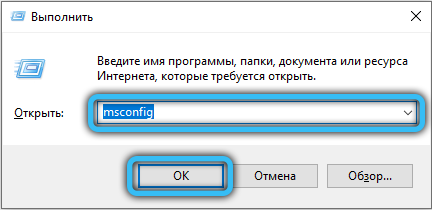
- При помощи комбинации клавиш Win+R открыть на компьютере окно «Выполнить».
- В появившемся поле ввести команду msconfig, после чего подтвердить действия клавишей Enter.
- В открывшемся окне конфигурации системы перейти во вкладку «Службы».
- Отыскать пункты «Службы Google Update (gupdate)» и убрать отметки напротив них. В нижней части списка также нужно установить метку напротив пункта «Не отображать службы Microsoft».
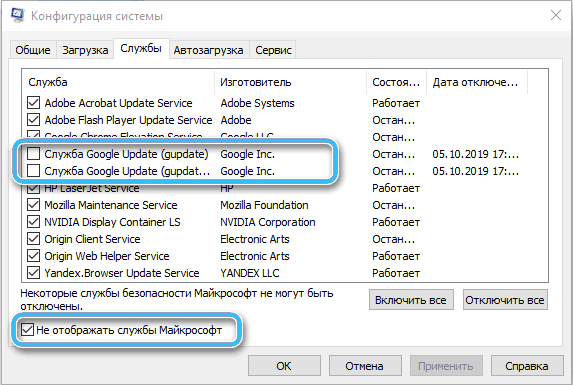
- Подтвердить действия нажатием кнопки ОК.
Если всё сделано правильно, функция автоматического обновления браузера будет отключена. Проверить эффективность метода можно простым переходом в сам обозреватель. Там надо открыть настройки и перейти по пути «Справка» — «О браузере».
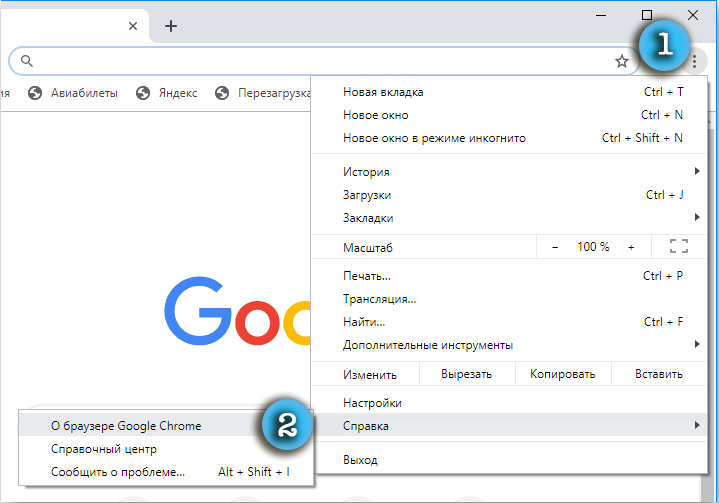
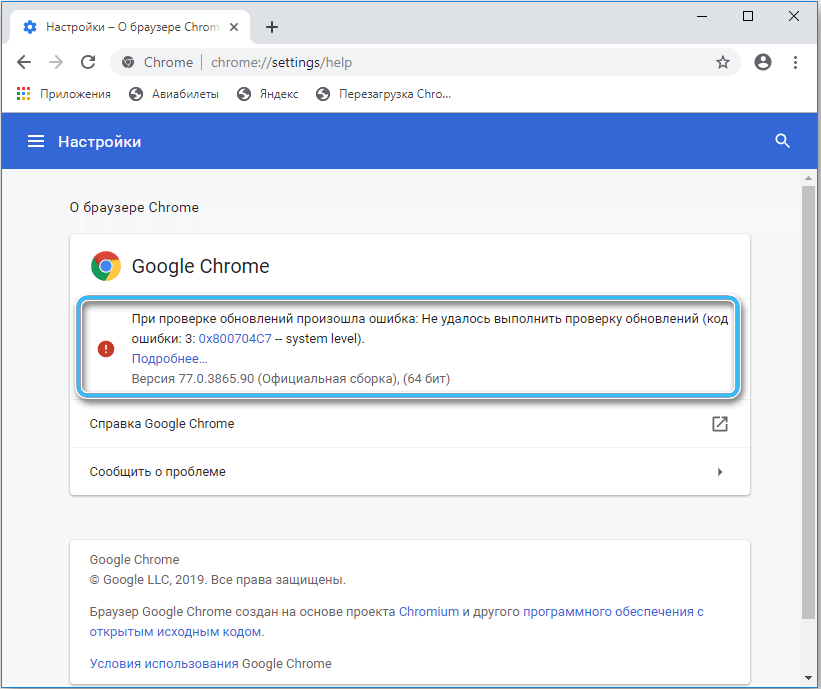
Система сразу перенесет пользователя на страницу, где будет представлена вся необходимая информация о версии используемой программы и доступных обновлениях. Там должна появиться ошибка, помеченная восклицательным знаком красного цвета и соответствующим сообщением.
Корректировка файлов
Это один из самых простых методов, который позволит без сложных манипуляций отключить возможность автоматического обновления браузера Google Chrome. Причём при необходимости опцию в любой момент можно будет включить заново по желанию пользователя.
- На компьютере открыть папку, в которой хранятся файлы браузера GoogleChrome. Чаще всего соответствующие данные можно отыскать по пути C:/Program Files (x86)/Google/.
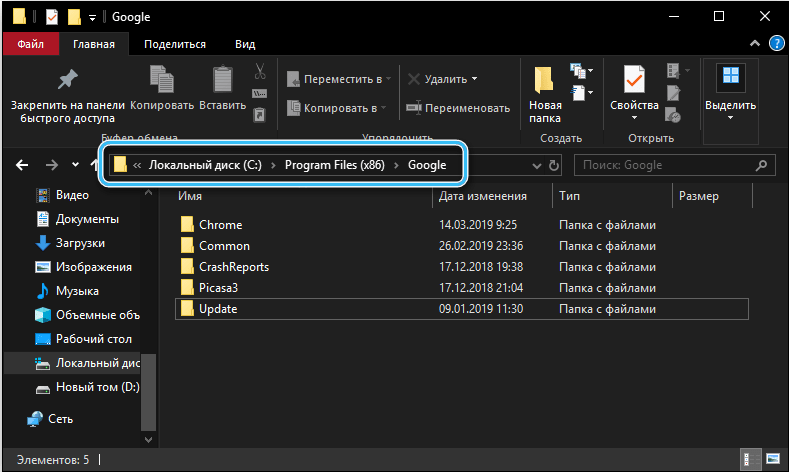
- Найти в директории папку с названием Update, после чего переименовать её на своё усмотрение. Можно использовать любое имя, которое отличается от оригинального.
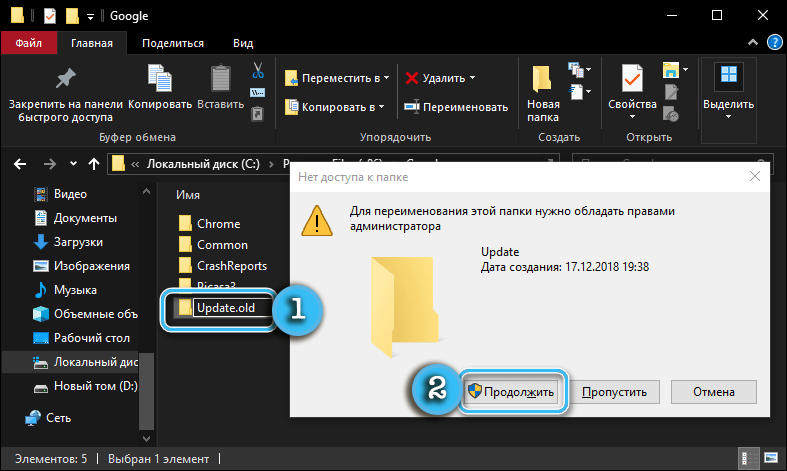
Теперь браузер попросту не сможет корректно установить необходимые обновления, поскольку система не найдёт нужную папку для сохранения файлов. Причём установить новую версию нельзя будет ни в автоматическом, ни в ручном режимах. В соответствующем разделе настроек появится ошибка, указывающая на невозможность проверить наличие обновлений и загрузить новые файлы.
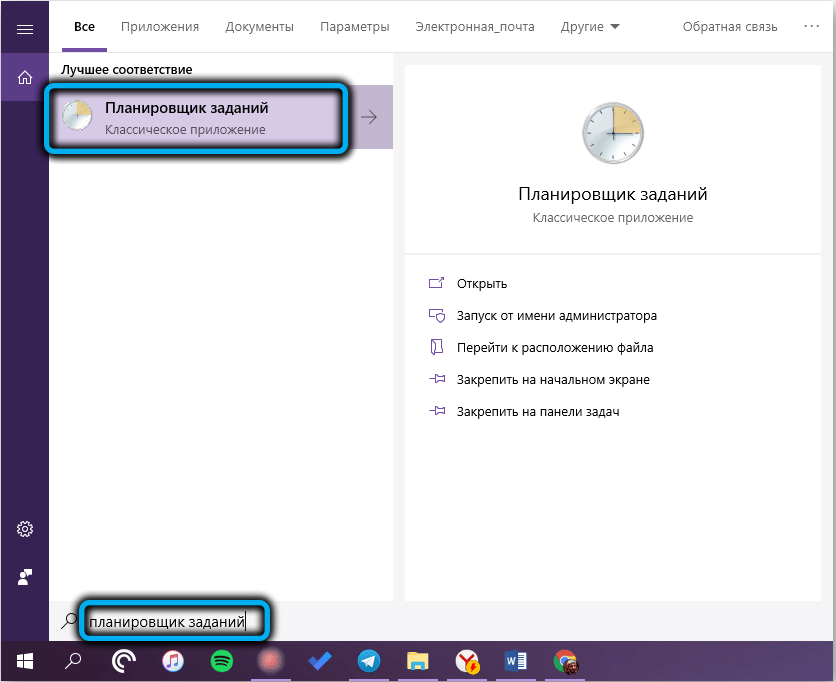
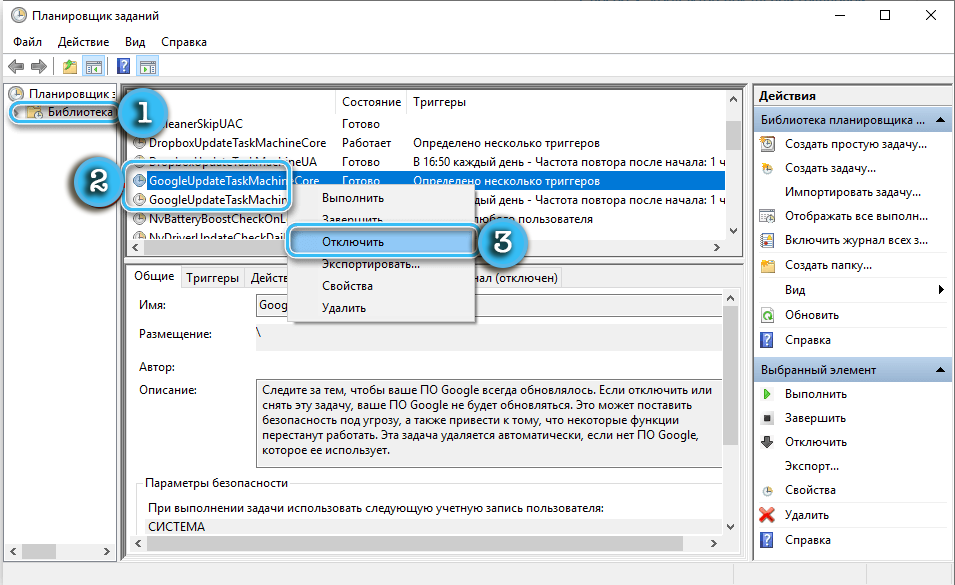
В операционной системе Windows также желательно соответствующим образом настроить планировщик заданий, чтобы избежать появления ошибок в дальнейшем. Программу можно найти в поле поиска меню ПУСК. В ней надо отыскать задания GoogleUpdate, после чего полностью отключить их.
Отключение через редактор реестра
Более сложный метод отключения автоматического обновления связан с использованием редактора реестра. При этом способ рекомендуется самой компанией Google как наиболее надёжный и безопасный.
Чтобы избежать ошибок, при работе нужно чётко следовать описанному алгоритму:
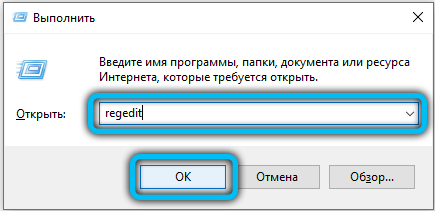
- Открыть окно «Выполнить», нажав клавиши WIN+R.
- Ввести в открывшееся окно команду regedit, тем самым открывая редактор реестра.
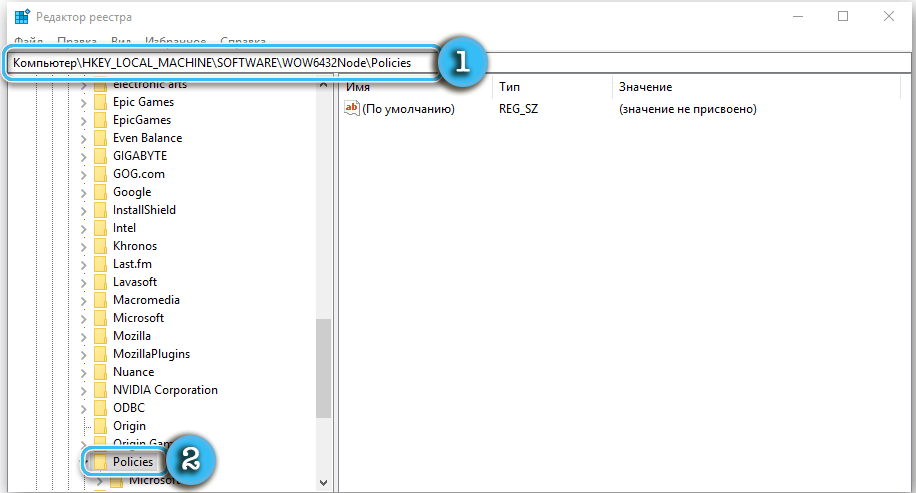
- Перейтипо пути HKEY_LOCAL_MACHINE/SOFTWARE/Policies (для 32 бит) или HKEY_LOCAL_MACHINE/SOFTWARE/WOW6432Node/Policies (для 64 бит). В этой ветке содержаться политики в операционной системе Windows.
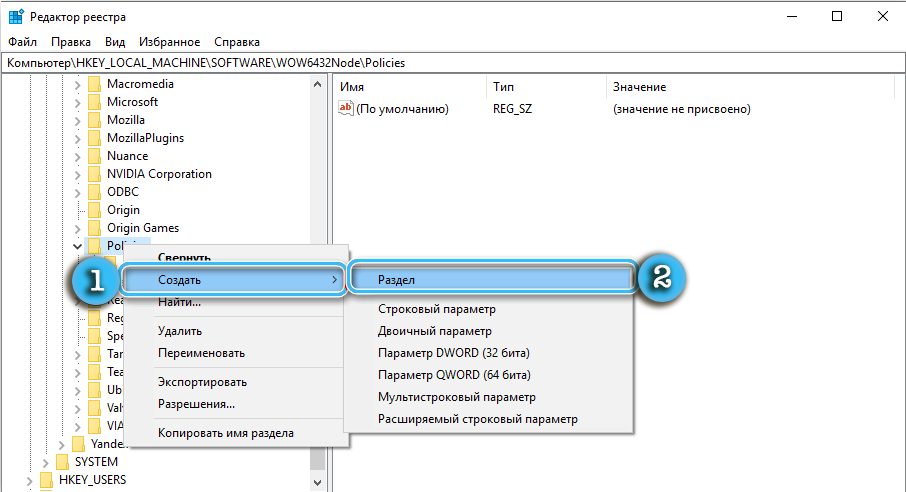
- Правой кнопкой мыши нажать на «Policies», после чего выбрать «Создать» — «Раздел».
- Назвать новый раздел «Google».
- Добавить в «Google» раздел под названием «Update». Перейти в него.
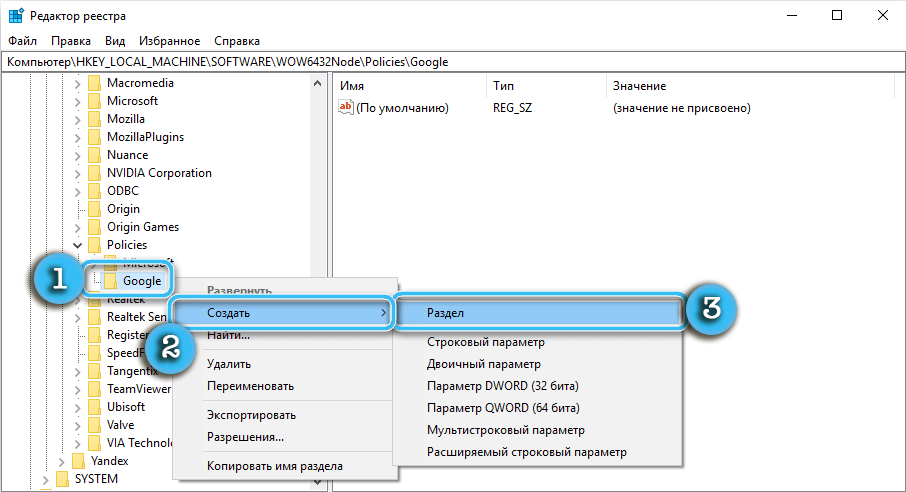
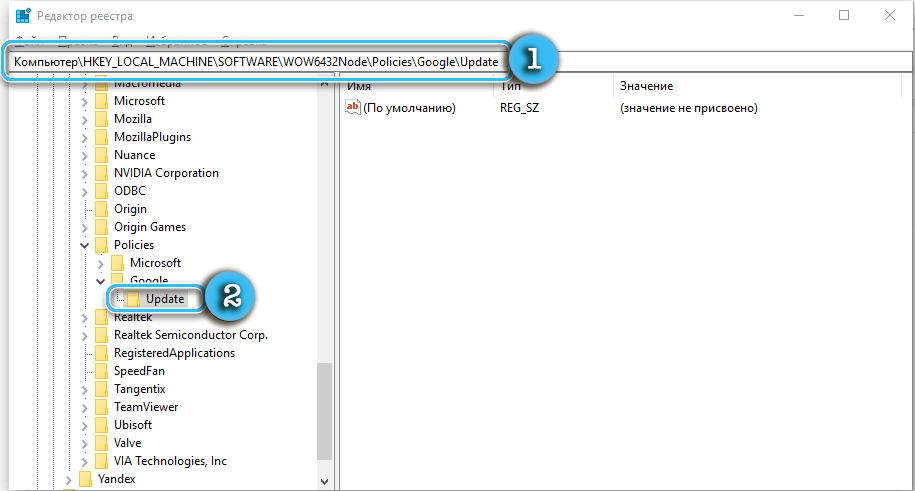
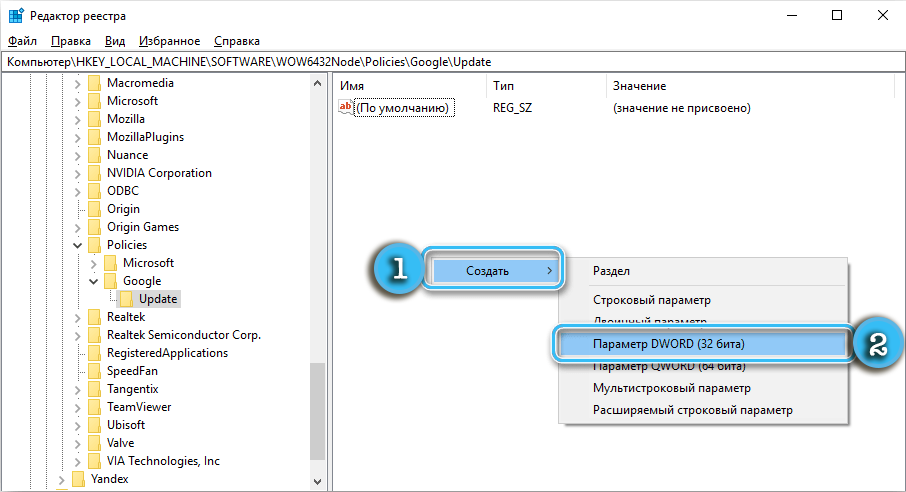
- При помощи контекстного меню правой кнопки мыши создать в новом разделе четыре параметра DWORD:
- AutoUpdateCheckPeriodMinutes — 0
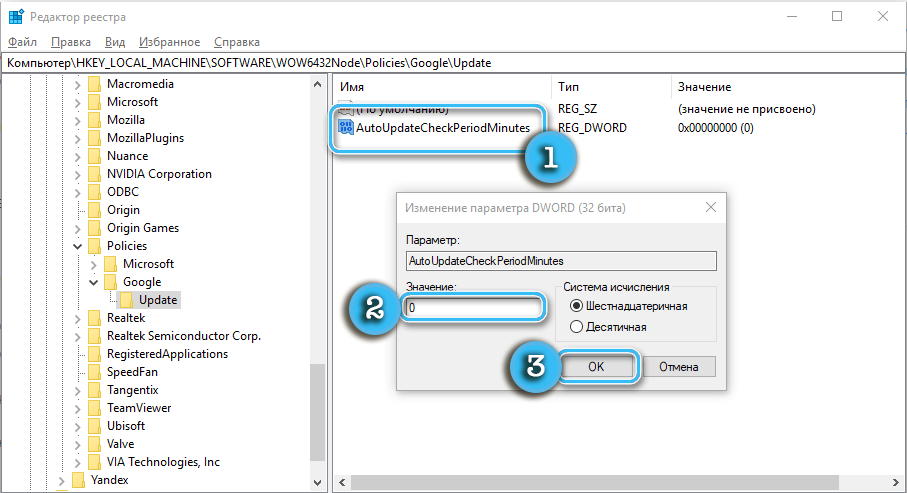
- DisableAutoUpdateChecksCheckboxValue — 1
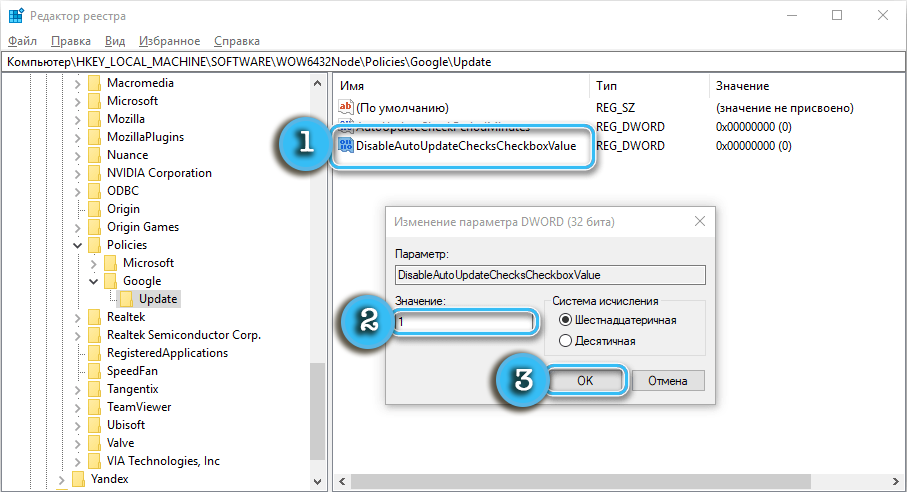
- Install — 0
- Update — 0
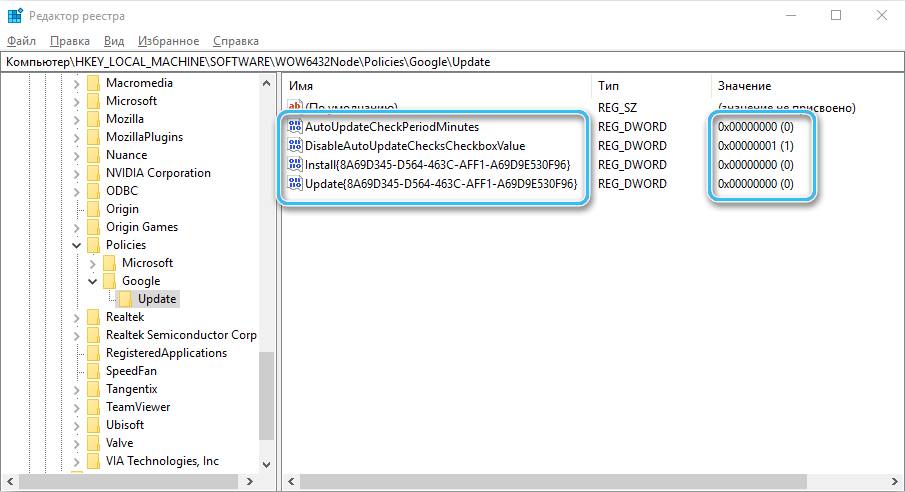
- AutoUpdateCheckPeriodMinutes — 0
- Сохранить все изменения и закрыть редактор реестра.
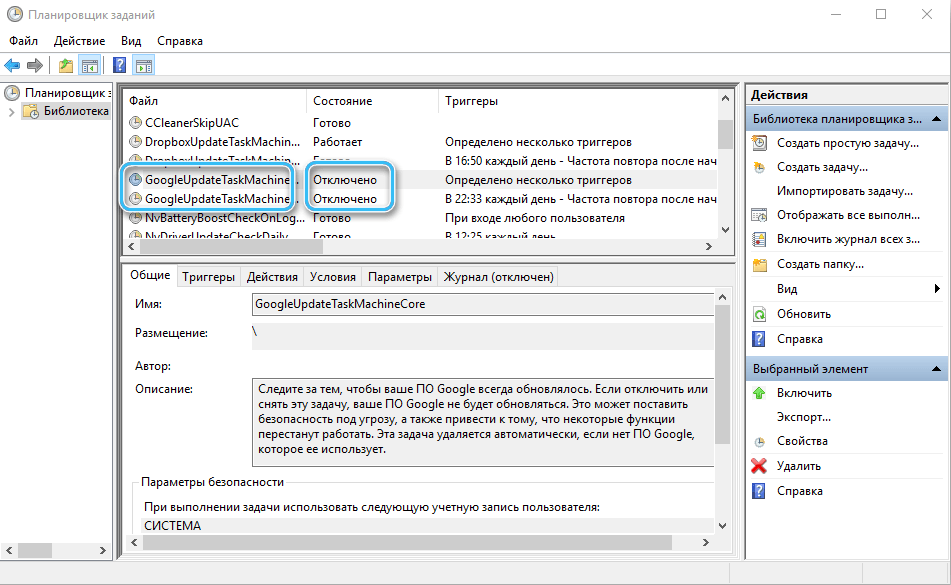
- Открыть Планировщик заданий, воспользовавшись строкой поиска.
- Отыскать в планировщике пункты с названиями «GoogleUpdate» и отключить их.
Теперь браузер Google Chrome не будет автоматически обновляться, создавая разного рода неудобства. Чтобы вернуть возможность автоматического обновления, необходимо просто снова перейти в редактор реестра и удалить все созданные параметры и разделы. После сохранения изменений и активации задач в Планировщике всё станет как раньше.
Если после выполнения описанных действий ничего не поменялось, необходимо проверить правильность ввода команд и названий параметров DWORD. Даже незначительные ошибки могут привести к полной неработоспособности метода.
Через редактор локальной групповой политики
В некоторых случаях ни один из описанных выше методов может не дать желаемых результатов. Браузер от компании Google продолжит получать новые файлы и обновляться в автоматическом режиме независимо от желания пользователя. Тут имеет смысл воспользоваться редактором локальной групповой политики, внося существенные изменения в порядок загрузки обновлений.
Стоит отметить, что это довольно сложный способ, способный вызвать массу вопросов у рядового пользователя. И так как есть риск нарушения целостности системы, при отсутствии уверенности имеет смысл обратиться к специалистам.
- На официальном сайте Google открыть раздел с обозревателем и скачать оттуда шаблон групповых политик.
- Распаковать скачанный архив в системную папку PolicyDefinitions, находящуюся в директории C:/Windows.
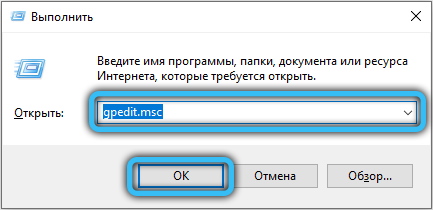
- Нажать на клавиши Win+R, после чего перейти в редактор локальной групповой политики, введя в строку команду gpedit.msc.
- В появившемся окне перейти в директорию Конфигурация компьютера/Административные шаблоны/Google/Google Update/Applications/Google Chrome.
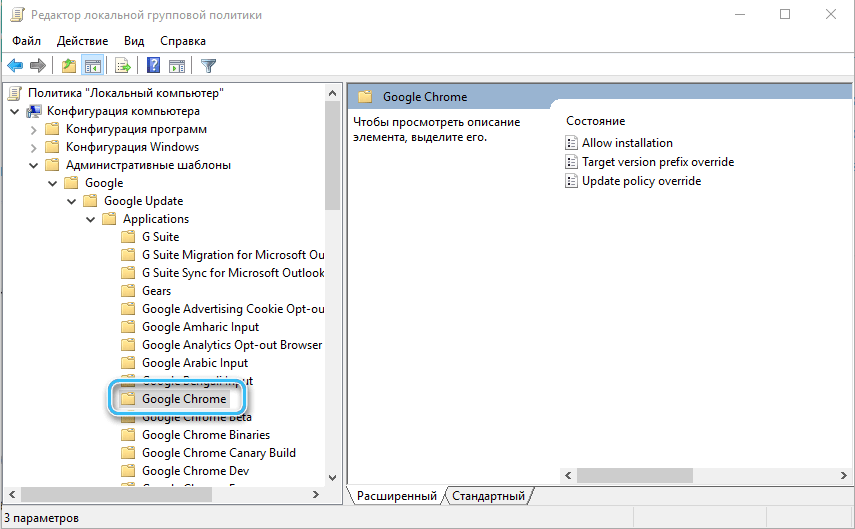
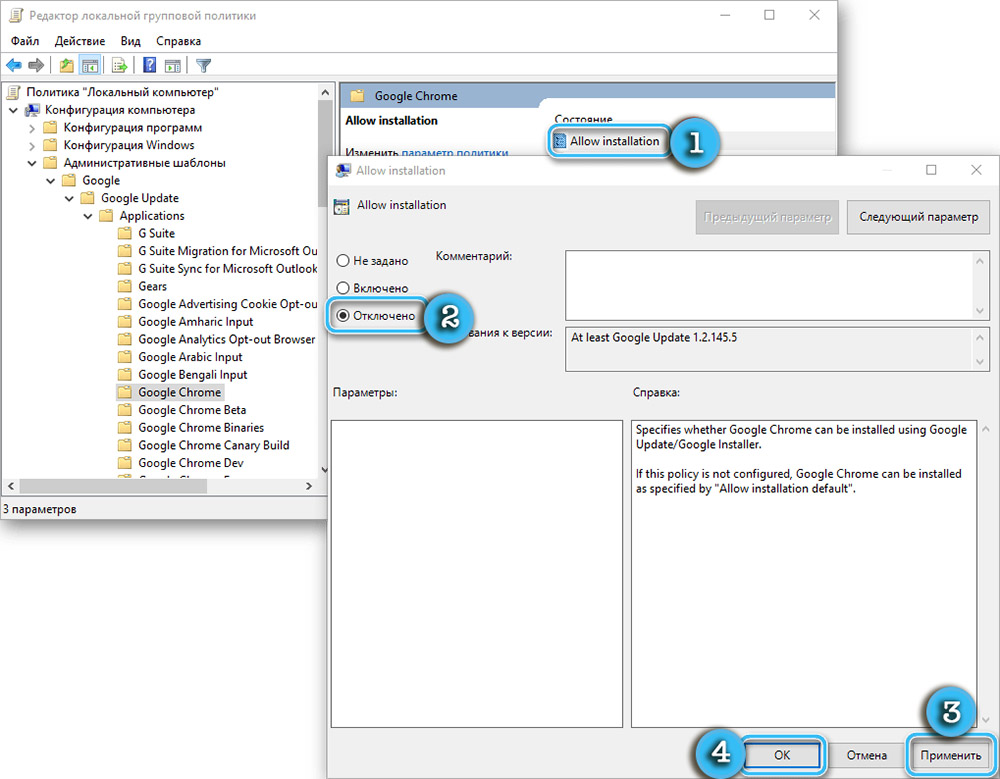
- Найти параметр «Allow installation» и отключить его через соответствующее меню.
- Отыскать параметр «UpdatePolicy Override», но на этот раз перевести его в активный режим.
- Немного ниже найти окно «Параметры», в котором напротив пункта «Policy» будет список с опциями. В нём надо выбрать «Updates disabled». Если же пользователь хочет иметь возможность хотя бы вручную обновить браузер, стоит выбрать «Manual updates only».
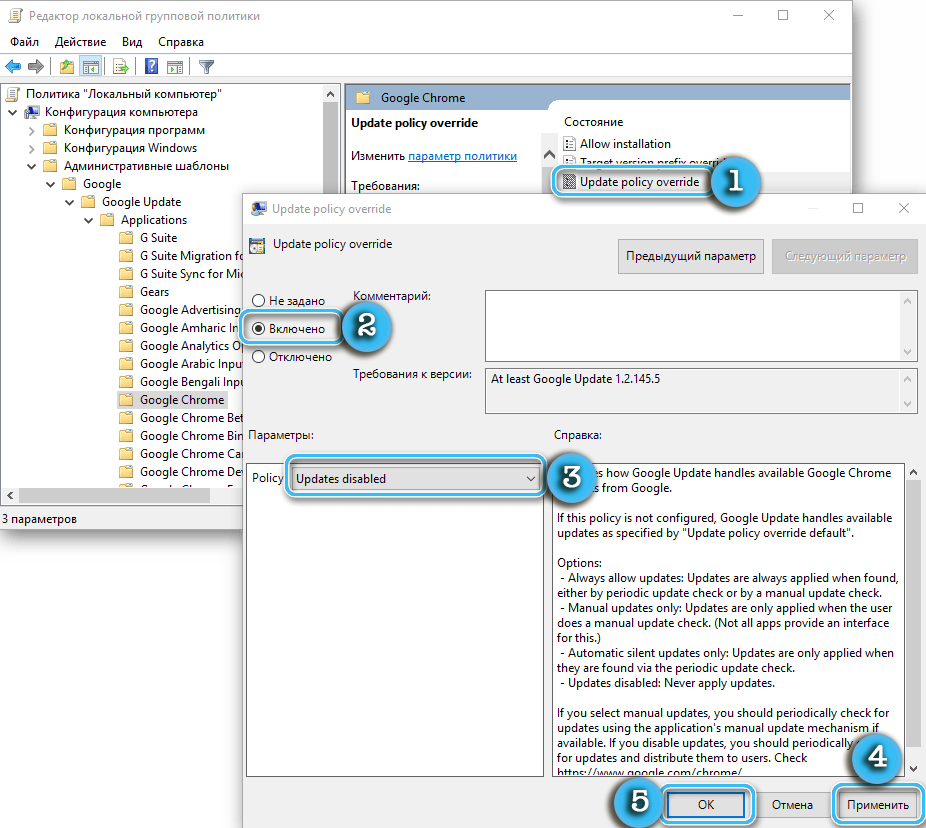
- Подтвердить все изменения, нажав на кнопку ОК.
Стоит помнить, что редактор групповой политики доступен только тем пользователям, на компьютерах которых установлена операционная система версии выше «Домашней». «Домашняя» сборка имеет крайне ограниченный функционал и существенно урезает возможности по настройке параметров.
Сложность и трудоемкость описанного метода полностью окупается эффективностью. Выполнив все необходимые действия, пользователь полностью отключит обновление браузера.
А каким способом воспользовались вы, чтобы отключить автоматическое обновление Google Chrome? Делитесь своим опытом в комментариях.
5 способов отключить обновления Chrome
Цикл разработки стабильных версий браузера Chrome составляет шесть недель. В течение этого периода Google выпускает две-три промежуточные сборки. Они содержат незначительные изменения и устраняют выявленные ошибки. Загрузка новых версий и применение изменений выполняется в автоматическом режиме без вмешательства пользователя. В некоторых случаях регулярное обновление браузера может потребоваться отключить. Наши эксперты рассказывают о вариантах решения этой задачи.
Отключение запланированных задач и служб
Для периодической проверки обновлений браузер Chrome использует службы и правила, создаваемые в момент установки.
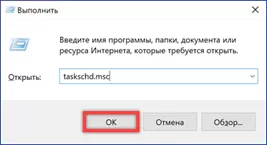
Вызываем диалоговое окно «Выполнить» сочетанием клавиш «Win+R». Вводим в текстовое поле «taskschd.msc» и запускаем планировщик задач Windows.
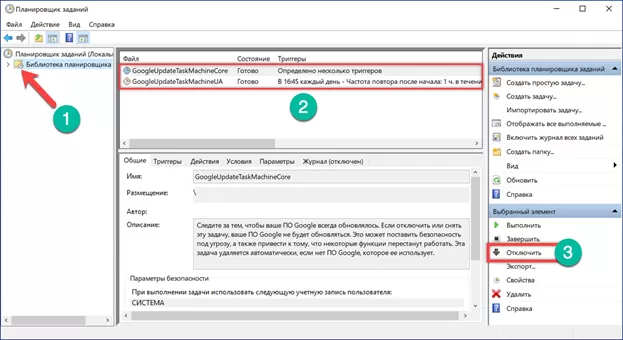
В области выбора нажимаем на иконку «Библиотека». После ее выделения в верхней половине центральной части окна планировщика отобразятся запланированные задачи. Две показанные на скриншоте созданы Chrome. Первая задача активируется при входе пользователя в систему и отвечает за проверку новых версий в момент запуска браузера. Вторая выполняется пока пользователь использует Chrome и предназначена для периодического, ежечасного поиска обновлений. Последовательно выбираем каждую задачу и отключаем с помощью кнопки обозначенной цифрой «3».
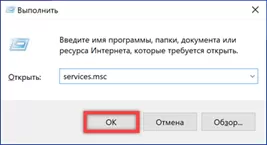
Снова вызываем диалоговое окно «Выполнить». Вводим в текстовое поле «services.msc» и нажимаем «ОК».
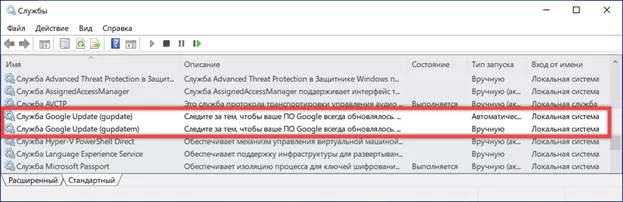
Откроется раздел консоли MMC предназначенный для управления системными сервисами. В общем списке находим две службы Google Update показанные на скриншоте. Двойным щелчком мыши открываем для каждой окно «Свойства».
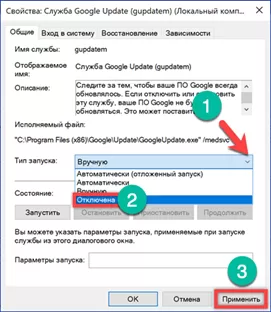
На вкладке «Общие» разворачиваем указанное стрелкой выпадающее меню. Устанавливаем тип запуска в положение «Отключено». Нажимаем кнопку «Применить» записывая внесенные изменения.
Изменение пути к папке обновлений
Быстро отключить поиск обновлений можно изменив название папки, в которой хранятся исполняемые файлы Google Update.
Открываем Проводник и переходим в директорию с установленным браузером. В зависимости от разрядности операционной системы она размещается в Program Files или Program Files (x86). Находим и переименовываем папку «Update». Чтобы Windows не могла найти исполняемые файлы, отвечающие за запуск служб и задач в планировщике, достаточно добавить в ее название знак «минус», как это показано на скриншоте.
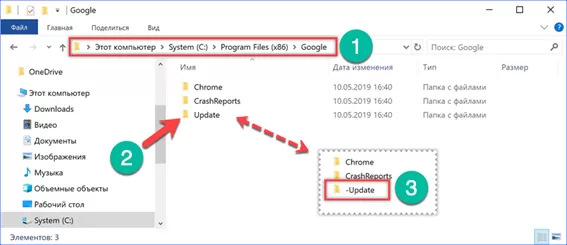
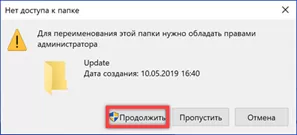
Выполнение операции по изменению имени может потребовать дополнительного подтверждения.
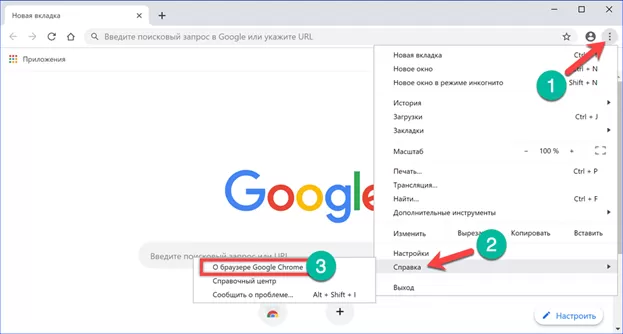
Завершив переименование, проверяем полученный результат. Открываем браузер и вызываем управляющее меню. Разворачиваем раздел «Справка» и выбираем пункт, отмеченный на скриншоте тройкой.
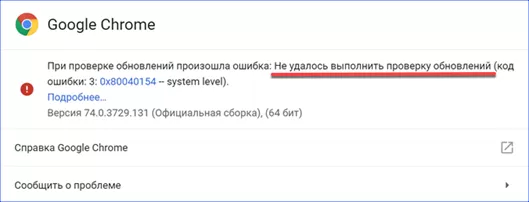
Всплывающее окно должно содержать информацию о наличии ошибок при проверке обновлений.
Такой способ позволяет быстро запретить браузеру поиск новых версий, но не дает полной гарантии того, что он не будет выполняться в дальнейшем. Для достижения надежного результата наши эксперты рекомендуют при первой возможности отключить службы и задания создаваемые Chrome для проверки обновлений.
Настройка групповой политики
Для управления браузером в корпоративной среде Google предлагает использовать набор административных шаблонов. Владельцы Windows 10 Pro, в состав которой входит редактор групповой политики, также могут загрузить его со справочной страницы Chrome.
Распаковываем полученный в виде архива ZIP набор администрирования. Внутри находится папка «GoogleUpdateAdmx» содержимое которой показано на скриншоте. Файлы шаблонов (ADMX) и языкового пакета (ADML) нужно скопировать в системную директорию.
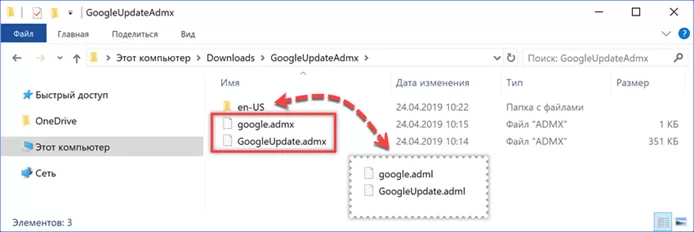
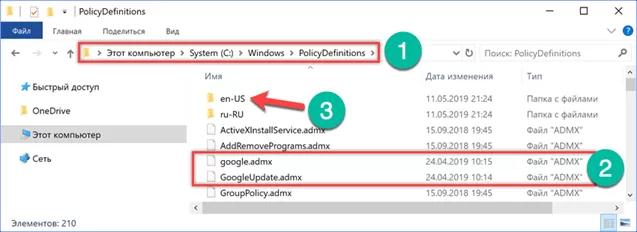
Вызываем диалоговое окно «Выполнить», вводим в текстовое поле путь к нужному каталогу «%Windir%\PolicyDefinitions».
В Проводнике откроется папка, содержащая используемые Windows шаблоны групповой политики. Копируем в нее файлы с расширением ADMX. Открываем папку «en-US». В нее нужно скопировать файлы языкового пакета, имеющие расширение ADML.
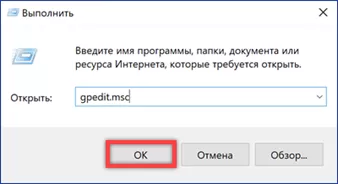
Снова вызываем окно команды «Выполнить». Набираем «gpedit.msc» и нажимаем «ОК».
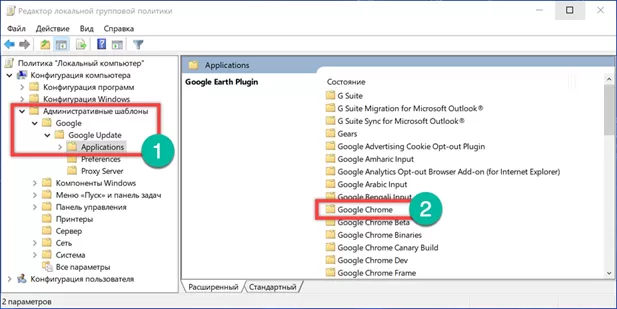
В редакторе групповой политики открываем «Административные шаблоны» в разделе «Конфигурация компьютера». Последовательно разворачиваем папки «Google» –> «Google Update» –> «Applications». Выделяем последнюю открывая ее содержимое в правой части окна. Находим в списке директорию «Google Chrome» и заходим в нее.
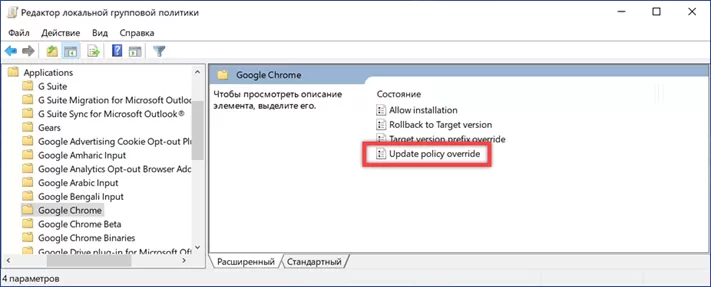
Дважды нажимаем на пункт «Update policy override» запуская окно параметров.
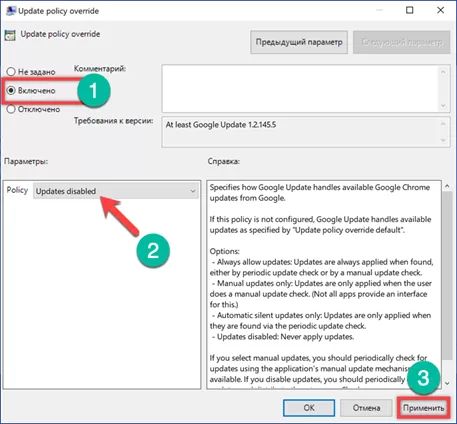
Устанавливаем отмеченный цифрой «1» переключатель в положение «Включено». В области «Параметры» активируется выпадающее меню из четырех пунктов. Выбираем в нем «Updates disabled». Записываем внесенные изменения нажав кнопку «Применить» и закрываем окно настроек.
Завершив манипуляции в редакторе групповой политики, отключаем службы Google Update и правила заданные для Chrome в планировщике задач.
Ограничение обновлений текущей версией
Еще один параметр установленных административных шаблонов позволяет ограничить получение обновлений только текущей версией браузера.
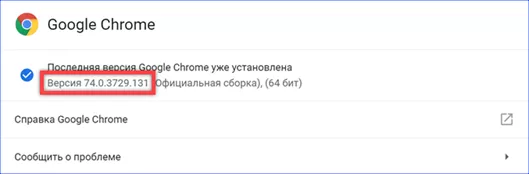
Запускаем Chrome и проверяем в настройках номер сборки. На скриншоте он показан рамкой. Для дальнейших действий достаточно запомнить первые две цифры.
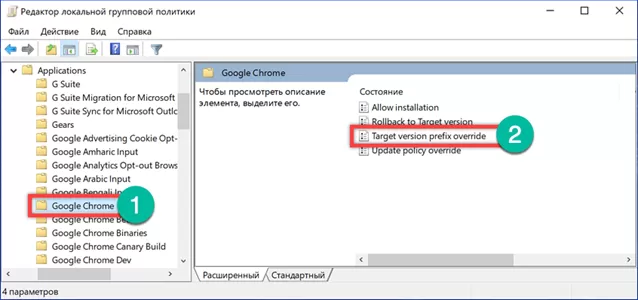
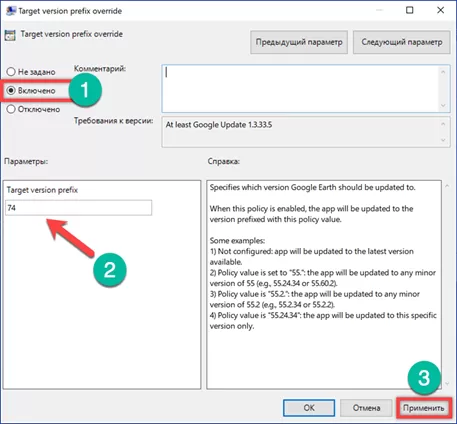
Выполняем шаги 4 и 5 описанные выше, открывая редактор групповой политики и переходя к параметрам Chrome. Двойным щелчком мыши вызываем настройки для пункта «Target version prefix override».
Переводим в положение «Включено» отмеченный цифрой «1» переключатель. В разделе «Параметры» активируется текстовое поле. Вводим в него номер сборки, который посмотрели в настройках Chrome. Если указать первые две цифры, как показано на скриншоте, то браузер получит все промежуточные исправления, но не будет обновляться на версию 75. Когда в поле введен полный номер текущей сборки, Chrome перестает загружать обновления воспринимая ее как последнюю разрешенную. Записываем сделанные изменения нажав «Применить» и закрываем редактор.
Внесение изменений в реестр
Последний способ позволяющий отключить обновления Chrome предусматривает внесение изменений в реестр операционной системы. В особенности он может пригодиться владельцам редакции Windows 10 Номе, не имеющим возможности использовать шаблоны групповой политики.
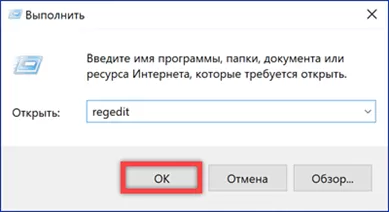
В текстовом поле диалогового окна «Выполнить» набираем «regedit». Нажимаем «ОК» или клавишу ввода запуская редактор реестра.
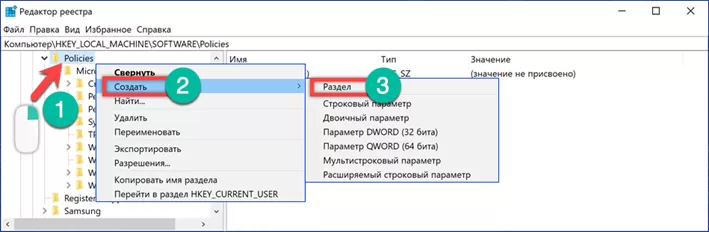
Разворачиваем ветку HKLM\SOFTWARE переходя к папке указанной на скриншоте стрелкой. Выделяем ее и правой кнопкой мыши открываем контекстное меню. Последовательно выбираем в нем показанные на скриншоте пункты. Создаем новую папку с именем «Google». Выделяем ее и повторяем операции с контекстным меню. Полученному вложенному разделу задаем имя «Update».
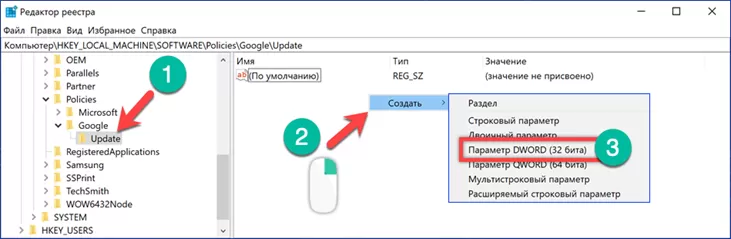
В древовидной структуре веток реестра выделяем последнюю созданную папку. Переходим в правую часть окна редактора. Кликнув правой кнопкой мыши на свободном месте, вызываем контекстное меню. Создаем четыре новых параметра. Выбираем для всех тип DWORD (32 бита).
Переименовываем созданные параметры и задаем им значения в соответствии с приведенными в таблице. Итоговый результат, которого нужно достичь, показан на скриншоте.
Как отключить автоматическое обновление браузера Chrome в Windows 10.
Браузер Хром обновляется автоматически и незаметно. Новое обновление обычно загружается в фоновом режиме, и устанавливается после закрытия и повторного открытия браузера. Если новое обновление уже загружено вы не сможете отказаться от его установки, если не хотите навсегда оставить Chrome открытым.
Chrome — исключительно стабильный браузер, и его обновления редко, когда-либо, ломают что-либо. Обновления будут добавлять и / или удалять определенные функции в браузере. Если вам нужно придерживаться определенной версии Chrome, чтобы вы могли продолжать использовать определенную функцию, вам придется не обновлять браузер.
Как отключить автоматическое обновление в Chrome
Есть два способа отключить автоматические обновления в Chrome. Вы можете отключить службу обновлений или отключить \ удалить задачу, которая периодически проверяет наличие этих обновлений.
Способ 1: Отключите службу обновлений Google
Обновления Chrome выполняются только при запуске службы обновлений Google. Если вы отключите службу, браузер не сможет проверять и загружать обновления.
Шаг 1: Нажмите сочетание клавиш Win + R , чтобы открыть окно «Выполнить».
Шаг 2: В поле «Выполнить» введите «services.msc» и нажмите Enter .
Шаг 3: В списке служб найдите и выберите «Служба Google Update».
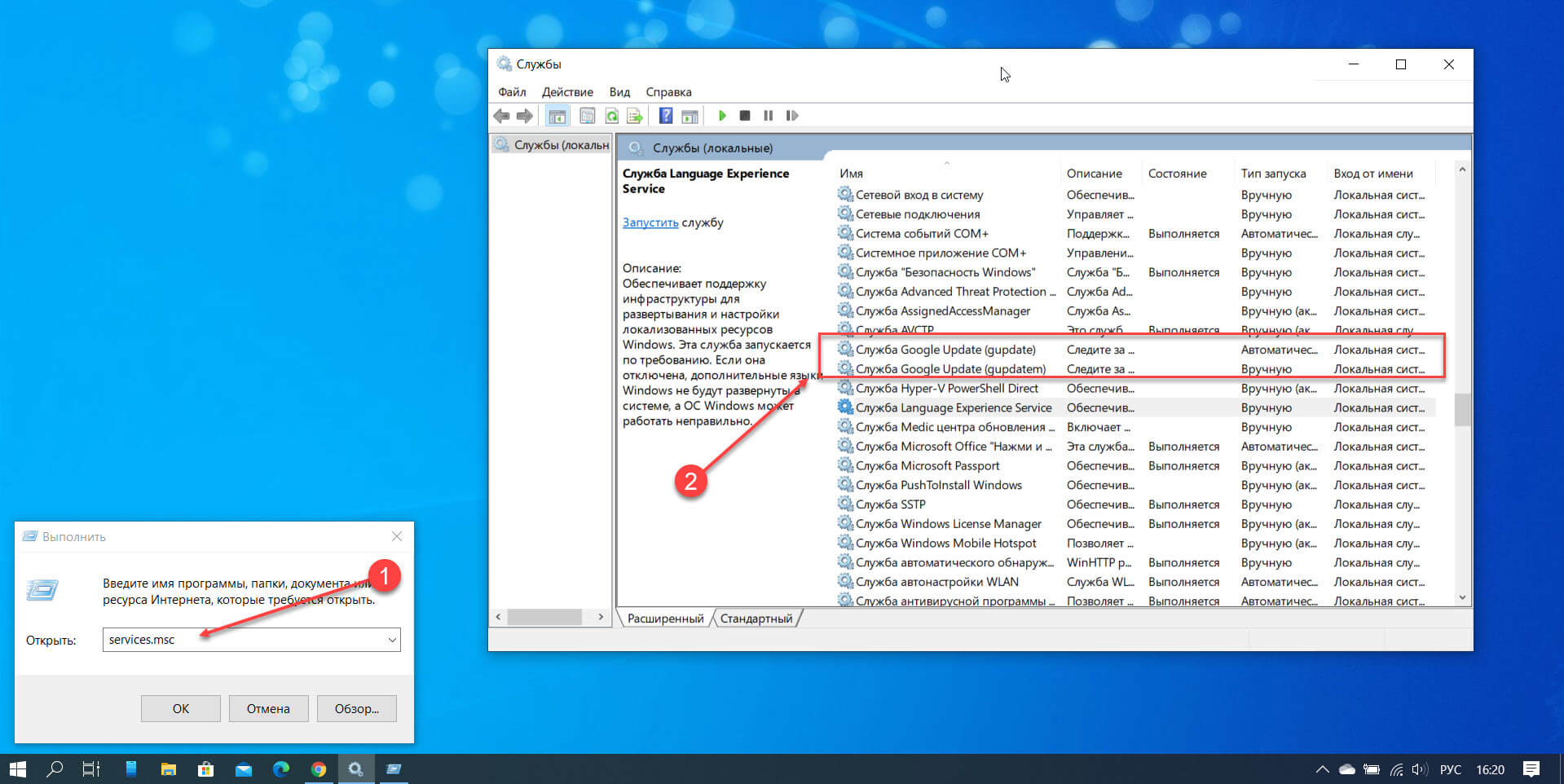
Шаг 4: Кликните на ней правой кнопкой мыши и выберите в контекстном меню «Свойства».
Шаг 5: В окне «Свойства» перейдите на вкладку «Общие».
Шаг 6: Откройте раскрывающийся список «Тип запуска».
Шаг 7: Выберите «Вручную» или «Отключить».
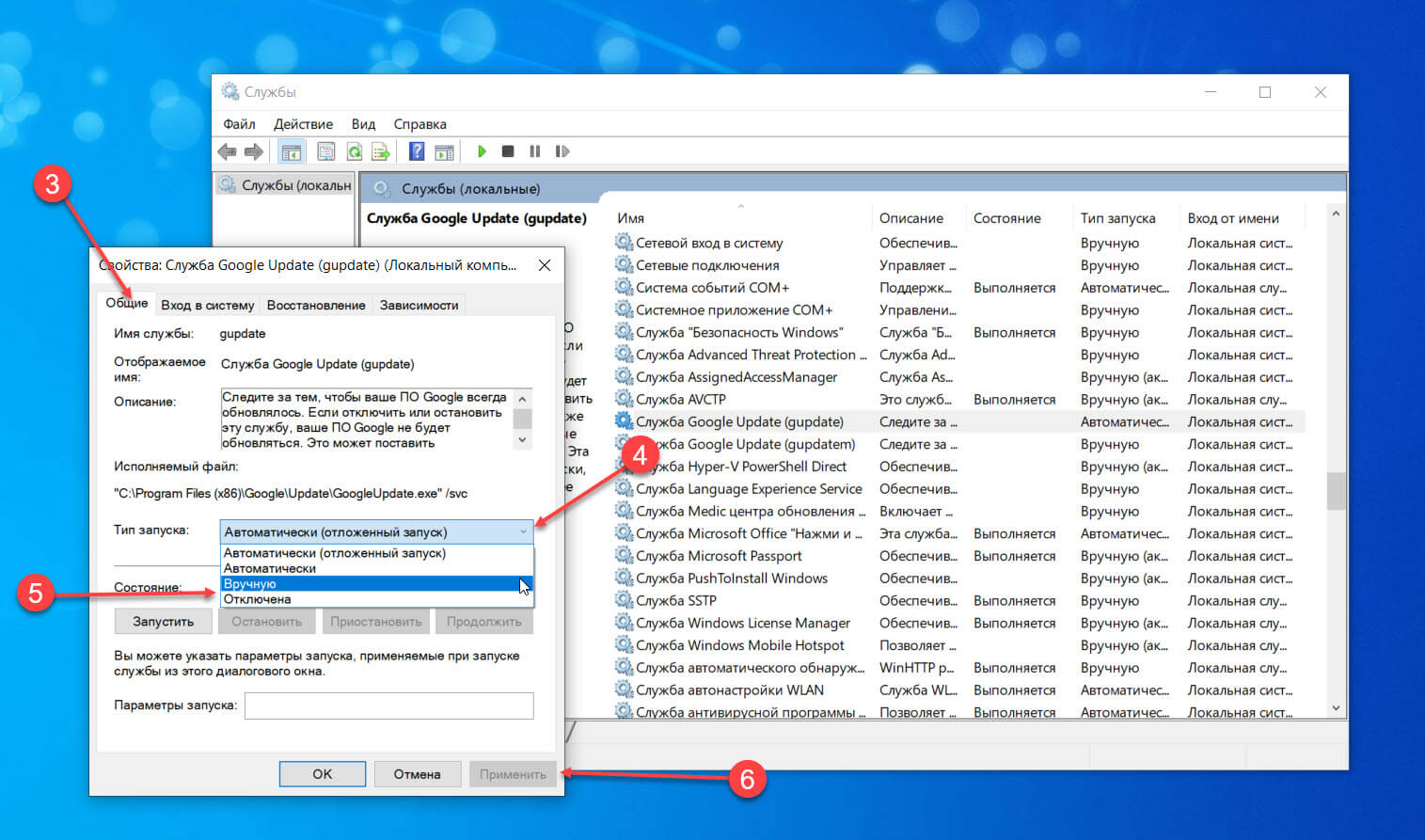
Шаг 8:Нажмите «Применить».
Шаг 9:Повторите для всех служб Google Update.
Способ 2: Отключите запланированную задачу обновления Google
Отключение службы обновлений Google может не работать, если есть запланированная задача, которая будет запускать службу. В этом случае вам придется отключить задачу, которая ее запускает.
Шаг 1:Откройте планировщик заданий.
Шаг 2:Выберите библиотеку планировщика заданий, справа найдите задачи GoogleUpdate.
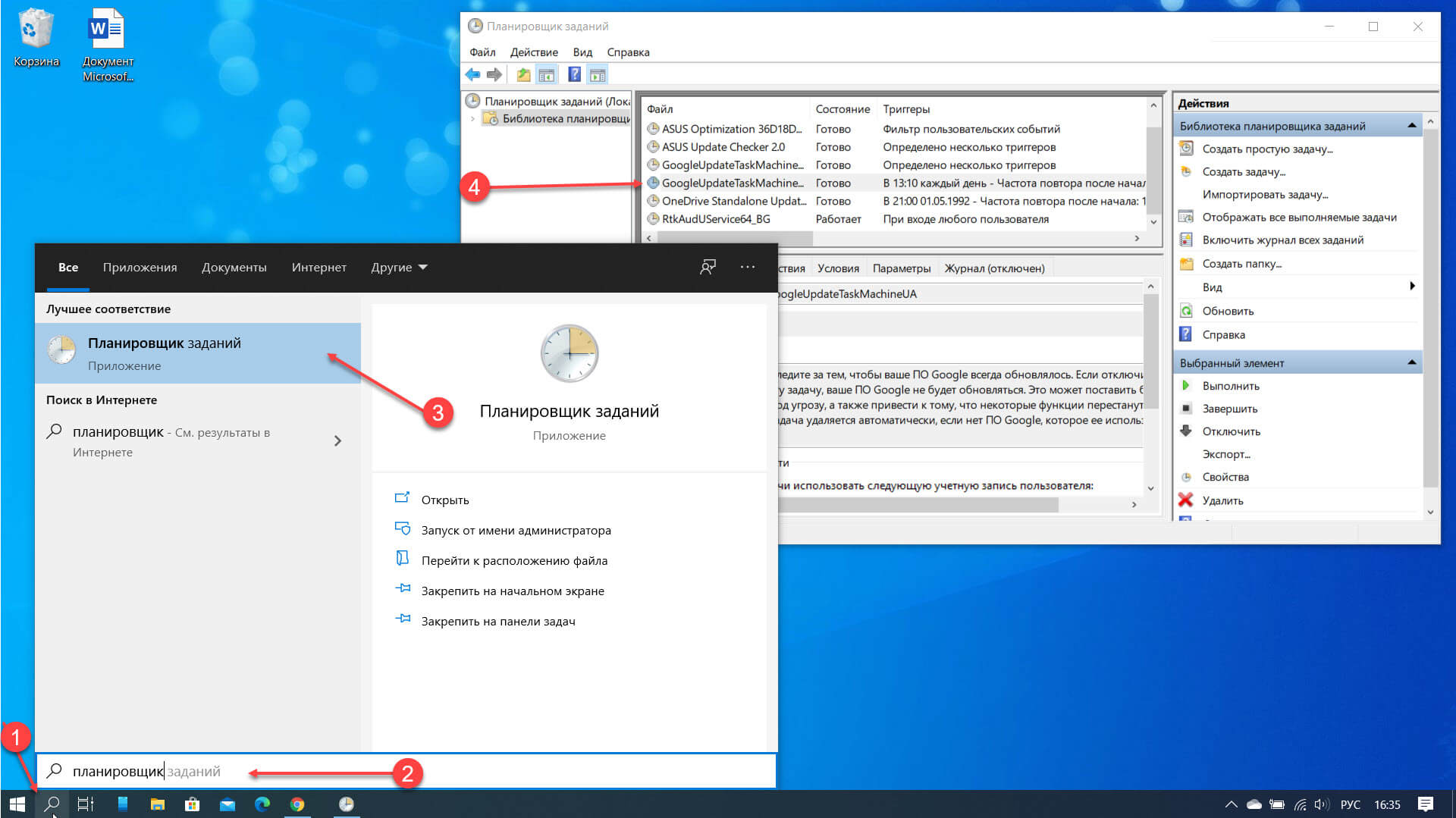
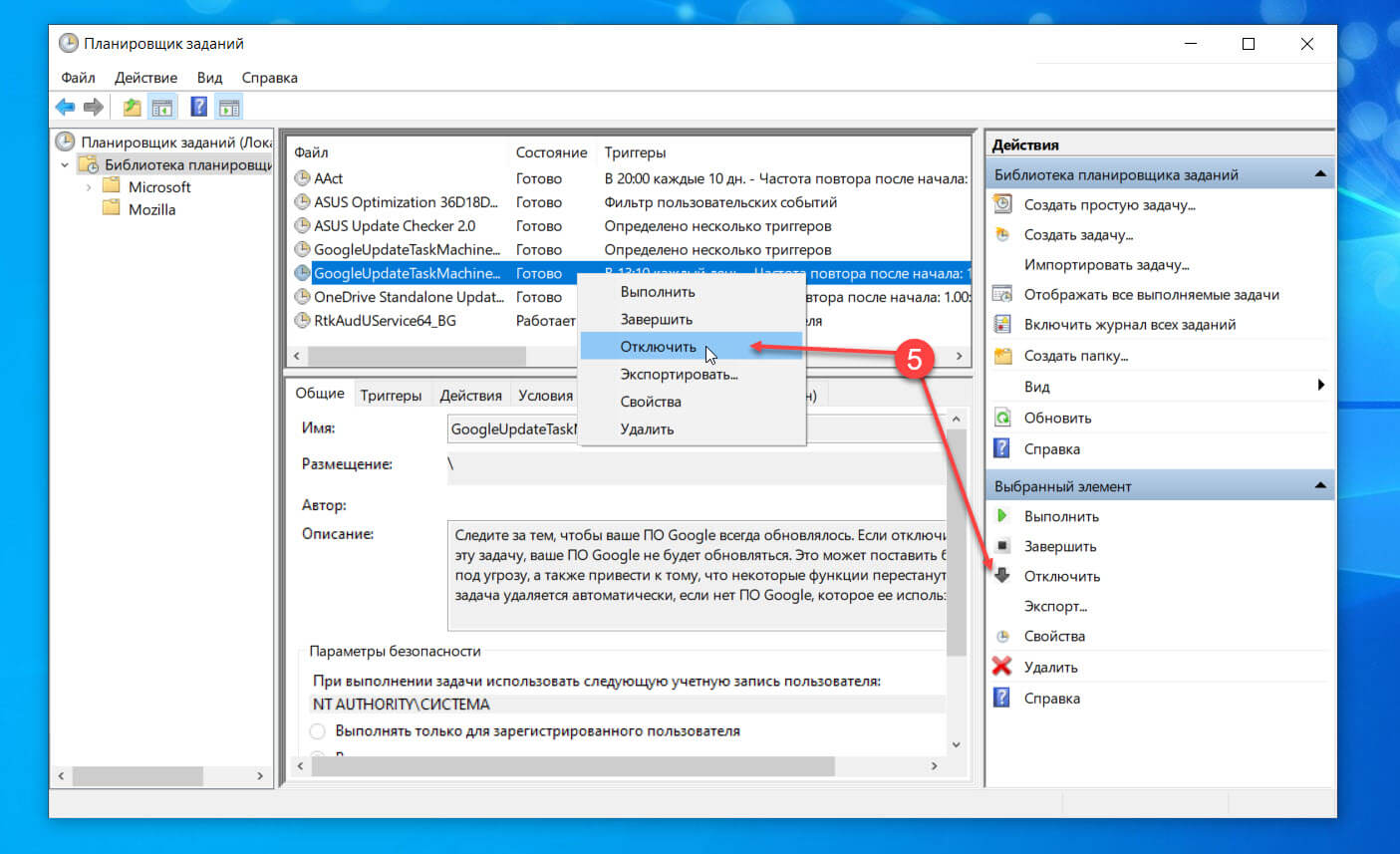
Шаг 3:Кликните правой кнопкой мыши на ней и выберите «Отключить».
При отключенных автоматических обновлениях вам придется вручную обновлять Chrome. Чтобы сделать это, выполните следующие действия;
- Откройте Chrome.
- Нажмите кнопку «Дополнительные параметры» в правом верхнем углу и выберите «Справка» → «О браузере Google Chrome».
- Откроется новая вкладка, и Chrome проверит наличие обновлений. Если доступно новое обновление, оно будет загружено.
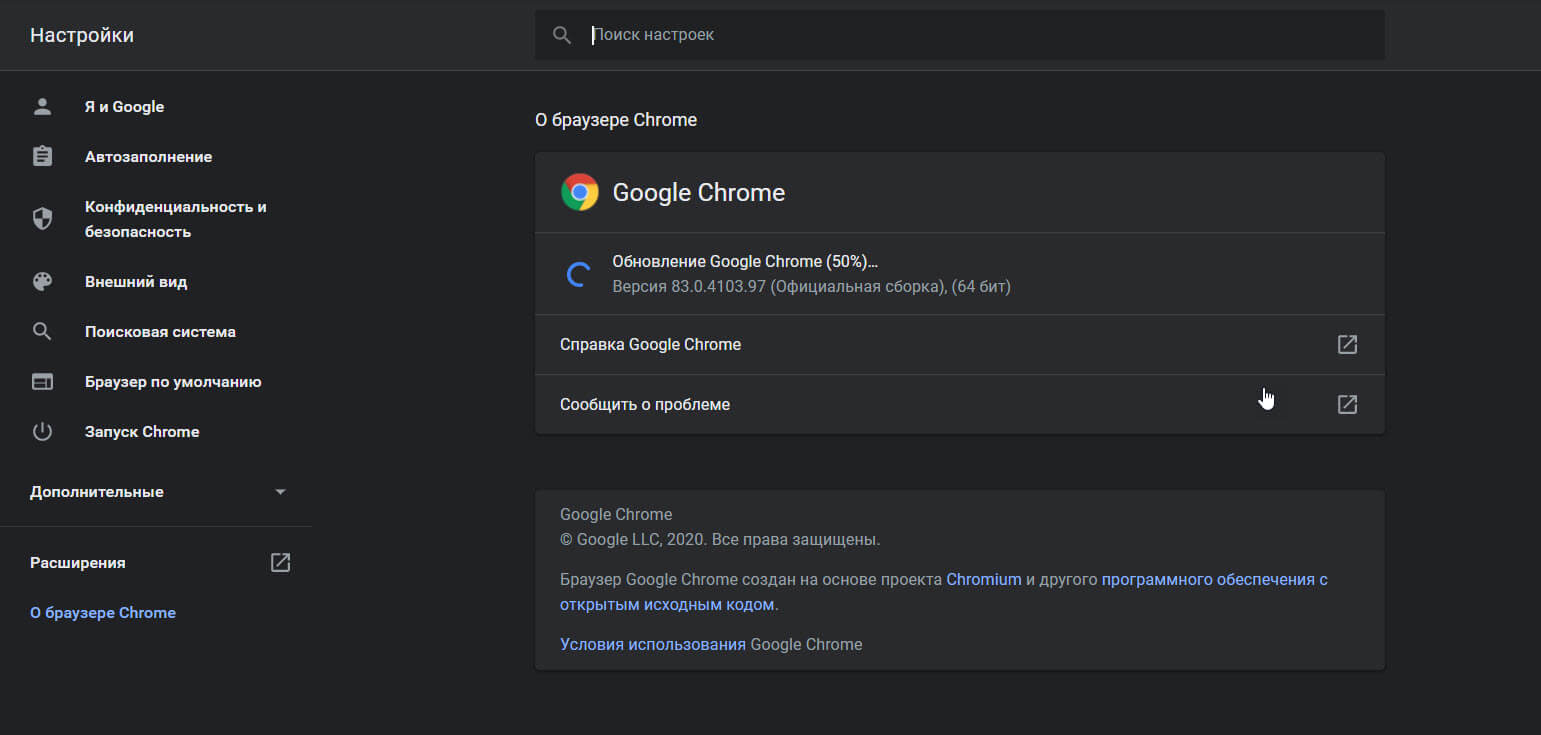
- Вам придется перезапустить Chrome, чтобы применить обновление.
Проблема обновления Chrome? Проверьте это решение.
Включите автоматическое обновление Google Chrome в Windows 10
Шаг 1: Откройте «Службы» services.msc.
Шаг 2: Найдите службу «Служба Google Update (gupdate)» и службу «Служба Google Update (gupdatem)». Дважды кликните на каждой из них и измените тип запуска на Автоматический или Автоматический (Отложенный запуск).
Шаг 3: Нажмите кнопку «Применить» и перезапустите браузер Chrome.
Вывод
Хотя автоматическое обновление Chrome можно отключить, мы не советуем вам это делать, если у вас нет веских причин. Это связано с тем, что в обновлениях браузера часто присутствуют исправления безопасности, и, если вы используете старую / устаревшую версию Chrome, вы можете подвергнуть себя риску.